
 Tin công nghệ
 Game
Game
 Đánh giá
 Thủ thuật
 Tư vấn
 Khám phá
 Tin khuyến mãi
 Review - Video
 PC DIY
Thủ thuật
Tinh chỉnh EQ 10 băng tần G HUB & Cài đặt Pro Profile của tuyển thủ bắn súng

Chỉnh EQ 10 băng tần G HUB giúp cân bằng các dải âm, hỗ trợ nghe rõ tiếng bước chân và tín hiệu quan trọng trong game FPS. Ngoài tùy chỉnh thủ công, game thủ có thể áp dụng Pro Profile của tuyển thủ chuyên nghiệp. Bài viết này MYGEAR sẽ hướng dẫn cách chỉnh EQ Logitech G HUB, cài đặt Pro Profile và tối ưu âm thanh theo nhu cầu.
Chỉnh EQ 10 băng tần G HUB là gì?
Chỉnh EQ 10 băng tần G HUB là tính năng cho phép điều chỉnh 10 dải tần âm thanh trên phần mềm Logitech G HUB. Nhờ đó, game thủ có thể cân bằng bass, mid và treble theo sở thích, đồng thời làm nổi bật tiếng bước chân cùng các tín hiệu quan trọng trong game FPS.
Các dải âm được chia thành ba nhóm chính:
- Bass (âm trầm): Thể hiện tiếng nổ, tiếng động cơ và những hiệu ứng có âm trầm mạnh.
- Mid (âm trung): Chứa nhiều thông tin của giọng nói, tiếng bước chân và âm thanh môi trường.
- Treble (âm cao): Thể hiện các chi tiết sắc, tiếng kim loại và một số tín hiệu âm thanh trong game.

Điều chỉnh bass, mid và treble trên G HUB
Việc điều chỉnh từng dải tần giúp game thủ tạo cấu hình âm thanh phù hợp với trò chơi và thói quen nghe. Tuy nhiên, tăng hoặc giảm EQ quá mức có thể khiến âm thanh mất cân bằng, vì vậy nên tinh chỉnh từng mức nhỏ và nghe thử trước khi lưu.
Cần chuẩn bị gì trước khi chỉnh EQ trên Logitech G HUB?
Trước khi chỉnh EQ trên Logitech G HUB, cần đảm bảo tai nghe được kết nối và phần mềm nhận diện thiết bị. Chuẩn bị đầy đủ giúp thao tác thuận tiện, tránh lỗi khi điều chỉnh hoặc lưu cấu hình âm thanh.
Những điều cần kiểm tra gồm:
- Cài đặt Logitech G HUB: Tải và cài đặt phiên bản phù hợp từ trang chủ Logitech G.
- Kết nối tai nghe: Ưu tiên sử dụng đầu thu USB LIGHTSPEED để truy cập các tính năng EQ được hỗ trợ.
- Kiểm tra thiết bị: Mở G HUB và xác nhận tai nghe xuất hiện trong giao diện phần mềm.
- Chọn cấu hình ban đầu: Sử dụng EQ mặc định làm mốc để dễ nhận biết sự thay đổi khi tinh chỉnh.
- Chuẩn bị âm thanh thử nghiệm: Mở một tựa game FPS hoặc đoạn âm thanh quen thuộc để kiểm tra chất âm.

Kết nối tai nghe và mở Logitech G HUB
Sau khi hoàn tất, bạn có thể bắt đầu điều chỉnh từng dải tần hoặc áp dụng Pro Profile có sẵn. Nên giữ lại cấu hình ban đầu để dễ khôi phục nếu thiết lập mới chưa phù hợp.
Hướng dẫn cách chỉnh EQ Logitech G HUB chi tiết
Cách chỉnh EQ Logitech G HUB gồm 4 bước: kết nối tai nghe, mở bộ cân bằng âm thanh, điều chỉnh 10 dải tần và lưu cấu hình. Hướng dẫn dưới đây giúp bạn thực hiện trên tai nghe hỗ trợ EQ 10 băng tần như Logitech G PRO X3 LIGHTSPEED.
Bước 1: Kết nối tai nghe và mở Logitech G HUB
Cắm đầu thu USB LIGHTSPEED vào máy tính, sau đó bật tai nghe. Mở Logitech G HUB và chờ phần mềm nhận diện thiết bị. Khi biểu tượng tai nghe xuất hiện trên màn hình chính, nhấp vào để mở phần cài đặt.
Bước 2: Truy cập mục EQ trong phần mềm
Trong giao diện cài đặt tai nghe, tìm phần Equalizer (EQ) hoặc bộ cân bằng âm thanh. Chọn cấu hình mặc định hoặc tạo cấu hình tùy chỉnh để bắt đầu. Đảm bảo bạn đang chỉnh EQ đầu ra của tai nghe, không phải EQ micro trong BLUE VO!CE.
Bước 3: Điều chỉnh 10 băng tần âm thanh
Tại giao diện EQ, chọn từng dải tần và tăng hoặc giảm mức âm theo nhu cầu:
- Bass: Giảm nhẹ nếu tiếng nổ lấn át âm thanh khác.
- Mid: Điều chỉnh để giọng nói và một số tiếng động trong game rõ hơn.
- Treble: Tăng nhẹ nếu muốn làm nổi bật các chi tiết âm cao.
Mỗi lần chỉ nên thay đổi một vài dải tần rồi nghe thử. Tránh tăng quá nhiều khiến âm thanh bị chói hoặc mất cân bằng.
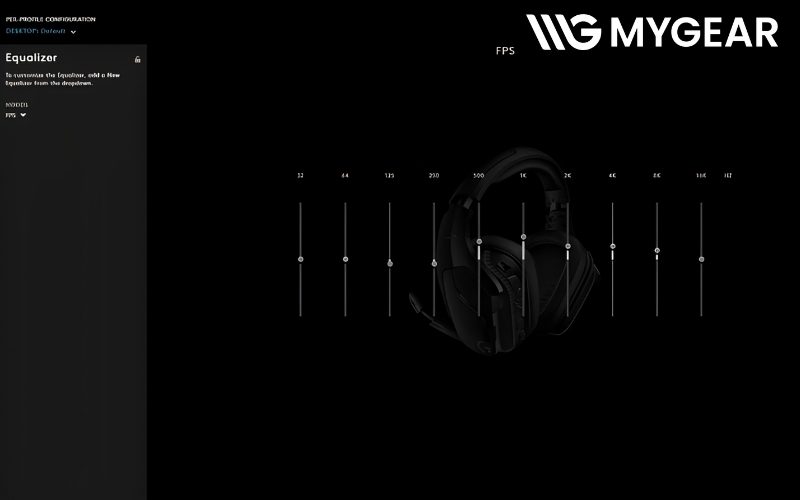
Điều chỉnh các dải tần số trên giao diện EQ 10 băng tần
Bước 4: Lưu cấu hình và kiểm tra chất âm
Đặt tên và lưu cấu hình EQ bằng tùy chọn tương ứng trong G HUB. Sau đó, mở trò chơi quen thuộc để kiểm tra tiếng bước chân, tiếng súng và hội thoại. Nếu âm thanh chưa phù hợp, quay lại EQ để tinh chỉnh hoặc khôi phục cấu hình ban đầu.
Lưu ý: Tên mục và vị trí nút lưu có thể khác nhau tùy phiên bản Logitech G HUB. Nên kiểm tra giao diện thực tế trước khi thao tác.
Cách cài đặt Pro Profile của tuyển thủ FPS trên G HUB
Pro Profile là cấu hình EQ của các tuyển thủ chuyên nghiệp, có thể tham khảo và áp dụng trong Logitech G HUB. Thay vì chỉnh từng dải âm từ đầu, bạn có thể chọn một profile phù hợp rồi tinh chỉnh theo thói quen chơi FPS.
Bước 1: Tìm Pro Profile trong Logitech G HUB
Mở Logitech G HUB, chọn tai nghe đang kết nối và truy cập phần Equalizer (EQ). Tìm mục duyệt hoặc tải cấu hình âm thanh, sau đó xem danh sách Pro Profile có sẵn. Vị trí mục này có thể khác nhau tùy phiên bản phần mềm.
Bước 2: Chọn và áp dụng cấu hình tuyển thủ
Chọn profile của tuyển thủ FPS muốn sử dụng và xem thông tin cấu hình. Nhấn tùy chọn tải hoặc áp dụng nếu G HUB hỗ trợ, sau đó chọn profile vừa thêm làm cấu hình EQ đang hoạt động. Đảm bảo bạn đang áp dụng EQ tai nghe, không phải EQ micro.
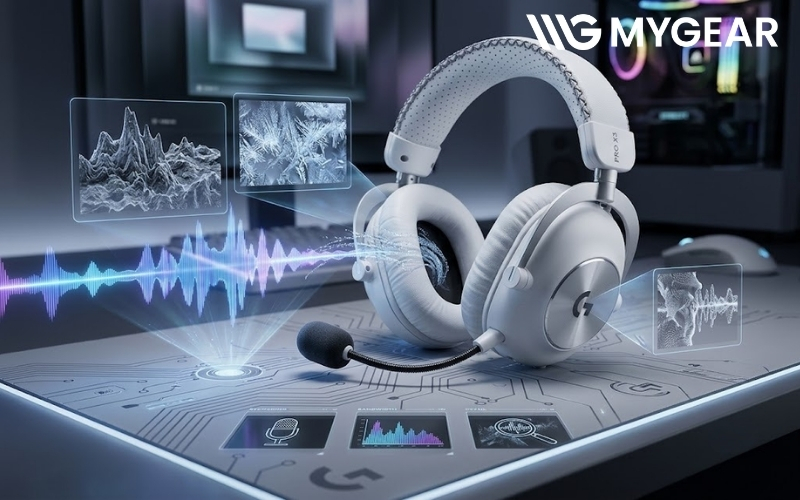
Pro Profile giúp tham khảo cấu hình âm thanh tuyển thủ
Bước 3: Nghe thử và điều chỉnh theo nhu cầu
Mở tựa game FPS quen thuộc, nghe thử tiếng bước chân, tiếng súng và âm thanh môi trường. Nếu bass quá mạnh hoặc treble gây chói, hãy điều chỉnh nhẹ các dải tần rồi lưu thành cấu hình riêng. Nên giữ bản Pro Profile gốc để dễ quay lại khi cần.
Xêm thêm: So sánh PRO X3 và PRO X2 LIGHTSPEED để tìm hiểu những thay đổi về EQ và Pro Profile giữa hai thế hệ
Cách chỉnh EQ nghe tiếng bước chân trong game FPS
Chỉnh EQ nghe tiếng bước chân trên Logitech G HUB giúp làm nổi bật âm thanh di chuyển của đối thủ, hạn chế bị tiếng súng và hiệu ứng môi trường lấn át. Để đạt hiệu quả, game thủ cần điều chỉnh các dải tần phù hợp với đặc điểm âm thanh của từng tựa game FPS.
Các thiết lập mà bạn có thể thử:
- Giảm bass: Hạ nhẹ dải âm trầm nếu tiếng nổ quá lớn, khiến tiếng bước chân khó nghe.
- Điều chỉnh mid: Tăng nhẹ dải trung để làm rõ âm thanh di chuyển, đặc biệt khi đối thủ ở gần.
- Tinh chỉnh treble: Điều chỉnh dải cao để tiếng bước chân trên bề mặt cứng dễ nhận biết hơn, tránh tăng quá mức gây chói tai.
- Nghe thử trong game: Thay đổi từng dải tần, so sánh với EQ mặc định và lưu cấu hình phù hợp.
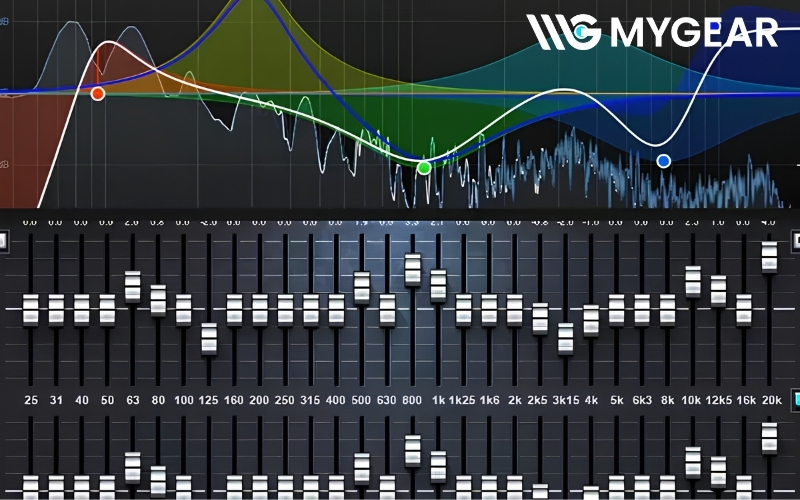
Chỉnh EQ nghe tiếng bước chân rõ hơn
Không có mức EQ cố định giúp nghe rõ tiếng bước chân trong mọi trò chơi. Bạn nên tinh chỉnh từng mức nhỏ và kiểm tra trực tiếp trong game, đồng thời giữ âm lượng vừa phải để tránh mệt tai khi chơi lâu.
Những lỗi thường gặp khi chỉnh EQ trên Logitech G HUB
Khi chỉnh EQ trên Logitech G HUB, đôi khi phần mềm không nhận tai nghe, thiết lập không có hiệu lực hoặc chất âm thay đổi ngoài mong muốn. Phần lớn trường hợp có thể kiểm tra và xử lý ngay trong G HUB mà không cần cài đặt lại toàn bộ phần mềm.
Các lỗi thường gặp và cách khắc phục gồm:
- Không tìm thấy mục EQ: Kiểm tra xem tai nghe đã được G HUB nhận diện chưa. Đồng thời, xác nhận thiết bị có hỗ trợ EQ và đang sử dụng chế độ kết nối phù hợp.
- Chỉnh EQ nhưng âm thanh không thay đổi: Kiểm tra cấu hình đang được áp dụng và đảm bảo máy tính đã chọn đúng thiết bị phát âm thanh.
- Không lưu được cấu hình EQ: Kiểm tra chế độ lưu profile, thử tạo cấu hình mới và cập nhật G HUB nếu lỗi tiếp diễn.
- Không tìm thấy Pro Profile: Kiểm tra kết nối Internet và mục tải cấu hình trong G HUB. Một số profile có thể không khả dụng với thiết bị đang sử dụng.
- Âm thanh bị chói hoặc thiếu bass: Khôi phục EQ mặc định, sau đó điều chỉnh từng dải tần với mức nhỏ để xác định nguyên nhân.
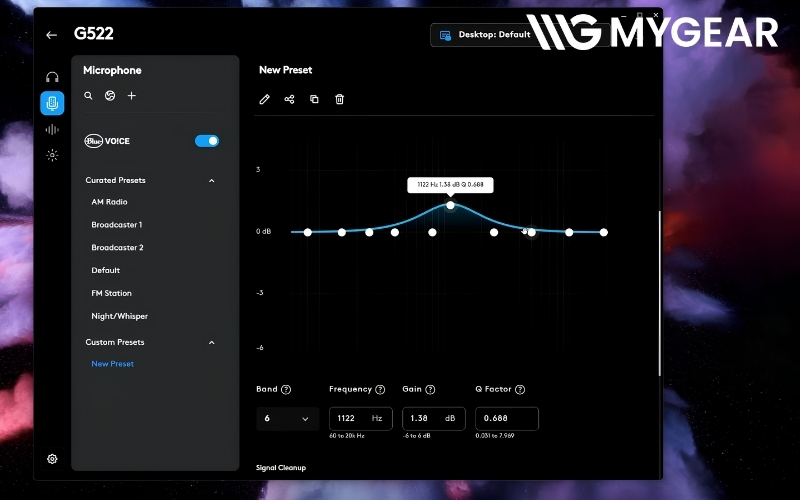
Kiểm tra lỗi EQ không hoạt động trên G HUB
Nếu các thiết lập vẫn không hoạt động, hãy thử khởi động lại G HUB và kết nối lại tai nghe. Không nên thay đổi nhiều thông số cùng lúc, vì sẽ khó xác định thiết lập nào gây ra lỗi hoặc khiến chất âm mất cân bằng.
Lưu ý khi sử dụng EQ 10 băng tần và Pro Profile
Khi chỉnh EQ 10 băng tần G HUB hoặc sử dụng Pro Profile, cần cân nhắc đặc điểm âm thanh của từng trò chơi và thói quen nghe. Cấu hình của tuyển thủ chuyên nghiệp có thể là điểm tham khảo tốt nhưng chưa chắc phù hợp với mọi game thủ.
Một số lưu ý quan trọng:
- Giữ cấu hình mặc định: Lưu lại EQ ban đầu để dễ khôi phục khi cần.
- Điều chỉnh từng dải tần: Tránh tăng hoặc giảm quá mạnh nhiều dải cùng lúc khiến âm thanh mất cân bằng.
- Chọn EQ theo trò chơi: Mỗi tựa game FPS có cách xử lý tiếng bước chân, tiếng súng và hiệu ứng riêng.
- Kiểm tra Pro Profile: Đảm bảo profile tương thích với tai nghe và được áp dụng đúng trong G HUB.
- Kiểm soát âm lượng: Không tăng âm lượng quá cao để bù cho những dải âm khó nghe, tránh gây mệt tai.
EQ và Pro Profile chỉ phát huy hiệu quả khi được tinh chỉnh phù hợp với nhu cầu thực tế. Bạn nên nghe thử, so sánh với cấu hình gốc và lưu lại những thiết lập mang đến trải nghiệm dễ chịu, rõ ràng nhất.
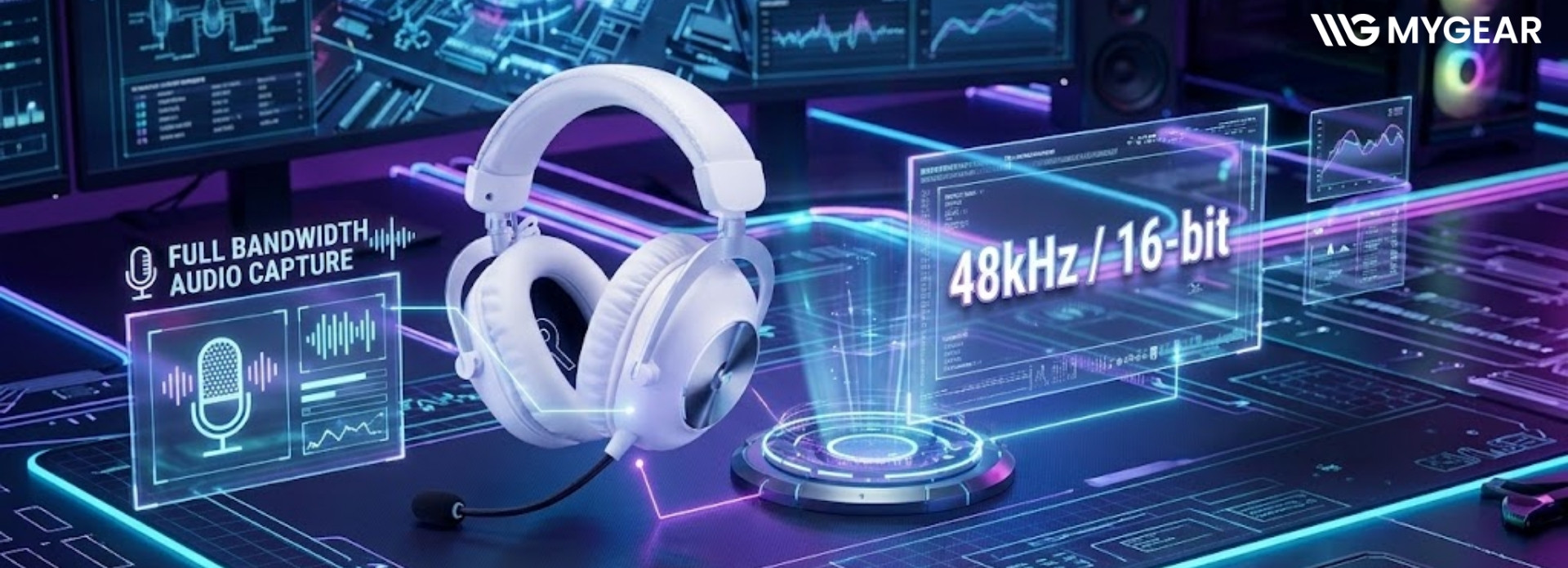
Tìm hiểu thêm: Công nghệ mic Full Bandwidth 48kHz/16-bit
Chỉnh EQ 10 băng tần G HUB giúp cân bằng âm thanh, làm rõ tiếng bước chân và cải thiện trải nghiệm game FPS. Kết hợp Pro Profile, game thủ có thể tùy chỉnh chất âm theo từng trò chơi. Nếu cần tư vấn tai nghe gaming phù hợp, hãy liên hệ MYGEAR qua hotline 0787.955.888 để được hỗ trợ.
Kết nối chúng tôi


Bài viết liên quan
Âm thanh Thocky: Switch KS-20 Full POM và 6 lớp tiêu âm bàn phím
Cẩm nang thiết lập 8kHz Polling Rate không giật lag trên Windows 11

























Bình luận bài viết