 Tin công nghệ
 Game
Game
 Đánh giá
 Thủ thuật
 Tư vấn
 Khám phá
 Tin khuyến mãi
 Review - Video
 PC DIY
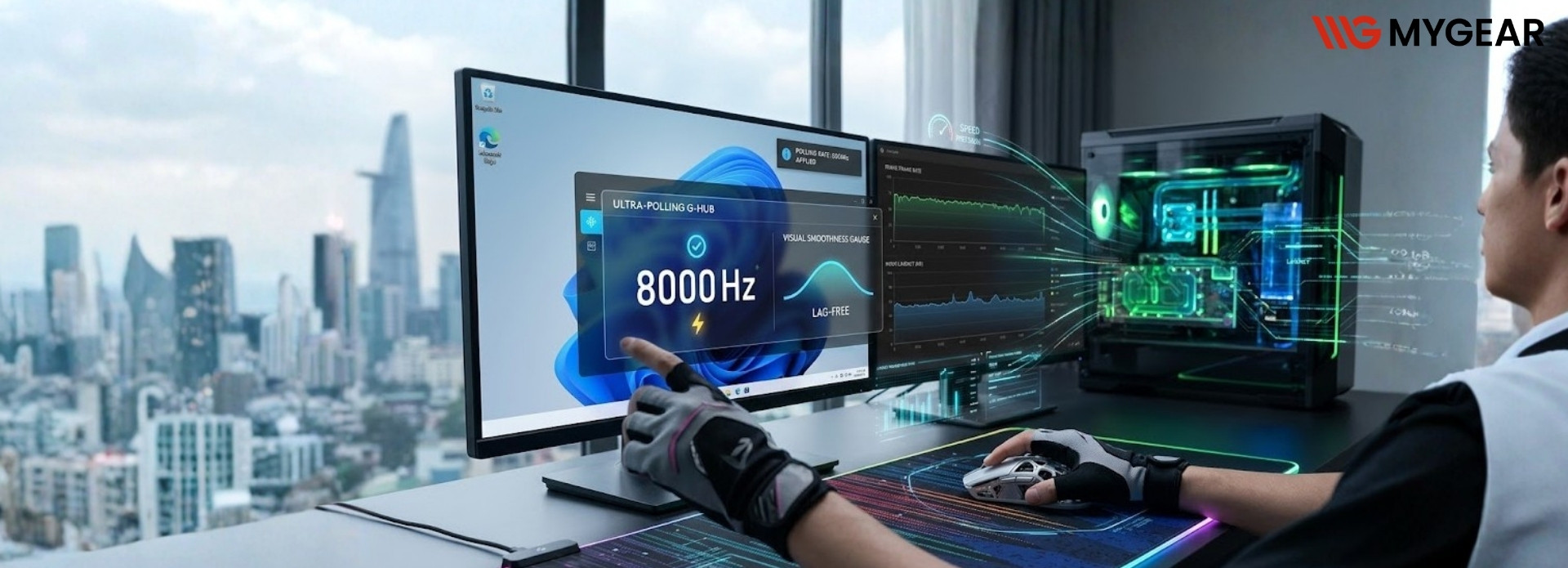

Thiết lập 8kHz polling rate trên Windows 11 giúp chuột gaming gửi tín hiệu về máy tính với tần suất cao hơn, hỗ trợ thao tác chính xác và phản hồi nhanh khi chơi game. Tuy nhiên, nếu cài đặt chưa phù hợp, chuột có thể xuất hiện tình trạng giật lag, đặc biệt trong CS2 và Valorant.
Bài viết này, MYGEAR sẽ hướng dẫn bạn cách bật 8kHz polling rate, kiểm tra kết quả và khắc phục các lỗi thường gặp để có trải nghiệm chơi game ổn định hơn.
Thiết lập 8kHz polling rate cần những điều kiện gì?
Để thiết lập 8kHz polling rate trên Windows 11, bạn cần kiểm tra khả năng tương thích của chuột, kết nối và phần mềm điều khiển. Không phải mẫu chuột gaming nào cũng hỗ trợ 8.000Hz, ngay cả khi sử dụng máy tính cấu hình cao.
Trước khi cài đặt, hãy đảm bảo các điều kiện sau:
- Chuột hỗ trợ 8kHz: Thiết bị phải có khả năng đạt polling rate 8.000Hz, chẳng hạn chuột không dây Logitech PRO X3 SUPERSTRIKE.
- Kết nối tương thích: Sử dụng cáp USB hoặc đầu thu không dây hỗ trợ 8kHz. Một số mẫu chuột chỉ đạt mức này ở chế độ không dây.
- Phần mềm điều khiển: Cài đặt Logitech G HUB phiên bản phù hợp và cập nhật firmware nếu cần.
- Windows 11 được cập nhật: Ưu tiên phiên bản Windows 11 mới để cải thiện khả năng tương thích với chuột có tần suất báo cáo cao.
- Hệ thống hoạt động ổn định: CPU, cổng USB và các ứng dụng chạy nền có thể ảnh hưởng đến hiệu quả sử dụng 8kHz.
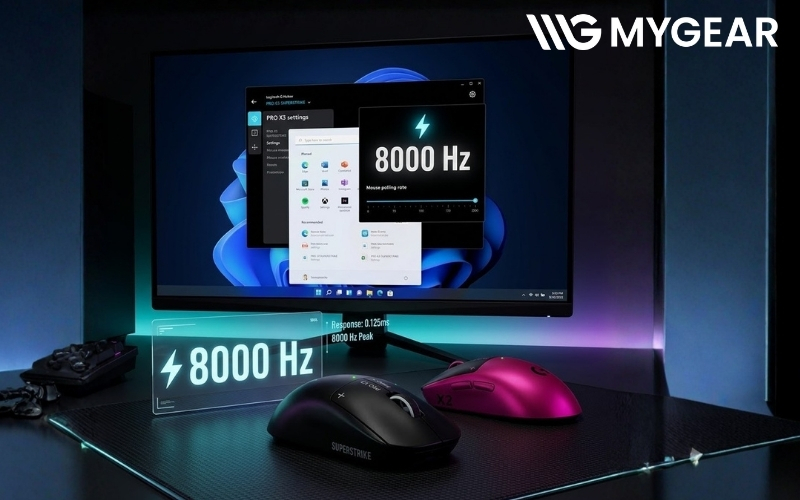
Kiểm tra các điều kiện cần thiết trước khi thiết lập 8kHz polling rate trên Windows 11
Khi đã đáp ứng những điều kiện trên, bạn có thể tiến hành cài đặt polling rate 8000Hz trong phần mềm điều khiển. Nếu chuột xuất hiện giật lag sau khi bật, hãy kiểm tra kết nối và thử mức polling rate thấp hơn để tìm thiết lập phù hợp.
Xem ngay đánh giá Logitech G PRO X3 SUPERSTRIKE
Hướng dẫn cài đặt polling rate 8000Hz trên Windows 11
Sau khi kiểm tra khả năng tương thích, bạn có thể cài đặt polling rate 8000Hz thông qua Logitech G HUB. Các bước dưới đây áp dụng cho chuột Logitech G hỗ trợ 8kHz, giúp bạn thiết lập đúng chế độ kết nối và kiểm tra hoạt động sau khi bật.
Bước 1: Kết nối chuột gaming với máy tính
Kết nối chuột bằng cáp USB hoặc đầu thu LIGHTSPEED tương thích với 8kHz. Nếu sử dụng kết nối không dây, nên cắm đầu thu trực tiếp vào cổng USB hoặc qua bộ chuyển tiếp được Logitech hỗ trợ, đồng thời đặt đầu thu gần chuột để hạn chế nhiễu tín hiệu.
Kiểm tra xem Windows 11 đã nhận diện thiết bị trước khi tiếp tục.
Bước 2: Cập nhật Logitech G HUB và firmware
Mở Logitech G HUB và chọn chuột đang sử dụng. Kiểm tra bản cập nhật phần mềm và firmware nếu có, sau đó thực hiện theo hướng dẫn trên màn hình.
Việc cập nhật giúp đảm bảo thiết bị có đầy đủ tùy chọn được hỗ trợ và hạn chế các lỗi tương thích.
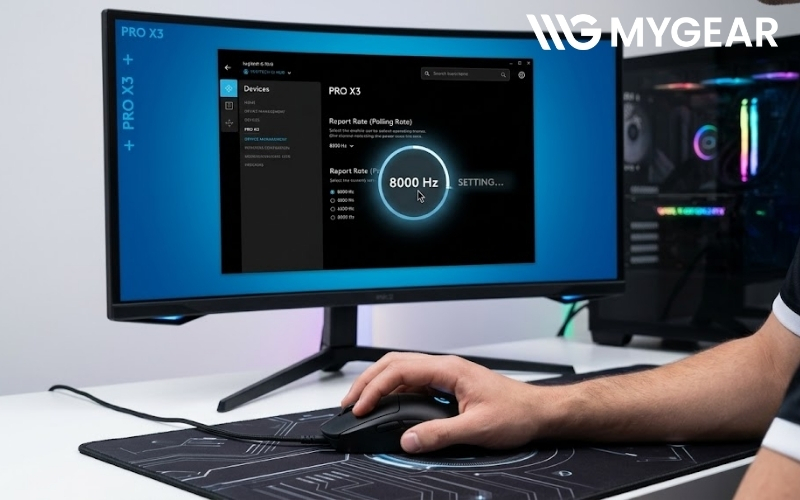
Các bước cài đặt polling rate 8000Hz bằng Logitech G HUB
Bước 3: Chọn polling rate 8.000Hz trong G HUB
Trong Logitech G HUB, chọn chuột cần thiết lập, mở mục Performance và tìm tùy chọn Report Rate. Chọn mức 8000Hz (8kHz) trong danh sách tần suất báo cáo. Giao diện điều chỉnh có thể khác nhau tùy phiên bản phần mềm.
Nếu không thấy tùy chọn 8000Hz, hãy kiểm tra lại khả năng hỗ trợ của chuột và chế độ kết nối đang sử dụng.
Bước 4: Lưu thiết lập và kiểm tra hoạt động
Sau khi chọn 8000Hz, kiểm tra lại mức polling rate đang hiển thị trong G HUB để xác nhận thay đổi đã được áp dụng. Tiếp theo, di chuyển chuột liên tục trên màn hình và thử thao tác trong CS2 hoặc Valorant để đánh giá độ ổn định.
Nếu xuất hiện giật, khựng hình hoặc phản hồi bất thường, bạn nên thử giảm xuống 4kHz hoặc 2kHz trước khi điều chỉnh các yếu tố khác.
Cách khắc phục tình trạng chuột 8kHz bị lag
Tình trạng chuột 8kHz bị lag có thể xuất hiện khi hệ thống chưa xử lý ổn định lượng tín hiệu gửi về từ chuột. Nếu gặp hiện tượng giật, khựng hình hoặc phản hồi không đều sau khi bật 8000Hz, bạn nên kiểm tra lần lượt các yếu tố dưới đây.
Kiểm tra phiên bản Windows 11 và driver
- Bước 1: Nhấn Windows + I để mở Settings.
- Bước 2: Chọn Windows Update > Check for updates và cài đặt các bản cập nhật có sẵn.
- Bước 3: Nhấn Windows + X, chọn Device Manager.
- Bước 4: Mở Mice and other pointing devices, nhấp chuột phải vào thiết bị và chọn Update driver > Search automatically for drivers.
- Bước 5: Khởi động lại máy tính, sau đó kiểm tra chuột ở mức 8kHz.
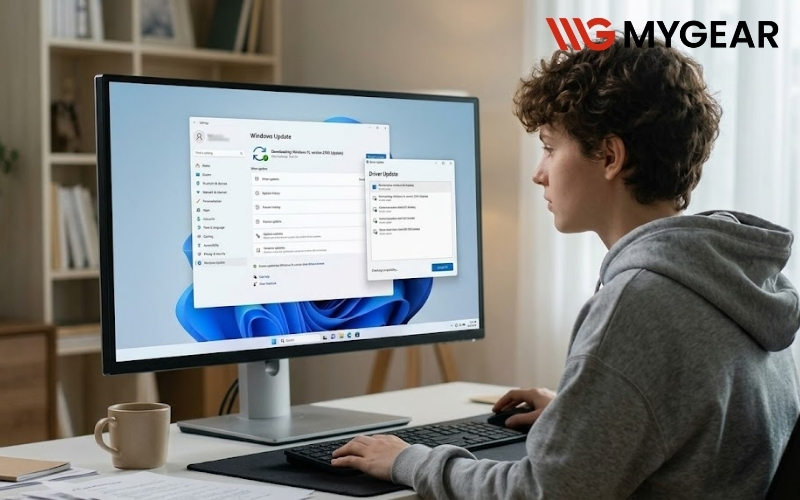
Cập nhật Windows 11 và driver để kiểm tra lỗi tương thích
Kiểm tra cổng USB và vị trí đầu thu không dây
- Bước 1: Rút cáp hoặc đầu thu chuột khỏi cổng USB đang sử dụng.
- Bước 2: Cắm vào một cổng USB khác trên máy tính, ưu tiên kết nối trực tiếp thay vì qua hub chia cổng.
- Bước 3: Nếu dùng chuột không dây, đặt đầu thu LIGHTSPEED gần chuột và tránh các thiết bị dễ gây nhiễu sóng.
- Bước 4: Di chuyển chuột liên tục để kiểm tra tình trạng giật lag.
Giảm polling rate xuống 4kHz hoặc 2kHz
- Bước 1: Mở Logitech G HUB và chọn chuột đang sử dụng.
- Bước 2: Vào mục Performance, tìm tùy chọn Report Rate.
- Bước 3: Giảm từ 8000Hz xuống 4000Hz và thử di chuyển chuột.
- Bước 4: Nếu vẫn bị lag, tiếp tục giảm xuống 2000Hz.
- Bước 5: Giữ mức polling rate cho trải nghiệm ổn định nhất.
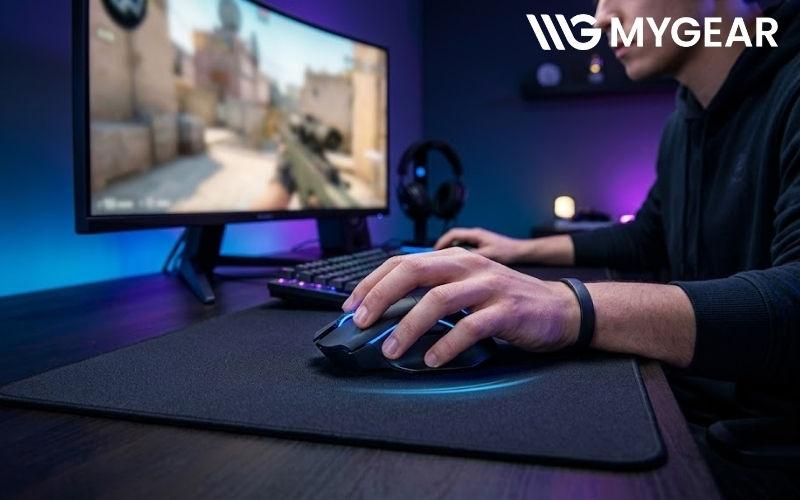
Thử mức 4kHz hoặc 2kHz nếu hệ thống gặp hiện tượng giật lag
Giảm polling rate có thể giúp hệ thống xử lý tín hiệu nhẹ hơn mà vẫn duy trì khả năng phản hồi nhanh.
Kiểm tra FPS và độ ổn định khi chơi game
- Bước 1: Mở CS2 hoặc Valorant và bật tính năng hiển thị FPS trong phần cài đặt game.
- Bước 2: Vào trận đấu hoặc khu vực tập luyện, di chuyển chuột nhanh và quan sát FPS.
- Bước 3: Nếu FPS giảm hoặc hình ảnh bị khựng khi rê chuột, hãy chuyển polling rate từ 8kHz xuống 4kHz.
- Bước 4: Thử lại trong cùng điều kiện để so sánh độ ổn định. Nếu cần, tiếp tục kiểm tra ở mức 2kHz.
Lưu ý: Nếu FPS ổn định nhưng con trỏ vẫn bị giật, bạn nên kiểm tra lại cổng USB và kết nối chuột. Nếu FPS giảm rõ rệt khi di chuyển chuột, hãy ưu tiên mức polling rate phù hợp với cấu hình máy tính.
Kiểm tra polling rate 8kHz sau khi thiết lập
Sau khi thiết lập 8kHz polling rate, bạn nên kiểm tra xem chuột đã hoạt động ở mức 8000Hz hay chưa. Cách đơn giản nhất là xác nhận trong Logitech G HUB, sau đó thử nghiệm tốc độ báo cáo thực tế.
Thực hiện theo các bước sau:
- Bước 1: Mở Logitech G HUB và chọn chuột đang sử dụng.
- Bước 2: Vào mục Performance, kiểm tra Report Rate đã được đặt ở mức 8000Hz.
- Bước 3: Mở công cụ kiểm tra polling rate tương thích với Windows 11 để theo dõi tần suất báo cáo của chuột.
- Bước 4: Di chuyển chuột liên tục với tốc độ vừa phải đến nhanh và quan sát kết quả đo.
- Bước 5: Mở CS2 hoặc Valorant, thử rê chuột và ngắm bắn để kiểm tra độ ổn định trong quá trình chơi.
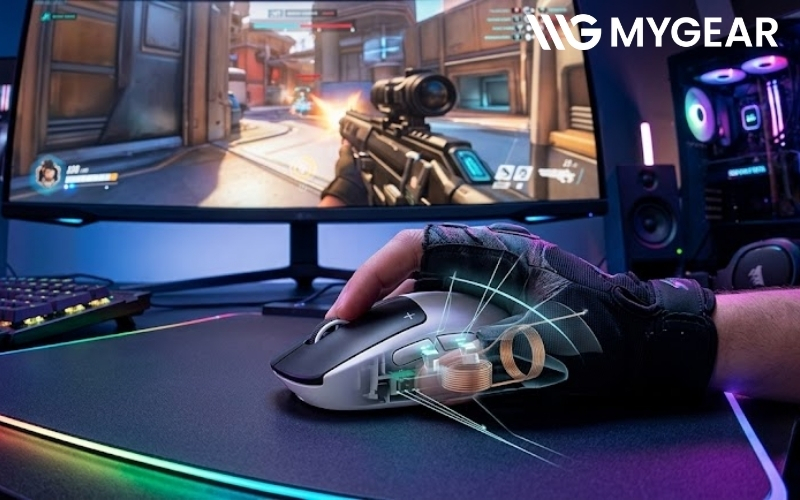
Kiểm tra polling rate thực tế sau khi chọn mức 8000Hz
Lưu ý: Kết quả đo không nhất thiết luôn đạt đúng 8000Hz vì còn phụ thuộc vào tốc độ di chuyển chuột và công cụ kiểm tra. Nếu chuột đã được đặt ở mức 8kHz nhưng xuất hiện giật lag, hãy thử 4kHz hoặc 2kHz để tìm mức hoạt động ổn định hơn.
Có nên sử dụng polling rate 8kHz khi chơi CS2 và Valorant?
Polling rate 8kHz có thể mang lại lợi thế khi chơi CS2 và Valorant nhờ khả năng gửi tín hiệu chuột đến máy tính 8.000 lần mỗi giây. Tuy nhiên, không phải cấu hình nào cũng cần sử dụng 8kHz. Mức thiết lập phù hợp còn phụ thuộc vào hiệu năng hệ thống, độ ổn định FPS và khả năng hỗ trợ của chuột.
Bạn có thể lựa chọn polling rate theo nhu cầu thực tế:
- 8kHz: Phù hợp với hệ thống có FPS ổn định, đặc biệt khi sử dụng màn hình tần số quét cao và muốn tối ưu độ phản hồi.
- 4kHz: Giúp giảm lượng tín hiệu cần xử lý so với 8kHz, phù hợp khi muốn cân bằng giữa tốc độ phản hồi và hiệu năng.
- 2kHz: Thích hợp nếu máy tính xuất hiện hiện tượng khựng hình khi sử dụng các mức polling rate cao hơn.
- 1kHz: Vẫn đáp ứng tốt nhu cầu chơi FPS và là mức nên thử khi cần kiểm tra lỗi hoặc ưu tiên sự ổn định.
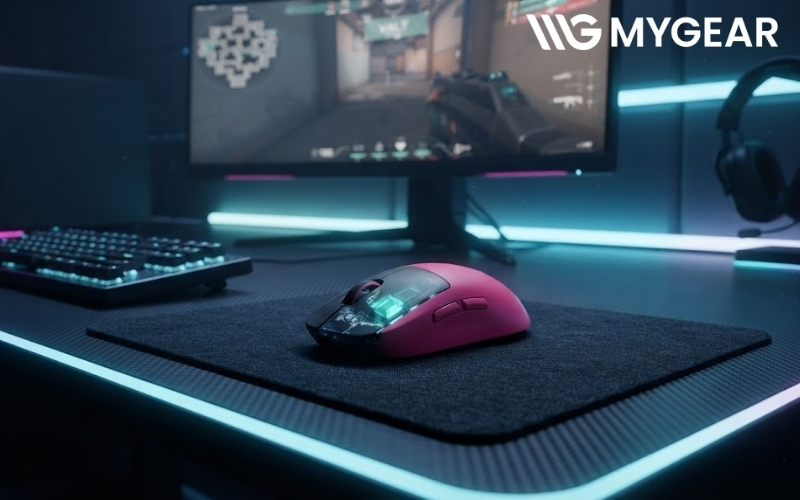
Chọn polling rate phù hợp với cấu hình máy và độ ổn định FPS
Với dòng Logitech SUPERSTRIKE, PRO X3 hỗ trợ 8kHz ở cả chế độ có dây và không dây, còn PRO X2 chỉ hỗ trợ 8kHz qua LIGHTSPEED. Sự khác biệt này được phân tích rõ hơn trong bài so sánh PRO X3 và PRO X2 SUPERSTRIKE.
Ngoài ra, nếu bạn đang phân vân giữa Logitech và Razer, phân biệt PRO X3 SUPERSTRIKE vs Razer Viper V3 Pro sẽ giúp làm rõ những khác biệt về kết nối và hiệu năng khi chơi FPS.
Lời khuyên: Hãy ưu tiên mức polling rate giúp chuột phản hồi ổn định và FPS không bị ảnh hưởng. Nếu hệ thống hoạt động mượt ở 8kHz, bạn có thể tiếp tục sử dụng. Ngược lại, giảm xuống 4kHz hoặc 2kHz thường thực tế hơn việc cố duy trì mức cao nhất.
Tư vấn lựa chọn chuột gaming 8kHz tại MYGEAR
Một chiếc chuột gaming 8kHz phù hợp không chỉ cần tốc độ phản hồi cao mà còn phải tương thích tốt với cấu hình máy tính và thói quen chơi game. Tại MYGEAR, bạn có thể tìm hiểu các dòng
Kết nối chúng tôi


Bài viết liên quan
Tổng hợp mã code Honkai Star Rail mới 2026

Khắc phục lỗi máy tính tự reset lại nhiều lần đơn giản
4 cách thu nhỏ giao diện màn hình máy tính nhanh chóng
Cách đánh dấu chấm trong word trong vòng 1 phút
Sửa lỗi máy tính bị mất biểu tượng wifi chỉ với vài bước
























Bình luận bài viết