
 Tin công nghệ
 Game
Game
 Đánh giá
 Thủ thuật
 Tư vấn
 Khám phá
 Tin khuyến mãi
 Review - Video
 PC DIY
Thủ thuật
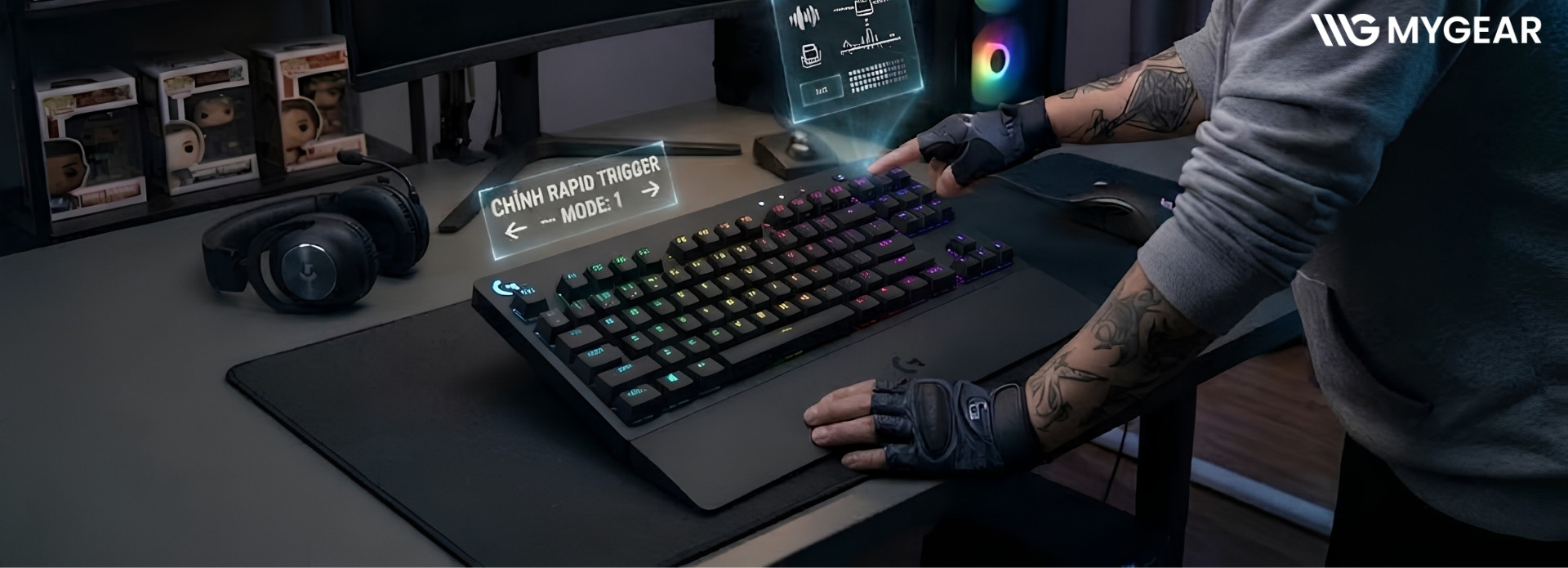
Màn hình OLED trên phím cơ PRO: Chỉnh Rapid Trigger 0.1 - 4mm không cần app

Màn hình OLED trên phím cơ cho phép điều chỉnh điểm kích hoạt, Rapid Trigger và các tính năng hỗ trợ chơi game ngay trên bàn phím mà không cần mở phần mềm. Trên Logitech G PRO X2 RAPID, bạn có thể tùy chỉnh điểm kích hoạt từ 0,1 - 4mm và kiểm soát thao tác phím linh hoạt hơn.
Bài viết dưới đây, MYGEAR sẽ hướng dẫn cách sử dụng màn hình OLED và thiết lập Rapid Trigger phù hợp khi chơi CS2, Valorant.
Màn hình OLED trên phím cơ PRO hỗ trợ tùy chỉnh trực tiếp
Màn hình OLED trên phím cơ PRO giúp thay đổi các thông số ngay trên thiết bị mà không cần mở phần mềm điều khiển trên máy tính. Trên Logitech G PRO X2 RAPID, bạn có thể truy cập menu bằng các nút điều khiển tích hợp, xem thông số đang sử dụng và chọn mức cài đặt mong muốn.
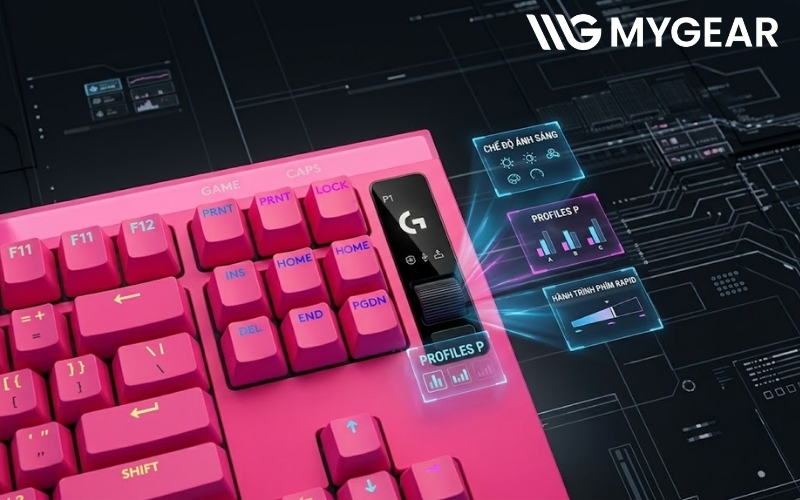
Màn hình OLED tích hợp giúp điều chỉnh thông số mà không cần mở G HUB
Thay vì phải mở Logitech G HUB mỗi khi cần điều chỉnh, bạn có thể thao tác trực tiếp trên bàn phím để thay đổi điểm kích hoạt, độ nhạy Rapid Trigger, KEY PRIORITY (SOCD) và hiệu ứng LIGHTSYNC RGB. Cách điều khiển này đặc biệt thuận tiện khi cần thử nhiều mức thiết lập trong lúc luyện tập hoặc chuyển sang một tựa game khác.
Tìm hiểu chi tiết thêm về thiết kế, công nghệ và hiệu năng của Logitech G PRO X2 RAPID
Các tính năng tùy chỉnh trực tiếp trên màn hình OLED Logitech PRO X2 RAPID
Màn hình OLED Logitech PRO X2 RAPID cho phép truy cập và điều chỉnh nhiều tính năng mà không cần mở Logitech G HUB. Từ độ nhạy phím đến hiệu ứng ánh sáng, các thông số được hiển thị trực quan để bạn dễ dàng thay đổi theo nhu cầu sử dụng.
Điều chỉnh điểm kích hoạt phím từ 0,1 - 4mm
Bàn phím cơ Logitech PRO X2 RAPID cho phép chỉnh điểm kích hoạt phím từ 0,1 - 4mm, với bước điều chỉnh 0,05mm. Thông qua màn hình OLED, bạn có thể chọn mức nhận phím phù hợp mà không cần mở phần mềm. Điểm kích hoạt nông giúp phím nhận lệnh sớm hơn, thích hợp cho các thao tác nhanh trong FPS.
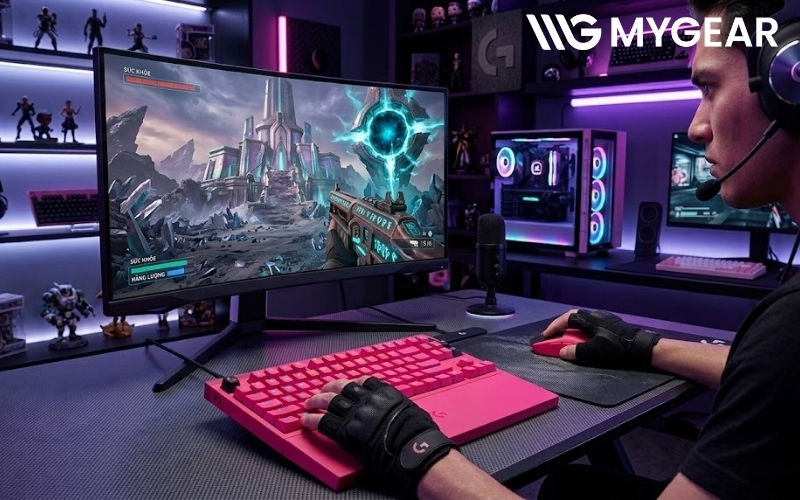
Màn hình OLED hiển thị tùy chọn điểm kích hoạt từ 0,1 đến 4mm
Ngược lại, mức sâu hơn giúp hạn chế nhấn nhầm khi gõ văn bản hoặc sử dụng hằng ngày. Khả năng tùy chỉnh linh hoạt này đến từ công nghệ switch KS-20 Full POM, kết hợp cơ chế nhận diện hành trình phím bằng từ trường.
Tìm hiểu thêm: Âm thanh Thocky - Switch KS-20 Full POM và 6 lớp tiêu âm bàn phím
Thiết lập Rapid Trigger theo hành trình nhấn nhả
Khi thiết lập Rapid Trigger, bạn có thể điều chỉnh độ nhạy đặt lại phím ngay trên màn hình OLED. Thay vì phải nhả phím đến một vị trí cố định, tính năng này nhận diện chuyển động nhả để phím sẵn sàng kích hoạt lại. Nhờ đó, các thao tác nhấn liên tục và đổi hướng trong CS2 hoặc Valorant trở nên linh hoạt hơn.
KEY PRIORITY (SOCD) và khả năng xử lý phím đối lập
KEY PRIORITY (SOCD) hỗ trợ xử lý khi hai phím di chuyển ngược hướng, như A và D, được nhấn cùng lúc. Bạn có thể chọn chế độ ưu tiên tín hiệu phù hợp thông qua menu OLED, giúp kiểm soát thao tác chuyển hướng. Tuy nhiên, cần kiểm tra quy định của từng trò chơi và giải đấu trước khi sử dụng tính năng này.
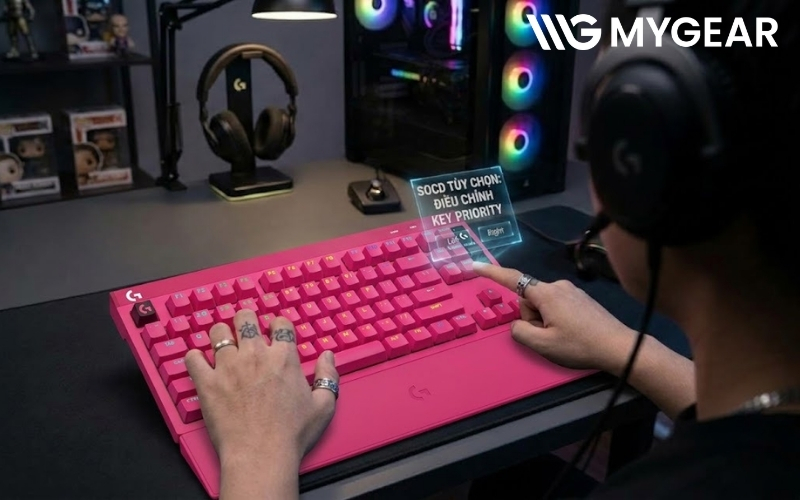
Tùy chọn KEY PRIORITY SOCD trên màn hình OLED
Tùy chỉnh LIGHTSYNC RGB và cấu hình bàn phím
Thông qua màn hình OLED, bạn có thể thay đổi hiệu ứng LIGHTSYNC RGB và chuyển nhanh giữa các cấu hình đã lưu. Những thao tác này giúp điều chỉnh bàn phím thuận tiện hơn khi chuyển đổi nhu cầu sử dụng. Riêng việc lập trình phím và quản lý cấu hình chuyên sâu vẫn cần đến Logitech G HUB.
Hướng dẫn chỉnh Rapid Trigger không cần phần mềm
Với màn hình OLED tích hợp trên Logitech G PRO X2 RAPID, bạn có thể chỉnh Rapid Trigger không cần phần mềm Logitech G HUB. Việc thay đổi độ nhạy được thực hiện ngay trên bàn phím cơ thông qua menu và các nút điều khiển. Dưới đây là 4 bước giúp bạn thiết lập nhanh chóng và dễ dàng:
Bước 1: Kết nối và truy cập menu trên màn hình OLED
- Kết nối PRO X2 RAPID với máy tính bằng cáp USB.
- Quan sát màn hình OLED ở góc trên bên phải bàn phím.
- Sử dụng nút điều khiển tích hợp để mở menu cài đặt.
Bước 2: Chọn tính năng Rapid Trigger
- Trong menu OLED, tìm mục Rapid Trigger.
- Chọn tính năng để truy cập phần điều chỉnh độ nhạy.
- Kiểm tra thông số đang được sử dụng trước khi thay đổi.
Bước 3: Điều chỉnh độ nhạy theo nhu cầu
- Chọn ngưỡng đặt lại phím phù hợp với thói quen sử dụng.
- Ngưỡng thấp: Phím đặt lại sau hành trình nhả ngắn hơn, phù hợp với thao tác nhanh.
- Ngưỡng cao: Cần nhả phím xa hơn để đặt lại, giúp hạn chế kích hoạt ngoài ý muốn.
Bạn nên bắt đầu ở mức trung bình rồi điều chỉnh dần để tìm được cảm giác phù hợp.
Bước 4: Xác nhận thiết lập và kiểm tra thao tác phím
- Xác nhận mức Rapid Trigger đã chọn trên màn hình OLED.
- Nhấn và nhả liên tục các phím di chuyển như W, A, S, D để kiểm tra độ nhạy.
- Mở CS2 hoặc Valorant, thử di chuyển và dừng nhân vật trong khu vực luyện tập.
- Nếu phím quá nhạy hoặc dễ nhận lệnh ngoài ý muốn, hãy quay lại menu để điều chỉnh.
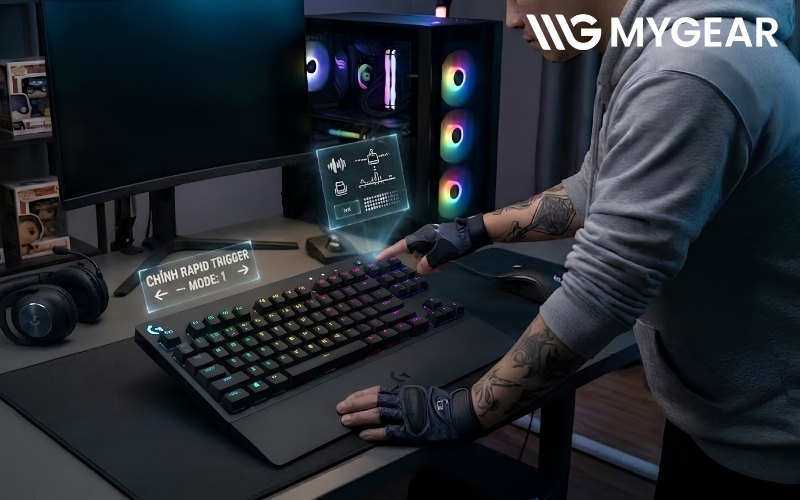
Chỉnh Rapid Trigger không cần phần mềm thông qua màn hình OLED tích hợp
Lưu ý: Rapid Trigger điều chỉnh khoảng cách nhả phím cần thiết để đặt lại, còn 0,1 - 4mm là phạm vi thiết lập điểm kích hoạt phím. Đây là hai thông số khác nhau. Màn hình OLED hỗ trợ điều chỉnh trực tiếp cả hai, trong khi Logitech G HUB cung cấp thêm các tùy chọn chuyên sâu và quản lý cấu hình.
Thiết lập Rapid Trigger phù hợp khi chơi CS2 và Valorant
Khi thiết lập Rapid Trigger cho CS2 và Valorant, nên ưu tiên khả năng kiểm soát phím thay vì chọn độ nhạy cao nhất. Điểm kích hoạt nông giúp nhận lệnh sớm, trong khi Rapid Trigger hỗ trợ đặt lại phím nhanh khi nhả, đặc biệt hữu ích với các thao tác di chuyển và counter-strafe.
Anh em có thể tham khảo cách điều chỉnh theo từng nhóm phím:
Với CS2, nên ưu tiên độ nhạy của các phím di chuyển để hỗ trợ counter-strafe khi ngắm bắn. Trong Valorant, bạn có thể giữ Rapid Trigger nhạy ở nhóm WASD nhưng đặt điểm kích hoạt sâu hơn cho các phím kỹ năng để tránh thao tác nhầm.
Lưu ý: Các mức trên chỉ mang tính gợi ý, không phải thiết lập tối ưu cho mọi người. Hãy thử trong khu vực luyện tập và điều chỉnh từng nhóm phím cho đến khi thao tác ổn định.
Những lưu ý khi sử dụng màn hình OLED trên phím cơ
Màn hình OLED trên phím cơ giúp việc tùy chỉnh thông số trở nên thuận tiện hơn, nhưng không phải thiết lập nào cũng phù hợp với mọi nhu cầu. Để sử dụng hiệu quả và hạn chế lỗi trong quá trình chơi game, bạn cần lưu ý một số điểm sau:
- Phân biệt điểm kích hoạt và Rapid Trigger: Điểm kích hoạt quyết định độ sâu cần nhấn để nhận lệnh, còn Rapid Trigger điều chỉnh khoảng cách nhả phím để đặt lại tín hiệu.
- Không đặt độ nhạy quá cao: Mức kích hoạt quá nông có thể gây nhấn nhầm, đặc biệt khi gõ văn bản hoặc sử dụng các phím kỹ năng.
- Kiểm tra quy định về SOCD: Một số trò chơi và giải đấu hạn chế tính năng xử lý phím đối lập. Hãy kiểm tra quy định trước khi bật KEY PRIORITY.
- Sử dụng Logitech G HUB khi cần: Màn hình OLED phù hợp với các thao tác nhanh, trong khi G HUB hỗ trợ lập trình phím và quản lý cấu hình chuyên sâu.
- Lưu ý khi tùy biến phần cứng: Màn hình OLED chỉ điều chỉnh thông số hoạt động. Những thao tác như thay thế switch từ tính cần thực hiện trực tiếp trên bàn phím và sử dụng linh kiện tương thích.
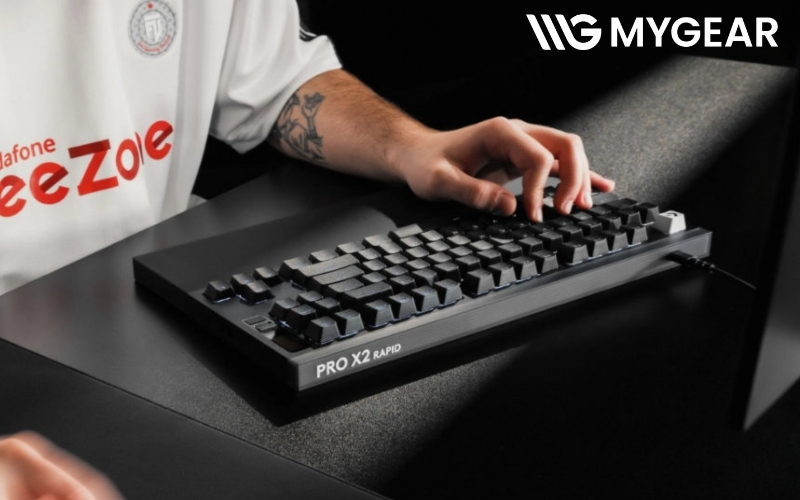
Kiểm tra các thông số trên màn hình OLED của bàn phím
Sau mỗi lần thay đổi, bạn nên kiểm tra cảm giác nhấn và khả năng nhận lệnh trong điều kiện sử dụng thực tế. Điều này giúp duy trì thiết lập ổn định, tránh nhấn nhầm và tận dụng tốt các tính năng của PRO X2 RAPID.
Mua bàn phím Logitech G PRO X2 RAPID chính hãng tại MYGEAR
Nếu đang tìm kiếm bàn phím máy tính có khả năng tùy chỉnh linh hoạt, Logitech G PRO X2 RAPID là lựa chọn phù hợp để nâng cấp trải nghiệm chơi FPS. Tại MYGEAR, bạn có thể tìm hiểu sản phẩm chính hãng, nhận tư vấn về các tính năng và lựa chọn thiết bị phù hợp với nhu cầu sử dụng.
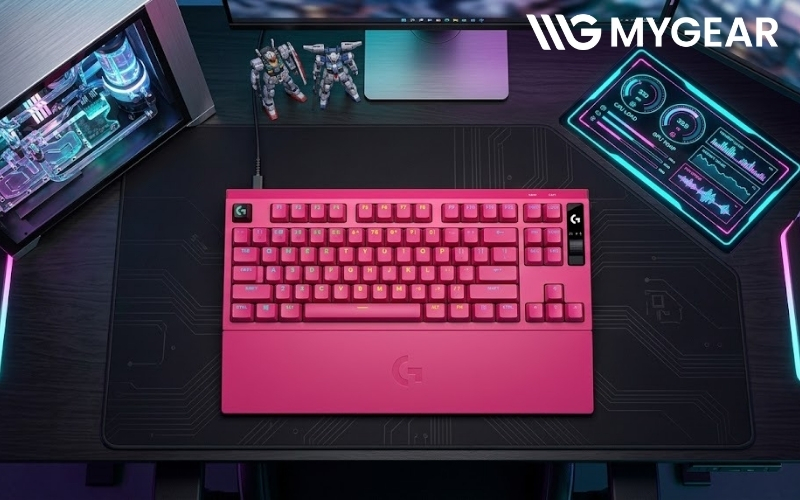
Bàn phím Logitech G PRO X2 RAPID chính hãng tại MYGEAR
Khi mua sắm gaming gear chính hãng tại cửa hàng, khách hàng được hỗ trợ:
- Cam kết sản phẩm chính hãng: Cung cấp gaming gear có nguồn gốc rõ ràng, đi kèm chính sách bảo hành theo quy định của nhà sản xuất.
- Giá bán cạnh tranh: Thông tin giá được cập nhật rõ ràng, kèm các chương trình khuyến mãi giúp khách hàng tiết kiệm chi phí.
- Tư vấn lựa chọn phù hợp: Giải thích sự khác biệt giữa các dòng bàn phím gaming, giúp khách hàng chọn sản phẩm theo nhu cầu chơi game và ngân sách.
- Hỗ trợ cài đặt và sử dụng: Hướng dẫn thiết lập Rapid Trigger, điều chỉnh điểm kích hoạt và sử dụng Logitech G HUB khi khách hàng cần hỗ trợ.
- Đặt hàng trực tuyến thuận tiện: Khách hàng có thể xem thông số, tìm hiểu sản phẩm và đặt mua qua website MYGEAR mà không cần đến cửa hàng.
Nếu bạn quan tâm đến Logitech G PRO X2 RAPID, hãy liên hệ chúng tôi qua hotline 0787.955.888 để được tư vấn chi tiết, cập nhật giá bán và các ưu đãi hiện có. Nhân viên sẽ hỗ trợ bạn lựa chọn và đặt mua sản phẩm phù hợp với nhu cầu.
Kết nối chúng tôi


Bài viết liên quan

Âm thanh Thocky: Switch KS-20 Full POM và 6 lớp tiêu âm bàn phím
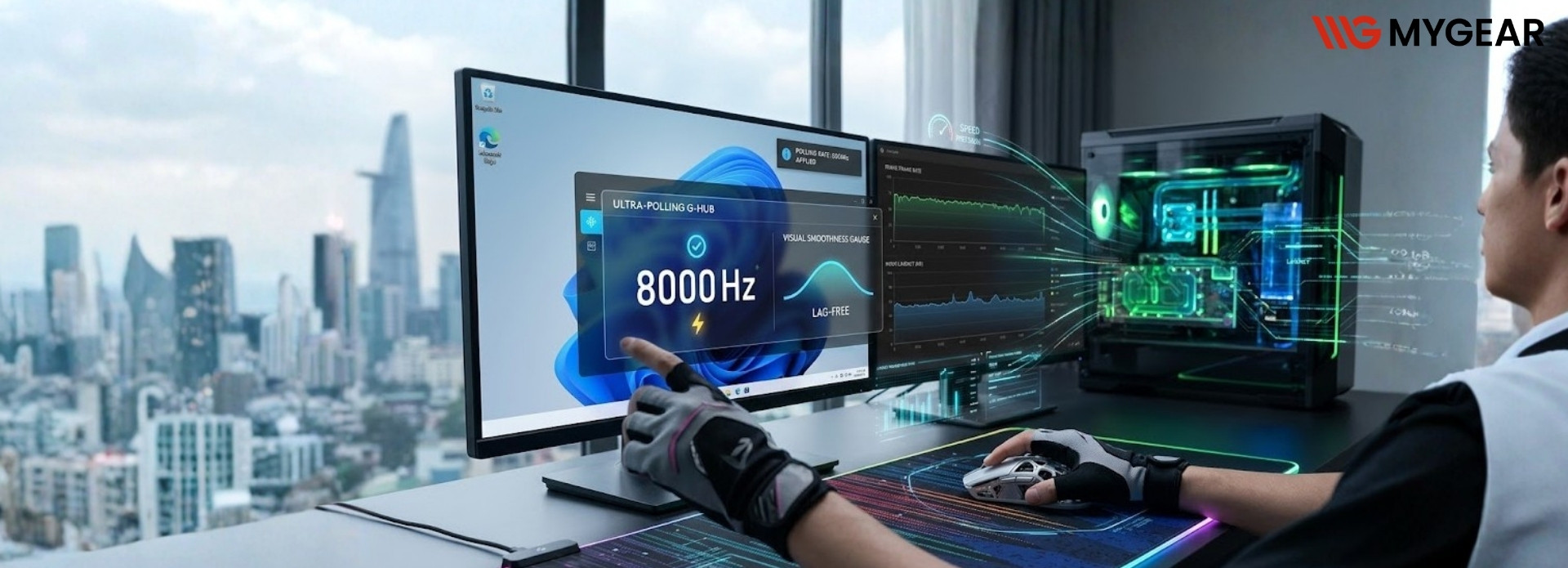
Cẩm nang thiết lập 8kHz Polling Rate không giật lag trên Windows 11

Tổng hợp mã code Honkai Star Rail mới 2026

Khắc phục lỗi máy tính tự reset lại nhiều lần đơn giản
4 cách thu nhỏ giao diện màn hình máy tính nhanh chóng























Bình luận bài viết