
 Tin công nghệ
 Game
Game
 Đánh giá
 Thủ thuật
 Tư vấn
 Khám phá
 Tin khuyến mãi
 Review - Video
 PC DIY


Việc iPhone hiển thị đã kết nối WiFi nhưng không thể truy cập Internet là lỗi khá phổ biến mà nhiều người dùng gặp phải. Khi đó, thiết bị vẫn hiển thị biểu tượng WiFi nhưng các ứng dụng như Safari, YouTube, Facebook, Zalo hay App Store đều không thể tải dữ liệu hoặc hoạt động chập chờn. Nguyên nhân có thể đến từ đường truyền Internet, modem WiFi, cài đặt mạng trên iPhone hoặc lỗi phần mềm.
Nếu bạn đang gặp tình trạng iPhone bắt được WiFi nhưng không kết nối, đừng vội cho rằng thiết bị đã hỏng. Trong nhiều trường hợp, chỉ cần kiểm tra và điều chỉnh một vài cài đặt đơn giản là có thể khắc phục. Bài viết dưới đây sẽ giúp bạn xác định đúng nguyên nhân và hướng dẫn các cách xử lý hiệu quả để kết nối Internet ổn định trở lại.

Dấu hiệu nhận biết iPhone bắt được WiFi nhưng không vào được mạng
Không phải mọi sự cố liên quan đến WiFi trên iPhone đều giống nhau. Có trường hợp thiết bị không tìm thấy mạng WiFi, có trường hợp không thể kết nối, nhưng cũng có tình trạng đã kết nối thành công mà vẫn không truy cập được Internet. Việc xác định đúng biểu hiện sẽ giúp bạn khoanh vùng nguyên nhân và lựa chọn cách xử lý phù hợp.
Một số dấu hiệu thường gặp gồm:
- iPhone hiển thị biểu tượng WiFi nhưng không mở được website bằng Safari.
- YouTube, Facebook, TikTok, Zalo hoặc App Store không tải được nội dung.
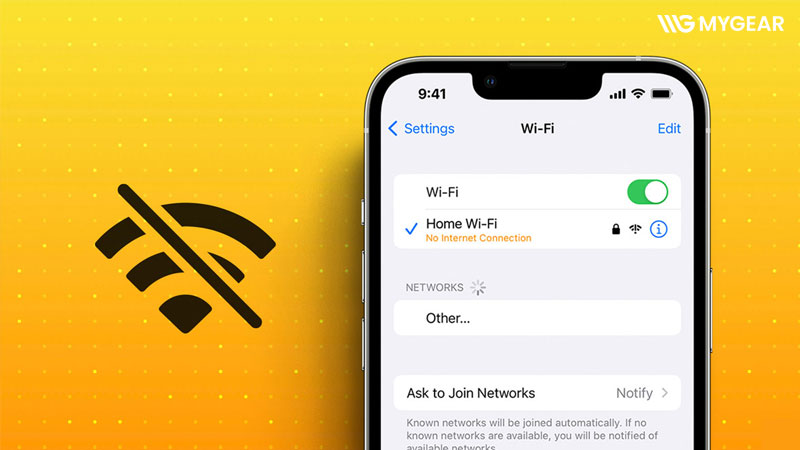
- Một số ứng dụng hiển thị thông báo "No Internet Connection" hoặc yêu cầu kiểm tra kết nối mạng.
- WiFi vẫn hiển thị đủ vạch sóng nhưng tốc độ truy cập rất chậm hoặc không thể sử dụng Internet.
- Các thiết bị khác như iPad, MacBook hoặc điện thoại Android vẫn truy cập Internet bình thường trên cùng mạng WiFi.
Nguyên nhân khiến iPhone bắt được WiFi nhưng không kết nối
Khi iPhone đã kết nối WiFi nhưng vẫn không thể truy cập Internet, nguyên nhân không phải lúc nào cũng nằm ở thiết bị. Trong nhiều trường hợp, sự cố xuất phát từ đường truyền Internet, modem hoặc cấu hình mạng. Ngoài ra, một số cài đặt trên iPhone cũng có thể khiến kết nối hoạt động không ổn định dù biểu tượng WiFi vẫn hiển thị bình thường. Việc xác định đúng nguyên nhân sẽ giúp bạn lựa chọn cách khắc phục phù hợp và tránh mất thời gian thử nhiều giải pháp không cần thiết.
Đường truyền Internet hoặc modem gặp sự cố
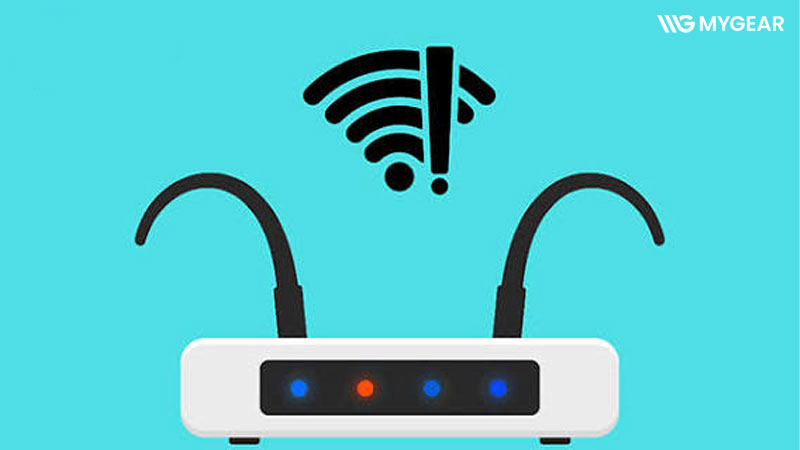
Đây là nguyên nhân phổ biến nhất. Mặc dù iPhone vẫn kết nối thành công với mạng WiFi, nhưng nếu modem mất kết nối Internet hoặc đường truyền từ nhà cung cấp dịch vụ (ISP) gặp sự cố thì thiết bị vẫn không thể truy cập website hay sử dụng các ứng dụng trực tuyến.
Bạn có thể kiểm tra bằng cách kết nối cùng mạng WiFi trên một thiết bị khác. Nếu điện thoại, máy tính hoặc máy tính bảng cũng không vào được Internet, nhiều khả năng vấn đề nằm ở modem hoặc đường truyền chứ không phải iPhone. Đối với mạng WiFi công cộng tại khách sạn, quán cà phê hoặc sân bay, bạn cũng nên kiểm tra xem mạng có yêu cầu đăng nhập qua trang xác thực trước khi sử dụng Internet hay không.
Thông tin mạng WiFi đã lưu trên iPhone bị lỗi
Mỗi khi kết nối với một mạng WiFi, iPhone sẽ lưu lại thông tin như tên mạng (SSID), mật khẩu và một số cấu hình kết nối để tự động truy cập trong những lần sử dụng sau. Nếu bạn thay modem, đổi mật khẩu WiFi hoặc thay đổi cấu hình mạng, các thông tin đã lưu có thể không còn phù hợp, khiến quá trình kết nối gặp lỗi.
Trường hợp này thường khiến iPhone vẫn hiển thị đã kết nối WiFi nhưng không thể truy cập Internet hoặc kết nối chập chờn. Việc xóa mạng WiFi đã lưu và kết nối lại từ đầu thường sẽ giúp làm mới toàn bộ thông tin kết nối và khắc phục tình trạng này.
Địa chỉ IP hoặc DNS hoạt động không ổn định
Để truy cập Internet, iPhone cần được router cấp địa chỉ IP và sử dụng máy chủ DNS để phân giải tên miền thành địa chỉ IP của website hoặc dịch vụ trực tuyến. Nếu quá trình cấp phát địa chỉ IP gặp lỗi hoặc DNS phản hồi không ổn định, thiết bị vẫn có thể kết nối WiFi nhưng không mở được Safari, App Store hoặc các ứng dụng cần Internet.
Lỗi này thường xuất hiện sau khi thay modem, đổi nhà cung cấp Internet hoặc khi router hoạt động không ổn định. Trong nhiều trường hợp, chỉ cần làm mới kết nối hoặc thay đổi DNS là có thể khắc phục.
VPN hoặc hồ sơ cấu hình mạng gây xung đột
Nếu đang sử dụng ứng dụng VPN hoặc đã cài đặt hồ sơ cấu hình mạng (Configuration Profile) từ bên thứ ba, đây cũng có thể là nguyên nhân khiến iPhone không truy cập được Internet. Khi VPN gặp lỗi hoặc cấu hình mạng không còn tương thích với kết nối hiện tại, dữ liệu có thể không được truyền đi dù thiết bị vẫn hiển thị đã kết nối WiFi.
Bạn nên kiểm tra xem VPN có đang hoạt động hay không và tạm thời tắt tính năng này để kiểm tra lại kết nối. Nếu lỗi xuất hiện sau khi cài đặt một ứng dụng hoặc cấu hình mới, hãy cân nhắc gỡ bỏ để loại trừ nguyên nhân.
Phiên bản iOS hoặc phần cứng liên quan đến WiFi gặp lỗi
Trong một số trường hợp, nguyên nhân có thể đến từ phiên bản iOS đã cũ, lỗi phát sinh sau khi cập nhật phần mềm hoặc các linh kiện liên quan đến kết nối WiFi gặp sự cố. Những lỗi này thường ít gặp hơn nhưng vẫn có thể khiến iPhone không truy cập được Internet dù đã thử nhiều cách khắc phục.
Nếu thiết bị không thể kết nối với bất kỳ mạng WiFi nào hoặc tình trạng vẫn tiếp diễn sau khi đã đặt lại cài đặt mạng và cập nhật iOS, bạn nên liên hệ trung tâm bảo hành hoặc đơn vị sửa chữa uy tín để kiểm tra phần cứng và xử lý đúng nguyên nhân.
Checklist trước khi khắc phục
Trước khi thay đổi bất kỳ cài đặt nào trên iPhone, bạn nên dành vài phút để kiểm tra nhanh một số yếu tố cơ bản. Điều này giúp xác định lỗi xuất phát từ iPhone hay từ mạng WiFi, đồng thời tránh mất thời gian thực hiện những thao tác không cần thiết.
Hãy lần lượt kiểm tra các nội dung sau:
- Điện thoại hoặc máy tính khác có truy cập Internet bình thường trên cùng mạng WiFi không?
- Modem hoặc router có hiển thị đèn Internet hoạt động ổn định không?
- iPhone có kết nối được với một mạng WiFi khác, chẳng hạn điểm phát sóng từ điện thoại khác không?
- Lỗi xuất hiện sau khi đổi mật khẩu WiFi, thay modem hoặc cập nhật iOS?
- iPhone chỉ không vào được một ứng dụng hay toàn bộ các ứng dụng đều mất kết nối Internet?
Sau khi hoàn thành các bước kiểm tra trên, hãy thực hiện lần lượt các cách khắc phục dưới đây theo thứ tự từ đơn giản đến nâng cao. Sau mỗi bước, bạn nên kiểm tra lại kết nối Internet trước khi chuyển sang giải pháp tiếp theo.
10 cách khắc phục iPhone bắt được WiFi nhưng không kết nối
1. Kiểm tra đường truyền Internet và khởi động lại modem
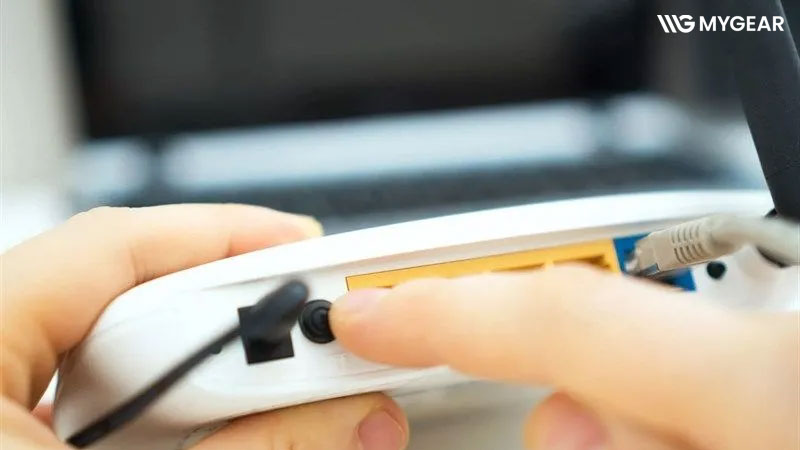
Trước khi thay đổi cài đặt trên iPhone, hãy xác định xem sự cố có thực sự đến từ thiết bị hay không. Bạn có thể dùng một điện thoại hoặc máy tính khác kết nối vào cùng mạng WiFi để kiểm tra. Nếu các thiết bị này cũng không truy cập được Internet, nhiều khả năng nguyên nhân nằm ở đường truyền hoặc modem.
Trong trường hợp đó, hãy tắt nguồn modem khoảng 30 giây đến 1 phút rồi bật lại. Chờ modem kết nối ổn định với Internet trước khi thử kết nối lại trên iPhone. Nếu mạng hoạt động bình thường sau khi khởi động lại modem, bạn không cần thay đổi bất kỳ cài đặt nào trên điện thoại.
2. Tắt rồi bật lại WiFi trên iPhone
Đôi khi kết nối WiFi chỉ gặp lỗi tạm thời trong quá trình trao đổi dữ liệu giữa iPhone và router. Việc ngắt kết nối rồi kết nối lại sẽ giúp thiết bị thiết lập phiên làm việc mới với mạng không dây.
Bạn hãy mở Cài đặt > Wi-Fi, tắt WiFi khoảng 10–15 giây rồi bật lại và kết nối với mạng đang sử dụng. Thay vì chỉ bật hoặc tắt từ Trung tâm điều khiển (Control Center), nên thực hiện trong phần Cài đặt để đảm bảo kết nối được làm mới hoàn toàn. Sau khi kết nối lại, hãy mở Safari hoặc YouTube để kiểm tra Internet đã hoạt động bình thường hay chưa.
3. Khởi động lại iPhone
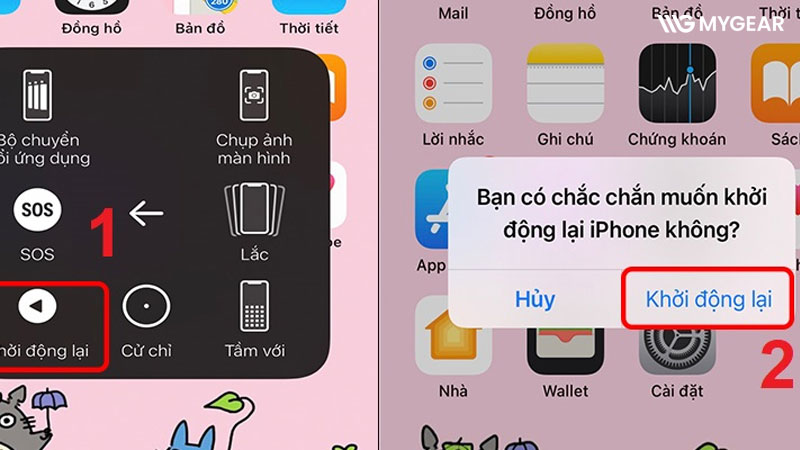
Sau thời gian dài hoạt động, iPhone có thể phát sinh lỗi tạm thời liên quan đến hệ thống hoặc các dịch vụ quản lý kết nối mạng. Khi đó, thiết bị vẫn hiển thị đã kết nối WiFi nhưng một số ứng dụng không thể truy cập Internet.
Bạn chỉ cần khởi động lại iPhone rồi kết nối lại với mạng WiFi. Đây là thao tác đơn giản nhưng thường giúp khắc phục các lỗi phát sinh trong quá trình sử dụng hàng ngày, đặc biệt sau khi cập nhật ứng dụng hoặc hệ điều hành. Nếu lỗi vẫn tiếp diễn, hãy chuyển sang các giải pháp tiếp theo.
4. Quên mạng WiFi và kết nối lại
Nếu lỗi xuất hiện sau khi thay modem, đổi mật khẩu WiFi hoặc thay đổi cấu hình mạng, thông tin kết nối đã lưu trên iPhone có thể không còn phù hợp.
Hãy vào Cài đặt > Wi-Fi, nhấn vào biểu tượng (i) bên cạnh tên mạng rồi chọn Quên mạng này. Sau đó, kết nối lại bằng cách nhập đúng mật khẩu WiFi. Thao tác này sẽ giúp iPhone tạo lại cấu hình kết nối mới và thường khắc phục hiệu quả các lỗi liên quan đến thông tin mạng đã lưu.
5. Tắt VPN hoặc cấu hình mạng đang sử dụng
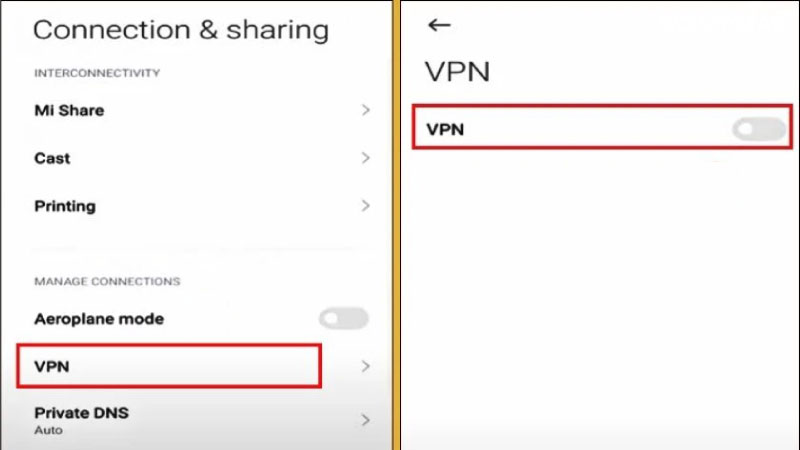
Nếu đang sử dụng VPN để truy cập Internet hoặc cài đặt hồ sơ cấu hình (Configuration Profile) từ bên thứ ba, hãy thử tắt các tính năng này. Một số VPN có thể gặp lỗi máy chủ hoặc không tương thích với mạng WiFi hiện tại, khiến dữ liệu không thể truyền tải dù iPhone vẫn báo đã kết nối.
Sau khi tắt VPN, hãy ngắt kết nối WiFi rồi kết nối lại và kiểm tra khả năng truy cập Internet. Nếu mạng hoạt động bình thường, bạn nên cập nhật ứng dụng VPN hoặc chuyển sang dịch vụ khác ổn định hơn.
6. Đặt lại cài đặt mạng
Khi các cách trên chưa mang lại hiệu quả, bạn có thể đặt lại cài đặt mạng để đưa toàn bộ cấu hình kết nối về trạng thái mặc định. Thao tác này sẽ xóa các mạng WiFi đã lưu, mật khẩu WiFi, cài đặt VPN và các thiết lập mạng khác nhưng không làm mất ảnh, danh bạ hay dữ liệu cá nhân.
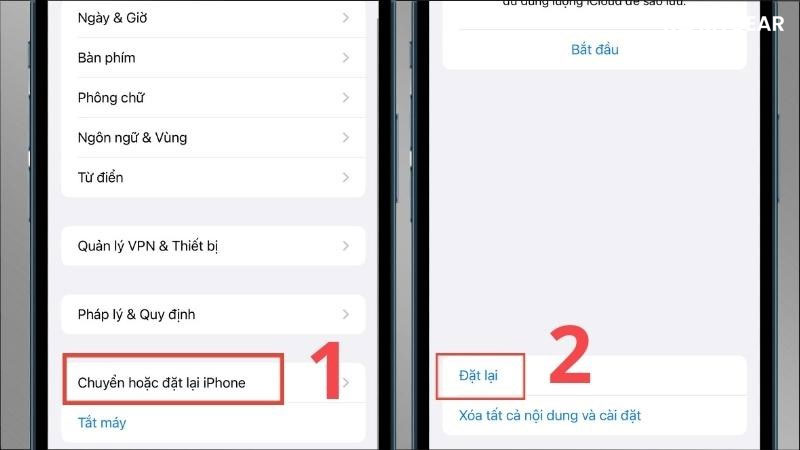
Để thực hiện, vào Cài đặt > Cài đặt chung > Chuyển hoặc đặt lại iPhone > Đặt lại > Đặt lại cài đặt mạng. Sau khi hoàn tất, kết nối lại WiFi và kiểm tra xem lỗi đã được khắc phục hay chưa.
7. Kiểm tra địa chỉ IP và thay đổi DNS
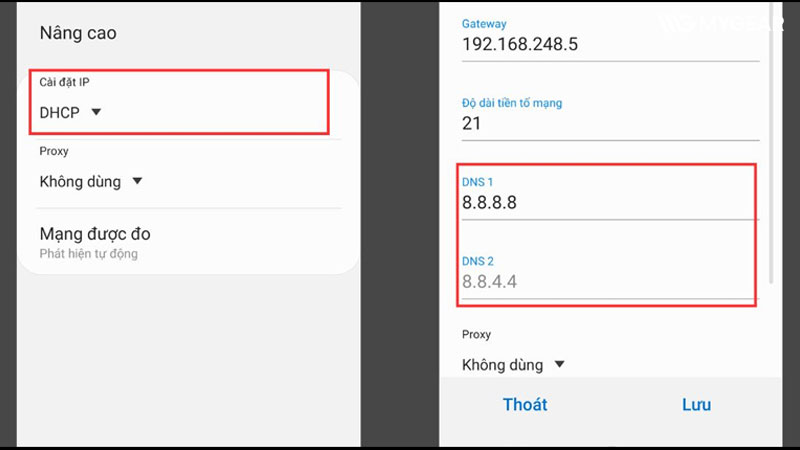
Nếu iPhone đã kết nối WiFi nhưng vẫn không mở được website hoặc ứng dụng trực tuyến, nguyên nhân có thể liên quan đến quá trình cấp phát địa chỉ IP hoặc máy chủ DNS.
Bạn hãy mở Cài đặt > Wi-Fi, nhấn vào biểu tượng (i) bên cạnh mạng đang sử dụng để kiểm tra thông tin kết nối. Trong trường hợp cần thiết, có thể đổi sang DNS công cộng như 8.8.8.8 hoặc 1.1.1.1, sau đó kết nối lại và kiểm tra kết quả. Đây là giải pháp thường được áp dụng khi DNS của nhà cung cấp Internet phản hồi không ổn định.
8. Cập nhật iOS lên phiên bản mới
Apple thường xuyên phát hành các bản cập nhật nhằm sửa lỗi và cải thiện khả năng tương thích với mạng WiFi. Nếu iPhone đang sử dụng phiên bản iOS quá cũ hoặc vừa gặp lỗi sau khi cập nhật, bạn nên kiểm tra xem có bản vá mới hay không.
Vào Cài đặt > Cài đặt chung > Cập nhật phần mềm, sau đó tải và cài đặt phiên bản iOS mới nhất nếu có. Sau khi cập nhật, hãy khởi động lại thiết bị và kiểm tra lại kết nối Internet.
9. Đặt lại tất cả cài đặt
Đây là giải pháp phù hợp khi nghi ngờ lỗi xuất phát từ các thiết lập hệ thống nhưng chưa muốn khôi phục cài đặt gốc. Thao tác này sẽ đưa các cài đặt về mặc định mà không xóa ảnh, video, ứng dụng hoặc dữ liệu cá nhân.
Bạn có thể thực hiện tại Cài đặt > Cài đặt chung > Chuyển hoặc đặt lại iPhone > Đặt lại > Đặt lại tất cả cài đặt. Sau khi hoàn tất, hãy kết nối lại WiFi và kiểm tra khả năng truy cập Internet trước khi cân nhắc các giải pháp phức tạp hơn.
10. Liên hệ Apple hoặc trung tâm sửa chữa
Nếu đã thử toàn bộ các cách trên mà iPhone vẫn không thể truy cập Internet trên bất kỳ mạng WiFi nào, rất có thể thiết bị đang gặp lỗi phần cứng liên quan đến bộ thu WiFi hoặc bo mạch.
Trong trường hợp này, bạn nên mang máy đến trung tâm bảo hành Apple hoặc cửa hàng sửa chữa uy tín để được kiểm tra. Nếu iPhone vẫn còn thời hạn bảo hành và không có dấu hiệu hư hỏng do va đập hoặc vào nước, hãy ưu tiên sử dụng dịch vụ bảo hành chính hãng để đảm bảo quyền lợi.
Khi nào cần mang iPhone đi bảo hành?
Phần lớn các trường hợp iPhone kết nối WiFi nhưng không truy cập được Internet đều có thể khắc phục bằng cách kiểm tra đường truyền, kết nối lại WiFi hoặc đặt lại cài đặt mạng. Tuy nhiên, nếu đã thử đầy đủ các giải pháp trên mà tình trạng vẫn không cải thiện, bạn nên cân nhắc mang thiết bị đến trung tâm bảo hành hoặc cửa hàng sửa chữa uy tín để được kiểm tra.
Một số dấu hiệu cho thấy iPhone có thể đang gặp lỗi phần cứng gồm:
- Không thể kết nối với bất kỳ mạng WiFi nào, trong khi các thiết bị khác vẫn hoạt động bình thường.
- WiFi liên tục tự ngắt hoặc kết nối chập chờn dù tín hiệu mạng ổn định.
- Không tìm thấy mạng WiFi xung quanh hoặc phạm vi bắt sóng yếu bất thường.
- Lỗi xuất hiện sau khi iPhone bị rơi, va đập mạnh hoặc tiếp xúc với nước.
- Đã đặt lại cài đặt mạng, cập nhật iOS và thử nhiều mạng WiFi khác nhau nhưng vẫn không khắc phục được.
Nếu iPhone còn trong thời gian bảo hành, bạn nên mang thiết bị đến trung tâm bảo hành ủy quyền của Apple để được kiểm tra theo đúng quy trình. Trường hợp máy đã hết bảo hành, hãy lựa chọn đơn vị sửa chữa uy tín và tránh tự tháo lắp nếu không có chuyên môn, vì điều này có thể làm phát sinh thêm lỗi hoặc ảnh hưởng đến các linh kiện khác.

Cách hạn chế tình trạng iPhone kết nối WiFi nhưng không có mạng
Mặc dù không thể loại bỏ hoàn toàn các sự cố về kết nối mạng, bạn vẫn có thể giảm đáng kể nguy cơ gặp lỗi bằng một số thói quen sử dụng đơn giản.
- Khởi động lại modem định kỳ để duy trì kết nối Internet ổn định.
- Thường xuyên cập nhật iOS nhằm nhận các bản vá lỗi và cải thiện khả năng tương thích với mạng WiFi.
- Chỉ cài đặt VPN hoặc hồ sơ cấu hình (Configuration Profile) từ những nguồn đáng tin cậy.
- Hạn chế sử dụng các mạng WiFi công cộng không yêu cầu xác thực hoặc có mức độ bảo mật thấp.
- Đặt modem ở vị trí thông thoáng, tránh vật cản lớn để đảm bảo tín hiệu phủ sóng tốt.
- Khởi động lại iPhone khi thiết bị hoạt động liên tục trong thời gian dài hoặc sau khi cập nhật hệ điều hành.
Những thói quen trên không chỉ giúp kết nối WiFi ổn định hơn mà còn góp phần cải thiện hiệu suất hoạt động của iPhone trong quá trình sử dụng hằng ngày.
Tham khảo thêm:
- Cách khắc phục lỗi kết nối wifi nhưng không có mạng trên laptop
- Nguyên nhân máy tính có mạng nhưng không vào được web
- Cách xử lý tivi đã kết nối mạng nhưng không vào internet được
- 3 cách phản chiếu màn hình Iphone lên máy tính chi tiết
Hy vọng những thông tin trên đã giúp bạn hiểu rõ nguyên nhân và biết cách xử lý khi iPhone bắt được WiFi nhưng không kết nối. Trong hầu hết trường hợp, sự cố có thể được khắc phục bằng những thao tác đơn giản như kiểm tra đường truyền Internet, kết nối lại WiFi, đặt lại cài đặt mạng hoặc cập nhật iOS lên phiên bản mới nhất.
Nếu đã áp dụng đầy đủ các giải pháp mà iPhone vẫn không thể truy cập Internet, bạn nên mang thiết bị đến trung tâm bảo hành hoặc đơn vị sửa chữa uy tín để được kiểm tra chính xác nguyên nhân. Việc xử lý đúng ngay từ đầu sẽ giúp tiết kiệm thời gian, chi phí và đảm bảo iPhone hoạt động ổn định trong quá trình sử dụng.
Kết nối chúng tôi


Bài viết liên quan
USB wifi là gì? Hướng dẫn sử dụng usb wifi chi tiết

Màn hình di động LG StanbyME thế hệ mới có giá gần 40 triệu

Chiếc màn hình “ngon, bổ, rẻ” gọi tên AOC 24G11ZE/71

Ra mắt chuột Razer DeathAdder V4 Pro nhanh và siêu nhẹ
Rò rỉ thông số khủng của NVIDIA RTX 5070 SUPER

























Bình luận bài viết