
 Tin công nghệ
 Game
Game
 Đánh giá
 Thủ thuật
 Tư vấn
 Khám phá
 Tin khuyến mãi
 Review - Video
 PC DIY
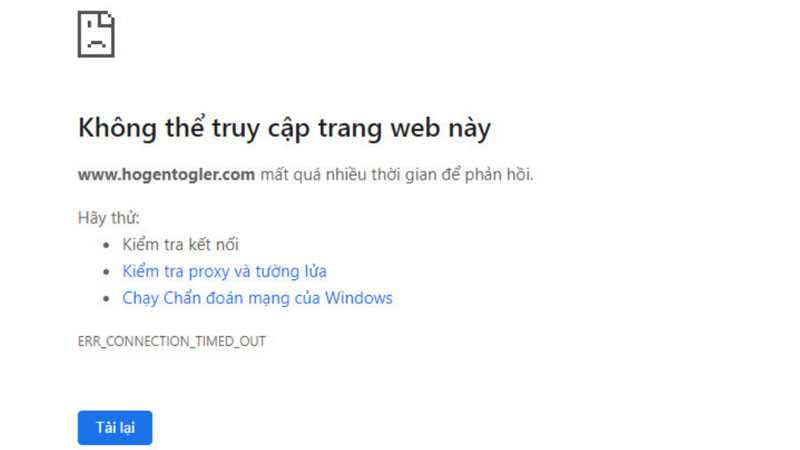

Máy tính có mạng nhưng không vào được web là tình trạng khá phổ biến trên Windows, gây ảnh hưởng đến quá trình học tập, làm việc và giải trí. Lỗi này có thể xuất phát từ nhiều nguyên nhân như DNS bị lỗi, trình duyệt gặp sự cố, Proxy hoặc VPN xung đột, thậm chí do cài đặt mạng trên hệ thống. Trong bài viết dưới đây, My Gear sẽ giúp bạn tìm hiểu nguyên nhân và hướng dẫn các cách khắc phục máy tính có mạng nhưng không vào được web nhanh chóng, hiệu quả và dễ thực hiện.
Nguyên nhân máy tính có mạng nhưng không vào được web
Tình trạng máy tính vẫn kết nối Internet nhưng không thể truy cập website có thể xuất phát từ nhiều nguyên nhân khác nhau. Trong một số trường hợp, lỗi không nằm ở đường truyền mạng mà đến từ trình duyệt, cài đặt hệ thống hoặc cấu hình mạng trên Windows. Dưới đây là những nguyên nhân phổ biến nhất.
- DNS bị lỗi hoặc phản hồi chậm: Khi máy chủ DNS gặp sự cố, máy tính sẽ không thể phân giải tên miền thành địa chỉ IP, dẫn đến việc trình duyệt không mở được website dù kết nối Internet vẫn hoạt động.
- Bộ nhớ đệm DNS (DNS Cache) bị lỗi: DNS Cache lưu lại thông tin truy cập website để tăng tốc độ tải trang. Tuy nhiên, nếu dữ liệu này bị lỗi hoặc đã cũ, trình duyệt có thể không truy cập được một số trang web.
- Trình duyệt gặp sự cố hoặc tiện ích mở rộng gây xung đột: Cache, cookie hoặc các tiện ích mở rộng (Extensions) bị lỗi có thể khiến Chrome, Microsoft Edge hoặc Firefox không thể tải website.
- Proxy hoặc VPN làm gián đoạn kết nối: Một số dịch vụ VPN hoặc Proxy có thể thay đổi đường truyền mạng hoặc cấu hình DNS, khiến trình duyệt không truy cập được Internet.
- Tường lửa hoặc phần mềm diệt virus chặn kết nối: Một số phần mềm bảo mật có thể chặn trình duyệt hoặc giới hạn quyền truy cập Internet đối với một số website nhất định.
- File Hosts trên Windows bị chỉnh sửa: Nếu file Hosts chứa các dòng chặn tên miền hoặc bị phần mềm độc hại thay đổi, trình duyệt sẽ không thể truy cập vào những website tương ứng.
- Router hoặc nhà mạng chặn một số website: Trong một số trường hợp, router được cấu hình chặn website hoặc nhà cung cấp dịch vụ Internet (ISP) tạm thời gặp sự cố với một số tên miền.
- Website đang bảo trì hoặc gặp sự cố: Nếu chỉ một hoặc một vài website không truy cập được trong khi các trang khác vẫn hoạt động bình thường, rất có thể nguyên nhân nằm ở chính website đó chứ không phải máy tính của bạn.
Việc xác định đúng nguyên nhân sẽ giúp bạn lựa chọn cách khắc phục phù hợp, tránh mất thời gian thay đổi các cài đặt không cần thiết trên máy tính.
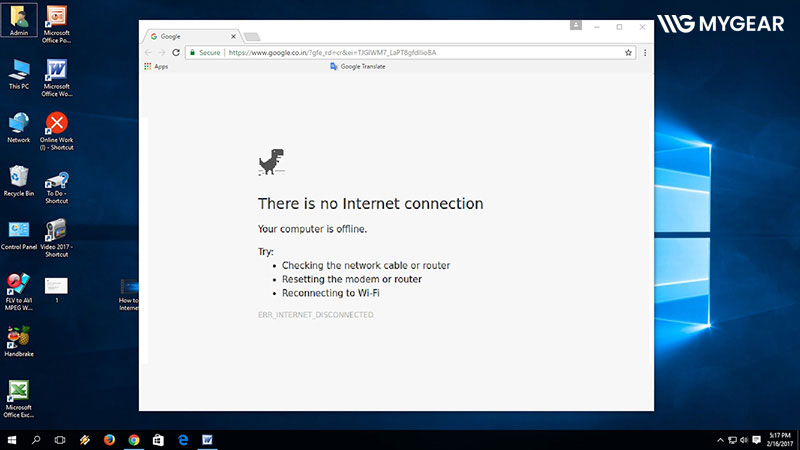
Cách khắc phục máy tính có mạng nhưng không vào được web
Nếu máy tính vẫn kết nối Internet nhưng không thể truy cập website, bạn nên thực hiện lần lượt các cách dưới đây. Hãy ưu tiên những giải pháp đơn giản trước khi thay đổi các cài đặt mạng hoặc cấu hình hệ thống để tránh phát sinh lỗi không cần thiết.
Kiểm tra xem lỗi nằm ở website hay máy tính
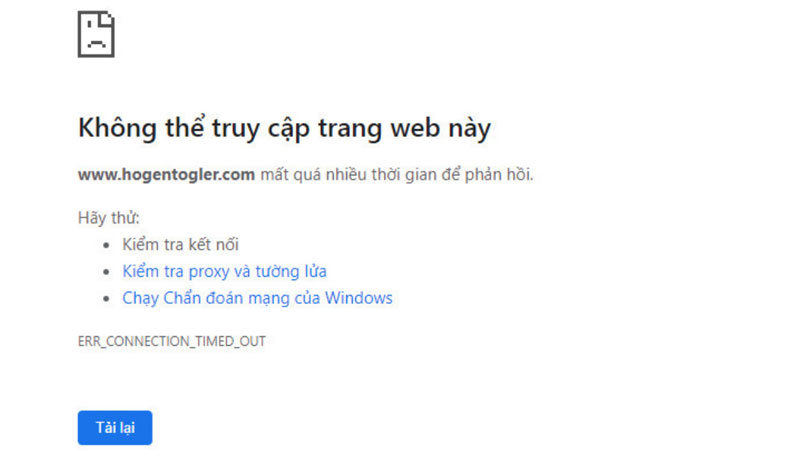
Trước tiên, hãy thử truy cập một website khác như Google, YouTube hoặc Wikipedia. Nếu các website này vẫn hoạt động bình thường thì nhiều khả năng sự cố nằm ở website bạn đang truy cập. Bạn cũng nên mở cùng website trên điện thoại hoặc một máy tính khác sử dụng chung mạng WiFi. Nếu thiết bị khác vẫn truy cập được, nguyên nhân có thể nằm ở máy tính của bạn chứ không phải đường truyền Internet.
Thử sử dụng trình duyệt khác
Nếu chỉ một trình duyệt không mở được website, hãy thử truy cập bằng trình duyệt khác như Google Chrome, Microsoft Edge hoặc Mozilla Firefox. Trường hợp website hoạt động bình thường trên trình duyệt khác, rất có thể trình duyệt cũ đang gặp lỗi do cache, cookie, tiện ích mở rộng hoặc cấu hình bị thay đổi. Khi đó, bạn chỉ cần khắc phục trình duyệt thay vì thay đổi cài đặt mạng của máy tính.
Xóa cache và cookie của trình duyệt
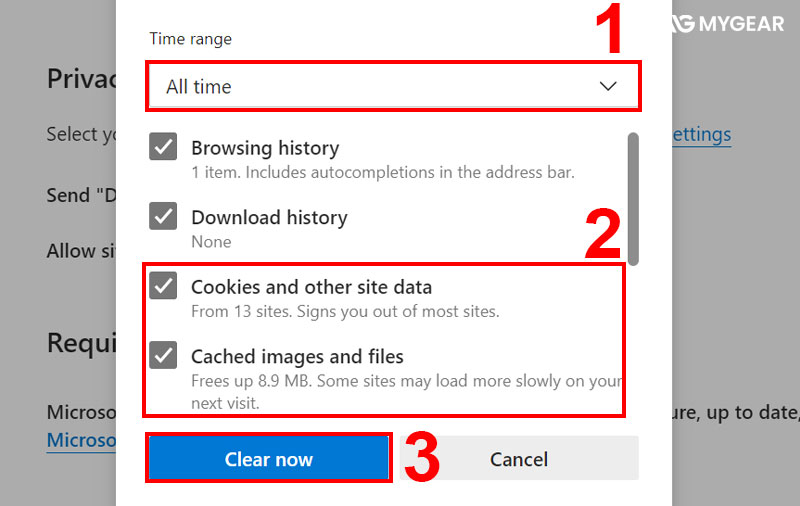
Cache và cookie giúp trình duyệt tải website nhanh hơn nhưng đôi khi cũng là nguyên nhân khiến trang web không thể mở hoặc hiển thị không chính xác. Hãy vào Settings > Clear browsing data của trình duyệt, sau đó chọn xóa Cached images and files cùng Cookies. Sau khi hoàn tất, khởi động lại trình duyệt và thử truy cập lại website để kiểm tra kết quả.
Lưu ý: Việc xóa cookie có thể khiến bạn phải đăng nhập lại vào một số tài khoản đã lưu.
Tắt hoặc gỡ tiện ích mở rộng (Extension)
Một số tiện ích mở rộng như trình chặn quảng cáo, VPN, công cụ bảo mật hoặc tiện ích hỗ trợ tải xuống có thể gây xung đột với website. Hãy tạm thời vô hiệu hóa toàn bộ extension rồi tải lại trang web. Nếu website hoạt động bình thường, hãy bật lại từng tiện ích để xác định extension gây lỗi và gỡ bỏ nếu không còn nhu cầu sử dụng.
Làm mới DNS
Bộ nhớ đệm DNS bị lỗi có thể khiến trình duyệt không phân giải được tên miền dù máy tính vẫn kết nối Internet. Hãy mở Command Prompt với quyền quản trị và nhập lệnh ipconfig /flushdns, sau đó nhấn Enter. Khi hệ thống thông báo hoàn tất, hãy đóng cửa sổ Command Prompt, khởi động lại trình duyệt rồi thử truy cập lại website.
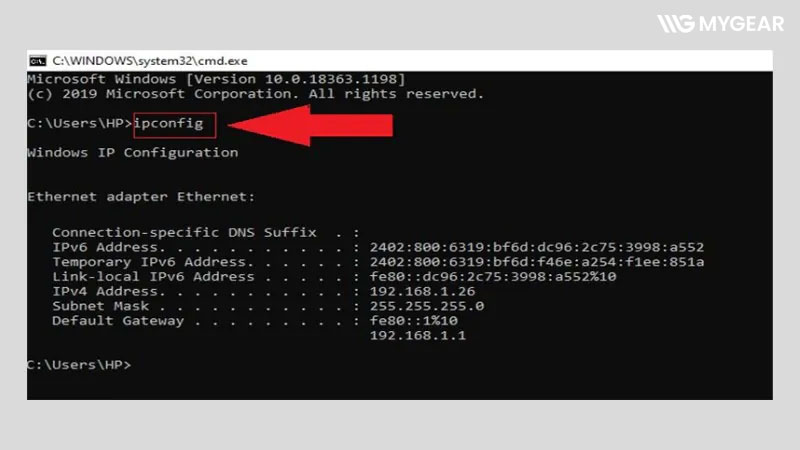
Đổi DNS
Nếu máy chủ DNS của nhà mạng phản hồi chậm hoặc hoạt động không ổn định, bạn có thể chuyển sang DNS công cộng để cải thiện khả năng truy cập website. Hai dịch vụ phổ biến hiện nay là Google Public DNS (8.8.8.8 và 8.8.4.4) hoặc Cloudflare DNS (1.1.1.1 và 1.0.0.1). Sau khi thay đổi DNS, hãy kết nối lại mạng hoặc khởi động lại máy tính để cấu hình mới được áp dụng.
Tắt Proxy hoặc VPN
VPN và Proxy có thể làm thay đổi đường truyền mạng hoặc máy chủ DNS, khiến một số website không thể truy cập. Nếu đang sử dụng các công cụ này, hãy tạm thời ngắt kết nối VPN hoặc tắt Proxy trong Settings > Network & Internet > Proxy rồi thử mở lại website. Nếu truy cập bình thường, bạn nên kiểm tra lại cấu hình của VPN hoặc Proxy trước khi tiếp tục sử dụng.
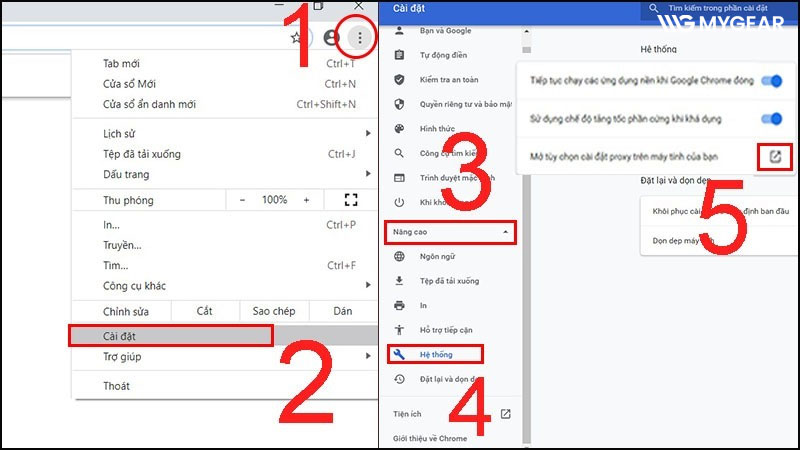
Kiểm tra tường lửa hoặc phần mềm diệt virus
Một số phần mềm diệt virus hoặc tường lửa có thể chặn kết nối của trình duyệt đến một số website để bảo vệ hệ thống. Bạn có thể tạm thời vô hiệu hóa các tính năng này để kiểm tra. Nếu website hoạt động bình thường sau khi tắt, hãy thêm trình duyệt vào danh sách ngoại lệ (Whitelist) rồi bật lại tường lửa hoặc phần mềm bảo mật để đảm bảo an toàn cho máy tính.
Kiểm tra file Hosts
File Hosts trên Windows có thể được sử dụng để chặn hoặc chuyển hướng truy cập đến một số tên miền. Hãy mở file C:\Windows\System32\drivers\etc\hosts bằng Notepad với quyền quản trị, sau đó kiểm tra xem có dòng nào chứa tên miền của website đang gặp lỗi hay không. Nếu phát hiện các mục không cần thiết, hãy xóa chúng rồi lưu lại trước khi thử truy cập website một lần nữa.
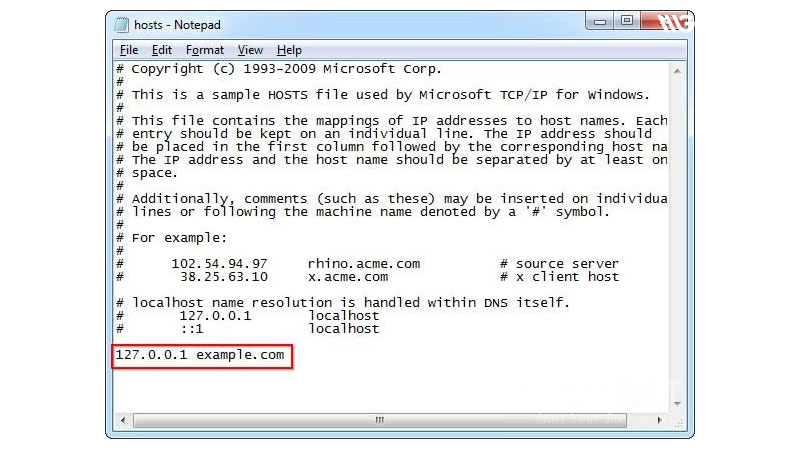
Đặt lại cài đặt mạng (Network Reset)
Nếu đã thử các cách trên nhưng vẫn không thể truy cập website, bạn có thể sử dụng tính năng Network Reset để đưa toàn bộ cài đặt mạng của Windows về mặc định. Mở Settings > Network & Internet, tìm Network Reset rồi chọn Reset now. Sau khi máy tính khởi động lại, hãy kết nối lại mạng WiFi và kiểm tra xem lỗi đã được khắc phục hay chưa.
Lưu ý: Network Reset sẽ xóa các mạng WiFi đã lưu, cấu hình VPN và một số thiết lập mạng khác nhưng không làm mất dữ liệu cá nhân.
Khởi động lại modem/router
Nếu đã kiểm tra trình duyệt và cài đặt mạng nhưng website vẫn không thể truy cập, hãy thử khởi động lại modem hoặc router. Tắt nguồn thiết bị, chờ khoảng 30–60 giây rồi bật lại và đợi 2–3 phút để modem khởi động hoàn tất. Nếu nhiều thiết bị trong nhà đều gặp tình trạng tương tự, nguyên nhân có thể đến từ đường truyền Internet và bạn nên liên hệ nhà cung cấp dịch vụ để được hỗ trợ.
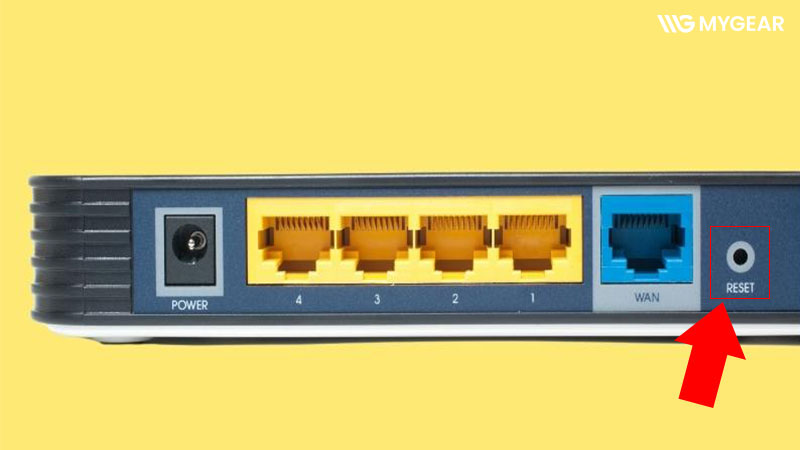
Tham khảo thêm: Cách khắc phục lỗi kết nối wifi nhưng không có mạng trên laptop
Mẹo hạn chế tình trạng máy tính có mạng nhưng không vào được web
Để hạn chế gặp phải tình trạng máy tính có mạng nhưng không vào được website trong quá trình sử dụng, bạn nên lưu ý một số mẹo sau:
- Cập nhật Windows và trình duyệt thường xuyên: Các bản cập nhật mới thường vá lỗi kết nối và cải thiện khả năng tương thích với website.
- Hạn chế cài đặt tiện ích mở rộng không rõ nguồn gốc: Extension kém chất lượng có thể gây xung đột và làm trình duyệt hoạt động không ổn định.
- Sử dụng DNS ổn định: Bạn có thể cân nhắc sử dụng Google DNS hoặc Cloudflare DNS để cải thiện tốc độ phân giải tên miền.
- Chỉ sử dụng VPN khi cần thiết: Nếu không có nhu cầu, hãy tắt VPN để tránh ảnh hưởng đến kết nối và tốc độ truy cập website.
- Khởi động lại modem/router định kỳ: Việc khởi động lại thiết bị khoảng 1–2 tuần/lần giúp làm mới kết nối và giảm nguy cơ phát sinh lỗi mạng.
Trên đây là những nguyên nhân và cách khắc phục máy tính có mạng nhưng không vào được web mà bạn có thể áp dụng khi gặp sự cố. Hy vọng những chia sẻ trong bài viết sẽ giúp bạn nhanh chóng xác định nguyên nhân và xử lý lỗi hiệu quả để không làm gián đoạn công việc, học tập hay giải trí. Nếu đã thử tất cả các phương pháp nhưng vẫn không khắc phục được, bạn nên liên hệ nhà cung cấp dịch vụ Internet hoặc mang máy tính đến trung tâm sửa chữa uy tín để được kiểm tra và hỗ trợ kịp thời.
Kết nối chúng tôi


Bài viết liên quan
USB wifi là gì? Hướng dẫn sử dụng usb wifi chi tiết

Màn hình di động LG StanbyME thế hệ mới có giá gần 40 triệu

Chiếc màn hình “ngon, bổ, rẻ” gọi tên AOC 24G11ZE/71

Ra mắt chuột Razer DeathAdder V4 Pro nhanh và siêu nhẹ
Rò rỉ thông số khủng của NVIDIA RTX 5070 SUPER

























Bình luận bài viết