
 Tin công nghệ
 Game
Game
 Đánh giá
 Thủ thuật
 Tư vấn
 Khám phá
 Tin khuyến mãi
 Review - Video
 PC DIY
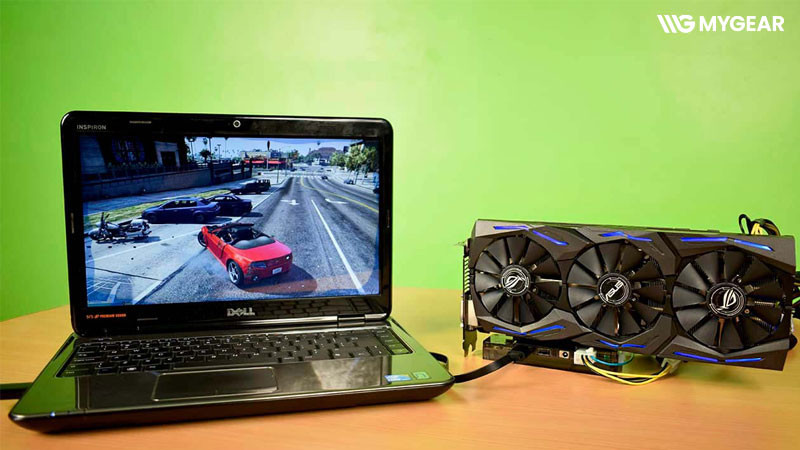

Nhiều người dùng PC hoặc laptop sau một thời gian sử dụng thường muốn nâng cấp card đồ họa để chơi game mượt hơn hoặc cải thiện hiệu năng làm việc. Tuy nhiên, không ít người thắc mắc liệu máy đang dùng card onboard có thể gắn thêm card rời không và hai GPU có thể hoạt động cùng lúc hay không.
Thực tế, khả năng nâng cấp phụ thuộc vào loại thiết bị và thiết kế phần cứng. Bài viết dưới đây sẽ giải thích card onboard có thể gắn thêm card rời không, đồng thời làm rõ cách PC và laptop sử dụng GPU tích hợp và GPU rời.
Góc giải đáp: Card onboard có thể gắn thêm card rời không?
Câu trả lời là có, nhưng sẽ khác nhau giữa PC desktop và laptop.
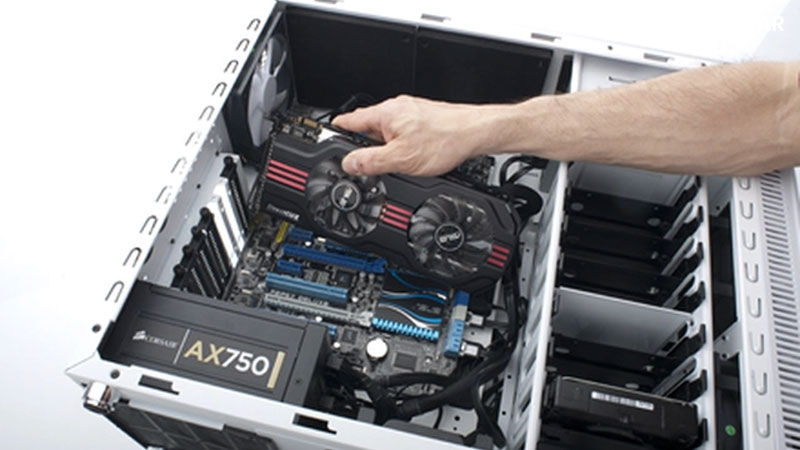
Với PC desktop, người dùng hoàn toàn có thể gắn thêm card đồ họa rời thông qua khe PCIe trên mainboard. Đây là cách nâng cấp rất phổ biến để tăng hiệu năng gaming, render và xử lý đồ họa.
Trong khi đó, laptop sẽ bị giới hạn nhiều hơn. Phần lớn laptop hiện nay không thể nâng cấp card rời trực tiếp vì GPU thường được hàn trên mainboard hoặc tích hợp sẵn trong CPU. Một số mẫu laptop gaming và workstation cao cấp có thể hỗ trợ eGPU (card đồ họa gắn ngoài) thông qua Thunderbolt hoặc USB4. Tuy nhiên, giải pháp này thường có chi phí khá cao và hiệu năng có thể giảm nhẹ do giới hạn băng thông truyền tải so với việc gắn card trực tiếp trên desktop.
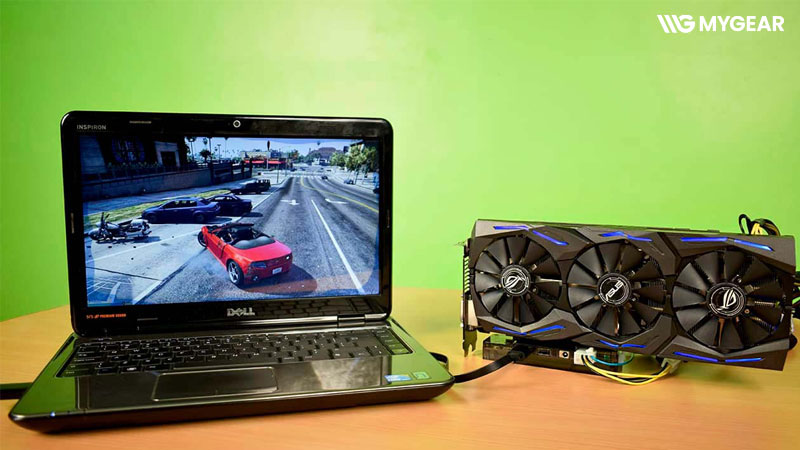
Card onboard và card rời có thể hoạt động cùng lúc không?
Có. Đây là cơ chế rất phổ biến trên laptop hiện nay. Nhiều mẫu laptop được trang bị sẵn cả GPU onboard lẫn card đồ họa rời để cân bằng giữa hiệu năng và thời lượng pin. Khi sử dụng:
- Card onboard sẽ xử lý các tác vụ nhẹ như lướt web, xem phim hoặc làm việc văn phòng.
- Card rời sẽ tự kích hoạt khi chơi game, render video hoặc xử lý đồ họa nặng.
Các công nghệ như NVIDIA Optimus hay AMD Switchable Graphics sẽ giúp hệ thống tự động chuyển đổi GPU phù hợp theo từng tác vụ.
Trong phần lớn trường hợp, hai GPU này sẽ không cộng dồn FPS trực tiếp trong game. Thay vào đó, mỗi ứng dụng sẽ ưu tiên sử dụng GPU phù hợp để tối ưu hiệu năng và điện năng tiêu thụ. Tuy nhiên ở một số tác vụ chuyên sâu như encode video, AI hoặc dựng phim, GPU onboard và card rời vẫn có thể phối hợp để chia tải xử lý.
Một số laptop gaming đời mới còn được trang bị công nghệ MUX Switch, cho phép card rời xuất hình trực tiếp ra màn hình nhằm giảm độ trễ và cải thiện FPS khi chơi game.
Những yếu tố cần kiểm tra trước khi gắn card rời
Việc nâng cấp card đồ họa không chỉ phụ thuộc vào GPU mà còn liên quan đến nhiều yếu tố phần cứng khác.
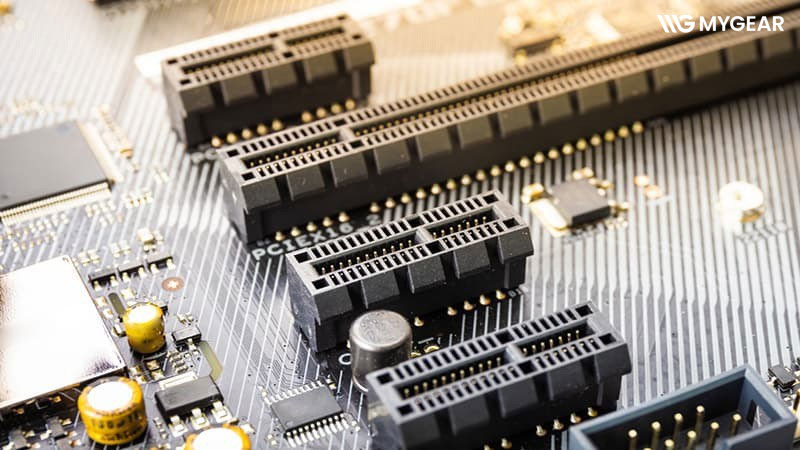
Mainboard và khe PCIe
Với desktop, mainboard cần có khe PCIe để lắp card đồ họa rời. Đây là điều kiện bắt buộc nếu muốn nâng cấp GPU.
Riêng laptop, một số dòng máy có thể hỗ trợ eGPU hoặc GPU dạng module riêng. Tuy nhiên chuẩn MXM hiện nay khá hiếm và chủ yếu chỉ xuất hiện trên workstation hoặc laptop gaming cao cấp.
Bộ nguồn (PSU)
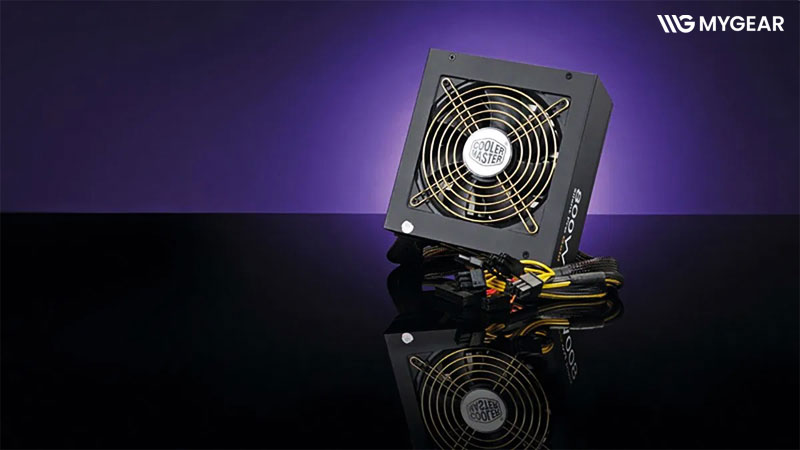
Đây là yếu tố rất quan trọng nhưng nhiều người thường bỏ qua khi nâng cấp GPU.
Các card đồ họa mạnh sẽ yêu cầu:
- PSU công suất lớn hơn
- Đầu cấp nguồn PCIe riêng
- Nguồn điện ổn định khi tải nặng
Nếu bộ nguồn không đủ công suất, máy có thể:
- Sập nguồn khi chơi game
- Restart đột ngột
- Hoạt động thiếu ổn định
Hệ thống tản nhiệt
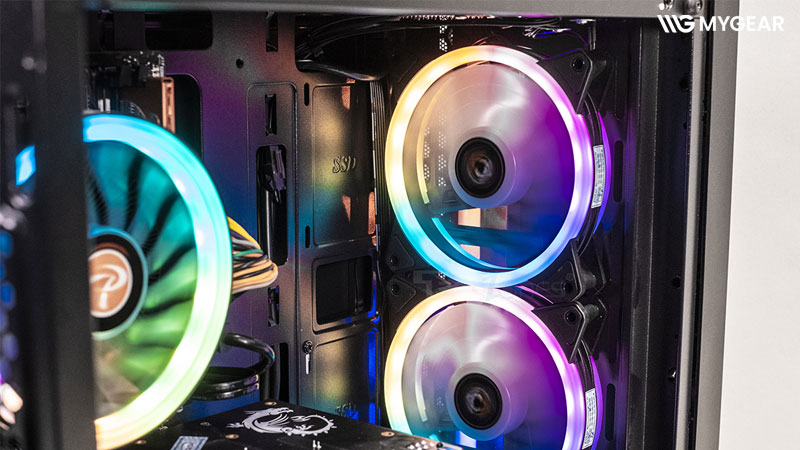
Card đồ họa rời thường sinh nhiệt khá lớn nên case và quạt tản nhiệt cần đủ tốt để đảm bảo hệ thống hoạt động ổn định lâu dài. Với laptop, đây cũng là lý do việc nâng cấp GPU gần như không phổ biến do hệ thống tản nhiệt được thiết kế cố định từ đầu.
Driver và phần mềm
Sau khi gắn card rời, người dùng nên cài driver mới nhất từ NVIDIA hoặc AMD để hệ thống nhận diện GPU đầy đủ và tối ưu hiệu năng tốt hơn. Ngoài ra, Windows và phần mềm quản lý GPU hiện nay cũng cho phép chọn card đồ họa riêng cho từng ứng dụng nếu cần ưu tiên hiệu năng hoặc tiết kiệm pin.
Có nên nâng cấp card đồ họa rời không?
Việc đầu tư thêm card đồ họa rời cần dựa trên sự cân bằng giữa nhu cầu sử dụng và ngân sách thực tế. Bạn có thể tham khảo hai nhóm nhu cầu phổ biến sau:
Nên nâng cấp nếu bạn thuộc nhóm Hiệu suất cao:
- Game thủ: Muốn trải nghiệm các tựa game AAA ở thiết lập đồ họa cao, giảm thiểu tình trạng giật lag (stuttering).
- Nhà sáng tạo nội dung: Thường xuyên xử lý video 4K/8K, dựng hình 3D, hoặc sử dụng các bộ công cụ Adobe (Premiere, After Effects).
- Lập trình viên & AI: Cần sức mạnh tính toán từ nhân CUDA (NVIDIA) hoặc Stream Processors (AMD) để huấn luyện mô hình AI hoặc chạy giả lập nặng.
Ưu điểm: Cải thiện tốc độ xử lý rõ rệt, hỗ trợ các công nghệ hiện đại như Ray Tracing hay DLSS/FSR.
Không thực sự cần thiết nếu bạn thuộc nhóm Phổ thông:
- Dân văn phòng & Học sinh: Chỉ sử dụng Word, Excel, PowerPoint hoặc các phần mềm quản lý bán hàng.
- Giải trí cơ bản: Xem phim 4K, lướt Web, tham gia họp trực tuyến (Zoom, Teams).
Ưu điểm: Card onboard hiện nay (như dòng Intel Iris Xe hoặc Radeon 700M/800M series) đã rất mạnh, giúp máy hoạt động mát mẻ, tiết kiệm điện và giảm tiếng ồn từ quạt tản nhiệt.
Hy vọng qua bài viết này, bạn đã hiểu rõ card onboard có thể gắn thêm card rời không cũng như cách laptop và PC sử dụng hai GPU trong thực tế. Với desktop, việc nâng cấp card đồ họa thường khá đơn giản và mang lại hiệu năng cải thiện rõ rệt. Trong khi đó, laptop sẽ bị giới hạn nhiều hơn về thiết kế phần cứng nên cần kiểm tra kỹ khả năng hỗ trợ trước khi nâng cấp GPU hoặc sử dụng eGPU.
Kết nối chúng tôi


Bài viết liên quan
Card onboard có thay được không? Cách nâng cấp GPU cho laptop
Card onboard và card rời khác nhau thế nào? Nên chọn loại nào?
Card đồ họa onboard sử dụng loại bộ nhớ nào?
Màn hình máy tính bị vỡ, nứt: Có sửa được không và cách xử lý

Recuva là gì? Cách dùng Recuva để khôi phục dữ liệu đã xóa























Bình luận bài viết