
 Tin công nghệ
 Game
Game
 Đánh giá
 Thủ thuật
 Tư vấn
 Khám phá
 Tin khuyến mãi
 Review - Video
 PC DIY

Xóa nhầm file quan trọng, làm mất ảnh, video hoặc dọn sạch Recycle Bin là tình huống khá phổ biến khi sử dụng máy tính. Trong nhiều trường hợp, dữ liệu chưa bị ghi đè hoàn toàn và vẫn có khả năng khôi phục nếu được xử lý kịp thời bằng phần mềm phù hợp.
Recuva là một trong những phần mềm khôi phục dữ liệu miễn phí được nhiều người dùng biết đến nhờ dung lượng nhẹ, giao diện dễ sử dụng và hỗ trợ tìm lại file từ ổ cứng, USB hoặc thẻ nhớ. Trong bài viết này, hãy cùng tìm hiểu cách tải, cài đặt và sử dụng Recuva để khôi phục dữ liệu đã xóa trên máy tính.
Recuva là gì?
Recuva là phần mềm khôi phục dữ liệu miễn phí được phát triển bởi Piriform — đơn vị đứng sau công cụ dọn rác nổi tiếng CCleaner. Phần mềm này hỗ trợ tìm lại các file đã bị xóa trên máy tính, USB, thẻ nhớ hoặc ổ cứng ngoài với thao tác khá đơn giản.
Recuva có thể phục hồi nhiều loại dữ liệu khác nhau như tài liệu Word, Excel, hình ảnh, video, email hoặc file đã bị xóa khỏi Recycle Bin. Ngoài các trường hợp xóa nhầm thông thường, phần mềm còn hỗ trợ quét dữ liệu trên ổ đĩa bị format nhẹ hoặc phân vùng gặp lỗi.
Điểm mạnh của Recuva nằm ở giao diện dễ sử dụng, dung lượng nhẹ và có cả phiên bản Portable không cần cài đặt. Đây vẫn là một trong những phần mềm cứu dữ liệu phổ biến dành cho người dùng Windows hiện nay.
Hướng dẫn tải phần mềm Recuva miễn phí
Link tải Recuva chính thức, an toàn: Để tránh tải nhầm các phiên bản crack hoặc file cài đặt chứa mã độc, bạn nên tải Recuva trực tiếp từ website chính thức của Piriform/CCleaner.
Tại đây, bạn có thể lựa chọn:
- Recuva Free: Phiên bản miễn phí với đầy đủ tính năng khôi phục dữ liệu cơ bản.
- Recuva Professional: Bổ sung một số tính năng nâng cao như hỗ trợ ổ cứng ảo, cập nhật tự động và hỗ trợ kỹ thuật.
Cách tải và cài đặt Recuva
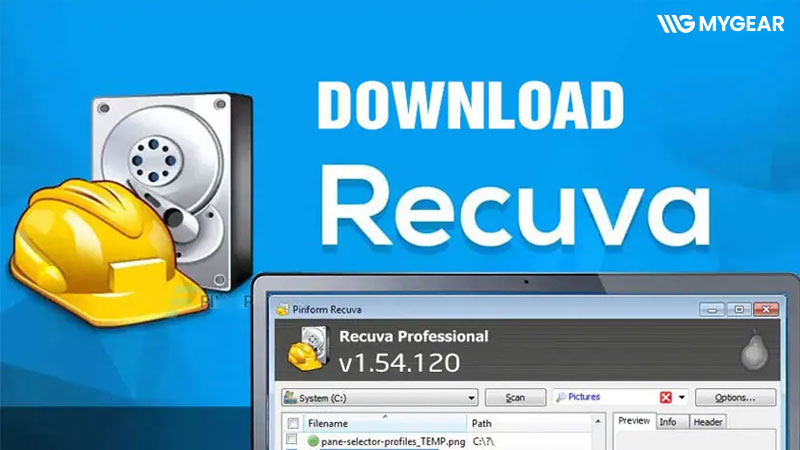
Bước 1: Truy cập trang tải Recuva
- Link tải Recuva chính thức: https://www.ccleaner.com/recuva
Bước 2: Chọn phiên bản phù hợp
- Nếu chỉ cần khôi phục dữ liệu cơ bản trên máy tính hoặc USB, phiên bản Recuva Free đã đủ dùng với đa số người dùng.
Ngoài ra, bạn cũng có thể chọn:
- Recuva Portable: Phiên bản không cần cài đặt, phù hợp khi muốn chạy trực tiếp từ USB để hạn chế ghi đè dữ liệu trên ổ cứng.
Bước 3: Tải file cài đặt
- Nhấn nút Download để tải file cài đặt Recuva về máy tính.
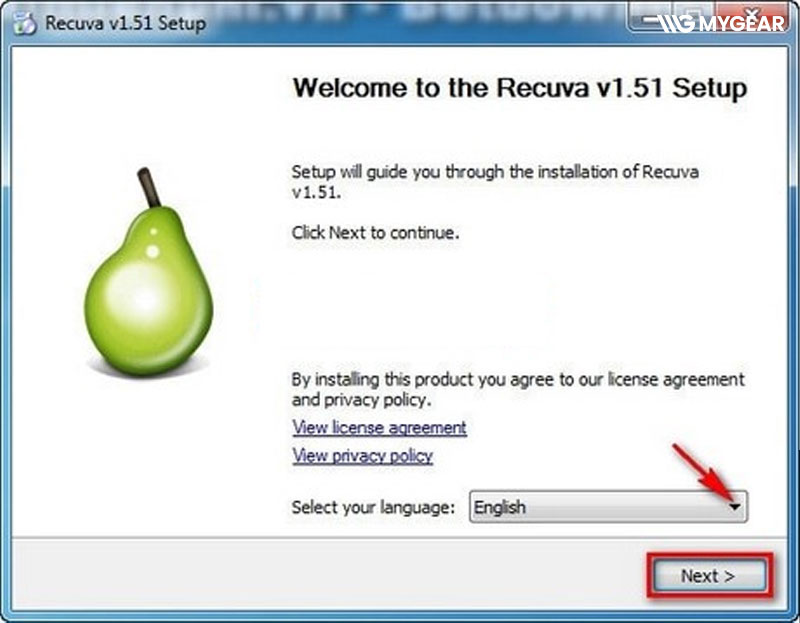
Bước 4: Tiến hành cài đặt
- Mở file vừa tải xuống và làm theo hướng dẫn trên màn hình để hoàn tất cài đặt.
Lưu ý: Nếu đang cần khôi phục dữ liệu trên ổ C hoặc ổ đang bị mất file, bạn không nên cài Recuva trực tiếp lên chính ổ đó để tránh nguy cơ ghi đè dữ liệu cần cứu.
Hướng dẫn sử dụng phần mềm Recuva để khôi phục dữ liệu
Recuva tích hợp sẵn chế độ Wizard (Trình hướng dẫn), giúp việc lấy lại dữ liệu trở nên cực kỳ đơn giản. Bạn chỉ cần thực hiện theo các bước sau:
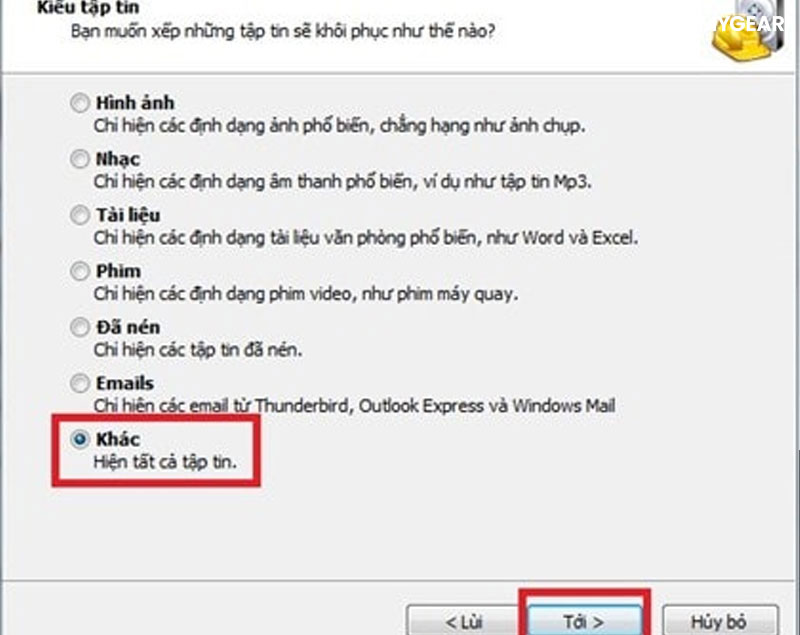
Bước 1: Chọn định dạng file cần tìm
Khi khởi động, phần mềm sẽ hỏi bạn loại dữ liệu muốn khôi phục (Ảnh, Nhạc, Tài liệu, Video...).
Mẹo: Nếu bạn muốn tìm nhiều loại file cùng lúc, hãy chọn All Files. Việc chọn cụ thể từng loại sẽ giúp bộ lọc hoạt động nhanh và chính xác hơn.
Bước 2: Chọn vị trí dữ liệu bị mất
Hãy khoanh vùng nơi file từng tồn tại để rút ngắn thời gian quét:
- Trên thẻ nhớ hoặc USB.
- Trong thùng rác (Recycle Bin).
- Tại một thư mục cụ thể (Browse đến thư mục đó).
- Nếu không nhớ rõ, hãy chọn "I'm not sure" để quét toàn bộ máy tính.
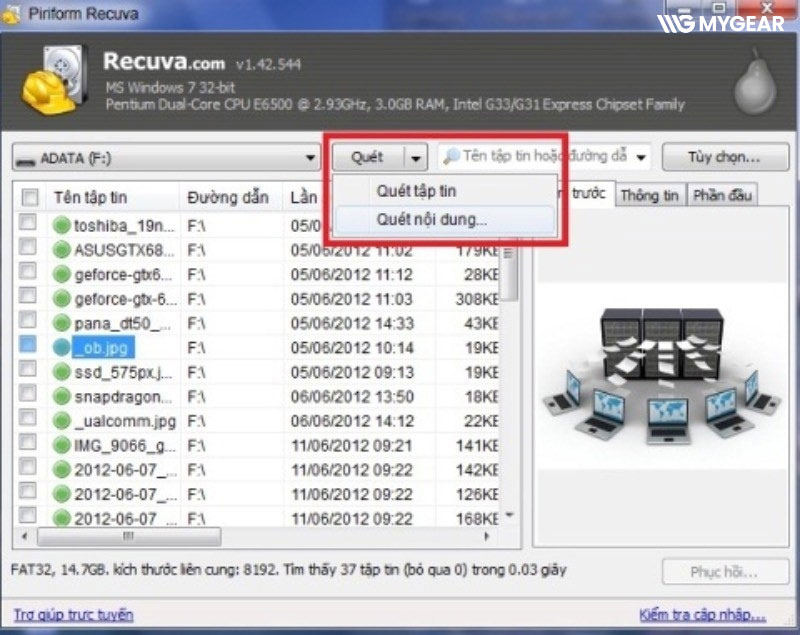
Bước 3: Quét tìm dữ liệu (Scan)
Nhấn Start để bắt đầu quét nhanh (Quick Scan).
Lưu ý: Nếu kết quả trả về không có file bạn cần, hãy chạy lại và tích chọn Enable Deep Scan. Chế độ quét sâu này sẽ lục tìm kỹ hơn trong các phân vùng bị format nhưng sẽ mất nhiều thời gian hơn đáng kể.
Bước 4: Kiểm tra trạng thái và chọn file
Recuva sẽ liệt kê các file tìm thấy kèm theo các vòng tròn màu sắc thể hiện khả năng phục hồi:
- Màu xanh: File còn nguyên vẹn, khôi phục thành công gần như 100%.
- Màu vàng: File đã bị ghi đè một phần, có thể bị lỗi khi mở.
- Màu đỏ: File đã bị hỏng nặng, gần như không thể cứu được.
- Tính năng Preview: Bạn có thể xem trước nội dung file ở khung bên phải để chắc chắn đó là dữ liệu mình cần.
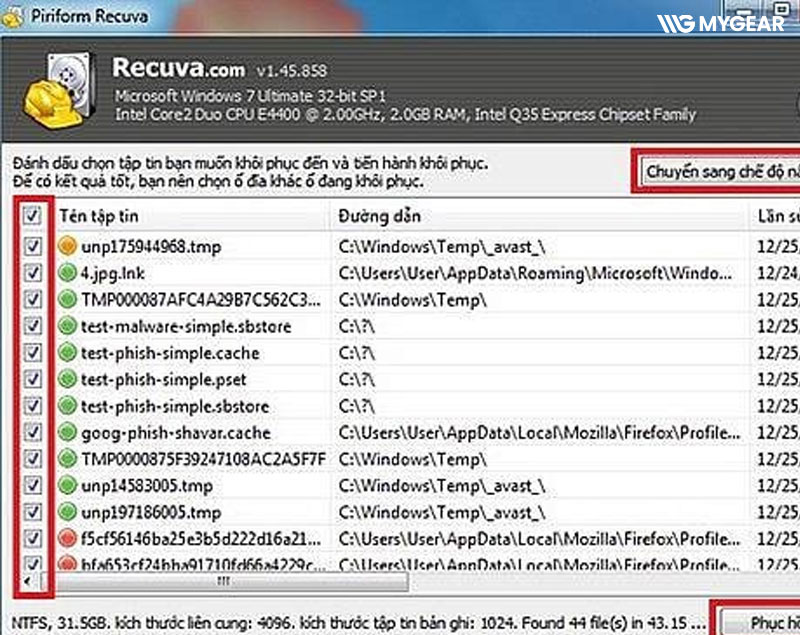
Bước 5: Tiến hành khôi phục (Recover)
Tích chọn các file cần thiết và nhấn nút Recover.
Lưu ý quan trọng: Bạn tuyệt đối không được lưu file vừa khôi phục vào chính ổ đĩa đang bị mất dữ liệu. Hãy chọn một ổ đĩa khác, USB hoặc ổ cứng di động để lưu trữ nhằm tránh tình trạng ghi đè làm hỏng file vĩnh viễn.
Mẹo khôi phục dữ liệu bằng Recuva hiệu quả
Để tăng khả năng recover dữ liệu thành công bằng Recuva, bạn nên lưu ý một vài mẹo nhỏ dưới đây:
- Hạn chế sử dụng ổ đĩa đang bị mất dữ liệu để tránh file cũ bị ghi đè.
- Chọn đúng loại file và đúng phân vùng cần quét để quá trình tìm kiếm nhanh và chính xác hơn.
- Nếu Quick Scan không tìm thấy dữ liệu, hãy thử lại với chế độ Deep Scan.
- Nên preview file trước khi phục hồi để tránh khôi phục nhầm dữ liệu không cần thiết.
- Với các trường hợp cần cứu dữ liệu quan trọng, bạn có thể dùng Recuva Portable để chạy trực tiếp từ USB thay vì cài lên máy tính.
- Sau khi recover thành công, nên sao lưu dữ liệu sang nhiều vị trí khác nhau để hạn chế rủi ro mất file lần nữa.
Những tính năng nổi bật của Recuva
Khôi phục nhiều loại dữ liệu khác nhau
Recuva hỗ trợ phục hồi khá nhiều định dạng file phổ biến như hình ảnh, video, tài liệu Word/Excel, file nén, email hoặc dữ liệu đã xóa khỏi Recycle Bin. Ngoài ổ cứng máy tính, phần mềm còn hoạt động với USB, thẻ nhớ và ổ cứng ngoài nên khá tiện cho nhu cầu recover dữ liệu cá nhân thông thường.
Hỗ trợ quét nhanh và quét sâu
Phần mềm cung cấp hai chế độ quét gồm Quick Scan và Deep Scan. Quét nhanh phù hợp với các file vừa bị xóa gần đây và cần lấy lại gấp. Trong khi đó, Deep Scan sẽ quét sâu toàn bộ ổ đĩa để tìm các dữ liệu cũ hoặc file bị mất sau khi format. Dù thời gian quét lâu hơn đáng kể, chế độ này thường cho tỷ lệ tìm thấy dữ liệu cao hơn.
Có thể preview file trước khi phục hồi
Một điểm khá tiện của Recuva là cho phép xem trước một số file hình ảnh hoặc tài liệu trước khi khôi phục. Điều này giúp người dùng tránh việc recover nhầm dữ liệu không cần thiết, đặc biệt khi ổ cứng có quá nhiều file bị xóa cùng lúc.
Hỗ trợ phục hồi dữ liệu từ ổ đĩa lỗi nhẹ
Ngoài các trường hợp xóa nhầm thông thường, Recuva còn có thể quét dữ liệu trên USB lỗi, thẻ nhớ bị format hoặc phân vùng gặp lỗi nhẹ. Tuy nhiên, với các ổ cứng bị hỏng vật lý hoặc SSD đã bật TRIM, khả năng phục hồi thành công sẽ thấp hơn khá nhiều.
Có phiên bản Recuva Portable
Recuva còn cung cấp bản Portable chạy trực tiếp từ USB mà không cần cài đặt vào máy tính. Đây là lựa chọn khá hữu ích khi cần cứu dữ liệu vì nó giúp hạn chế nguy cơ ghi đè file lên ổ đĩa đang bị mất dữ liệu.
Hỗ trợ xóa file vĩnh viễn
Ngoài khả năng khôi phục dữ liệu, Recuva còn có tính năng Secure Overwrite giúp xóa file vĩnh viễn khỏi ổ cứng. Tính năng này phù hợp khi bạn muốn đảm bảo dữ liệu nhạy cảm không thể bị khôi phục lại bằng các phần mềm recovery khác.
Recuva là phần mềm khôi phục dữ liệu có giao diện dễ sử dụng, dung lượng nhẹ và phù hợp với nhiều trường hợp xóa nhầm file trên máy tính, USB hoặc thẻ nhớ. Tuy nhiên, khả năng phục hồi còn phụ thuộc vào tình trạng dữ liệu và thiết bị lưu trữ, đặc biệt khi file đã bị ghi đè hoặc thiết bị sử dụng SSD có TRIM.
Hy vọng qua hướng dẫn trên, bạn đã biết cách tải và sử dụng Recuva để khôi phục dữ liệu an toàn hơn. Quan trọng nhất, khi phát hiện mất file, hãy hạn chế sử dụng ổ đĩa ngay lập tức để tăng khả năng phục hồi dữ liệu thành công.
Kết nối chúng tôi


Bài viết liên quan
Phần mềm khôi phục file đã xóa: Gợi ý các công cụ miễn phí

Cách làm vô lăng chơi game tự chế đơn giản tại nhà
Màn hình laptop bị nháy, chớp liên tục: Nguyên nhân và cách khắc phục
Vô lăng chơi game cũ: Kinh nghiệm chọn mua và kiểm tra trước khi mua
USB wifi là gì? Hướng dẫn sử dụng usb wifi chi tiết
























Bình luận bài viết