
 Tin công nghệ
 Game
Game
 Đánh giá
 Thủ thuật
 Tư vấn
 Khám phá
 Tin khuyến mãi
 Review - Video
 PC DIY

MSI Afterburner là phần mềm hỗ trợ theo dõi FPS và hiệu năng phần cứng trong quá trình chơi game. Khi thiết lập đúng cách, bạn có thể xem số khung hình mỗi giây trực tiếp trên màn hình và kiểm tra mức sử dụng CPU, GPU cùng nhiệt độ linh kiện. Vậy cách hiển thị FPS khi chơi game bằng MSI Afterburner thực hiện như thế nào? Cùng MyGear tìm hiểu các bước cài đặt và cách khắc phục lỗi thường gặp.
MSI Afterburner là gì?
MSI Afterburner là phần mềm miễn phí hỗ trợ theo dõi và điều chỉnh hiệu năng card đồ họa trên máy tính. Phần mềm cho phép người dùng theo dõi các thông số như FPS, nhiệt độ GPU, mức sử dụng CPU và GPU khi chơi game thông qua tính năng hiển thị trên màn hình (OSD). Nhờ đó, game thủ có thể kiểm tra hiệu suất hoạt động của hệ thống, phát hiện tình trạng tụt FPS và theo dõi nhiệt độ linh kiện trong quá trình chơi game.
Cách hiển thị FPS khi chơi game
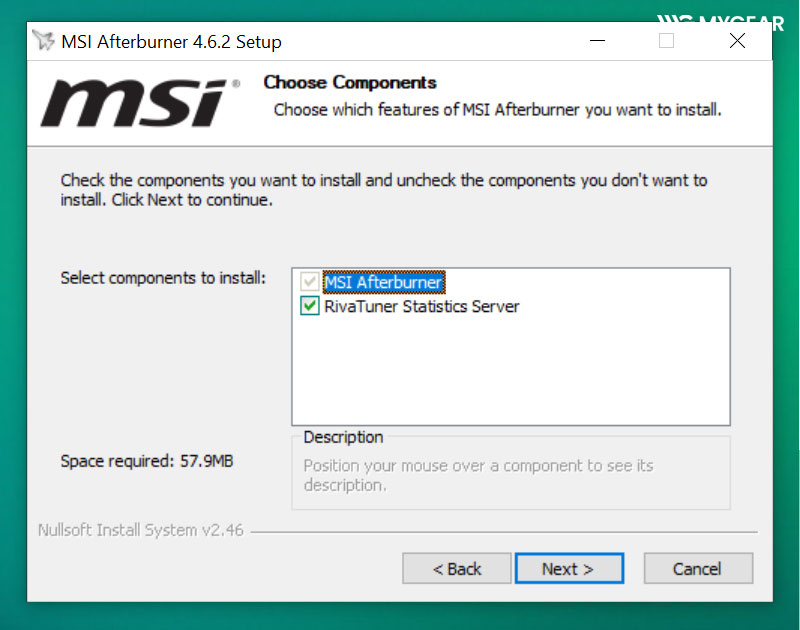
Bước 1: Cài đặt MSI Afterburner và RivaTuner Statistics Server
Trước tiên, tải MSI Afterburner từ trang web chính thức của MSI. Trong quá trình cài đặt, hãy kiểm tra để bảo đảm RivaTuner Statistics Server (RTSS) cũng được cài đặt, vì công cụ này hỗ trợ hiển thị FPS và các thông số phần cứng trực tiếp trên màn hình game.
Sau khi cài đặt hoàn tất, mở MSI Afterburner. Bạn cũng cần bảo đảm RTSS đang hoạt động để lớp phủ thông số có thể hiển thị trong game.
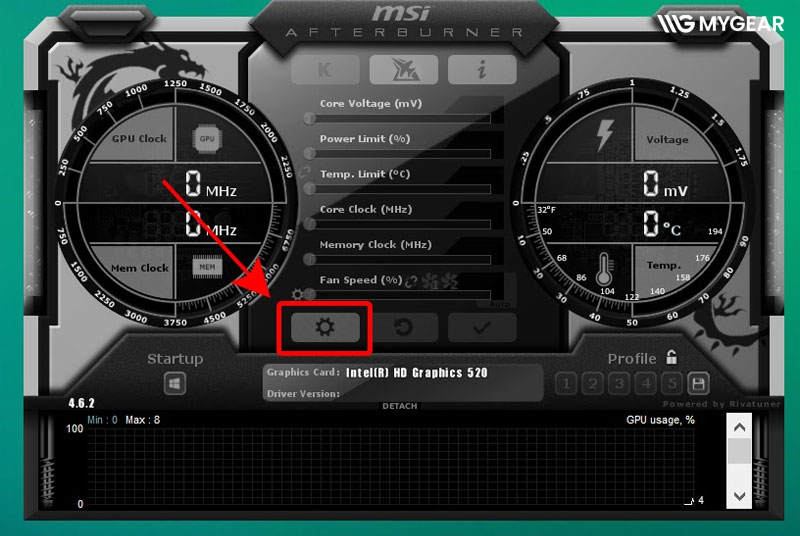
Bước 2: Bật tùy chọn hiển thị FPS trong Settings
Tại giao diện MSI Afterburner, thực hiện các thao tác sau:
- Nhấn biểu tượng bánh răng Settings.
- Chuyển sang tab Monitoring.
- Tìm và chọn mục Framerate trong danh sách Hardware monitoring graphs.
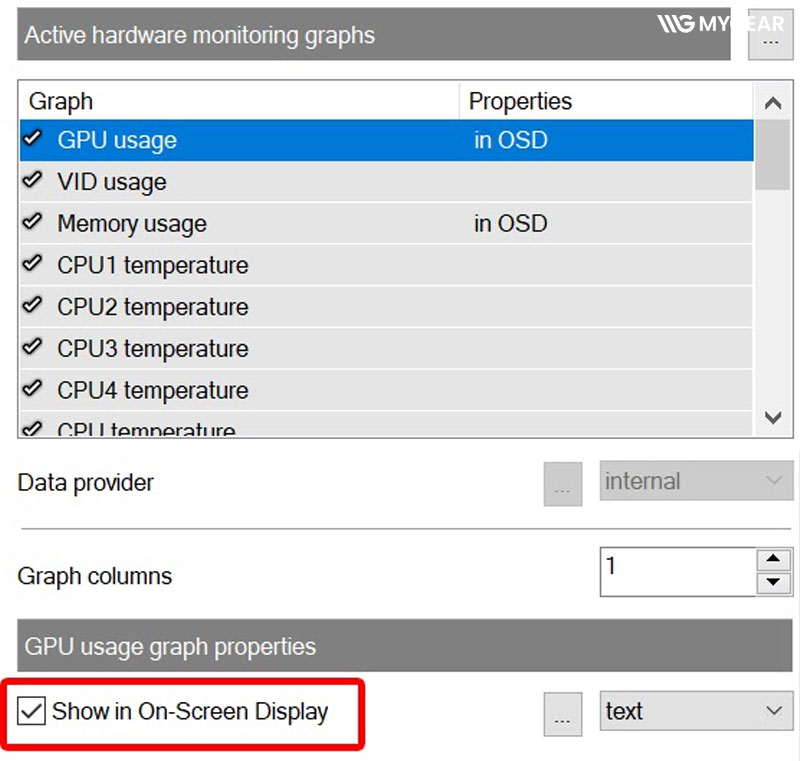
- Tích chọn Show in On-Screen Display.
- Nhấn Apply, sau đó chọn OK để lưu thiết lập.
Nếu muốn theo dõi thêm nhiệt độ GPU, mức sử dụng GPU hoặc CPU, bạn có thể chọn từng thông số tương ứng và bật Show in On-Screen Display cho mỗi mục.
Bước 3: Thiết lập vị trí và phím tắt hiển thị FPS
Sau khi bật thông số FPS, bạn có thể thiết lập cách hiển thị để dễ quan sát khi chơi game.
- Thiết lập phím tắt: Trong MSI Afterburner, mở Settings → On-Screen Display. Tại mục Toggle On-Screen Display, gán phím tắt để bật hoặc tắt lớp phủ thông số khi cần.
- Điều chỉnh vị trí hiển thị: Mở RivaTuner Statistics Server (RTSS), chọn ứng dụng game nếu cần và điều chỉnh các tùy chọn OSD có sẵn. Tùy phiên bản, bạn có thể thay đổi vị trí hoặc kích thước lớp phủ.
- Theo dõi thêm thông số: Nếu muốn hiển thị nhiều thông tin cùng lúc, hãy bật các mục tương ứng trong tab Monitoring của MSI Afterburner.
Bạn nên bố trí FPS ở góc màn hình ít che khuất tầm nhìn để dễ theo dõi trong lúc chơi.
Bước 4: Mở game và kiểm tra FPS
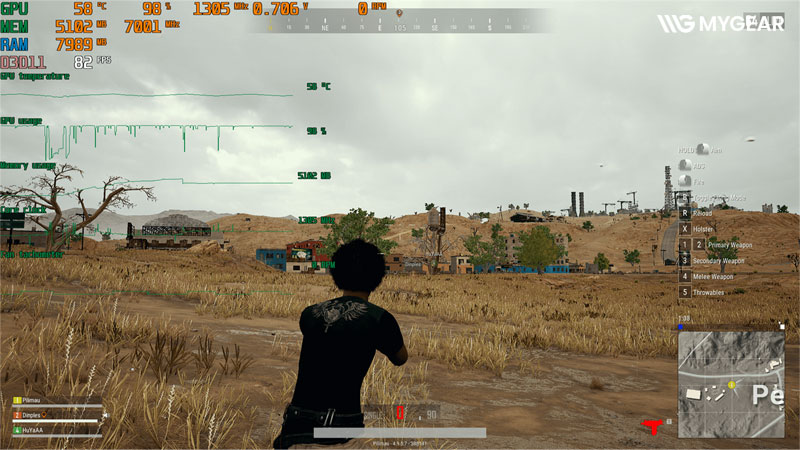
Sau khi hoàn tất thiết lập, giữ MSI Afterburner và RTSS hoạt động rồi mở game cần kiểm tra. Nếu thiết lập chính xác và game tương thích với lớp phủ OSD, chỉ số FPS sẽ xuất hiện trực tiếp trên màn hình.
Nếu FPS chưa hiển thị, hãy kiểm tra lại các mục sau:
- Đã bật Show in On-Screen Display cho Framerate hay chưa.
- RTSS có đang chạy hay không.
- Game đã được nhận diện trong RTSS chưa.
- Phím tắt bật/tắt OSD có bị trùng với phím trong game không.
Nếu vẫn chưa khắc phục được, hãy thử khởi động lại MSI Afterburner, RTSS và game. Với một số game hoặc chế độ hiển thị, lớp phủ có thể gặp vấn đề tương thích nên cần kiểm tra thêm thiết lập của phần mềm.
Cách sửa lỗi MSI Afterburner không hiển thị FPS
Nếu đã thiết lập nhưng FPS vẫn không xuất hiện khi chơi game, bạn có thể kiểm tra lần lượt các nguyên nhân sau:
- Kiểm tra RTSS: Đảm bảo RivaTuner Statistics Server đang chạy cùng MSI Afterburner. Nếu RTSS chưa được cài đặt hoặc bị tắt, lớp phủ FPS có thể không hiển thị.
- Kiểm tra thiết lập Monitoring: Mở Settings → Monitoring, chọn Framerate và xác nhận tùy chọn Show in On-Screen Display đã được bật.
- Kiểm tra thiết lập OSD: Vào tab On-Screen Display để xác nhận phím tắt bật/tắt lớp phủ đã được thiết lập đúng, tránh trường hợp vô tình tắt hiển thị.
- Kiểm tra RTSS nhận diện game: Mở RTSS và xem game có xuất hiện trong danh sách ứng dụng hay không. Nếu cần, bạn có thể thêm tệp thực thi của game và kiểm tra lại thiết lập tương thích.
- Khởi động lại phần mềm: Thoát MSI Afterburner, RTSS và game, sau đó mở lại các ứng dụng. Bạn cũng có thể cập nhật lên phiên bản phần mềm tương thích mới hơn nếu lỗi vẫn tiếp diễn.
Ngoài ra, một số game có cơ chế chống gian lận hoặc thiết lập đồ họa đặc biệt có thể hạn chế lớp phủ của phần mềm bên thứ ba. Trong trường hợp đó, hãy kiểm tra khả năng tương thích và ưu tiên sử dụng công cụ hiển thị FPS tích hợp sẵn trong game nếu có.
Nếu đã thử các cách trên nhưng FPS vẫn không xuất hiện, bạn nên kiểm tra riêng từng thành phần để xác định lỗi đến từ MSI Afterburner, RTSS hay khả năng tương thích của game.
MSI Afterburner giúp hiển thị FPS và theo dõi hiệu năng phần cứng ngay khi chơi game. Chỉ cần cài đặt MSI Afterburner cùng RivaTuner Statistics Server, bật thông số Framerate và thiết lập OSD đúng cách, bạn có thể kiểm tra FPS thuận tiện hơn. Nếu gặp lỗi không hiển thị, hãy kiểm tra lại cài đặt, trạng thái hoạt động của RTSS và khả năng tương thích với game.
Kết nối chúng tôi


Bài viết liên quan
Code Delta Force Garena tháng 09/2026 mới nhất, cách nhập code
PUBG là game gì? Tìm hiểu về PlayerUnknown's Battlegrounds

Cách tải Truy Kích trên PC và điện thoại, hướng dẫn cài đặt
Among Us download PC: Cách tải và cài đặt trên máy tính

Game giống Among Us: Gợi ý các tựa game có lối chơi tương tự
























Bình luận bài viết