
 Tin công nghệ
 Game
Game
 Đánh giá
 Thủ thuật
 Tư vấn
 Khám phá
 Tin khuyến mãi
 Review - Video
 PC DIY
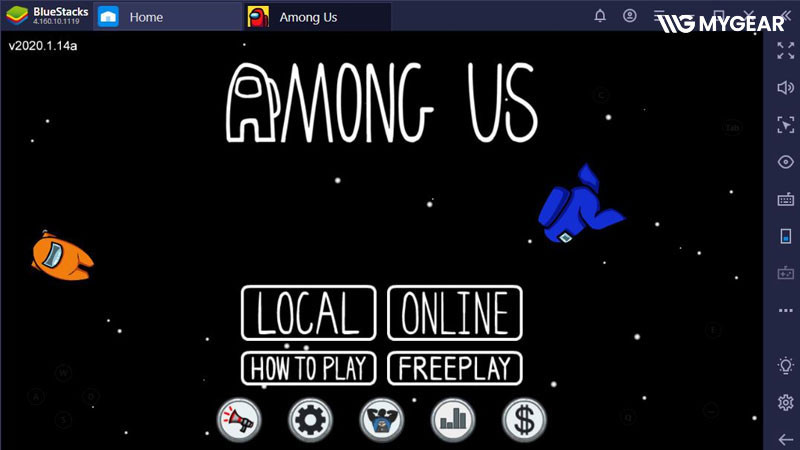

Among Us là tựa game suy luận – phản bội nổi tiếng với lối chơi vui nhộn, dễ tiếp cận và hấp dẫn khi trải nghiệm cùng bạn bè. Dù được biết đến rộng rãi trên điện thoại, người dùng vẫn có thể chơi Among Us trên PC hoặc laptop thông qua giả lập Android. Cách này phù hợp với những ai muốn trải nghiệm game trên màn hình lớn hơn và sử dụng chuột, bàn phím khi chơi.
Trong bài viết này, hãy cùng tìm hiểu cách tải Among Us trên PC miễn phí bằng BlueStacks, từ cài đặt giả lập, tải game trên Google Play đến cách tham gia phòng chơi cùng bạn bè.
Cấu hình tối thiểu để tải Among Us miễn phí trên PC bằng BlueStacks
Nếu muốn cài đặt và chơi Among Us trên máy tính thông qua giả lập Android, PC hoặc laptop cần đáp ứng một số yêu cầu cơ bản. Cấu hình thực tế có thể thay đổi tùy phiên bản BlueStacks, hệ điều hành và các ứng dụng đang chạy trên máy.
Bạn có thể tham khảo các yêu cầu sau:
- Hệ điều hành: Windows 7 trở lên, tùy phiên bản BlueStacks hỗ trợ.
- CPU: Bộ xử lý Intel hoặc AMD có hỗ trợ công nghệ ảo hóa.
- RAM: Tối thiểu 2GB theo yêu cầu cơ bản của một số phiên bản giả lập; nên có từ 4GB RAM trở lên để cải thiện khả năng vận hành.
- Dung lượng lưu trữ: Chuẩn bị ít nhất vài GB dung lượng trống cho phần mềm giả lập, dữ liệu game và bộ nhớ phát sinh.
- Card đồ họa: Hỗ trợ các công nghệ đồ họa cần thiết như OpenGL hoặc DirectX theo yêu cầu của phiên bản giả lập.
Lưu ý: Máy có RAM thấp hoặc sử dụng ổ cứng gần đầy có thể gặp tình trạng khởi động chậm, giật hoặc giảm hiệu suất khi chạy giả lập. Bạn nên đóng bớt ứng dụng không cần thiết và kiểm tra dung lượng ổ đĩa trước khi cài đặt.
Ngoài BlueStacks, người dùng cũng có thể tham khảo một số giả lập Android khác như:
- LDPlayer.
- NoxPlayer.
- MEmu.
Nếu máy tính đã cài sẵn một giả lập Android tương thích, bạn có thể sử dụng phần mềm đó để tải Among Us từ Google Play mà không cần cài thêm BlueStacks.
Lưu ý về phiên bản PC: Ngoài cách chơi thông qua giả lập Android, người dùng cũng có thể tham khảo phiên bản chính thức của Among Us trên Steam. Giá và điều kiện sử dụng có thể thay đổi theo từng thời điểm, vì vậy bạn nên kiểm tra thông tin trực tiếp trên nền tảng trước khi tải.
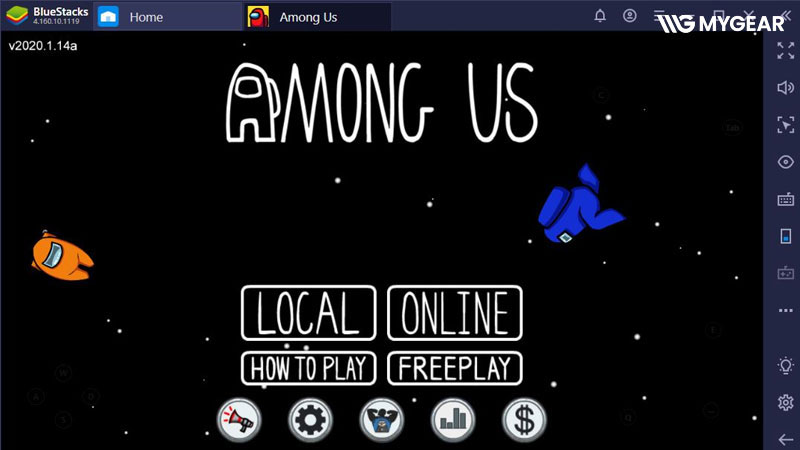
Hướng dẫn tải và cài đặt BlueStacks 5
1. Hướng dẫn tải nhanh BlueStacks
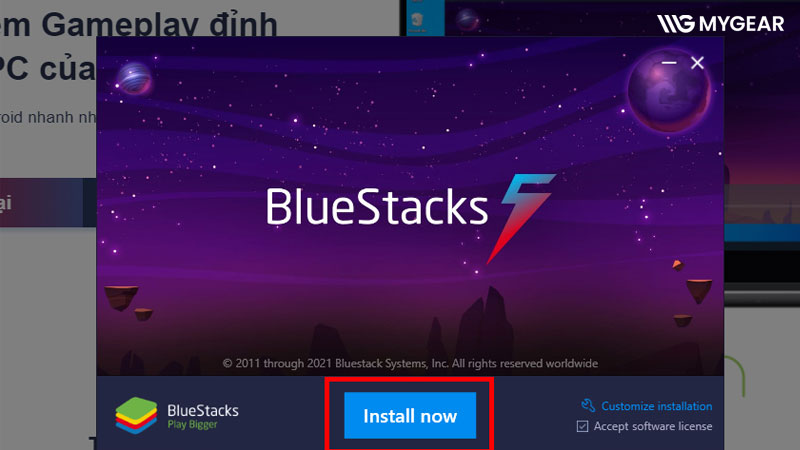
Truy cập trang chủ BlueStacks → Nhấn Tải BlueStacks → Chọn vị trí lưu file cài đặt → Mở file .exe vừa tải → Chọn Customize Installation nếu muốn thay đổi thư mục cài đặt → Nhấn Install Now để bắt đầu.
2. Hướng dẫn cài đặt chi tiết
Bước 1: Tải BlueStacks từ trang chủ
Truy cập website chính thức của BlueStacks và nhấn nút tải xuống. Hệ thống sẽ cung cấp phiên bản tương ứng với hệ điều hành và thiết bị được hỗ trợ.
Bạn nên tải phần mềm từ trang chủ chính thức để hạn chế nguy cơ cài nhầm bộ cài không rõ nguồn gốc.
Bước 2: Chọn nơi lưu file cài đặt
Sau khi cửa sổ tải xuống xuất hiện:
- Chọn vị trí lưu file nếu trình duyệt yêu cầu.
- Nhấn Save để tải bộ cài về máy.
Bước 3: Mở file cài đặt
- Khi quá trình tải xuống hoàn tất:
- Mở file .exe vừa tải.
- Hoặc nhấn tổ hợp phím Ctrl + J để mở danh sách tệp đã tải xuống trên trình duyệt.
Bước 4: Chạy trình cài đặt
Windows có thể hiển thị thông báo xác nhận bảo mật. Lúc này, bạn nhấn Run hoặc Yes để khởi động trình cài đặt BlueStacks.
Bước 5: Tùy chỉnh thư mục cài đặt
Tại giao diện cài đặt:
- Nhấn Customize Installation nếu muốn thay đổi vị trí lưu trữ.
- Kiểm tra dung lượng ổ đĩa trước khi lựa chọn thư mục cài đặt.
- Việc chọn vị trí phù hợp giúp bạn chủ động quản lý dung lượng, đặc biệt khi ổ C đang có ít bộ nhớ trống.
Bước 6: Chọn ổ đĩa lưu dữ liệu
Nhấn vào biểu tượng thư mục để thay đổi đường dẫn cài đặt nếu cần.
Bạn có thể chọn ổ D hoặc một ổ SSD khác còn nhiều dung lượng. Tuy nhiên, không bắt buộc phải tránh ổ C nếu ổ đĩa này vẫn còn đủ dung lượng và đáp ứng yêu cầu của phần mềm.
Bước 7: Tạo thư mục riêng cho BlueStacks
Nếu muốn sắp xếp dữ liệu dễ quản lý hơn, bạn có thể:
- Nhấn Make New Folder.
- Đặt tên thư mục, chẳng hạn như BlueStacks.
- Nhấn OK để xác nhận vị trí lưu trữ.
Bước 8: Bắt đầu cài đặt
Nhấn Install Now để hệ thống tiến hành cài đặt BlueStacks. Thời gian hoàn tất phụ thuộc vào cấu hình máy tính, tốc độ ổ đĩa và kết nối mạng.
Bước 9: Mở BlueStacks
Sau khi cài đặt xong:
- Nhấn đúp vào biểu tượng BlueStacks trên Desktop.
- Hoặc tìm kiếm BlueStacks trong Start Menu của Windows.
- Khi phần mềm khởi động hoàn tất, bạn có thể chuyển sang bước tải Among Us từ Google Play.
Hướng dẫn chi tiết cách tải game Among Us trên PC miễn phí
Sau khi cài đặt BlueStacks, bạn có thể tải phiên bản Among Us dành cho Android thông qua Google Play. Cách này cho phép trải nghiệm game trên máy tính mà không cần cài đặt trực tiếp phiên bản PC trên Steam.
1. Hướng dẫn tải nhanh
Mở Google Play trên BlueStacks → Đăng nhập tài khoản Google → Tìm kiếm Among Us → Chọn đúng game của Innersloth → Nhấn Install → Chờ cài đặt hoàn tất → Chọn Open để mở game.
2. Các bước cài đặt chi tiết
Bước 1: Mở Google Play Store
Tại giao diện chính của BlueStacks, nhấn vào biểu tượng Google Play để truy cập cửa hàng ứng dụng.
Bước 2: Đăng nhập tài khoản Google
Khi cửa sổ đăng nhập xuất hiện:
- Nhấn Sign In.
- Nhập tài khoản Google mà bạn muốn sử dụng trên giả lập.
Bước 3: Hoàn tất đăng nhập
Làm theo hướng dẫn trên màn hình để nhập email, mật khẩu và xác nhận các điều khoản cần thiết. Tùy thiết lập tài khoản, Google có thể yêu cầu thêm bước xác minh.
Sau khi đăng nhập thành công, bạn sẽ được chuyển đến giao diện Google Play Store.
Bước 4: Tìm kiếm Among Us
Tại thanh tìm kiếm của Google Play:
- Nhập từ khóa Among Us.
- Nhấn Enter.
- Kiểm tra tên nhà phát hành trước khi cài đặt.
Bước 5: Cài đặt game
Chọn Among Us của nhà phát hành Innersloth, sau đó nhấn Install để bắt đầu tải game.
Chờ quá trình cài đặt hoàn tất rồi nhấn Open để khởi động. Bạn cũng có thể tìm biểu tượng Among Us tại màn hình chính của BlueStacks sau khi cài xong.
Lưu ý: Hãy kiểm tra đúng tên game và nhà phát hành để tránh cài nhầm ứng dụng không chính thức. Các tùy chọn, giao diện và yêu cầu đăng nhập có thể thay đổi theo phiên bản Google Play hoặc BlueStacks.
Hướng dẫn cách thiết lập phòng chơi Among Us trên PC
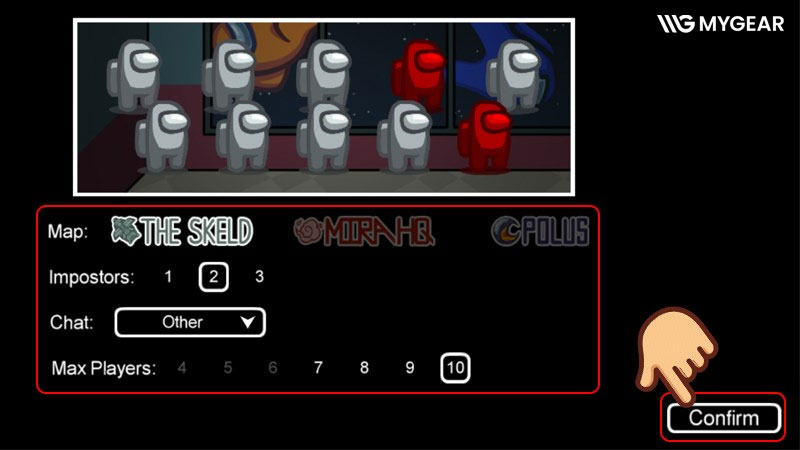
Sau khi cài đặt Among Us thành công, bạn có thể tham gia phòng công khai hoặc tạo phòng riêng để chơi cùng bạn bè. Các bước dưới đây áp dụng cho giao diện game tương ứng với phiên bản đang sử dụng.
Hướng dẫn nhanh vào trận
Mở Among Us → Nhấn Accept nếu được yêu cầu → Chọn Online → Nhập tên nhân vật → Chọn Find Game tại mục Public để tìm phòng chơi.
Hướng dẫn chi tiết các tính năng trong sảnh chờ
Bước 1: Đồng ý điều khoản
Khi mở game lần đầu, hệ thống có thể yêu cầu bạn xác nhận điều khoản sử dụng. Đọc thông tin hiển thị và nhấn Accept nếu đồng ý tiếp tục.
Bước 2: Chọn chế độ chơi Online
Tại giao diện chính, nhấn Online để tham gia các phòng chơi trực tuyến.
Ngoài chế độ Online, Among Us còn có một số mục chơi khác, tùy phiên bản và thiết lập game:
- Local: Hỗ trợ tạo hoặc tham gia phòng chơi trong mạng nội bộ được hỗ trợ.
- How to Play: Hướng dẫn những quy tắc và thao tác cơ bản trong game.
- Freeplay: Chế độ luyện tập giúp người mới làm quen với bản đồ, nhiệm vụ và cách di chuyển.
Bước 3: Đặt tên nhân vật
Sau khi vào mục Online:
- Nhấn vào ô nhập tên nhân vật.
- Điền tên bạn muốn sử dụng trong trận đấu.
- Xác nhận để hoàn tất thiết lập.
Tên nhân vật có thể được thay đổi theo tùy chọn mà phiên bản game đang cung cấp.
Bước 4: Vào phòng chơi
Sau khi đặt tên, bạn có thể lựa chọn một trong các cách sau:
- Find Game: Tìm và tham gia phòng công khai tại mục Public.
- Create Game: Tạo phòng riêng tại mục Host để thiết lập trận đấu cùng bạn bè.
Nếu muốn chơi cùng nhóm bạn, bạn nên thống nhất mã phòng, khu vực máy chủ và các thiết lập trận đấu trước khi bắt đầu.
Khi hoàn tất các bước trên, bạn đã có thể chơi Among Us trên laptop hoặc PC thông qua BlueStacks và tham gia các trận đấu trực tuyến cùng những người chơi khác.
Trên đây là hướng dẫn cách tải Among Us trên PC miễn phí thông qua BlueStacks, từ cài đặt giả lập, tải game trên Google Play đến tham gia phòng chơi online. Đây là phương án phù hợp với người dùng muốn trải nghiệm phiên bản Android trên màn hình máy tính.
Nếu ưu tiên sử dụng phiên bản chính thức dành cho PC, bạn có thể tham khảo Among Us trên Steam và kiểm tra giá, yêu cầu hệ thống cũng như phương thức cài đặt trực tiếp trên nền tảng. Trước khi tải, hãy lựa chọn phương án phù hợp với thiết bị, dung lượng lưu trữ và nhu cầu chơi game của mình.
Kết nối chúng tôi


Bài viết liên quan

Game giống Among Us: Gợi ý các tựa game có lối chơi tương tự

Game đá bóng trên PC: Gợi ý các tựa game đáng chơi

Cấu hình PC chơi Elden Ring Nightreign

So Sánh Elden Ring Nightreign vs Elden Ring - Câu Chuyện Về Hai Chiếc Nhẫn

Elden Ring Nightreign: Phân Tích Chuyên Sâu về Spin-off Roguelik

























Bình luận bài viết