
 Tin công nghệ
 Game
Game
 Đánh giá
 Thủ thuật
 Tư vấn
 Khám phá
 Tin khuyến mãi
 Review - Video
 PC DIY

Laptop sau một thời gian sử dụng có thể chứa nhiều ứng dụng không còn cần thiết, chiếm dung lượng và ảnh hưởng đến quá trình sử dụng máy. Việc xóa ứng dụng trên laptop đúng cách giúp bạn giải phóng bộ nhớ và quản lý phần mềm dễ dàng hơn. Bài viết dưới đây hướng dẫn các cách xóa app trên laptop Windows và macOS nhanh chóng, dễ thực hiện.
Xóa ứng dụng trên laptop Windows
Windows cung cấp nhiều cách gỡ ứng dụng trực tiếp từ hệ thống. Tùy vào chương trình đang cài đặt, bạn có thể thực hiện bằng menu Start, Settings hoặc Control Panel.
Xóa ứng dụng trực tiếp từ menu Start
Đây là cách đơn giản nếu bạn muốn gỡ nhanh một ứng dụng trên laptop.
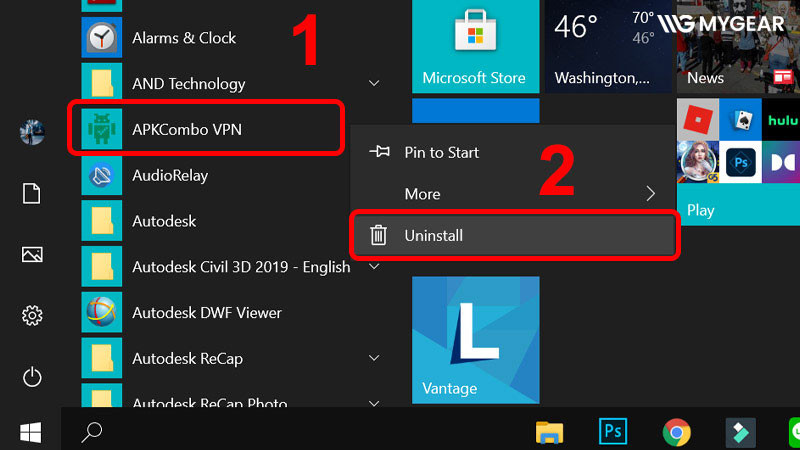
- Nhấn Start trên thanh Taskbar.
- Chọn All apps để mở danh sách ứng dụng.
- Tìm ứng dụng muốn xóa.
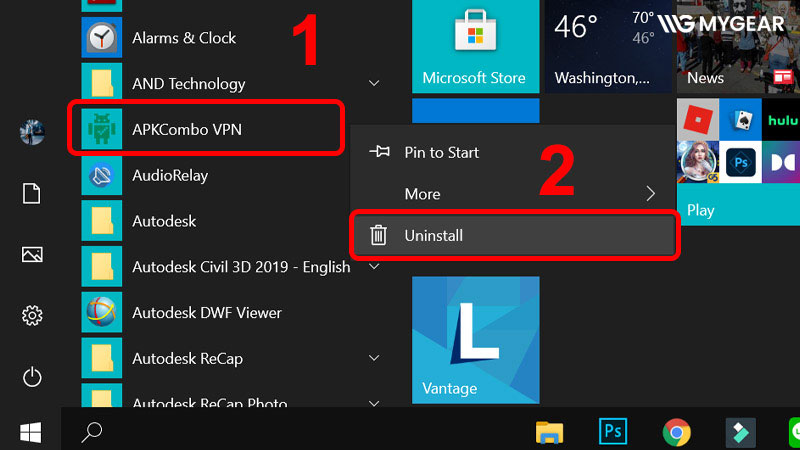
- Nhấp chuột phải vào ứng dụng và chọn Uninstall.
- Xác nhận gỡ cài đặt và làm theo hướng dẫn trên màn hình.
Nếu ứng dụng không có tùy chọn Uninstall, bạn có thể thử gỡ trong Settings hoặc Control Panel.
Xóa ứng dụng trong Settings
Settings cho phép xem danh sách ứng dụng đã cài đặt và gỡ từng chương trình. Các bước thực hiện có một chút khác nhau giữa Windows 11 và Windows 10.
Windows 11:
- Nhấn Windows + I để mở Settings.
- Chọn Apps → Installed apps.
- Tìm ứng dụng cần xóa.
- Nhấn biểu tượng ba chấm (…) bên cạnh ứng dụng.
- Chọn Uninstall và xác nhận nếu được yêu cầu.
Windows 10:
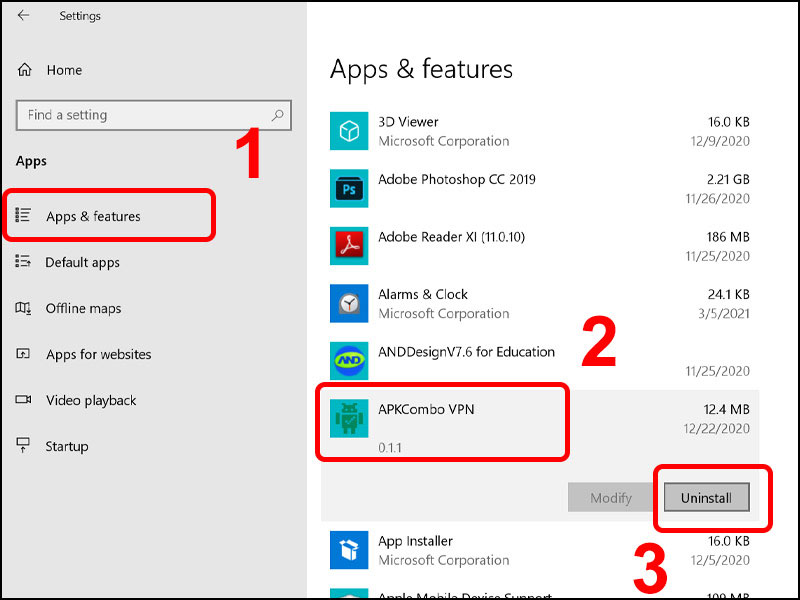
- Mở Settings.
- Chọn Apps → Apps & features.
- Tìm ứng dụng muốn gỡ.
- Nhấn vào ứng dụng và chọn Uninstall.
- Thực hiện theo hướng dẫn để hoàn tất.
Đây là cách thuận tiện khi muốn kiểm tra danh sách ứng dụng đã cài đặt và gỡ chương trình trực tiếp từ hệ thống.
Xóa ứng dụng qua Control Panel
Một số chương trình desktop có thể cần được gỡ thông qua Control Panel. Bạn thực hiện như sau:
- Nhấn Windows + S, nhập Control Panel và mở công cụ.
- Chọn Programs → Programs and Features.
- Tìm chương trình muốn gỡ trong danh sách.
- Chọn chương trình rồi nhấn Uninstall.
- Làm theo hướng dẫn của trình gỡ cài đặt để hoàn tất.
Xóa ứng dụng trên laptop macOS
Trên MacBook, bạn có thể gỡ ứng dụng bằng Launchpad hoặc Finder. Một số ứng dụng có trình gỡ cài đặt riêng thì nên sử dụng công cụ đi kèm theo hướng dẫn của nhà phát triển.
Xóa ứng dụng bằng Launchpad
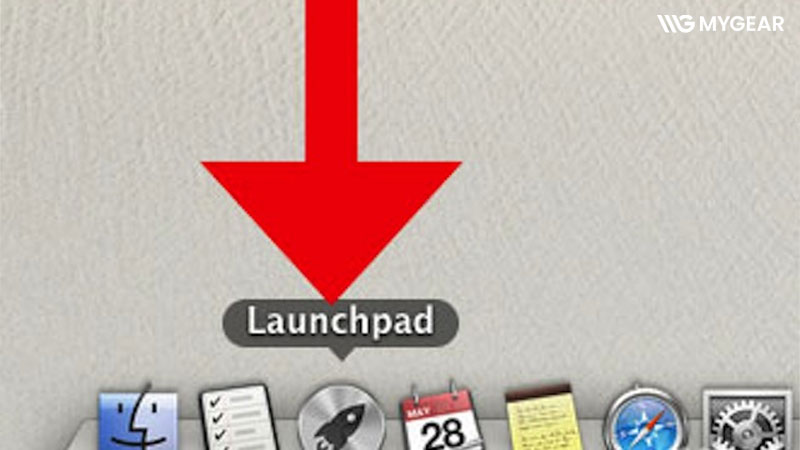
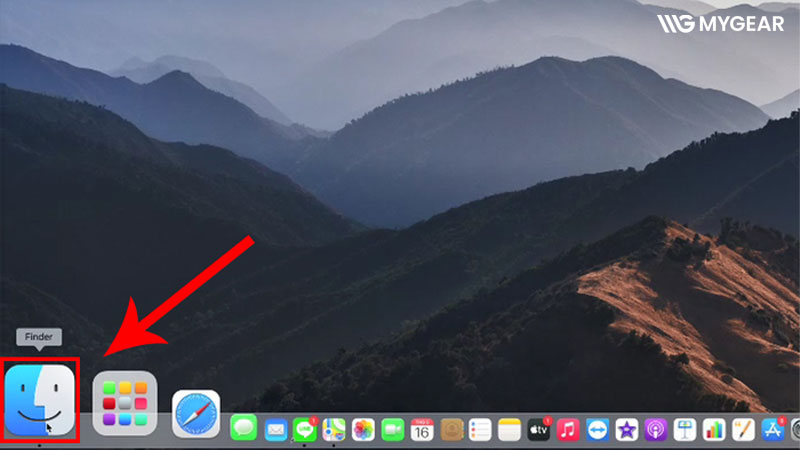
- Mở Launchpad từ Dock hoặc thư mục Applications.
- Tìm ứng dụng muốn xóa.
- Nhấn giữ biểu tượng ứng dụng cho đến khi các biểu tượng bắt đầu rung.
- Nếu xuất hiện biểu tượng X, nhấn vào đó rồi chọn Delete để xác nhận.
- Nếu ứng dụng không có biểu tượng X, bạn có thể gỡ bằng Finder.
Xóa ứng dụng bằng Finder
- Mở Finder.
- Chọn Applications ở thanh bên.
- Tìm ứng dụng muốn xóa.
- Kéo ứng dụng vào Trash hoặc nhấp chuột phải và chọn Move to Trash.
- Nếu được yêu cầu, nhập mật khẩu tài khoản Mac để xác nhận.
- Nhấp chuột phải vào Trash và chọn Empty Trash nếu muốn xóa ứng dụng khỏi máy hoàn toàn.
Lưu ý: Một số ứng dụng có trình gỡ cài đặt riêng. Với những trường hợp này, nên sử dụng trình gỡ cài đặt đi kèm thay vì chỉ đưa ứng dụng vào Trash.
Những lưu ý quan trọng khi gỡ ứng dụng trên laptop
Trước khi xóa ứng dụng trên laptop, bạn nên kiểm tra một số yếu tố để tránh xóa nhầm dữ liệu hoặc gặp lỗi trong quá trình gỡ cài đặt:
- Không tự ý gỡ ứng dụng và thành phần hệ thống: Một số chương trình đi kèm Windows hoặc macOS có thể liên quan đến hoạt động của hệ điều hành. Nếu không rõ chức năng, bạn nên giữ lại thay vì tự ý xóa.
- Kiểm tra dữ liệu trước khi gỡ: Một số ứng dụng lưu tệp, dữ liệu hoặc thiết lập riêng trên máy. Hãy sao lưu những dữ liệu cần thiết trước khi gỡ nếu bạn vẫn muốn sử dụng chúng sau này.
- Đóng ứng dụng trước khi gỡ: Nếu chương trình vẫn đang chạy, quá trình gỡ cài đặt có thể bị gián đoạn. Hãy đóng ứng dụng và các cửa sổ liên quan trước khi thực hiện.
- Khởi động lại khi cần thiết: Không phải trường hợp nào cũng cần restart laptop sau khi gỡ ứng dụng. Bạn chỉ cần khởi động lại nếu hệ thống hoặc trình gỡ cài đặt yêu cầu.
Trên đây là những cách xóa ứng dụng trên laptop phổ biến trên Windows và macOS. Tùy hệ điều hành và chương trình cần gỡ, bạn có thể sử dụng menu Start, Settings, Control Panel, Launchpad hoặc Finder để thực hiện.
Nếu laptop đang có nhiều phần mềm không còn sử dụng, việc gỡ bớt ứng dụng cũng giúp bạn quản lý dung lượng lưu trữ dễ dàng hơn. Khi cần nâng cấp thiết bị cho học tập, làm việc hoặc giải trí, bạn có thể tham khảo các mẫu laptop tại MyGear với nhiều phân khúc và cấu hình khác nhau.
Kết nối chúng tôi


Bài viết liên quan
Vô lăng chơi game cũ: Kinh nghiệm chọn mua và kiểm tra trước khi mua
USB wifi là gì? Hướng dẫn sử dụng usb wifi chi tiết

Màn hình di động LG StanbyME thế hệ mới có giá gần 40 triệu

Chiếc màn hình “ngon, bổ, rẻ” gọi tên AOC 24G11ZE/71
Ra mắt chuột Razer DeathAdder V4 Pro nhanh và siêu nhẹ
























Bình luận bài viết