
 Tin công nghệ
 Game
 Đánh giá
 Thủ thuật
 Tư vấn
 Khám phá
 Tin khuyến mãi
 Review - Video
 PC DIY
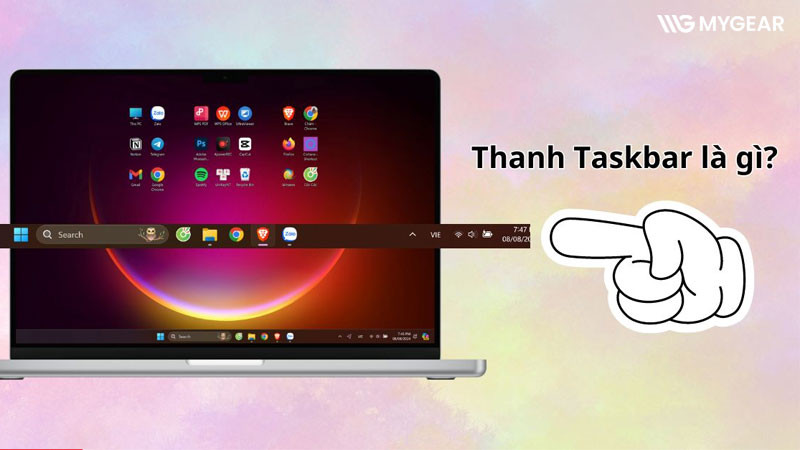

Thanh Taskbar giúp người dùng truy cập nhanh vào các ứng dụng, kiểm tra thông báo và quản lý những chương trình đang mở trên máy tính. Tuy nhiên, đôi khi thanh công cụ này có thể bị ẩn, biến mất hoặc đơ khiến bạn không thể thao tác như bình thường. Vậy nguyên nhân do đâu và cách khắc phục lỗi thanh Taskbar trên Windows 10, 11 như thế nào? Hãy cùng MyGear tìm hiểu chi tiết trong bài viết dưới đây.
Thanh Taskbar là gì? Dấu hiệu thường gặp khi gặp lỗi
Taskbar (thanh tác vụ) là khu vực trên giao diện Windows giúp người dùng truy cập nhanh vào menu Start, mở ứng dụng, chuyển đổi giữa các cửa sổ đang chạy và theo dõi thông báo, đồng hồ hệ thống.
Khi Taskbar gặp lỗi, bạn có thể nhận thấy một số dấu hiệu sau:
- Taskbar tự động ẩn hoặc biến mất: Không nhìn thấy thanh công cụ trên màn hình dù không chủ động ẩn.
- Taskbar bị đơ: Không thể nhấp chuột vào nút Start, biểu tượng ứng dụng hoặc khu vực thông báo.
- Biểu tượng trên Taskbar biến mất: Một số biểu tượng ứng dụng không hiển thị hoặc hiển thị không đầy đủ.
- Taskbar không phản hồi: Thanh tác vụ vẫn xuất hiện nhưng không thể mở ứng dụng hoặc chuyển đổi giữa các cửa sổ như bình thường.
Các dấu hiệu trên có thể xuất hiện riêng lẻ hoặc đồng thời, tùy thuộc vào nguyên nhân gây lỗi.
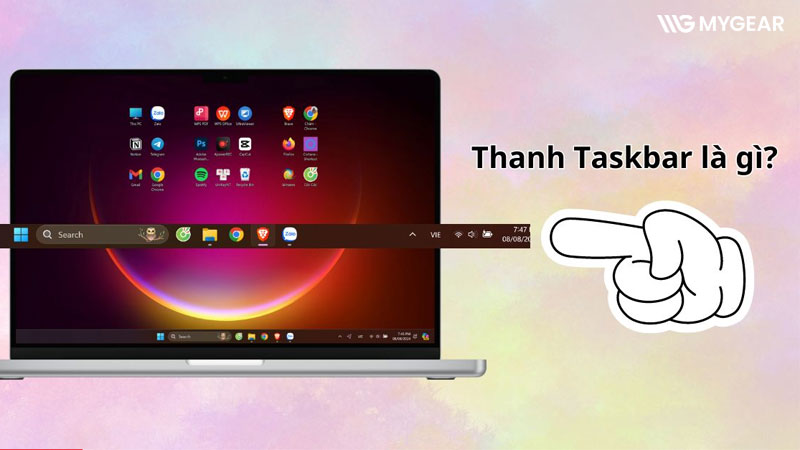
Nguyên nhân khiến thanh Taskbar bị mất hoặc bị đơ
Thanh Taskbar trên Windows có thể gặp sự cố do thiết lập hiển thị, tiến trình hệ thống hoặc phần mềm xung đột. Một số nguyên nhân thường gặp gồm:
- Bật chế độ tự động ẩn Taskbar: Khi tính năng Automatically hide the taskbar được kích hoạt, thanh tác vụ sẽ tự động ẩn và chỉ xuất hiện khi người dùng di chuyển con trỏ đến khu vực tương ứng.
- Ứng dụng chạy ở chế độ toàn màn hình: Một số ứng dụng hoặc trò chơi chiếm toàn bộ màn hình, khiến Taskbar tạm thời không hiển thị.
- Cài đặt hiển thị gặp vấn đề: Thiết lập độ phân giải, chế độ xuất hình hoặc kết nối nhiều màn hình không phù hợp có thể khiến Taskbar hiển thị sai vị trí hoặc không xuất hiện trên màn hình đang sử dụng.
- Windows Explorer bị treo: Đây là tiến trình quản lý giao diện Windows, bao gồm Taskbar và File Explorer. Khi tiến trình này ngừng phản hồi, thanh tác vụ có thể bị đơ hoặc biến mất.
- Phần mềm gây xung đột: Các phần mềm hoặc công cụ tùy chỉnh giao diện Windows có thể ảnh hưởng đến hoạt động của Taskbar.
- Windows Update hoặc driver gặp lỗi: Một số bản cập nhật Windows hoặc driver đồ họa không tương thích có thể gây ra sự cố hiển thị và thao tác trên thanh tác vụ.
- Tệp hệ thống hoặc hồ sơ người dùng bị lỗi: Các thành phần Windows bị hỏng hoặc hồ sơ người dùng gặp sự cố cũng có thể khiến Taskbar hoạt động không ổn định.
Xác định đúng nguyên nhân sẽ giúp bạn lựa chọn cách khắc phục phù hợp, hạn chế phải thay đổi những thiết lập không cần thiết.
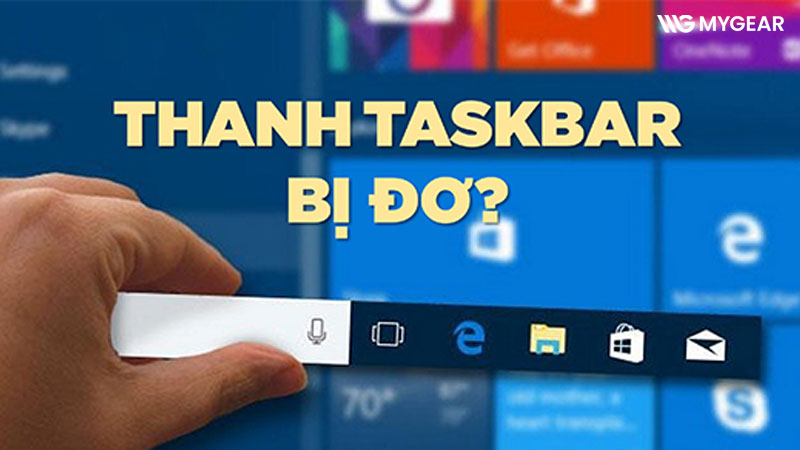
7 cách khắc phục lỗi thanh Taskbar bị mất hoặc bị đơ trên Windows
Bạn có thể lần lượt thử các cách dưới đây để khôi phục Taskbar trên Windows 10 và Windows 11. Nên bắt đầu từ những thao tác đơn giản trước khi sử dụng công cụ sửa lỗi hệ thống.
1. Thoát chế độ toàn màn hình và sử dụng phím tắt
Nếu Taskbar chỉ biến mất khi mở một ứng dụng hoặc trò chơi, nguyên nhân có thể là cửa sổ đang chạy ở chế độ toàn màn hình. Bạn có thể thử các thao tác sau:
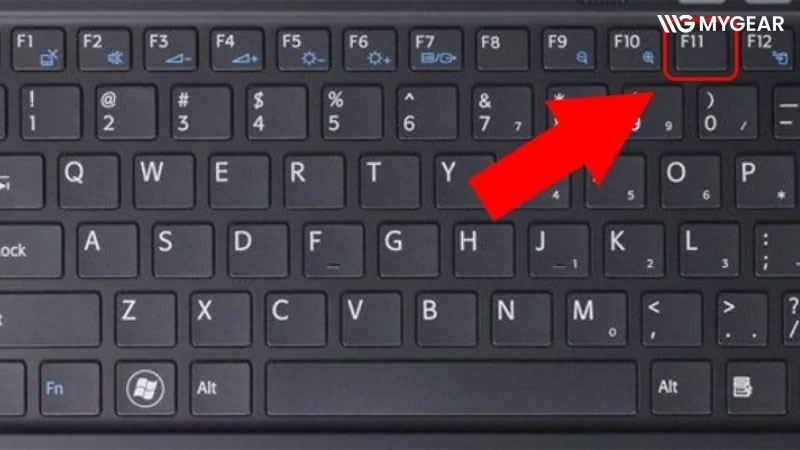
- Nhấn F11 để thoát chế độ toàn màn hình nếu ứng dụng đang sử dụng hỗ trợ phím tắt này. Trên một số laptop, bạn có thể cần nhấn Fn + F11.
- Nhấn Alt + Tab để chuyển sang cửa sổ ứng dụng khác, kiểm tra xem Taskbar có hiển thị trở lại hay không.
- Nhấn Windows + D để thu nhỏ các cửa sổ đang mở và quay về màn hình Desktop.
Nếu Taskbar xuất hiện trở lại sau khi chuyển khỏi ứng dụng toàn màn hình, bạn có thể kiểm tra chế độ hiển thị của ứng dụng đó để tránh tình trạng tương tự.
2. Tắt chế độ tự động ẩn Taskbar
Windows có tính năng tự động ẩn thanh Taskbar để mở rộng không gian hiển thị. Nếu tính năng này được bật, thanh tác vụ sẽ chỉ xuất hiện khi bạn đưa con trỏ chuột đến cạnh màn hình.
Để tắt chế độ tự động ẩn, hãy thực hiện theo phiên bản Windows đang sử dụng:
Trên Windows 11:
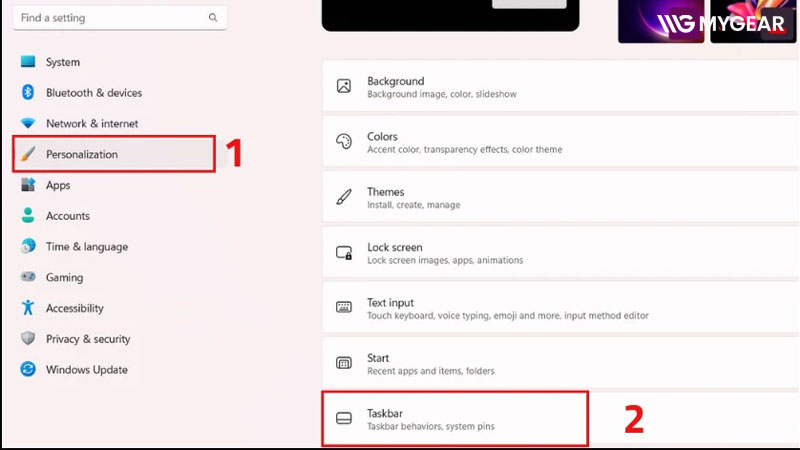
- Bước 1: Nhấn Windows + I để mở Settings.
- Bước 2: Chọn Personalization rồi nhấn Taskbar.
- Bước 3: Mở mục Taskbar behaviors.
- Bước 4: Bỏ chọn Automatically hide the taskbar.
Trên Windows 10:
- Bước 1: Nhấn Windows + I để mở Settings.
- Bước 2: Chọn Personalization rồi nhấn Taskbar.
- Bước 3: Tìm mục Automatically hide the taskbar in desktop mode.
- Bước 4: Chuyển tùy chọn này sang trạng thái Off.
Sau khi tắt tính năng, Taskbar sẽ không còn tự động ẩn khi bạn không sử dụng.
3. Kiểm tra chế độ hiển thị và cài đặt nhiều màn hình
Nếu đang sử dụng máy tính kết nối với màn hình ngoài, máy chiếu hoặc nhiều màn hình cùng lúc, Taskbar có thể hiển thị trên màn hình khác với vị trí bạn đang quan sát.
Bạn có thể kiểm tra bằng các bước sau:
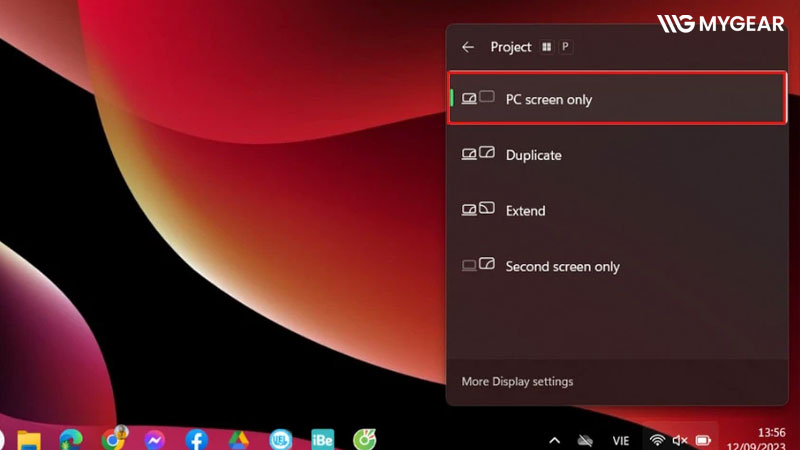
- Bước 1: Nhấn Windows + P để mở bảng tùy chọn trình chiếu.
- Bước 2: Nếu chỉ sử dụng màn hình máy tính, chọn PC screen only. Nếu đang kết nối màn hình ngoài, chọn chế độ hiển thị phù hợp với nhu cầu.
- Bước 3: Nhấp chuột phải vào Desktop, chọn Display settings để kiểm tra các màn hình đang kết nối.
- Bước 4: Nếu sử dụng nhiều màn hình, kiểm tra màn hình chính và thiết lập hiển thị Taskbar trên các màn hình.
Để bật hiển thị Taskbar trên tất cả màn hình, bạn thực hiện như sau:
Trên Windows 11:
- Mở Settings → Personalization → Taskbar.
- Mở Taskbar behaviors.
- Đánh dấu Show my taskbar on all displays.
Trên Windows 10:
- Mở Settings → Personalization → Taskbar.
- Tìm mục Multiple displays.
- Bật Show taskbar on all displays.
4. Khởi động lại Windows Explorer
Windows Explorer là tiến trình quản lý giao diện Desktop, thanh Taskbar và cửa sổ File Explorer. Khi tiến trình này bị treo, khởi động lại có thể giúp Taskbar hoạt động bình thường trở lại.
Bạn thực hiện theo các bước sau:
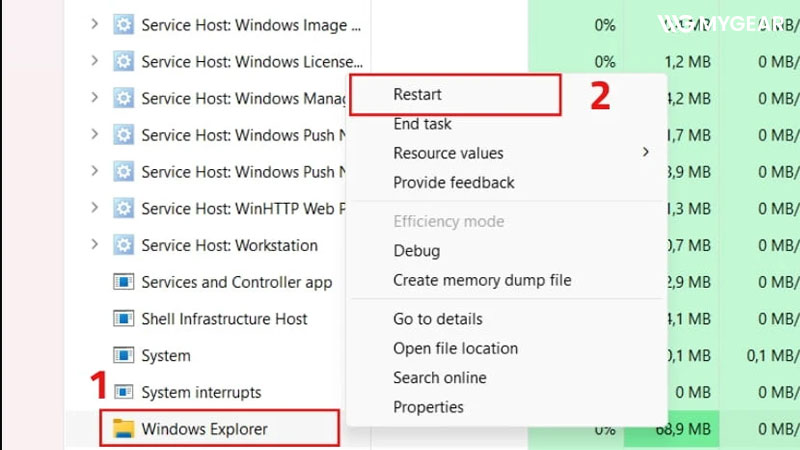
- Bước 1: Nhấn Ctrl + Shift + Esc để mở Task Manager.
- Bước 2: Trong tab Processes, tìm tiến trình Windows Explorer.
- Bước 3: Nhấp chuột phải vào tiến trình và chọn Restart.
- Bước 4: Chờ giao diện Desktop và Taskbar tải lại.
Nếu không tìm thấy Windows Explorer trong danh sách, bạn có thể khởi chạy lại tiến trình:
- Mở Task Manager, chọn Run new task. Trên Windows 10, bạn có thể chọn File → Run new task.
- Nhập explorer.exe vào ô trống.
- Nhấn Enter hoặc chọn OK để chạy lại tiến trình.
Trong quá trình khởi động lại, giao diện Desktop và các cửa sổ File Explorer có thể tạm thời biến mất rồi xuất hiện trở lại.
5. Khởi động lại máy tính và kiểm tra phần mềm gây xung đột
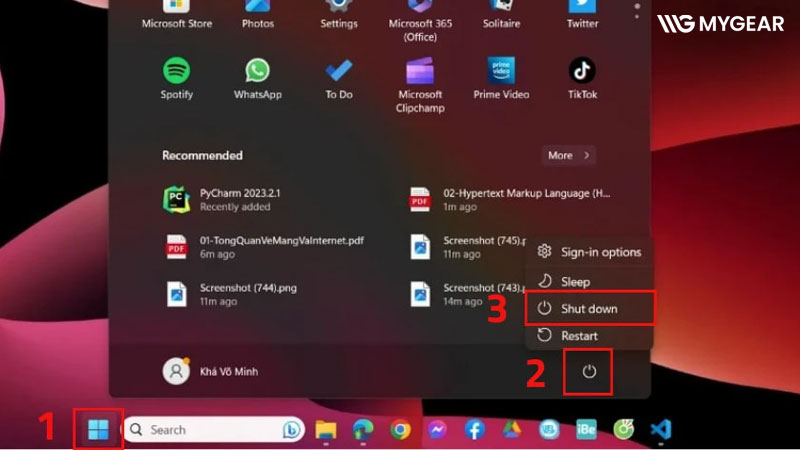
Khởi động lại máy tính có thể giúp giải phóng tài nguyên, làm mới các tiến trình đang chạy và khắc phục một số lỗi tạm thời của Windows.
Nếu nút Start không thể thao tác, bạn vẫn có thể khởi động lại máy bằng bàn phím:
- Cách 1: Nhấn Windows + D để quay về màn hình Desktop. Tiếp theo, nhấn Alt + F4, chọn Restart trong danh sách rồi nhấn Enter.
- Cách 2: Nhấn Ctrl + Alt + Delete, chọn biểu tượng nguồn ở góc dưới bên phải màn hình rồi nhấn Restart.
Trước khi khởi động lại, hãy lưu các tài liệu và công việc đang thực hiện để tránh mất dữ liệu chưa được lưu.
Nếu Taskbar bắt đầu bị lỗi sau khi cài đặt phần mềm tùy chỉnh giao diện, Start Menu hoặc thanh tác vụ, bạn nên thử tắt hoặc gỡ ứng dụng đó rồi kiểm tra lại. Những phần mềm này đôi khi có thể xung đột với thành phần giao diện của Windows.
6. Sửa lỗi tệp hệ thống bằng DISM và SFC
Nếu Taskbar vẫn bị đơ hoặc biến mất sau khi thử các cách trên, nguyên nhân có thể liên quan đến tệp hệ thống Windows bị hỏng. Bạn có thể sử dụng hai công cụ DISM và SFC để kiểm tra, sửa chữa các thành phần hệ thống.
Thực hiện như sau:
- Bước 1: Nhấn tổ hợp phím Windows + R để mở hộp thoại Run.
- Bước 2: Nhập cmd vào ô trống.
- Bước 3: Nhấn Ctrl + Shift + Enter để mở Command Prompt với quyền quản trị viên (Administrator).
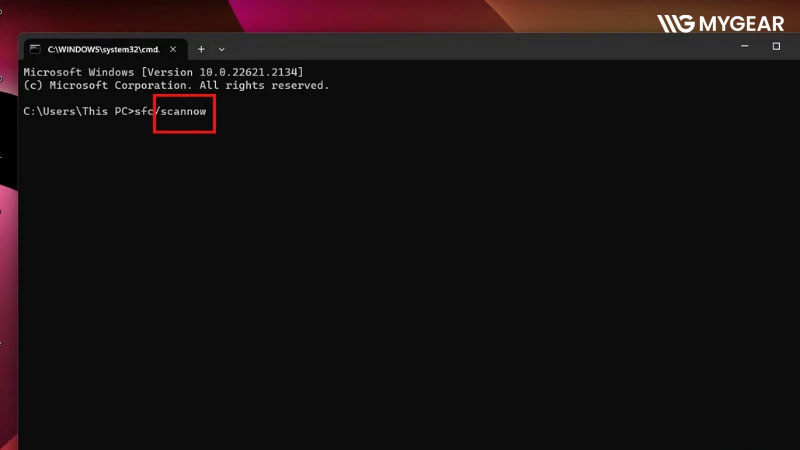
- Bước 4: Nhập lệnh dưới đây rồi nhấn Enter để chạy DISM: DISM /Online /Cleanup-Image /RestoreHealth
- Bước 5: Chờ quá trình hoàn tất, sau đó nhập lệnh sau để kiểm tra và sửa lỗi tệp hệ thống: sfc /scannow
- Bước 6: Đợi công cụ kiểm tra hoàn tất rồi khởi động lại máy tính.
Lưu ý: Nên chạy DISM trước SFC. Quá trình kiểm tra có thể mất một khoảng thời gian tùy theo tình trạng hệ thống. Không tắt máy khi công cụ đang thực hiện sửa chữa.
7. Gỡ bản cập nhật hoặc xử lý driver gây lỗi
Nếu Taskbar bắt đầu gặp sự cố ngay sau khi cập nhật Windows hoặc driver đồ họa, bạn nên kiểm tra các thay đổi gần đây. Trong trường hợp có cơ sở xác định bản cập nhật hoặc driver mới là nguyên nhân, hãy cân nhắc gỡ hoặc khôi phục phiên bản trước đó.
Gỡ bản cập nhật Windows:
Đường dẫn thực hiện trên hai phiên bản Windows có sự khác nhau:
- Windows 11: Mở Settings → Windows Update → Update history → kéo xuống mục Related settings và chọn Uninstall updates.
- Windows 10: Mở Settings → Update & Security → Windows Update → View update history → chọn Uninstall updates.
Trong danh sách hiện ra, kiểm tra bản cập nhật được cài đặt gần thời điểm Taskbar bắt đầu gặp lỗi. Chỉ gỡ bản cập nhật khi có lý do phù hợp để nghi ngờ bản cập nhật đó gây ra sự cố. Không phải bản cập nhật nào cũng có thể gỡ và việc xóa một số bản cập nhật bảo mật có thể làm giảm mức độ an toàn của máy tính.
Khôi phục hoặc cập nhật driver đồ họa:
Nếu nghi ngờ driver màn hình gây ra lỗi hiển thị, bạn có thể kiểm tra và khôi phục phiên bản trước đó:
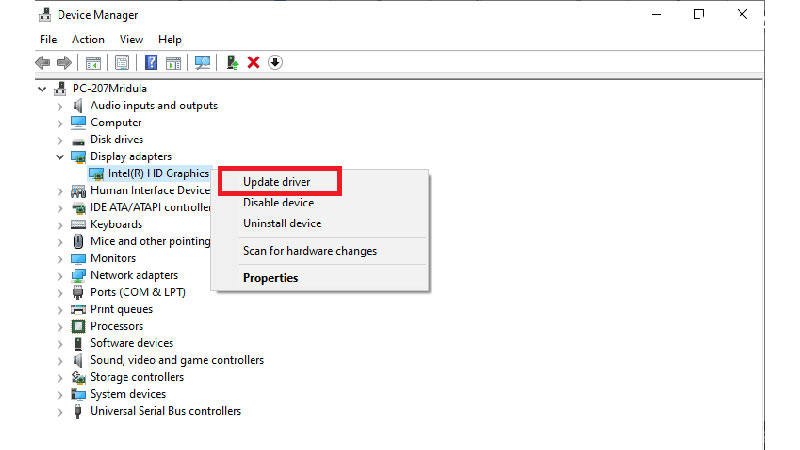
- Bước 1: Nhấn Windows + X, chọn Device Manager.
- Bước 2: Mở mục Display adapters.
- Bước 3: Nhấp chuột phải vào card đồ họa đang sử dụng, chọn Properties.
- Bước 4: Chuyển sang tab Driver, chọn Roll Back Driver nếu tùy chọn này khả dụng.
- Bước 5: Làm theo hướng dẫn trên màn hình và khởi động lại máy tính.
Nếu không thể khôi phục driver, bạn có thể kiểm tra bản cập nhật tương thích thông qua Windows Update hoặc tải driver từ trang hỗ trợ chính thức của nhà sản xuất card đồ họa.
Cách hạn chế lỗi thanh Taskbar trên Windows
Để hạn chế tình trạng Taskbar bị mất, bị đơ hoặc không phản hồi, bạn nên duy trì một số thói quen sử dụng và bảo trì máy tính sau:
- Cập nhật Windows phù hợp: Cài đặt các bản cập nhật chính thức để vá lỗi hệ thống và cải thiện khả năng tương thích.
- Sử dụng driver đồ họa tương thích: Ưu tiên driver phù hợp với phiên bản Windows và phần cứng đang sử dụng.
- Hạn chế phần mềm tùy chỉnh giao diện không rõ nguồn gốc: Tránh cài đặt các công cụ can thiệp sâu vào Taskbar hoặc giao diện Windows nếu không thực sự cần thiết.
- Quản lý ứng dụng khởi động cùng Windows: Tắt những chương trình không cần thiết để giảm tải cho hệ thống và hạn chế xung đột phần mềm.
- Quét virus định kỳ: Sử dụng Windows Security hoặc phần mềm bảo mật đáng tin cậy để kiểm tra và loại bỏ các mối đe dọa.
- Kiểm tra thiết lập màn hình: Khi kết nối thêm màn hình ngoài, hãy kiểm tra chế độ hiển thị và cài đặt Taskbar để bảo đảm thanh tác vụ hoạt động đúng.
Duy trì những thói quen trên giúp Windows hoạt động ổn định hơn và hạn chế các sự cố liên quan đến Taskbar trong quá trình sử dụng.
Thanh Taskbar bị mất, bị ẩn hoặc bị đơ có thể xuất phát từ nhiều nguyên nhân như cài đặt hiển thị, Windows Explorer gặp sự cố, phần mềm xung đột hoặc lỗi hệ thống. Tùy từng trường hợp, bạn có thể khắc phục bằng cách điều chỉnh thiết lập Taskbar, khởi động lại Windows Explorer hoặc sử dụng các công cụ sửa lỗi có sẵn trên Windows.
Hy vọng những hướng dẫn trên sẽ giúp bạn khôi phục thanh Taskbar và sử dụng máy tính bình thường. Nếu đang gặp sự cố với máy tính hoặc cần tìm thiết bị phù hợp cho công việc, học tập và giải trí, bạn có thể tham khảo các sản phẩm tại MyGear để được hỗ trợ thêm.
Kết nối chúng tôi


Bài viết liên quan
Laptop gaming học lập trình được không? Có nên mua để lập trình?
Laptop học lập trình: Nên chọn máy và cấu hình như thế nào?
Tư vấn chọn laptop: Cách chọn máy phù hợp theo nhu cầu
Cách chọn mua laptop cũ và kiểm tra máy trước khi mua
PC 7 triệu: Gợi ý cấu hình và full bộ theo nhu cầu

























Bình luận bài viết