
 Tin công nghệ
 Game
Game
 Đánh giá
 Thủ thuật
 Tư vấn
 Khám phá
 Tin khuyến mãi
 Review - Video
 PC DIY
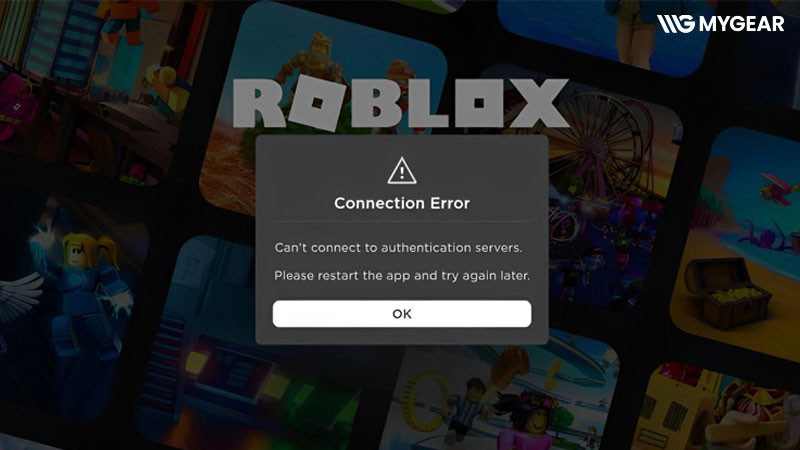

Roblox không vào được là tình trạng nhiều người chơi gặp phải trên cả điện thoại và máy tính. Lỗi này có thể xuất phát từ nhiều nguyên nhân như kết nối Internet không ổn định, máy chủ Roblox gặp sự cố, ứng dụng bị lỗi hoặc thiết bị chưa đáp ứng yêu cầu của phiên bản mới. Trong hầu hết trường hợp, người chơi có thể tự khắc phục bằng một vài thao tác đơn giản mà không cần cài đặt lại game.
Trong bài viết này, chúng tôi sẽ giúp bạn xác định nguyên nhân khiến Roblox không vào được, đồng thời hướng dẫn các cách khắc phục hiệu quả trên Android, iPhone và máy tính để nhanh chóng quay lại trải nghiệm trò chơi.
Tại sao không vào được Roblox?
Có nhiều nguyên nhân khiến Roblox không thể khởi động, đăng nhập hoặc kết nối đến máy chủ. Để khắc phục nhanh, bạn nên kiểm tra lần lượt các nguyên nhân dưới đây vì đây đều là những trường hợp người chơi thường gặp nhất.
- Kết nối Internet không ổn định: Roblox cần kết nối Internet ổn định để tải dữ liệu và đồng bộ với máy chủ. Nếu Wi-Fi hoặc dữ liệu di động chập chờn, trò chơi có thể bị treo ở màn hình tải, báo lỗi kết nối hoặc không thể đăng nhập.
- Máy chủ Roblox đang bảo trì hoặc gặp sự cố: Đôi khi nguyên nhân không đến từ thiết bị mà do hệ thống máy chủ của Roblox đang bảo trì, quá tải hoặc xảy ra lỗi kỹ thuật. Trong thời gian này, người chơi có thể không đăng nhập được, không vào được game hoặc thường xuyên bị ngắt kết nối.
- Phiên bản Roblox đã cũ: Việc sử dụng phiên bản Roblox cũ có thể gây lỗi tương thích sau các bản cập nhật mới. Điều này khiến ứng dụng hoạt động không ổn định, không mở được hoặc phát sinh lỗi khi tham gia trò chơi.
- Bộ nhớ đệm (Cache) hoặc dữ liệu ứng dụng bị lỗi: Sau thời gian dài sử dụng, dữ liệu tạm và bộ nhớ đệm của Roblox có thể bị lỗi hoặc xung đột với phiên bản mới. Đây là nguyên nhân phổ biến khiến ứng dụng tải chậm, bị treo hoặc không thể khởi động.
- VPN hoặc thời gian hệ thống không chính xác: Nếu đang sử dụng VPN hoặc Proxy, Roblox có thể gặp lỗi xác thực hoặc không thể kết nối đến máy chủ. Ngoài ra, ngày giờ trên thiết bị không chính xác cũng có thể ảnh hưởng đến quá trình đăng nhập và đồng bộ dữ liệu.
- Thiết bị hoặc tài khoản gặp vấn đề: Trong một số trường hợp, thiết bị thiếu dung lượng lưu trữ, hệ điều hành quá cũ hoặc tài khoản Roblox bị hạn chế cũng có thể khiến người chơi không truy cập được game. Nếu đã thử các cách khắc phục thông thường nhưng vẫn không thành công, bạn nên kiểm tra lại trạng thái tài khoản cũng như cấu hình của thiết bị đang sử dụng.
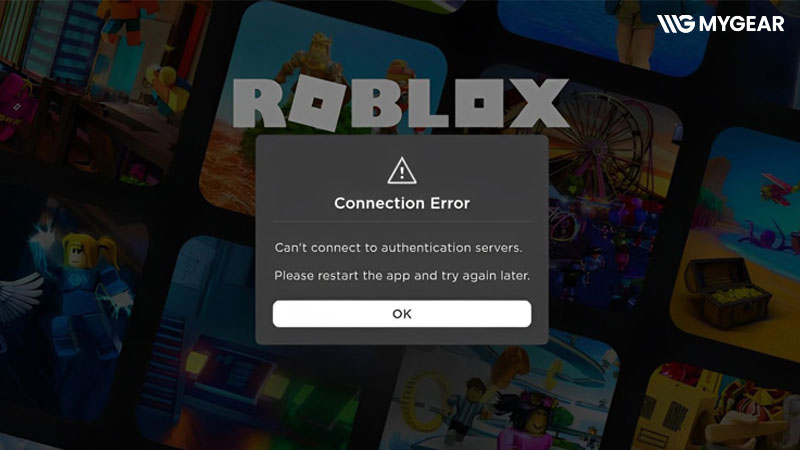
Cách khắc phục Roblox không vào được trên điện thoại
Nếu Roblox không vào được trên Android hoặc iPhone, bạn nên thực hiện lần lượt các cách dưới đây. Hầu hết các trường hợp đều có thể khắc phục bằng cách kiểm tra kết nối mạng, cập nhật ứng dụng hoặc làm mới dữ liệu tạm mà không cần khôi phục cài đặt thiết bị.
Kiểm tra kết nối Internet
Đây là bước đầu tiên bạn nên thực hiện khi Roblox không thể đăng nhập hoặc tải game. Hãy thử mở một website hoặc ứng dụng khác để kiểm tra xem kết nối Internet có hoạt động bình thường hay không.
Nếu đang sử dụng Wi-Fi, hãy khởi động lại modem hoặc chuyển sang một mạng khác. Nếu dùng dữ liệu di động, hãy kiểm tra dung lượng tốc độ cao còn lại và thử bật/tắt chế độ máy bay trước khi đăng nhập lại Roblox.
Xóa bộ nhớ đệm của Roblox
Dữ liệu tạm (Cache) bị lỗi có thể khiến Roblox hoạt động không ổn định hoặc bị treo ở màn hình tải.
Đối với Android, bạn thực hiện theo các bước sau:
- Mở Cài đặt.
- Chọn Ứng dụng > Roblox.
- Chọn Lưu trữ.
- Nhấn Xóa bộ nhớ đệm (Clear Cache).
Việc xóa Cache chỉ loại bỏ dữ liệu tạm của ứng dụng và không làm mất tài khoản hoặc tiến trình chơi.
Đối với iPhone, iOS không hỗ trợ xóa Cache riêng cho từng ứng dụng. Nếu Roblox gặp lỗi, bạn nên cập nhật lên phiên bản mới nhất hoặc gỡ ứng dụng rồi cài đặt lại từ App Store.
Cập nhật hoặc cài đặt lại Roblox
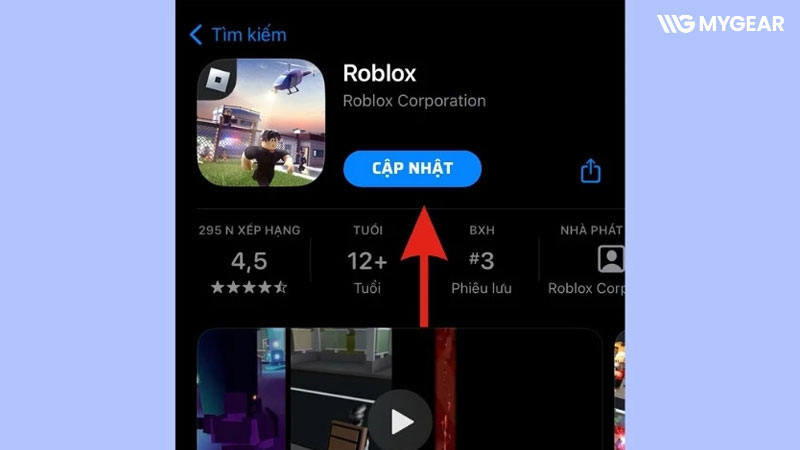
Nếu đang sử dụng phiên bản Roblox cũ, hãy truy cập Google Play hoặc App Store để kiểm tra bản cập nhật mới nhất. Trong trường hợp ứng dụng vẫn không hoạt động sau khi cập nhật, bạn nên gỡ cài đặt rồi tải lại Roblox từ cửa hàng ứng dụng chính thức để thay thế các tệp có thể đã bị lỗi.
Khởi động lại điện thoại
Khởi động lại thiết bị giúp giải phóng bộ nhớ, đóng các tiến trình chạy nền và làm mới hệ điều hành. Đây là một trong những cách đơn giản nhưng thường mang lại hiệu quả khi Roblox bị treo, không mở được hoặc đăng nhập thất bại.
Kiểm tra VPN và thời gian hệ thống
Nếu đang sử dụng VPN hoặc Proxy, hãy thử tắt các công cụ này rồi đăng nhập lại Roblox. Đồng thời, bạn cũng nên kiểm tra ngày giờ trên điện thoại và bật chế độ Đặt ngày giờ tự động, vì thời gian hệ thống không chính xác có thể khiến quá trình xác thực với máy chủ Roblox gặp lỗi.
Cách khắc phục Roblox không vào được trên máy tính
Nếu Roblox không vào được trên Windows hoặc macOS, nguyên nhân thường liên quan đến dữ liệu cài đặt, trình duyệt, tường lửa hoặc xung đột với các phần mềm khác trên máy tính. Bạn hãy thử lần lượt các cách dưới đây để xác định và khắc phục lỗi.
Xóa bộ nhớ cache của trình duyệt
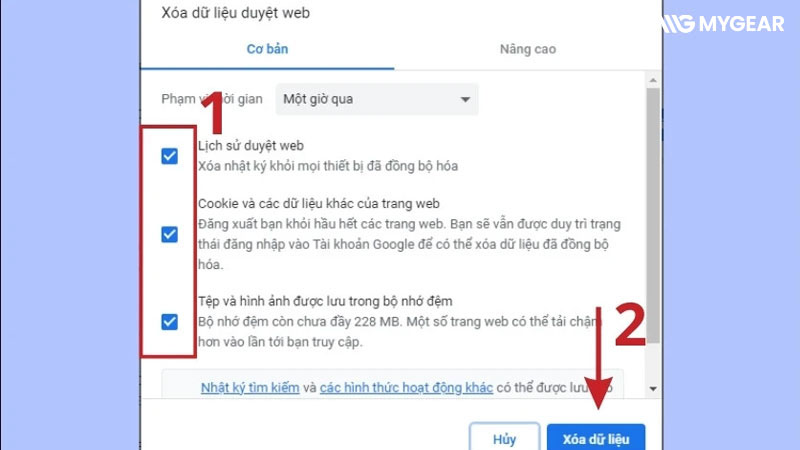
Nếu chơi Roblox trên trình duyệt web, dữ liệu cache và cookie cũ có thể gây xung đột, khiến trò chơi không tải được hoặc không thể đăng nhập. Bạn hãy mở phần Xóa dữ liệu duyệt web trên trình duyệt đang sử dụng, chọn xóa Cache và Cookie, sau đó khởi động lại trình duyệt rồi đăng nhập lại Roblox.
Tại sao không vào được Roblox? Hướng dẫn cách sửa chính xác và cài đặt lại Roblox
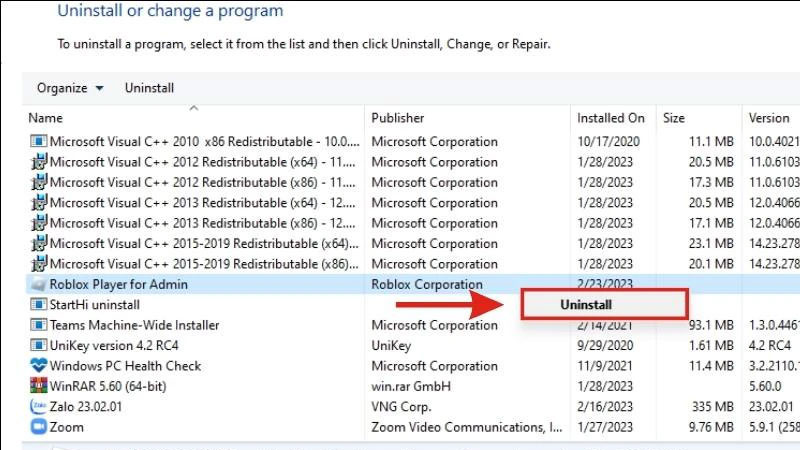
Nếu Roblox không khởi động hoặc liên tục báo lỗi sau khi mở, hãy thử gỡ ứng dụng khỏi máy tính rồi cài đặt lại phiên bản mới nhất từ website chính thức của Roblox. Việc cài đặt lại sẽ thay thế các tệp bị lỗi hoặc thiếu, giúp khắc phục nhiều sự cố phát sinh trong quá trình sử dụng.
Kiểm tra tường lửa và phần mềm diệt virus
Một số phần mềm bảo mật hoặc Windows Defender Firewall có thể chặn Roblox kết nối đến máy chủ. Hãy kiểm tra danh sách ứng dụng được phép truy cập Internet và thêm Roblox vào danh sách ngoại lệ nếu cần.
Nếu đang sử dụng phần mềm diệt virus của bên thứ ba, bạn cũng nên thử tạm thời vô hiệu hóa tính năng bảo vệ theo thời gian thực để kiểm tra xem đây có phải nguyên nhân gây lỗi hay không.
Tắt VPN và các tiện ích mở rộng
Nếu sử dụng VPN, Proxy hoặc các tiện ích mở rộng trên trình duyệt như trình chặn quảng cáo, tiện ích bảo mật hay VPN tích hợp, hãy thử tắt chúng trước khi mở Roblox. Một số tiện ích có thể ảnh hưởng đến quá trình kết nối hoặc xác thực với máy chủ.
Khởi động lại máy tính
Sau khi thực hiện các thay đổi như cập nhật Roblox, xóa cache hoặc điều chỉnh cài đặt tường lửa, bạn nên khởi động lại máy tính để hệ thống áp dụng đầy đủ các thay đổi. Sau đó, hãy mở lại Roblox và kiểm tra xem lỗi đã được khắc phục hay chưa.
- Khi nào nên liên hệ bộ phận hỗ trợ Roblox?: Nếu đã thử tất cả các cách khắc phục nhưng vẫn không thể truy cập Roblox, rất có thể nguyên nhân không còn nằm ở thiết bị hoặc kết nối Internet. Trong những trường hợp dưới đây, bạn nên liên hệ bộ phận hỗ trợ của Roblox để được kiểm tra và hướng dẫn xử lý.
- Tài khoản bị khóa hoặc bị hạn chế: Nếu Roblox thông báo tài khoản bị khóa (Account Banned), bị hạn chế hoặc từ chối đăng nhập dù bạn nhập đúng thông tin, hãy gửi yêu cầu hỗ trợ để xác minh nguyên nhân và thực hiện các bước khôi phục theo hướng dẫn.
- Không thể khôi phục tài khoản: Nếu quên mật khẩu, mất quyền truy cập email đăng ký hoặc không nhận được mã xác minh khi đặt lại mật khẩu, bạn nên liên hệ bộ phận hỗ trợ để xác minh quyền sở hữu tài khoản và khôi phục quyền truy cập.
- Đã thử nhiều cách nhưng lỗi vẫn tiếp diễn: Nếu đã kiểm tra kết nối mạng, cập nhật Roblox, xóa bộ nhớ đệm, cài đặt lại ứng dụng hoặc khởi động lại thiết bị nhưng vẫn không thể đăng nhập hay tham gia trò chơi, bạn nên gửi yêu cầu hỗ trợ kèm theo thông tin về thiết bị, hệ điều hành và thông báo lỗi đang gặp phải. Điều này sẽ giúp quá trình xử lý diễn ra nhanh và chính xác hơn.
Hy vọng những hướng dẫn trên sẽ giúp bạn nhanh chóng xác định nguyên nhân và khắc phục tình trạng Roblox không vào được trên điện thoại hoặc máy tính. Nếu đã thử các phương pháp phổ biến nhưng lỗi vẫn tiếp diễn, bạn nên kiểm tra trạng thái máy chủ hoặc liên hệ bộ phận hỗ trợ Roblox để được hướng dẫn. Đừng quên lưu lại bài viết để tham khảo khi cần và cập nhật thêm những cách xử lý mới khi Roblox có thay đổi.
Kết nối chúng tôi


Bài viết liên quan
Cấu hình PC chơi Elden Ring Nightreign

So Sánh Elden Ring Nightreign vs Elden Ring - Câu Chuyện Về Hai Chiếc Nhẫn
Elden Ring Nightreign: Phân Tích Chuyên Sâu về Spin-off Roguelik
ĐTCL Mùa 14: Đội Hình Quỷ Đường Phố – Sức Mạnh Ẩn Sau Những Ô Sơn
























Bình luận bài viết