
 Tin công nghệ
 Game
Game
 Đánh giá
 Thủ thuật
 Tư vấn
 Khám phá
 Tin khuyến mãi
 Review - Video
 PC DIY
Tin công nghệ
Hướng dẫn tải phần mềm luyện gõ 10 ngón, cài đặt và sử dụng chi tiết

Gõ bàn phím 10 ngón là kỹ năng quan trọng giúp tăng hiệu suất học tập và làm việc, đặc biệt với học sinh, sinh viên và người thường xuyên sử dụng máy tính. Tuy nhiên, không phải ai cũng biết cách tải và cài đặt phần mềm luyện gõ 10 ngón đúng cách để luyện tập hiệu quả. Trong bài viết này, chúng tôi sẽ hướng dẫn tải phần mềm luyện gõ 10 ngón, cài đặt và sử dụng chi tiết, giúp bạn dễ dàng bắt đầu luyện gõ đúng kỹ thuật và cải thiện tốc độ đánh máy nhanh chóng.
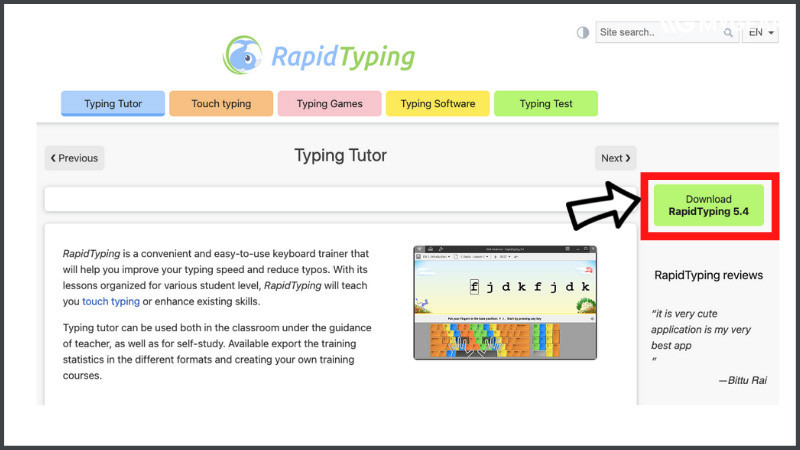
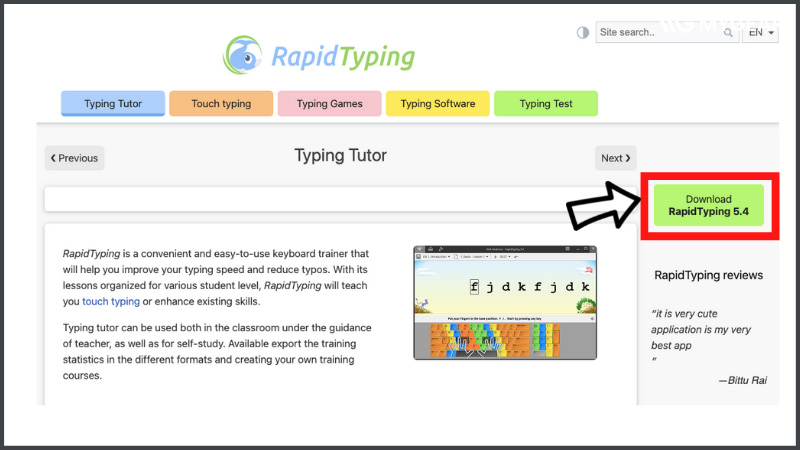
Hướng dẫn tải và cài đặt phần mềm Rapid Typing trên máy tính
Để luyện gõ 10 ngón hiệu quả, bạn cần tải và cài đặt phần mềm Rapid Typing đúng cách. Quá trình cài đặt khá đơn giản và chỉ mất vài phút:
Bước 1: Tải phần mềm Rapid Typing
Mở trình duyệt và truy cập trang chính thức: https://www.rapidtyping.com/downloads.html
Tại mục “Setup for Windows”, chọn phiên bản phù hợp với máy tính của bạn
Nhấn Download để tải file cài đặt về máy
Bước 2: Chạy file cài đặt
- Mở file RapidTyping_Setup.exe vừa tải
- Nhấn Next để bắt đầu quá trình cài đặt
Bước 3: Cài đặt phần mềm
- Tích chọn đồng ý với các điều khoản sử dụng
- Nhấn Install và chờ phần mềm cài đặt hoàn tất
Bước 4: Hoàn tất
Khi cài đặt xong, nhấn Finish
Phần mềm Rapid Typing sẽ tự động khởi chạy để bạn bắt đầu luyện tập
Hướng dẫn sử dụng phần mềm Rapid Typing hiệu quả
Sau khi cài đặt xong, bạn có thể làm quen và sử dụng Rapid Typing theo các bước sau:
Bước 1: Chuyển giao diện sang tiếng Việt
- Mở Rapid Typing
- Vào Settings (Cài đặt) → Program Language → Chọn Tiếng Việt
- Khởi động lại phần mềm nếu được yêu cầu
Bước 2: Chọn bài học phù hợp
- Phần mềm cung cấp nhiều cấp độ từ cơ bản đến nâng cao
- Người mới nên bắt đầu với các bài luyện từng ngón, từng hàng phím
- Người đã có nền tảng có thể chọn bài luyện tốc độ hoặc bài kiểm tra
Bước 3: Theo dõi kết quả luyện tập
- Sau mỗi bài học, Rapid Typing hiển thị tốc độ gõ (WPM) và số lỗi sai
- Dựa vào báo cáo này để điều chỉnh tốc độ và cải thiện độ chính xác
- Nên luyện tập đều đặn mỗi ngày 15–30 phút để đạt hiệu quả tốt nhất.
Tham khảo thêm: Top 8 game luyện gõ 10 ngón giúp cải thiện khả năng đánh máy
Cách tải và cài đặt Typing Master chi tiết trên máy tính
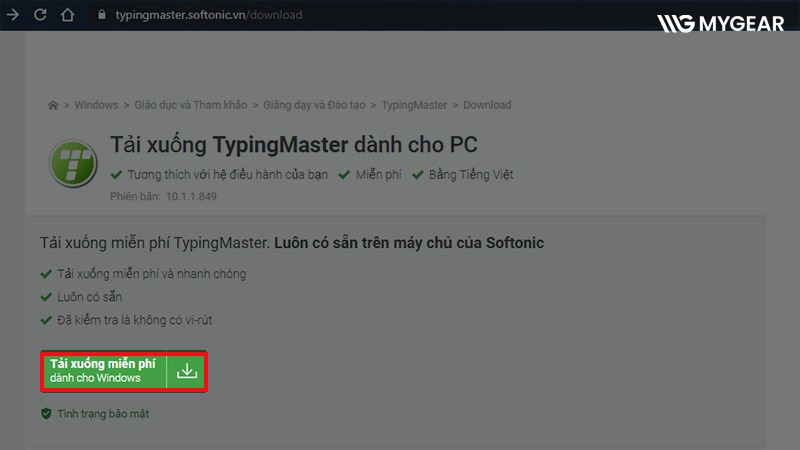
Để tải và cài đặt Typing Master đúng cách, bạn hãy thực hiện lần lượt theo các bước dưới đây để đảm bảo an toàn và tránh lỗi trong quá trình cài đặt.
Bước 1: Truy cập trang web chính thức của Typing Master
- Mở trình duyệt web trên máy tính
- Truy cập website chính thức của Typing Master
- Hoặc tìm kiếm từ khóa “Typing Master” trên Google
Lưu ý: Chỉ tải phần mềm từ trang chính thức, tránh các website lạ hoặc có dấu hiệu không an toàn.
Bước 2: Chọn phiên bản Typing Master phù hợp
- Trên trang chủ, bạn sẽ thấy nhiều phiên bản khác nhau
- Hiện nay, Typing Master 11 là phiên bản mới và ổn định nhất
- Nhấn vào Typing Master 11 để tiếp tục
Bước 3: Tải file cài đặt về máy
- Tại trang tải về, nhấn nút Download Now
- Chờ quá trình tải hoàn tất (nhanh hay chậm tùy tốc độ mạng)
Bước 4: Mở file cài đặt
- Sau khi tải xong, vào thư mục Downloads
- Nhấp đúp vào file cài đặt Typing Master để bắt đầu quá trình cài đặt
Bước 5: Thực hiện cài đặt phần mềm
- Cửa sổ cài đặt xuất hiện, nhấn Next để tiếp tục
- Đồng ý với các điều khoản sử dụng
- Chọn thư mục cài đặt (có thể để mặc định)
- Nhấn Install và chờ phần mềm cài đặt hoàn tất
Bước 6: Hoàn tất và khởi động Typing Master
- Sau khi cài đặt xong, nhấn Finish
- Bạn có thể mở Typing Master ngay hoặc khởi động lại sau từ Start Menu hoặc biểu tượng ngoài Desktop
Bước 7: Đăng ký thông tin ban đầu
- Khi mở phần mềm lần đầu, Typing Master sẽ yêu cầu bạn nhập tên người dùng
- Sau đó, bạn có thể tùy chỉnh một số thiết lập cơ bản trước khi bắt đầu luyện gõ
Lưu ý quan trọng
- Typing Master 11 chỉ hỗ trợ Windows 7 / 8 / 8.1 / 10 / 11
- Người dùng macOS hoặc Windows quá cũ sẽ không cài đặt được
- Không nên sử dụng bản crack để tránh lỗi và rủi ro bảo mật.
Cách tải và cài đặt phần mềm Mario Teaches Typing chi tiết
Mario Teaches Typing là phần mềm luyện gõ 10 ngón kinh điển, tuy nhiên do là game cũ nên bạn cần cài thêm DOSBox để có thể chạy trên Windows hiện nay. Hãy thực hiện lần lượt theo các bước sau.
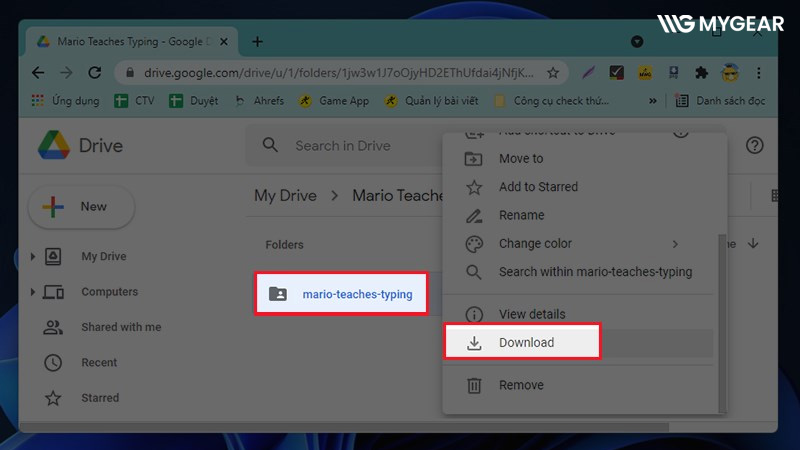
Bước 1: Truy cập vào đường link tải Mario Teaches Typing
Bước 2: Click chuột phải > chọn Download
Bước 3: Trước khi cài đặt Mario Teaches Typing, bạn cần cài đặt phần mềm DOSBox để chơi các tựa game cổ điển
Bước 4: Mở phần mềm DOSBox
Chọn Next 2 lần
Chọn Install để hoàn tất
Bước 5: Sao chép (Copy) thư mục MARIO trong file cài đặt
Dán (paste) bằng tổ hợp phím Ctrl + V vào ổ đĩa D
Bước 6: Sau khi cài đặt hoàn tất, bạn gõ lệnh "mount d d:\Mario" để tạo một ổ đĩa ảo cho phần mềm Mario Teaches Typing
Bước 7: Tiếp theo, bạn gõ lệnh "C:" > Nhấn Enter để chạy lệnh > gõ lệnh MARIO > Nhấn Enter để mở phần mềm Mario Teaches Typing
Bước 8: Cài đặt phần mềm Mario Teaches Typing hoàn tất
Tham khảo những mẫu Bàn phím đang kinh doanh tại MyGear:
[Products:9422,9421,9342,9340,9277,9031]
Trên đây là hướng dẫn chi tiết cách tải, cài đặt và sử dụng các phần mềm luyện gõ 10 ngón phổ biến như Rapid Typing, Typing Master và Mario Teaches Typing. Mỗi phần mềm đều có ưu điểm riêng, phù hợp với từng đối tượng từ người mới bắt đầu, học sinh – sinh viên cho đến người muốn cải thiện tốc độ đánh máy chuyên sâu.
Việc luyện gõ 10 ngón cần sự kiên trì và luyện tập đều đặn mỗi ngày. Chỉ cần lựa chọn phần mềm phù hợp, thực hiện đúng tư thế đặt tay và duy trì thói quen luyện tập, bạn sẽ nhanh chóng nâng cao tốc độ gõ phím cũng như độ chính xác khi làm việc và học tập.
Hy vọng bài viết đã giúp bạn dễ dàng tải phần mềm luyện gõ 10 ngón về máy tính và sử dụng hiệu quả. Chúc bạn luyện gõ thành công và sớm đạt được tốc độ đánh máy như mong muốn
Kết nối chúng tôi


Bài viết liên quan

Màn hình di động LG StanbyME thế hệ mới có giá gần 40 triệu

Chiếc màn hình “ngon, bổ, rẻ” gọi tên AOC 24G11ZE/71
Ra mắt chuột Razer DeathAdder V4 Pro nhanh và siêu nhẹ
Rò rỉ thông số khủng của NVIDIA RTX 5070 SUPER
ASUS TUF Gaming F16 (2025): Laptop đầu tiên tích hợp RTX 5050






















Bình luận bài viết