
 Tin công nghệ
 Game
Game
 Đánh giá
 Thủ thuật
 Tư vấn
 Khám phá
 Tin khuyến mãi
 Review - Video
 PC DIY
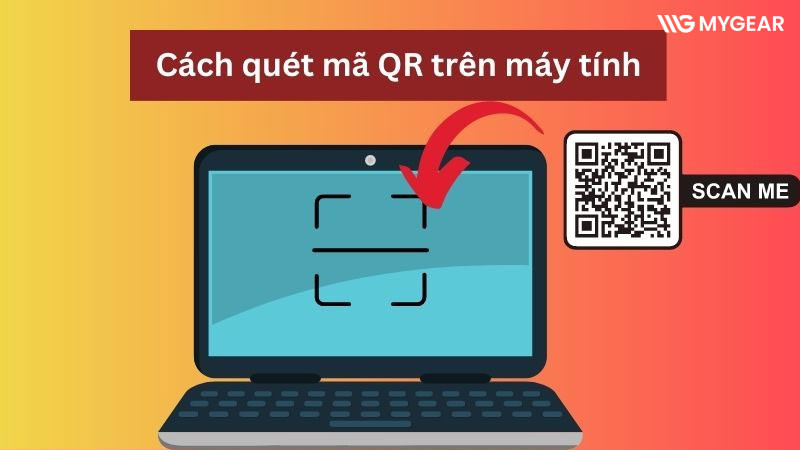

Mã QR xuất hiện ngày càng phổ biến trong cuộc sống hằng ngày, từ đăng nhập tài khoản, thanh toán trực tuyến cho đến truy cập nhanh vào website hoặc chia sẻ thông tin. Tuy nhiên, nhiều người dùng vẫn cho rằng việc quét mã QR chỉ có thể thực hiện trên điện thoại mà chưa biết rằng máy tính và laptop cũng hỗ trợ tính năng này một cách khá đơn giản.
Trong bài viết này, MyGear sẽ hướng dẫn bạn cách quét mã QR bằng máy tính và laptop bằng nhiều phương pháp khác nhau, từ sử dụng camera, trình duyệt cho đến các công cụ trực tuyến, giúp bạn thao tác nhanh chóng và thuận tiện hơn trong quá trình sử dụng.
Có thể quét mã QR bằng máy tính, laptop không?
Câu trả lời là có. Hiện nay, người dùng hoàn toàn có thể quét mã QR bằng máy tính hoặc laptop thông qua nhiều phương pháp khác nhau như sử dụng webcam, quét từ hình ảnh đã lưu trên thiết bị hoặc tận dụng các công cụ trực tuyến.
Đối với laptop được trang bị camera, việc quét mã QR có thể thực hiện tương tự như trên điện thoại thông minh bằng các ứng dụng hỗ trợ nhận diện mã QR. Trong khi đó, người dùng máy tính để bàn (PC) vẫn có thể quét mã QR bằng webcam rời hoặc tải trực tiếp hình ảnh chứa mã QR lên các website và công cụ quét trực tuyến.
Ngoài ra, nhiều trình duyệt và dịch vụ hiện nay cũng hỗ trợ nhận diện mã QR ngay trên máy tính mà không cần cài đặt phần mềm phức tạp. Nhờ đó, việc quét mã QR bằng máy tính hay laptop ngày càng trở nên nhanh chóng và thuận tiện hơn.
Tùy thuộc vào thiết bị đang sử dụng và nhu cầu thực tế, bạn có thể lựa chọn phương pháp phù hợp nhất để quét mã QR, từ sử dụng camera laptop, hình ảnh lưu trữ cho đến các công cụ trực tuyến miễn phí.
Cách quét mã QR bằng camera laptop
Nếu laptop của bạn được trang bị webcam, bạn hoàn toàn có thể sử dụng camera để quét mã QR mà không cần đến điện thoại. Tuy nhiên, cần lưu ý rằng ứng dụng Camera mặc định trên Windows không phải lúc nào cũng hỗ trợ nhận diện mã QR, vì vậy người dùng có thể cần sử dụng thêm các ứng dụng hoặc công cụ hỗ trợ để thực hiện.
Bước 1: Kiểm tra webcam
Trước tiên, hãy mở ứng dụng Camera trên Windows để đảm bảo webcam của laptop đang hoạt động bình thường. Bạn có thể nhấn phím Windows và tìm kiếm từ khóa Camera để truy cập nhanh.
Bước 2: Truy cập công cụ hỗ trợ quét mã QR
Sau khi xác nhận webcam hoạt động ổn định, bạn có thể sử dụng các ứng dụng quét mã QR hoặc công cụ trực tuyến hỗ trợ truy cập camera. Một số dịch vụ hiện nay cho phép nhận diện mã QR trực tiếp thông qua webcam mà không cần cài đặt phần mềm phức tạp.
Bước 3: Đưa mã QR vào trước camera
Đặt mã QR trước webcam và giữ khoảng cách phù hợp để hình ảnh hiển thị rõ nét. Đồng thời, hãy đảm bảo khu vực quét có đủ ánh sáng và tránh rung lắc để tăng khả năng nhận diện.
Bước 4: Xem kết quả quét
Sau khi nhận diện thành công, hệ thống sẽ hiển thị liên kết hoặc nội dung được mã hóa trong mã QR. Bạn chỉ cần nhấn vào kết quả để truy cập website, đăng nhập tài khoản hoặc thực hiện các thao tác cần thiết.
Mặc dù không tiện lợi bằng điện thoại thông minh, quét mã QR bằng camera laptop vẫn là giải pháp hữu ích khi cần xử lý công việc trực tiếp trên máy tính, đặc biệt trong các trường hợp đăng nhập tài khoản, xác thực thông tin hoặc truy cập nhanh vào các liên kết trực tuyến.
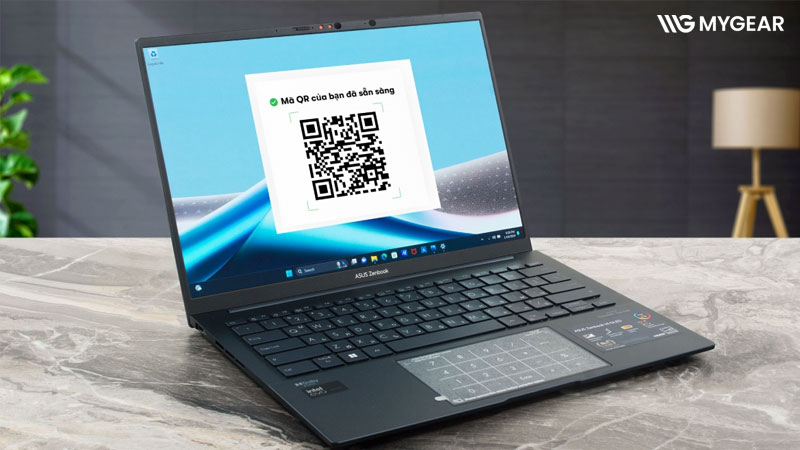
Cách quét mã QR từ ảnh trên máy tính
Trong nhiều trường hợp, mã QR được gửi qua email, lưu dưới dạng ảnh chụp màn hình hoặc tải về từ Internet. Thay vì chuyển ảnh sang điện thoại, bạn hoàn toàn có thể quét mã QR trực tiếp trên máy tính bằng các công cụ hỗ trợ trực tuyến.
Cách 1: Sử dụng Google Lens
Google Lens là một trong những công cụ nhận diện hình ảnh phổ biến nhất hiện nay và hỗ trợ quét mã QR khá hiệu quả.
Các bước thực hiện:
- Truy cập Google Lens trên trình duyệt.
- Nhấn vào biểu tượng tải ảnh lên.
- Chọn hình ảnh chứa mã QR từ máy tính.
- Chờ vài giây để hệ thống phân tích.
- Nhấn vào liên kết hoặc nội dung được hiển thị.
Ngoài ra, người dùng Google Chrome cũng có thể nhấp chuột phải vào hình ảnh và chọn "Tìm kiếm bằng Google Lens" để nhận diện mã QR nhanh chóng.
Cách 2: Sử dụng công cụ quét QR trực tuyến
Nếu không muốn sử dụng Google Lens, bạn có thể lựa chọn các công cụ quét QR trực tuyến như ZXing Decoder Online hoặc WebQR.
Các bước thực hiện:
- Truy cập website quét QR.
- Tải lên hình ảnh chứa mã QR.
- Chờ hệ thống xử lý.
- Kiểm tra nội dung hoặc liên kết được giải mã.
Phương pháp này đặc biệt hữu ích đối với người dùng PC không được trang bị webcam hoặc cần quét nhiều mã QR trong thời gian ngắn.
Nhìn chung, quét mã QR từ ảnh trên máy tính là cách nhanh chóng và thuận tiện, đặc biệt khi bạn thường xuyên lưu trữ ảnh hoặc tài liệu chứa mã QR trên thiết bị.
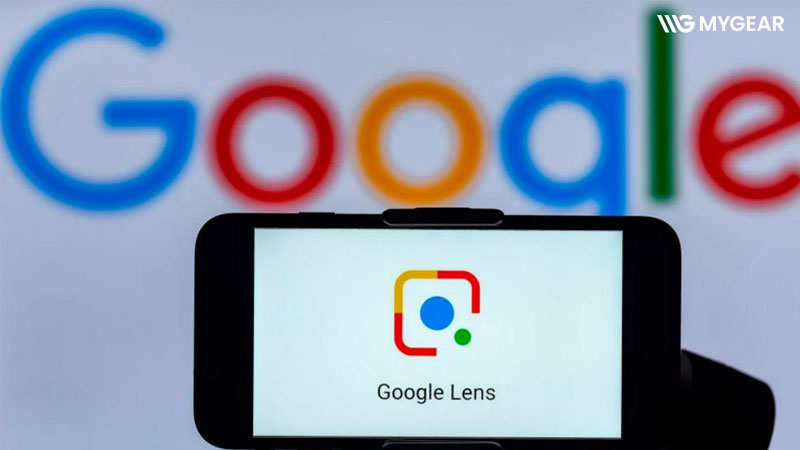
Cách quét mã QR bằng trình duyệt
Ngoài việc sử dụng webcam hoặc tải ảnh lên các công cụ chuyên dụng, người dùng cũng có thể quét mã QR trực tiếp thông qua trình duyệt web. Đây là giải pháp nhanh chóng, không yêu cầu cài đặt thêm phần mềm và phù hợp với hầu hết máy tính, laptop hiện nay.
Quét mã QR bằng Google Chrome
Google Chrome hiện tích hợp Google Lens, cho phép người dùng nhận diện mã QR từ hình ảnh một cách dễ dàng.
Các bước thực hiện:
- Mở hình ảnh chứa mã QR trên Google Chrome.
- Nhấp chuột phải vào hình ảnh.
- Chọn "Tìm kiếm bằng Google Lens".
- Chờ vài giây để hệ thống phân tích nội dung.
- Nhấn vào liên kết hoặc thông tin được hiển thị.
Ngoài ra, bạn cũng có thể truy cập Google Lens trực tiếp trên trình duyệt và tải ảnh chứa mã QR lên để nhận diện. Đây là một trong những phương pháp đơn giản và có độ chính xác cao nhất hiện nay.
Quét mã QR bằng Microsoft Edge
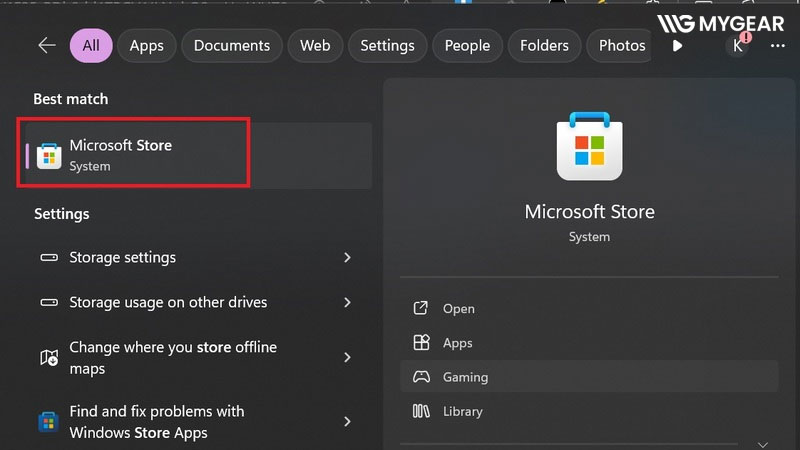
Microsoft Edge được tích hợp sẵn tính năng Visual Search (Tìm kiếm trực quan), cho phép người dùng nhận diện nội dung từ hình ảnh, bao gồm cả mã QR.
Các bước thực hiện:
- Mở hình ảnh chứa mã QR trên Microsoft Edge.
- Nhấp chuột phải vào hình ảnh.
- Chọn "Visual Search" hoặc "Search image with Bing".
- Chờ vài giây để Edge phân tích nội dung.
- Nhấn vào liên kết hoặc thông tin được hiển thị.
Trong trường hợp tính năng Visual Search không khả dụng, người dùng vẫn có thể truy cập Bing Visual Search hoặc sử dụng các công cụ quét QR trực tuyến để tải ảnh lên và nhận diện mã QR.
Khi nào nên sử dụng trình duyệt để quét mã QR?
Quét mã QR bằng trình duyệt là lựa chọn phù hợp trong các trường hợp:
- Mã QR được lưu dưới dạng ảnh trên máy tính.
- Máy tính hoặc laptop không hỗ trợ quét bằng camera.
- Không muốn cài đặt thêm ứng dụng bên thứ ba.
- Cần truy cập nhanh vào liên kết hoặc kiểm tra nội dung của mã QR.
Nhìn chung, việc quét mã QR bằng trình duyệt mang lại sự tiện lợi và linh hoạt cho người dùng. Chỉ với vài thao tác đơn giản, bạn đã có thể dễ dàng truy cập nội dung được mã hóa trong mã QR ngay trên máy tính hoặc laptop mà không cần sử dụng đến điện thoại thông minh.
Những lưu ý khi quét mã QR trên máy tính
Mặc dù việc quét mã QR bằng máy tính và laptop khá đơn giản, người dùng vẫn nên lưu ý một số vấn đề để đảm bảo an toàn trong quá trình sử dụng.
- Chỉ quét mã QR từ nguồn đáng tin cậy: Không phải mã QR nào cũng an toàn. Một số đối tượng có thể sử dụng mã QR để dẫn người dùng đến các website giả mạo hoặc chứa mã độc. Vì vậy, hãy ưu tiên quét mã QR được cung cấp từ các tổ chức, doanh nghiệp hoặc cá nhân đáng tin cậy.
- Kiểm tra kỹ liên kết trước khi truy cập: Sau khi quét thành công, hãy dành vài giây để kiểm tra địa chỉ website trước khi nhấp vào liên kết. Nếu phát hiện tên miền lạ, sai chính tả hoặc có dấu hiệu đáng ngờ, bạn không nên tiếp tục truy cập.
- Hạn chế cung cấp thông tin nhạy cảm: Trong trường hợp mã QR dẫn đến các biểu mẫu đăng nhập hoặc trang thanh toán, hãy kiểm tra kỹ tính xác thực của website. Không nên nhập mật khẩu, mã OTP, thông tin thẻ ngân hàng hoặc dữ liệu cá nhân trên những trang web không rõ nguồn gốc.
- Cập nhật trình duyệt và hệ điều hành thường xuyên: Việc sử dụng phiên bản mới nhất của Windows, Google Chrome hoặc Microsoft Edge không chỉ giúp cải thiện hiệu suất mà còn tăng cường khả năng bảo mật. Đồng thời, các bản cập nhật cũng có thể bổ sung thêm tính năng nhận diện mã QR hoặc cải thiện độ ổn định của các công cụ hỗ trợ.
Nhìn chung, quét mã QR bằng máy tính là thao tác tiện lợi và an toàn nếu được thực hiện đúng cách. Chỉ cần cẩn trọng khi truy cập liên kết và sử dụng các công cụ uy tín, bạn có thể tận dụng mã QR để phục vụ công việc và nhu cầu cá nhân một cách hiệu quả.
Hy vọng những hướng dẫn trên sẽ giúp bạn dễ dàng quét mã QR bằng máy tính hoặc laptop thông qua camera, hình ảnh lưu trữ hoặc trình duyệt web. Tùy vào thiết bị và nhu cầu sử dụng, bạn có thể lựa chọn phương pháp phù hợp để tiết kiệm thời gian và nâng cao trải nghiệm sử dụng trong công việc, học tập cũng như giải trí hằng ngày.
Kết nối chúng tôi


Bài viết liên quan
USB wifi là gì? Hướng dẫn sử dụng usb wifi chi tiết
Màn hình di động LG StanbyME thế hệ mới có giá gần 40 triệu

Chiếc màn hình “ngon, bổ, rẻ” gọi tên AOC 24G11ZE/71
Ra mắt chuột Razer DeathAdder V4 Pro nhanh và siêu nhẹ
Rò rỉ thông số khủng của NVIDIA RTX 5070 SUPER























Bình luận bài viết