
 Tin công nghệ
 Game
 Đánh giá
 Thủ thuật
 Tư vấn
 Khám phá
 Tin khuyến mãi
 Review - Video
 PC DIY
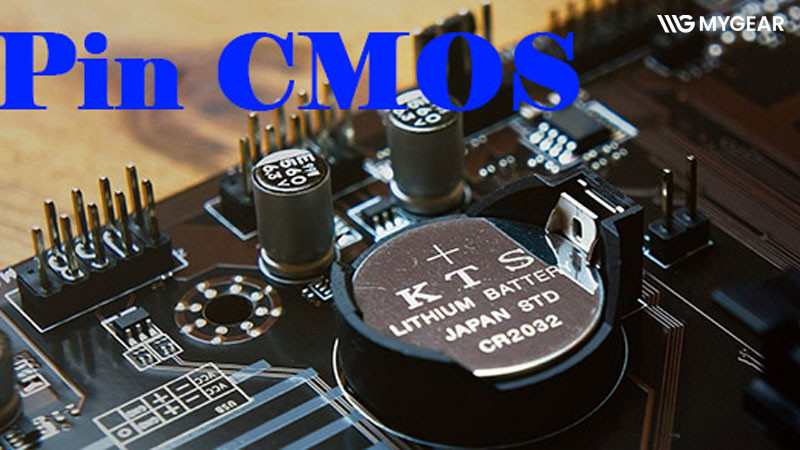

Pin CMOS là viên pin nhỏ trên bo mạch chủ, có nhiệm vụ duy trì ngày giờ hệ thống và một số thiết lập BIOS/UEFI khi máy tính tắt hoặc ngắt nguồn điện chính. Khi pin yếu hoặc hết, máy có thể gặp tình trạng sai ngày giờ, thiết lập BIOS bị đặt lại hoặc xuất hiện cảnh báo liên quan đến CMOS. Vậy pin CMOS là gì, khi nào cần thay và cách thay pin trên PC, laptop ra sao? Hãy cùng MyGear tìm hiểu chi tiết trong bài viết dưới đây.
Pin CMOS là gì? Có tác dụng gì trên máy tính?
CMOS là gì?
CMOS là viết tắt của Complementary Metal-Oxide-Semiconductor, một công nghệ chế tạo linh kiện bán dẫn được sử dụng rộng rãi trong các thiết bị điện tử. Trong máy tính, thuật ngữ CMOS thường được nhắc đến khi nói về mạch đồng hồ thời gian thực (RTC) và bộ nhớ lưu một số thông tin cấu hình trên các thiết kế phần cứng truyền thống.
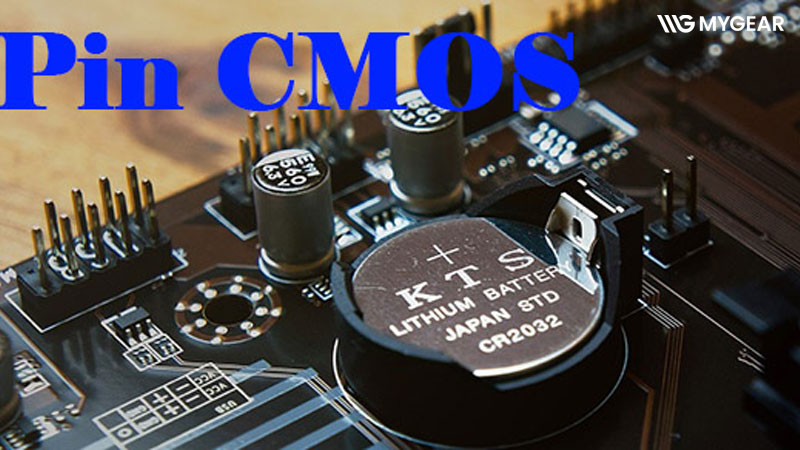
Pin CMOS là cách gọi phổ biến của viên pin dự phòng trên bo mạch chủ, có nhiệm vụ cung cấp năng lượng cho đồng hồ RTC và một số mạch liên quan. Nhờ đó, máy tính có thể duy trì thông tin ngày giờ khi nguồn điện chính bị ngắt.
Cần phân biệt pin CMOS với chip BIOS/UEFI. Viên pin không lưu trữ toàn bộ firmware hay dữ liệu của máy tính mà chỉ hỗ trợ duy trì đồng hồ và một số thông tin cấu hình tùy thiết kế hệ thống.
Pin CMOS có tác dụng gì?
Pin CMOS đảm nhiệm những chức năng chính sau:
- Duy trì ngày giờ hệ thống: Cung cấp nguồn dự phòng cho đồng hồ RTC, giúp máy tính tiếp tục theo dõi thời gian ngay cả khi đã tắt hoặc ngắt nguồn điện chính.
- Hỗ trợ duy trì một số thiết lập hệ thống: Trên những thiết kế sử dụng bộ nhớ cấu hình cần nguồn dự phòng, pin giúp giữ lại các thông tin này khi máy tính mất nguồn chính.
Pin CMOS không phải pin cấp nguồn cho toàn bộ laptop hoặc PC. Với laptop, viên pin này cũng khác hoàn toàn pin chính dùng để cung cấp điện cho CPU, màn hình và các linh kiện khi thiết bị hoạt động.
Pin CMOS máy tính nằm ở đâu?
Vị trí và hình dạng pin CMOS phụ thuộc vào thiết kế bo mạch chủ của từng thiết bị:
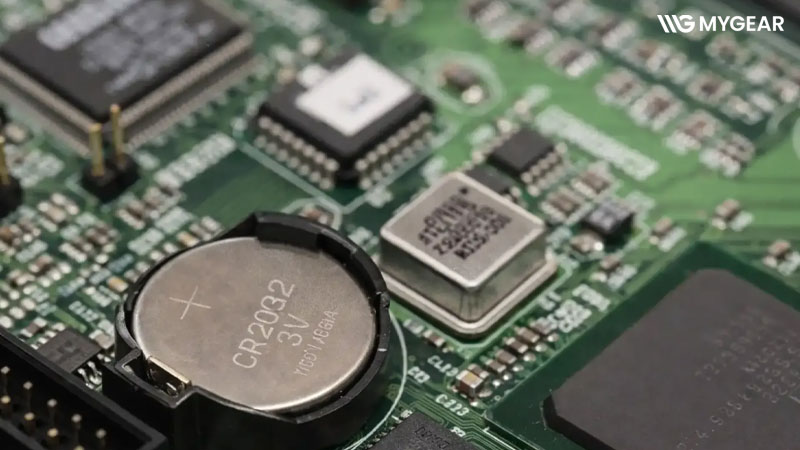
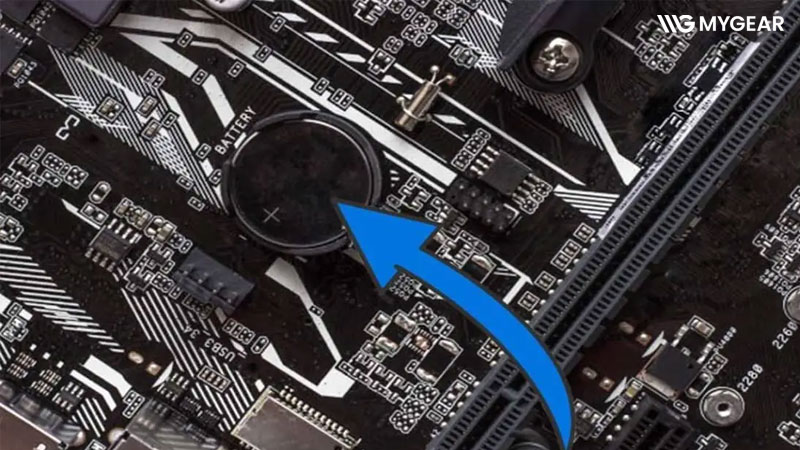
- Trên PC: Pin thường nằm trực tiếp trên bo mạch chủ, có dạng viên pin cúc áo tròn, phổ biến là CR2032. Một số bo mạch có thể bố trí pin ở vị trí khác để phù hợp với thiết kế.
- Trên laptop: Pin thường nằm bên trong máy, có thể có dạng pin cúc áo hoặc cụm pin bọc cách điện kèm dây dẫn và đầu nối riêng. Vị trí lắp đặt cũng khác nhau tùy model.
Lưu ý: Không nên tháo máy chỉ dựa vào hình dạng pin. Hãy kiểm tra tài liệu bảo trì của nhà sản xuất để xác định đúng vị trí và loại pin tương thích.
Dấu hiệu nhận biết pin CMOS bị yếu hoặc hết
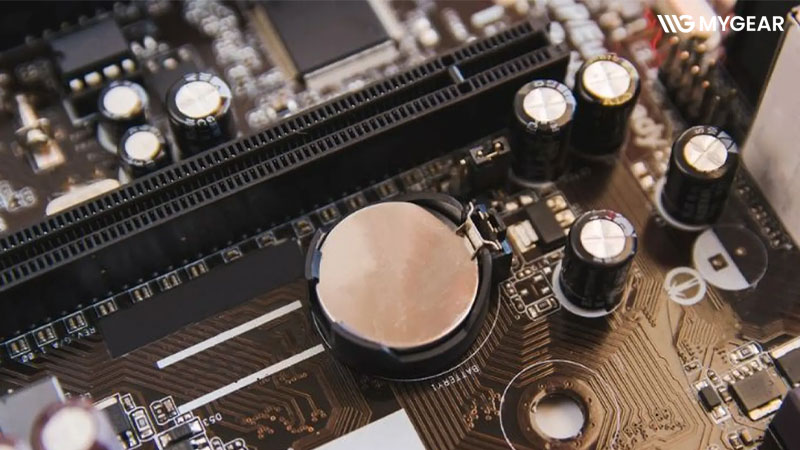
Khi pin CMOS yếu hoặc hết điện, máy tính có thể không duy trì được ngày giờ và một số thông tin cấu hình sau khi ngắt nguồn chính. Tùy vào thiết kế bo mạch chủ và hệ thống, bạn có thể nhận biết tình trạng này qua những dấu hiệu sau:
- Ngày giờ hệ thống thường xuyên bị đặt lại: Sau khi tắt máy và ngắt nguồn điện chính, ngày giờ có thể trở về giá trị mặc định hoặc không được cập nhật chính xác. Người dùng phải chỉnh lại mỗi khi khởi động máy.
- Một số thiết lập BIOS/UEFI bị mất: Những cấu hình cần nguồn điện dự phòng có thể trở về mặc định sau khi máy tính bị ngắt nguồn.
- Xuất hiện thông báo cảnh báo liên quan đến pin hoặc CMOS: Khi khởi động, máy có thể hiển thị các thông báo như CMOS Battery Low, CMOS Battery Failure hoặc System battery voltage is low. Một số lỗi khác như CMOS Checksum Error cũng có thể xuất hiện khi thông tin cấu hình gặp vấn đề, nhưng không đồng nghĩa chắc chắn pin đã hết. Tên thông báo tùy thuộc vào nhà sản xuất và dòng máy.
Tuy nhiên, những dấu hiệu trên không phải lúc nào cũng chứng minh pin CMOS đã hết. Chẳng hạn, ngày giờ sai có thể xuất phát từ thiết lập múi giờ, dịch vụ đồng bộ thời gian hoặc lỗi hệ điều hành. Vì vậy, bạn nên kiểm tra thêm tình trạng pin và cấu hình hệ thống trước khi quyết định thay thế.
Các loại pin CMOS máy tính phổ biến
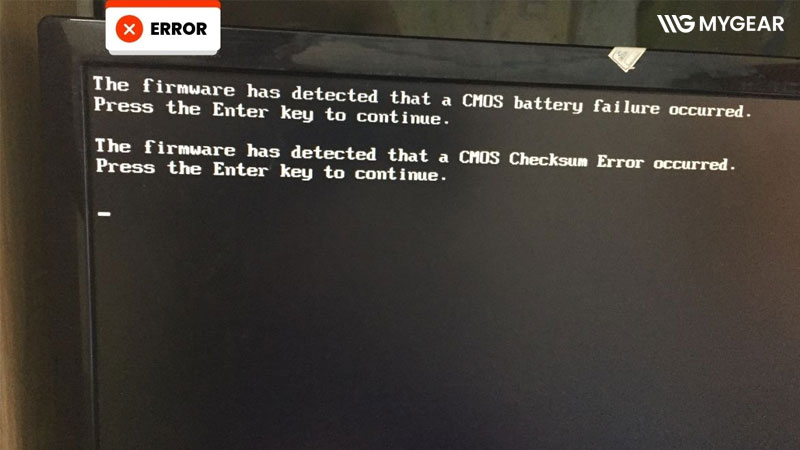
Pin CMOS có nhiều hình dạng và cách kết nối khác nhau tùy thuộc vào thiết kế bo mạch chủ. Trong đó, phổ biến là pin cúc áo được lắp trực tiếp trên bo mạch và cụm pin có dây, thường gặp ở một số dòng laptop.
Pin CMOS CR2032 dạng cúc áo
CR2032 là loại pin lithium dạng cúc áo có điện áp danh định 3V, đường kính khoảng 20mm và độ dày 3,2mm. Đây là loại pin thường được sử dụng để duy trì hoạt động của đồng hồ RTC trên nhiều bo mạch chủ PC và một số laptop.
Một số đặc điểm của pin CR2032:
- Điện áp danh định 3V.
- Hình tròn, nhỏ gọn, dễ nhận biết.
- Có thể được lắp trực tiếp vào khay giữ pin trên bo mạch chủ.
Khi thay pin, bạn cần kiểm tra mã pin và thông số tương thích trước khi mua. Không nên mặc định mọi máy tính đều sử dụng CR2032, dù đây là loại khá phổ biến.
Pin CMOS laptop có dây
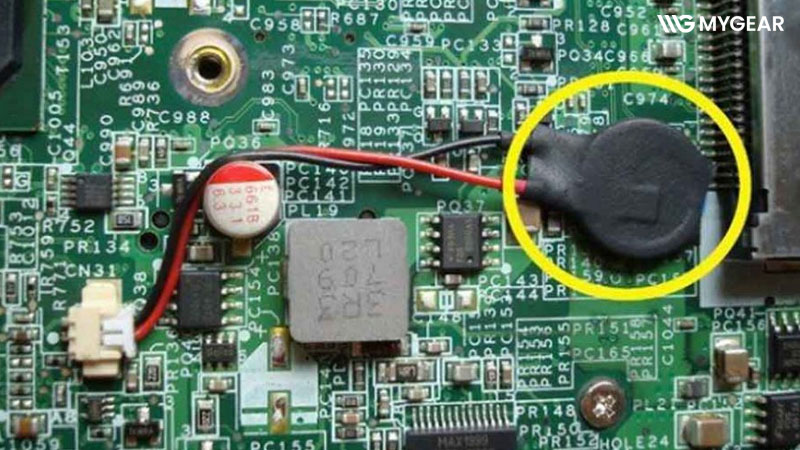
Một số dòng laptop sử dụng cụm pin CMOS riêng, gồm viên pin nhỏ được bọc cách điện, dây dẫn và đầu nối với bo mạch chủ. Thiết kế này giúp pin được bố trí linh hoạt bên trong thân máy thay vì đặt trực tiếp trong khay pin cúc áo.
Đặc điểm của loại pin này:
- Có lớp bọc cách điện bên ngoài.
- Đi kèm dây dẫn và đầu cắm riêng.
- Hình dạng, kích thước, chiều dài dây và kiểu đầu nối thay đổi tùy model laptop.
Khi cần thay thế, bạn nên chọn đúng cụm pin tương thích với máy. Không nên chỉ dựa vào hình dáng viên pin bên trong để mua loại thay thế vì đầu nối và thông số kỹ thuật cũng rất quan trọng.
Pin CMOS laptop dạng cúc áo hoặc cụm pin riêng
Một số laptop sử dụng pin CMOS dạng cúc áo tương tự PC. Pin có thể được đặt trong khay giữ riêng hoặc tích hợp vào cụm linh kiện trên bo mạch chủ. Tùy thiết kế, viên pin có thể tháo rời trực tiếp hoặc cần thay cả cụm pin. Vì vậy, người dùng cần kiểm tra mã pin, điện áp, kích thước và cách kết nối trước khi mua linh kiện thay thế.
Lưu ý: Không phải mọi pin cúc áo đều có thể thay thế cho nhau. Hãy kiểm tra mã linh kiện hoặc tài liệu bảo trì của nhà sản xuất để chọn đúng loại pin tương thích.
Khi nào cần thay pin CMOS máy tính?
Pin CMOS không cần thay định kỳ nếu vẫn hoạt động ổn định. Bạn chỉ nên thay khi pin có dấu hiệu suy yếu hoặc hệ thống xác nhận nguồn dự phòng không còn đáp ứng được yêu cầu. Một số trường hợp cần lưu ý gồm:
- Ngày giờ liên tục bị đặt lại: Nếu ngày giờ thường xuyên trở về giá trị mặc định sau khi tắt máy và ngắt nguồn điện chính, pin CMOS có thể đã yếu hoặc hết điện.
- Một số thiết lập hệ thống không được duy trì: Những cấu hình cần nguồn dự phòng có thể bị đặt lại sau khi máy tính ngắt nguồn chính, tùy thiết kế bo mạch chủ.
- Máy hiển thị cảnh báo pin CMOS: Các thông báo như CMOS Battery Low hoặc System battery voltage is low có thể cho biết pin dự phòng đang gặp vấn đề.
Trước khi thay pin, bạn nên kiểm tra lại thiết lập ngày giờ, múi giờ và tình trạng đồng bộ thời gian của hệ điều hành. Nếu các dấu hiệu vẫn xuất hiện sau khi đã loại trừ những nguyên nhân này, hãy kiểm tra pin CMOS và thay mới khi xác định pin không còn hoạt động tốt.
Lưu ý: Không nên thay pin chỉ vì máy tính xuất hiện một lỗi khởi động hoặc thông báo BIOS bất kỳ. Những sự cố này có thể liên quan đến RAM, ổ cứng, nguồn điện hoặc linh kiện khác chứ không nhất thiết do pin CMOS.
Hướng dẫn tháo và thay pin CMOS máy tính
Trước khi thay pin CMOS, bạn cần xác định đúng loại pin tương thích với thiết bị và chuẩn bị dụng cụ phù hợp. Quan trọng nhất là tắt máy, ngắt nguồn điện và thao tác cẩn thận để tránh làm hỏng bo mạch chủ hoặc các linh kiện bên trong.
Cách thay pin CMOS trên PC
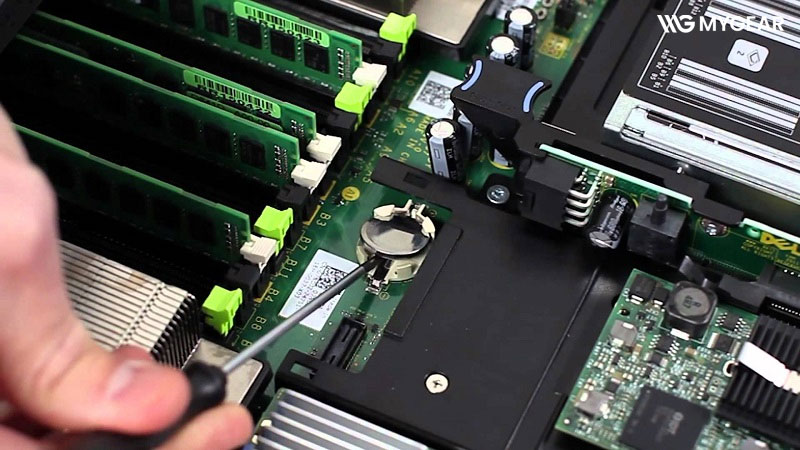
Đối với máy tính để bàn, pin CMOS thường nằm trên bo mạch chủ và có thể tháo rời thông qua khay giữ pin. Bạn thực hiện theo các bước sau:
- Tắt máy và ngắt nguồn điện: Tắt máy tính, chuyển công tắc bộ nguồn về vị trí OFF nếu có, sau đó rút dây điện khỏi ổ cắm. Nhấn nút nguồn vài giây để hỗ trợ xả phần điện còn lại trong hệ thống.
- Mở thùng máy: Tháo nắp bên của thùng máy để tiếp cận bo mạch chủ. Xác định vị trí viên pin CMOS dạng cúc áo.
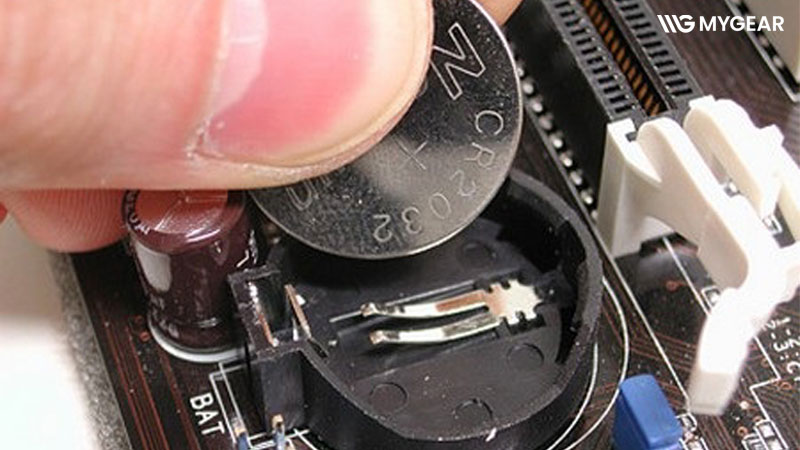
- Tháo pin cũ: Quan sát cơ chế giữ pin, nhẹ nhàng gạt chốt khóa theo hướng dẫn của khay để tháo viên pin. Không dùng lực mạnh hoặc chọc vật kim loại vào khay pin.
- Lắp pin mới: Đặt viên pin đúng chiều cực theo ký hiệu trên khay. Với nhiều bo mạch chủ sử dụng CR2032, mặt có dấu (+) thường hướng lên trên.
- Kiểm tra hoạt động: Lắp lại nắp thùng máy, kết nối nguồn và khởi động. Kiểm tra ngày giờ, sau đó thiết lập lại các thông số BIOS/UEFI nếu cần.
Cách thay pin CMOS trên laptop
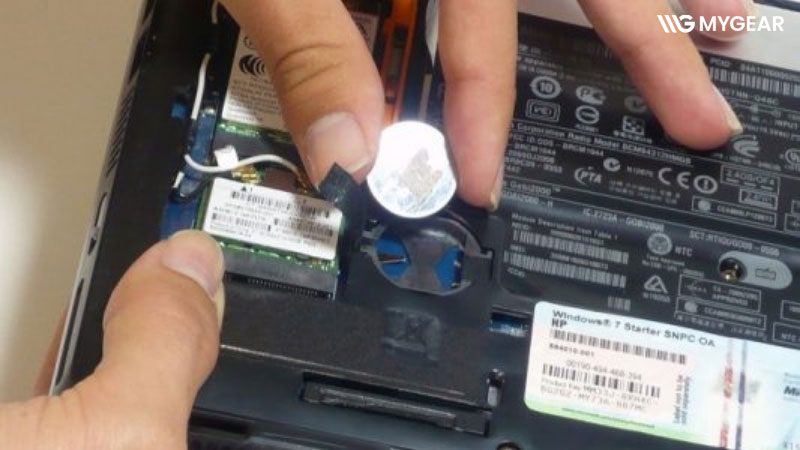
Pin CMOS trên laptop thường nằm bên trong thân máy, có thể ở dạng pin cúc áo hoặc cụm pin có dây nối. Quy trình thay thế tùy thuộc vào thiết kế của từng model.
- Tắt laptop và rút sạc: Tắt hoàn toàn thiết bị, ngắt bộ sạc và tháo các thiết bị ngoại vi đang kết nối.
- Tháo nắp đáy: Sử dụng tua vít phù hợp để tháo các ốc cố định, sau đó mở nắp đáy theo hướng dẫn bảo trì của nhà sản xuất.
- Ngắt pin chính: Nếu thiết kế máy cho phép và tài liệu sửa chữa yêu cầu, hãy ngắt kết nối pin chính bên trong laptop trước khi thao tác với bo mạch chủ.
- Xác định và tháo pin CMOS: Tìm viên pin dự phòng, kiểm tra đầu nối và cách cố định. Tháo đầu cắm hoặc cụm pin theo đúng cơ chế, tránh kéo trực tiếp dây dẫn.
- Lắp pin mới: Chọn đúng loại pin, điện áp, kích thước và đầu nối tương thích. Lắp lại theo đúng vị trí và chiều kết nối ban đầu.
- Lắp ráp và kiểm tra: Kết nối lại pin chính nếu đã tháo, đóng nắp đáy và khởi động laptop. Kiểm tra ngày giờ cùng các thiết lập hệ thống.
Lưu ý khi thay pin CMOS:
- Nên sử dụng dụng cụ phù hợp và có biện pháp phòng tránh tĩnh điện khi thao tác với bo mạch chủ.
- Không chạm tay trực tiếp vào các chân tiếp xúc hoặc dùng vật kim loại cạy pin.
- Một số laptop sử dụng pin RTC được hàn hoặc tích hợp vào cụm linh kiện riêng. Không nên tự tháo nếu không có dụng cụ và kinh nghiệm phù hợp.
- Sau khi thay pin, một số thiết lập BIOS/UEFI có thể trở về mặc định và cần được cấu hình lại.
Những lưu ý khi tháo và thay pin CMOS
Để quá trình thay pin CMOS diễn ra an toàn và hạn chế ảnh hưởng đến linh kiện bên trong, bạn cần lưu ý một số vấn đề sau:
- Kiểm tra đúng loại pin trước khi thay: Xác định mã pin, điện áp, kích thước và kiểu đầu nối theo thiết kế của máy. Không mặc định mọi PC hoặc laptop đều sử dụng pin CR2032.
- Ngắt nguồn điện trước khi thao tác: Tắt máy, rút dây nguồn hoặc bộ sạc. Với laptop, thực hiện ngắt kết nối pin chính bên trong theo hướng dẫn bảo trì của nhà sản xuất.
- Lắp pin đúng chiều cực: Quan sát ký hiệu (+) và (-) trên khay hoặc cụm pin để lắp đúng chiều, tránh làm pin không hoạt động.
- Tránh làm hỏng bo mạch chủ: Không dùng lực mạnh để cạy pin, không chọc vật kim loại vào khay hoặc làm chập các chân tiếp xúc. Sử dụng dụng cụ phù hợp khi tháo lắp.
- Phòng tránh tĩnh điện: Sử dụng vòng đeo tay chống tĩnh điện đúng cách hoặc áp dụng biện pháp chống tĩnh điện phù hợp trước khi tiếp xúc với linh kiện.
- Kiểm tra thiết lập sau khi thay: Khởi động máy, kiểm tra ngày giờ và cấu hình BIOS/UEFI. Nếu một số thiết lập bị đặt lại, hãy cấu hình lại theo nhu cầu.
- Không tự thay nếu pin được hàn hoặc khó tiếp cận: Một số thiết bị sử dụng pin RTC hàn trực tiếp hoặc có thiết kế phức tạp. Nếu không có kinh nghiệm tháo lắp, bạn nên nhờ kỹ thuật viên kiểm tra và thay thế.
Thực hiện đúng những lưu ý trên giúp hạn chế rủi ro trong quá trình thay pin CMOS, đồng thời tránh phát sinh lỗi do lắp sai linh kiện hoặc thao tác không đúng cách.
Pin CMOS tuy có kích thước nhỏ nhưng đóng vai trò quan trọng trong việc duy trì ngày giờ hệ thống và một số thiết lập trên máy tính. Khi nhận thấy các dấu hiệu như ngày giờ thường xuyên bị đặt lại, cấu hình BIOS/UEFI không được lưu hoặc xuất hiện cảnh báo liên quan đến pin CMOS, bạn nên kiểm tra để xác định nguyên nhân và thay thế khi cần thiết.
Hy vọng những thông tin MyGear chia sẻ trong bài viết đã giúp bạn hiểu rõ pin CMOS là gì, cách nhận biết pin yếu và những lưu ý khi thay pin trên PC, laptop. Nếu gặp khó khăn trong quá trình kiểm tra hoặc tháo lắp, bạn có thể liên hệ MyGear để được hỗ trợ.
Kết nối chúng tôi


Bài viết liên quan

Laptop gaming học lập trình được không? Có nên mua để lập trình?

Laptop học lập trình: Nên chọn máy và cấu hình như thế nào?

Tư vấn chọn laptop: Cách chọn máy phù hợp theo nhu cầu
Cách chọn mua laptop cũ và kiểm tra máy trước khi mua

PC 7 triệu: Gợi ý cấu hình và full bộ theo nhu cầu























 (1).png)


Bình luận bài viết