
 Tin công nghệ
 Game
 Đánh giá
 Thủ thuật
 Tư vấn
 Khám phá
 Tin khuyến mãi
 Review - Video
 PC DIY
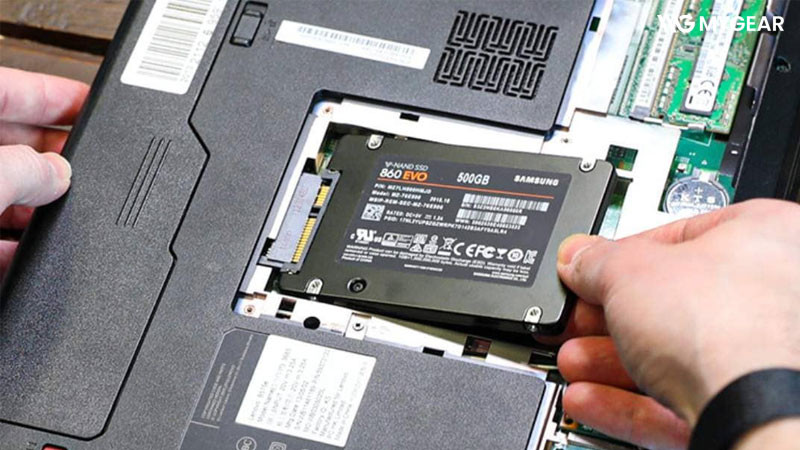

Ổ cứng là một trong những linh kiện ảnh hưởng trực tiếp đến tốc độ khởi động, mở ứng dụng và truy xuất dữ liệu trên laptop. Nếu máy thường xuyên chạy chậm, ổ lưu trữ không đủ dung lượng hoặc vẫn sử dụng HDD, nâng cấp SSD là giải pháp đáng cân nhắc. Vậy SSD mang lại những lợi ích gì và cần chuẩn bị những gì trước khi nâng cấp? Cùng MyGear tìm hiểu trong bài viết dưới đây.
SSD là gì?
SSD (Solid State Drive) là ổ cứng thể rắn, sử dụng bộ nhớ flash NAND để lưu trữ dữ liệu thay vì đĩa từ và đầu đọc cơ học như HDD. Nhờ cấu tạo không có bộ phận chuyển động, SSD có tốc độ đọc ghi nhanh, hoạt động êm ái và khả năng chống sốc tốt hơn HDD.
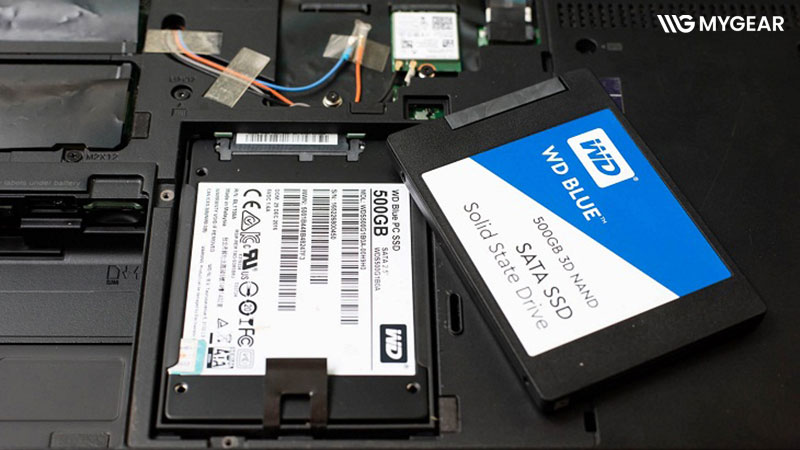
Trên laptop, SSD thường được dùng để lưu trữ hệ điều hành, phần mềm, trò chơi và dữ liệu cá nhân. Việc thay HDD bằng SSD hoặc nâng cấp lên SSD có dung lượng lớn hơn giúp cải thiện tốc độ phản hồi và mở rộng không gian lưu trữ, tùy thuộc vào cấu hình và khả năng hỗ trợ của máy.
Nâng cấp SSD cho laptop có lợi ích gì?
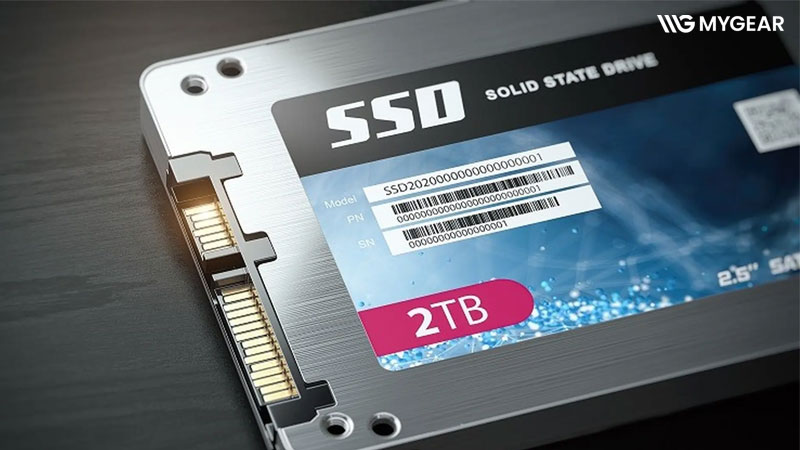
Nâng cấp SSD giúp cải thiện tốc độ truy xuất dữ liệu và khả năng lưu trữ trên laptop. Những lợi ích nổi bật gồm:
- Tăng tốc độ khởi động và mở ứng dụng: SSD có tốc độ truy xuất dữ liệu nhanh hơn HDD, giúp laptop khởi động hệ điều hành, mở phần mềm và tải tệp nhanh hơn.
- Cải thiện tốc độ đọc ghi dữ liệu: Việc sao chép, lưu trữ và truy xuất tệp diễn ra nhanh chóng hơn, đặc biệt khi chuyển từ HDD sang SSD.
- Hoạt động êm ái, chống sốc tốt hơn: SSD không có bộ phận cơ học chuyển động nên không tạo tiếng ồn khi hoạt động và ít bị ảnh hưởng bởi rung động hơn HDD.
- Có thể tiết kiệm điện năng: SSD thường tiêu thụ ít điện hơn HDD cơ học, tùy thuộc vào từng dòng ổ và điều kiện sử dụng.
- Mở rộng không gian lưu trữ: Thay ổ cũ bằng SSD dung lượng lớn hơn giúp người dùng có thêm không gian cài đặt phần mềm, lưu tài liệu, hình ảnh và video.
Lưu ý, nâng cấp SSD không trực tiếp làm tăng sức mạnh CPU hoặc GPU. Mức cải thiện hiệu năng tổng thể còn phụ thuộc vào cấu hình và tình trạng laptop.
Các loại SSD phổ biến dành cho laptop
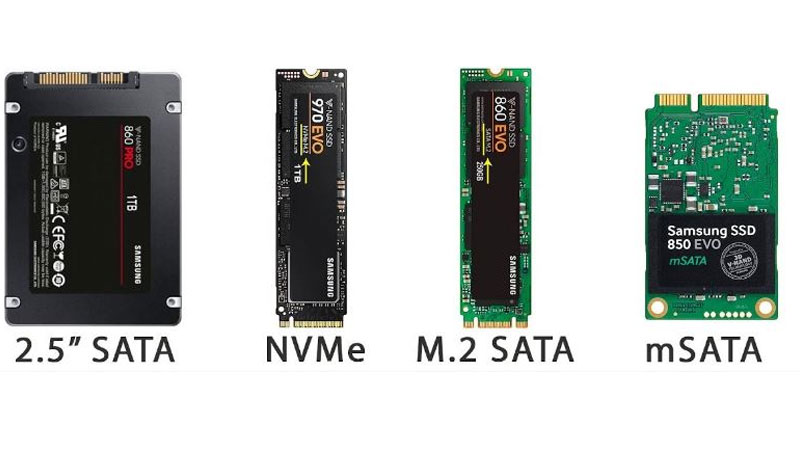
SSD dành cho laptop phổ biến với hai dạng thiết kế là 2.5 inch và M.2. Trong đó, SATA và NVMe là những chuẩn giao tiếp, giao thức truyền dữ liệu thường gặp trên các dòng SSD hiện nay.
- SSD SATA 2.5 inch: SSD SATA 2.5 inch có kích thước tương tự HDD 2.5 inch, sử dụng giao tiếp SATA để truyền dữ liệu. Loại ổ này thường được dùng để thay thế HDD trên những laptop có khay ổ và cổng kết nối SATA tương ứng.
- SSD M.2 SATA: SSD M.2 SATA có thiết kế dạng thanh nhỏ gọn, sử dụng chuẩn kết nối M.2 và giao tiếp SATA. Tốc độ của loại ổ này tương đương SSD SATA 2.5 inch, phù hợp với laptop có khe M.2 hỗ trợ SATA.
- SSD M.2 NVMe: SSD M.2 NVMe cũng có thiết kế dạng thanh nhỏ gọn, sử dụng giao thức NVMe trên giao tiếp PCIe. Loại ổ này có khả năng đạt tốc độ đọc ghi cao hơn SSD SATA, tùy thuộc vào thế hệ PCIe và thông số của từng sản phẩm.
Lưu ý: Không phải mọi khe M.2 đều hỗ trợ cả SSD SATA và NVMe. Vì vậy, cần kiểm tra thông số kỹ thuật của laptop trước khi chọn mua ổ cứng.
Các bước cần chuẩn bị trước khi nâng cấp SSD
Trước khi nâng cấp SSD cho laptop, bạn cần kiểm tra thông số phần cứng, lựa chọn ổ cứng tương thích và chuẩn bị dữ liệu để quá trình thay thế hoặc lắp thêm ổ mới diễn ra thuận lợi. Dưới đây là những bước cần thực hiện:
1. Kiểm tra khả năng tương thích của laptop
Đây là bước quan trọng để tránh mua nhầm SSD không thể lắp đặt hoặc không được laptop hỗ trợ. Bạn nên kiểm tra model máy, thông số kỹ thuật trên website nhà sản xuất hoặc tài liệu hướng dẫn sử dụng để xác định:
- Chuẩn kết nối: Laptop hỗ trợ SSD SATA 2.5 inch, M.2 SATA hay M.2 NVMe PCIe. Các chuẩn này không phải lúc nào cũng có thể thay thế cho nhau.
- Kích thước SSD: Với SSD M.2, cần kiểm tra chiều dài ổ được hỗ trợ như 2242, 2260 hoặc 2280 để bảo đảm vừa khe cắm.
- Số khe SSD: Xác định máy có một hay nhiều khe lưu trữ, còn khe trống để lắp thêm SSD hay phải thay ổ cũ.
- Dung lượng hỗ trợ: Kiểm tra giới hạn dung lượng theo tài liệu kỹ thuật của nhà sản xuất nếu có thông tin này.
Bạn có thể sử dụng HWiNFO để tham khảo thông tin phần cứng và ổ lưu trữ hiện tại. Tuy nhiên, để xác định chính xác số khe cắm, chuẩn SSD và dung lượng được hỗ trợ, nên đối chiếu với tài liệu kỹ thuật của nhà sản xuất theo đúng model laptop.
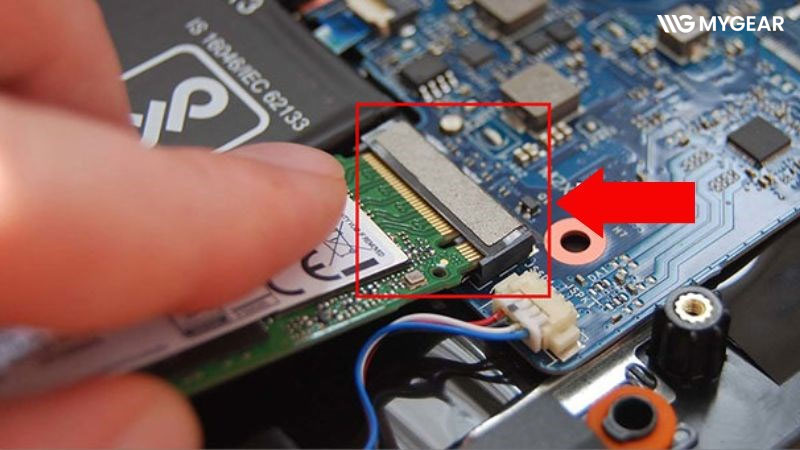
2. Chọn SSD có dung lượng và thông số phù hợp
Sau khi xác định khả năng hỗ trợ của laptop, bạn cần chọn SSD phù hợp với nhu cầu sử dụng và ngân sách.
- 256GB – 512GB: Phù hợp với nhu cầu học tập, làm việc văn phòng, cài đặt hệ điều hành và một số phần mềm cơ bản.
- 1TB: Phù hợp khi thường xuyên sử dụng nhiều phần mềm, lưu trữ hình ảnh, video hoặc trò chơi.
- 2TB trở lên: Dành cho người có nhu cầu lưu trữ lớn, thường xuyên làm việc với dữ liệu dung lượng cao hoặc nhiều dự án đồ họa, video.
Các mức dung lượng trên chỉ mang tính gợi ý. Ngoài dung lượng, hãy chú ý đến chuẩn kết nối SATA hoặc NVMe, kích thước SSD và tốc độ đọc ghi. Không nhất thiết phải chọn ổ có tốc độ cao nhất vì hiệu năng thực tế còn phụ thuộc vào khả năng hỗ trợ của laptop và nhu cầu sử dụng. Bạn cũng nên ưu tiên SSD từ các thương hiệu có thông tin sản phẩm, chính sách bảo hành và hỗ trợ kỹ thuật rõ ràng.
3. Sao lưu dữ liệu quan trọng trước khi nâng cấp
Trước khi thay SSD, bạn nên sao lưu những dữ liệu cần thiết để hạn chế nguy cơ mất tệp trong quá trình tháo lắp, chuyển ổ hoặc cài đặt hệ điều hành.
Một số cách sao lưu phổ biến:
- Ổ cứng ngoài hoặc USB: Phù hợp để lưu tài liệu, hình ảnh, video và các tệp có dung lượng lớn.
- Dịch vụ lưu trữ đám mây: Có thể sử dụng OneDrive, Google Drive hoặc các dịch vụ tương tự để lưu những dữ liệu quan trọng.
- Sao lưu dữ liệu: Chép các tệp quan trọng sang thiết bị lưu trữ khác hoặc dịch vụ đám mây để có thể khôi phục khi xảy ra sự cố.
- Clone ổ cứng: Sao chép hệ điều hành, phần mềm, thiết lập và dữ liệu từ ổ cũ sang SSD mới nếu muốn tiếp tục sử dụng hệ thống hiện tại.
Sau khi sao lưu, hãy kiểm tra lại các tệp để bảo đảm dữ liệu đã được lưu đầy đủ và có thể truy cập trước khi tiến hành nâng cấp.

4. Chuẩn bị phương án chuyển hệ điều hành và dữ liệu
Khi thay SSD mới, bạn cần quyết định sẽ giữ nguyên hệ điều hành hiện tại hay cài đặt Windows từ đầu.
- Clone ổ cứng: Phù hợp khi muốn chuyển hệ điều hành, phần mềm, thiết lập và dữ liệu từ ổ cũ sang SSD mới. Cách này giúp tiếp tục sử dụng môi trường làm việc quen thuộc mà không phải cài đặt lại mọi thứ. Trước khi thực hiện, hãy kiểm tra dung lượng dữ liệu đang sử dụng trên ổ cũ để bảo đảm SSD mới có đủ không gian.
- Cài mới Windows: Phù hợp khi muốn thiết lập hệ điều hành sạch, loại bỏ các phần mềm không cần thiết hoặc xử lý tình trạng hệ thống cũ gặp lỗi. Nếu chọn cài mới Windows, bạn cần chuẩn bị USB cài đặt và kiểm tra thông tin kích hoạt Windows. Trường hợp ổ cũ có mã hóa BitLocker và bạn cần truy cập dữ liệu trên ổ này, hãy lưu lại khóa khôi phục trước khi thay thế.
Nếu laptop chỉ có một khe SSD, bạn có thể cần thiết bị hỗ trợ kết nối SSD mới với máy tính để clone dữ liệu trước khi thay ổ. Trường hợp không cần giữ lại hệ điều hành và dữ liệu cũ, có thể chọn cài mới sau khi lắp SSD.
5. Chuẩn bị dụng cụ và bảo đảm an toàn khi lắp đặt
Nếu tự nâng cấp SSD tại nhà, bạn cần chuẩn bị tua vít có kích thước phù hợp với ốc trên laptop và dụng cụ mở vỏ bằng nhựa nếu cần. Tránh sử dụng vật sắc nhọn hoặc dùng lực quá mạnh vì có thể làm trầy xước, gãy ngàm và hư hỏng linh kiện.
Trước khi tháo lắp, cần tắt hoàn toàn laptop, rút bộ sạc và ngắt kết nối pin bên trong theo hướng dẫn của nhà sản xuất. Nên thao tác trên bề mặt sạch, khô ráo, hạn chế tĩnh điện và không chạm trực tiếp vào chân tiếp xúc của SSD.
Nếu không quen tháo lắp laptop hoặc thiết bị có cấu tạo phức tạp, bạn nên nhờ kỹ thuật viên thực hiện để hạn chế rủi ro ảnh hưởng đến linh kiện khác.
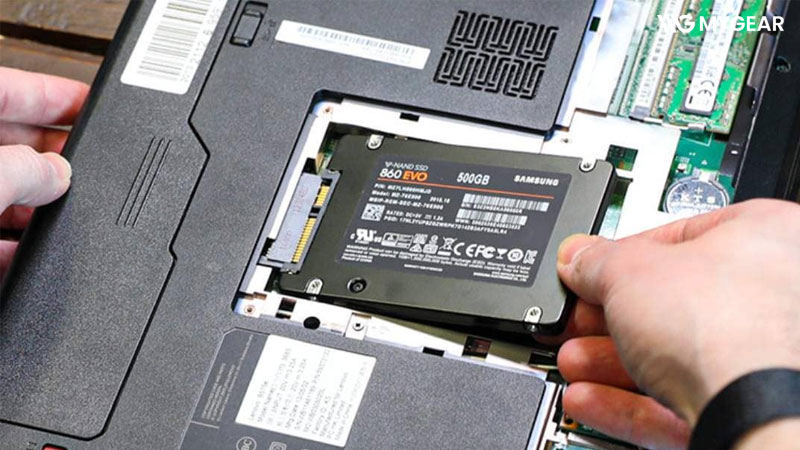
Một số lưu ý khi nâng cấp SSD
Sau khi nâng cấp SSD, bạn cần kiểm tra lại khả năng nhận diện ổ cứng, tình trạng hoạt động và quá trình khởi động hệ điều hành để bảo đảm laptop hoạt động bình thường.
- Kiểm tra SSD: Xác nhận BIOS/UEFI hoặc hệ điều hành đã nhận ổ mới và hiển thị đúng dung lượng.
- Kiểm tra hệ điều hành: Nếu đã clone hoặc cài mới Windows, hãy thử khởi động máy và mở một số ứng dụng để kiểm tra.
- Kiểm tra dữ liệu: Đối chiếu các tệp quan trọng sau khi chuyển dữ liệu từ ổ cũ.
- Theo dõi tình trạng SSD: Có thể sử dụng phần mềm của nhà sản xuất hoặc công cụ kiểm tra ổ cứng để theo dõi tình trạng hoạt động.
Nếu không có kinh nghiệm tháo lắp, bạn nên nhờ kỹ thuật viên hỗ trợ để hạn chế rủi ro trong quá trình nâng cấp.
Tham khảo danh sách SSD tại MyGear:
[Products:11971,11813,11572,11482,11481]
Nâng cấp SSD là giải pháp giúp cải thiện tốc độ khởi động, mở ứng dụng và tăng không gian lưu trữ cho laptop. Tuy nhiên, trước khi thực hiện, bạn cần kiểm tra khả năng tương thích, chọn đúng loại SSD và sao lưu dữ liệu quan trọng để hạn chế rủi ro. Nếu chưa có kinh nghiệm tháo lắp, bạn có thể nhờ kỹ thuật viên hỗ trợ để quá trình nâng cấp diễn ra an toàn.
Kết nối chúng tôi


Bài viết liên quan

Laptop gaming học lập trình được không? Có nên mua để lập trình?

Laptop học lập trình: Nên chọn máy và cấu hình như thế nào?
Tư vấn chọn laptop: Cách chọn máy phù hợp theo nhu cầu
Cách chọn mua laptop cũ và kiểm tra máy trước khi mua
PC 7 triệu: Gợi ý cấu hình và full bộ theo nhu cầu























 (1).png)


Bình luận bài viết