
 Tin công nghệ
 Game
 Đánh giá
 Thủ thuật
 Tư vấn
 Khám phá
 Tin khuyến mãi
 Review - Video
 PC DIY
Tin công nghệ
Nâng cấp RAM laptop cần lưu ý gì về dung lượng và khả năng tương thích?

RAM là một trong những linh kiện ảnh hưởng trực tiếp đến khả năng đa nhiệm và xử lý công việc trên laptop. Khi máy thường xuyên giật lag hoặc không đáp ứng tốt nhu cầu sử dụng, nâng cấp RAM có thể là giải pháp đáng cân nhắc. Tuy nhiên, để tránh lãng phí và đảm bảo máy hoạt động ổn định, bạn cần chọn dung lượng phù hợp cũng như kiểm tra khả năng tương thích trước khi nâng cấp. Vậy nâng cấp RAM laptop cần lưu ý những gì? Cùng MyGear tìm hiểu chi tiết trong bài viết sau.
RAM là gì? Nâng cấp RAM có tác dụng gì?
RAM là gì?
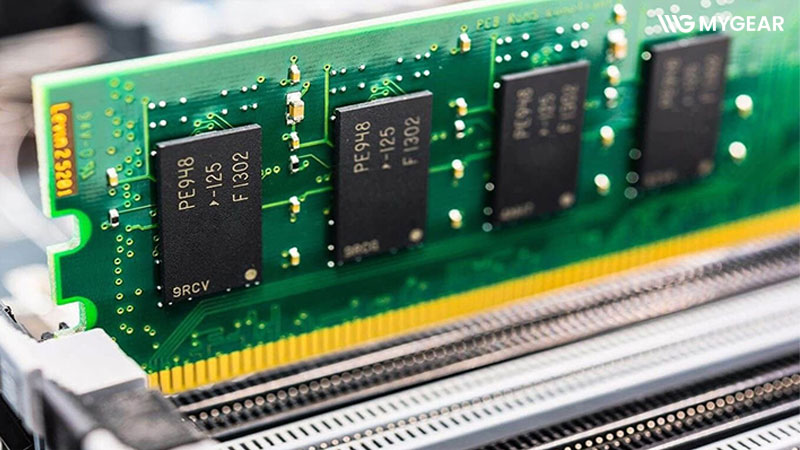
RAM (Random Access Memory) là bộ nhớ truy cập ngẫu nhiên, có chức năng lưu trữ tạm thời dữ liệu và chương trình đang được máy tính sử dụng. Khi mở ứng dụng, duyệt web hoặc xử lý công việc, hệ điều hành sẽ đưa những dữ liệu cần thiết vào RAM để CPU truy cập và xử lý nhanh chóng.
RAM là bộ nhớ khả biến, nghĩa là dữ liệu lưu trong RAM sẽ bị xóa khi máy tính tắt nguồn. Dung lượng RAM quyết định lượng dữ liệu và chương trình có thể được duy trì trong bộ nhớ để phục vụ các tác vụ đang chạy.
Nâng cấp RAM có tác dụng gì?
Nâng cấp RAM giúp laptop có thêm dung lượng bộ nhớ để xử lý các tác vụ, đặc biệt hữu ích khi RAM hiện tại không đáp ứng đủ nhu cầu sử dụng.
- Cải thiện khả năng đa nhiệm: Hạn chế tình trạng chậm, giật lag khi mở nhiều tab trình duyệt và ứng dụng cùng lúc.
- Hỗ trợ phần mềm nặng: Đáp ứng tốt hơn nhu cầu sử dụng các phần mềm thiết kế, chỉnh sửa ảnh, dựng video và lập trình.
- Giảm tình trạng thiếu bộ nhớ: Hạn chế việc hệ điều hành phải sử dụng bộ nhớ ảo trên ổ cứng khi RAM không đủ.
- Cải thiện trải nghiệm chơi game: Giúp game hoạt động ổn định hơn trong trường hợp dung lượng RAM là yếu tố giới hạn hiệu suất.
Lưu ý, nâng cấp RAM không trực tiếp làm tăng sức mạnh CPU hay GPU và không phải lúc nào cũng giúp laptop chạy nhanh hơn. Hiệu quả phụ thuộc vào cấu hình hiện tại cũng như mức độ sử dụng RAM của từng tác vụ.
Khi nào nên nâng cấp RAM laptop?
Bạn nên cân nhắc nâng cấp RAM laptop khi dung lượng bộ nhớ hiện tại không còn đáp ứng tốt nhu cầu sử dụng. Một số dấu hiệu thường gặp gồm:
- Laptop thường xuyên giật lag khi đa nhiệm: Máy phản hồi chậm khi mở nhiều tab trình duyệt, ứng dụng văn phòng hoặc phần mềm cùng lúc.
- RAM thường xuyên sử dụng gần hết: Mức sử dụng RAM duy trì ở mức cao trong quá trình làm việc, đi kèm tình trạng máy phản hồi chậm hoặc ứng dụng tải lâu.
- Nhu cầu sử dụng phần mềm tăng lên: Các công việc như thiết kế đồ họa, chỉnh sửa video, lập trình hoặc chạy máy ảo có thể cần dung lượng RAM lớn hơn.
Tuy nhiên, laptop chậm không phải lúc nào cũng do thiếu RAM. Tình trạng này còn có thể xuất phát từ CPU, ổ cứng, nhiệt độ hoặc phần mềm. Vì vậy, bạn nên xác định nguyên nhân trước khi quyết định nâng cấp.
Nên nâng cấp RAM laptop bao nhiêu GB?
Dung lượng RAM cần nâng cấp phụ thuộc vào nhu cầu sử dụng và cấu hình laptop hiện tại. Bạn có thể tham khảo các mức dung lượng phổ biến:
- 8GB: Phù hợp với nhu cầu cơ bản như lướt web, học tập và làm việc văn phòng.
- 16GB: Đáp ứng tốt nhu cầu đa nhiệm, chơi game phổ thông và sử dụng các phần mềm làm việc hằng ngày.
- 32GB: Phù hợp với thiết kế đồ họa, chỉnh sửa video, lập trình và chạy nhiều ứng dụng nặng.
- 64GB trở lên: Dành cho các công việc chuyên sâu như chạy máy ảo, xử lý dữ liệu lớn hoặc làm việc với dự án phức tạp.
Khi lựa chọn dung lượng RAM, bạn nên căn cứ vào mức sử dụng thực tế thay vì chỉ nâng cấp theo xu hướng. Chẳng hạn, nếu thường xuyên chạy nhiều ứng dụng và RAM hiện tại không đáp ứng đủ, việc tăng dung lượng lên 16GB hoặc 32GB có thể cải thiện khả năng đa nhiệm.
Ngoài ra, cần kiểm tra dung lượng RAM tối đa mà laptop hỗ trợ trước khi mua. Không phải mẫu laptop nào cũng có thể nâng cấp lên 32GB hoặc 64GB, đặc biệt với những máy sử dụng RAM hàn trên bo mạch chủ.
Những yếu tố cần kiểm tra để chọn RAM laptop tương thích
Không phải thanh RAM nào cũng có thể lắp vào laptop. Trước khi nâng cấp, bạn cần kiểm tra các thông số phần cứng để đảm bảo RAM mới tương thích và hoạt động ổn định.
Laptop có hỗ trợ nâng cấp RAM không?
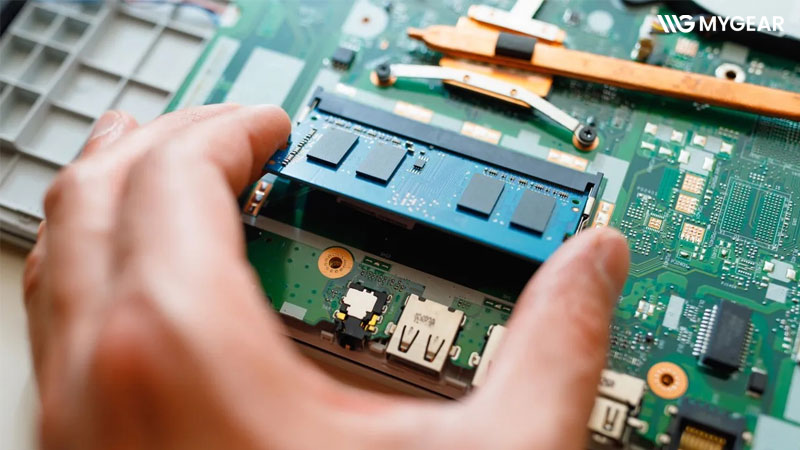
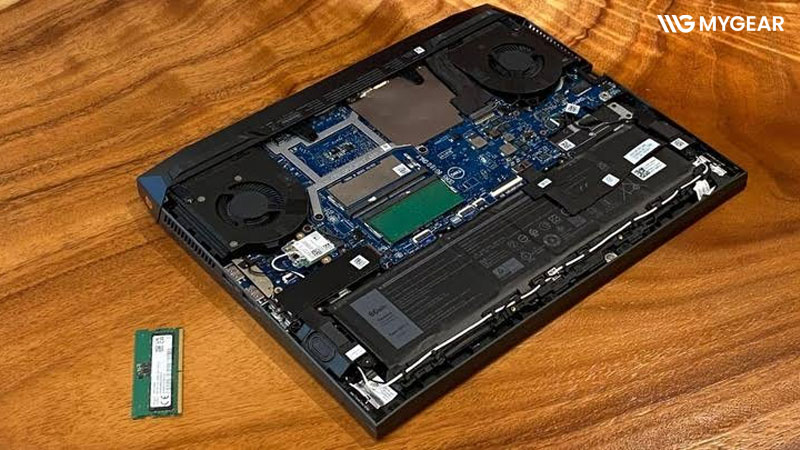
Trước tiên, hãy xác định laptop sử dụng RAM hàn trực tiếp trên bo mạch chủ hay RAM rời có thể tháo lắp. Một số mẫu máy kết hợp cả RAM hàn và khe RAM SO-DIMM để người dùng nâng cấp thêm dung lượng.
Bạn cần kiểm tra:
- Laptop sử dụng RAM hàn hay RAM tháo rời.
- Số khe RAM và số khe còn trống.
- Dung lượng RAM hiện tại có thể thay thế hoặc nâng cấp được không.
Nếu toàn bộ RAM được hàn trên bo mạch chủ, bạn không thể nâng cấp bằng cách thay thanh RAM thông thường.
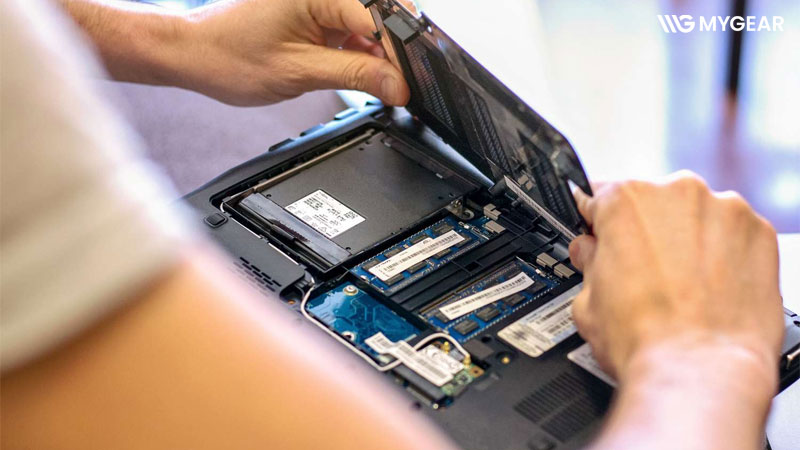
Loại RAM và chuẩn DDR tương thích
RAM laptop có nhiều thế hệ như DDR3, DDR4 và DDR5. Mỗi thế hệ có thiết kế khe cắm và thông số điện khác nhau nên không thể lắp thay thế trực tiếp cho nhau.
Khi chọn RAM, cần lưu ý:
- Xác định thế hệ DDR mà laptop hỗ trợ.
- Chọn đúng chuẩn kích thước SO-DIMM nếu máy sử dụng RAM rời.
- Không lắp RAM khác thế hệ DDR với chuẩn mà bo mạch chủ hỗ trợ.
Tốc độ RAM được laptop hỗ trợ
Tốc độ RAM thể hiện khả năng truyền dữ liệu của bộ nhớ, thường được ghi bằng đơn vị MT/s, chẳng hạn DDR4-3200 hoặc DDR5-5600. Khi nâng cấp, bạn nên chọn RAM có tốc độ phù hợp với khả năng hỗ trợ của laptop. Nếu sử dụng các thanh RAM có tốc độ khác nhau, hệ thống thường vận hành theo mức tốc độ chung mà bộ nhớ và nền tảng phần cứng cùng hỗ trợ.
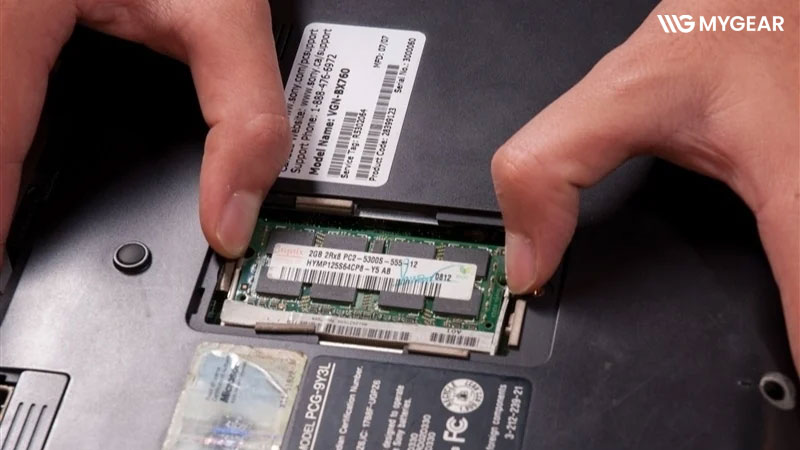
Dung lượng RAM tối đa
Mỗi mẫu laptop có giới hạn dung lượng RAM riêng, phụ thuộc vào bo mạch chủ, CPU và thiết kế của nhà sản xuất. Trước khi mua RAM, bạn cần kiểm tra:
- Tổng dung lượng RAM tối đa mà laptop hỗ trợ.
- Dung lượng RAM tối đa trên mỗi khe (nếu nhà sản xuất công bố).
- Dung lượng RAM đã được hàn sẵn trên bo mạch chủ (nếu có).
Bạn nên tra cứu thông số theo đúng mã model laptop trên website hoặc tài liệu kỹ thuật của nhà sản xuất, tránh mua RAM vượt quá giới hạn hỗ trợ.
Khả năng tương thích khi lắp thêm RAM
Nếu muốn lắp thêm một thanh RAM thay vì thay toàn bộ bộ nhớ hiện có, bạn cần chú ý đến các thông số giữa hai thanh:
- Dung lượng: Hai thanh RAM có dung lượng bằng nhau thường thuận lợi cho cấu hình Dual Channel. Tuy nhiên, một số nền tảng vẫn hỗ trợ Dual Channel một phần khi hai thanh có dung lượng khác nhau.
- Tốc độ: Khi lắp các thanh RAM có tốc độ khác nhau, hệ thống thường điều chỉnh về mức tốc độ chung phù hợp với khả năng hỗ trợ của phần cứng.
- Chuẩn DDR: Các thanh RAM phải cùng thế hệ DDR và tương thích với bo mạch chủ.
- Thông số kỹ thuật: Nên ưu tiên RAM có thông số tương đồng để hạn chế vấn đề tương thích.
Việc kiểm tra kỹ các yếu tố trên giúp bạn chọn đúng RAM, tận dụng khả năng nâng cấp của laptop và hạn chế lỗi phát sinh sau khi lắp đặt.
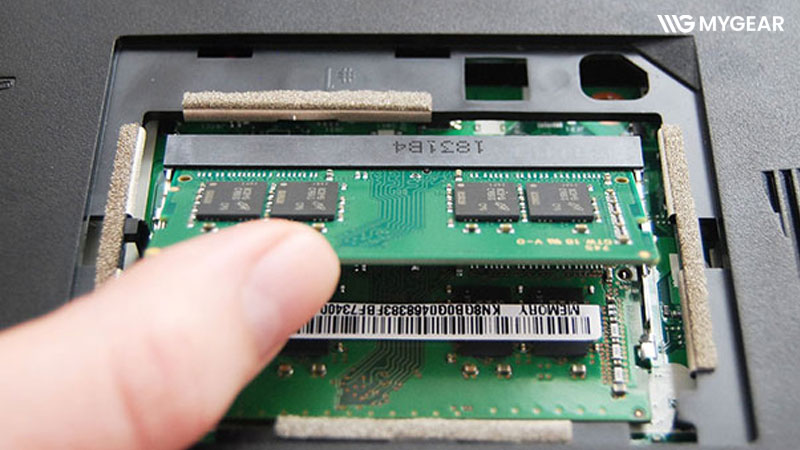
Một số lưu ý trước khi nâng cấp RAM laptop
Trước khi nâng cấp RAM, bạn nên kiểm tra kỹ thông số máy và chuẩn bị phù hợp để tránh chọn sai linh kiện hoặc ảnh hưởng đến thiết bị.
- Kiểm tra thông số máy: Tra cứu đúng mã model để xác định loại RAM, dung lượng tối đa và khả năng nâng cấp.
- Chọn dung lượng phù hợp: Cân nhắc nhu cầu sử dụng thực tế, tránh nâng cấp quá nhiều RAM khi không cần thiết.
- Ưu tiên RAM tương thích: Chọn thanh RAM đúng chuẩn DDR, kích thước và tốc độ được laptop hỗ trợ.
- Ngắt nguồn điện trước khi thao tác: Tắt máy, rút bộ sạc và thực hiện ngắt kết nối pin theo hướng dẫn của nhà sản xuất để hạn chế nguy cơ chập điện.
- Kiểm tra chính sách bảo hành: Tìm hiểu điều kiện bảo hành của hãng trước khi tự tháo máy. Chính sách có thể khác nhau tùy nhà sản xuất và model.
- Nhờ kỹ thuật viên hỗ trợ: Nếu chưa có kinh nghiệm tháo lắp hoặc laptop có thiết kế phức tạp, bạn nên nhờ kỹ thuật viên kiểm tra và nâng cấp.
Tham khảo danh sách Ram đang được quan tâm tại MyGear
[Products:11708,11707,11616,11411,10564]
Nâng cấp RAM laptop giúp cải thiện khả năng đa nhiệm và đáp ứng tốt hơn nhu cầu sử dụng khi bộ nhớ hiện tại không còn đủ. Tuy nhiên, bạn cần lựa chọn dung lượng phù hợp, đồng thời kiểm tra chuẩn DDR, tốc độ và khả năng hỗ trợ của máy trước khi nâng cấp. Nếu chưa chắc chắn về khả năng tương thích, bạn có thể liên hệ MyGear để được tư vấn và hỗ trợ nâng cấp RAM phù hợp với laptop.
Kết nối chúng tôi


Bài viết liên quan
Laptop gaming học lập trình được không? Có nên mua để lập trình?

Laptop học lập trình: Nên chọn máy và cấu hình như thế nào?
Tư vấn chọn laptop: Cách chọn máy phù hợp theo nhu cầu
Cách chọn mua laptop cũ và kiểm tra máy trước khi mua
PC 7 triệu: Gợi ý cấu hình và full bộ theo nhu cầu























 (1).png)


Bình luận bài viết