
 Tin công nghệ
 Game
Game
 Đánh giá
 Thủ thuật
 Tư vấn
 Khám phá
 Tin khuyến mãi
 Review - Video
 PC DIY
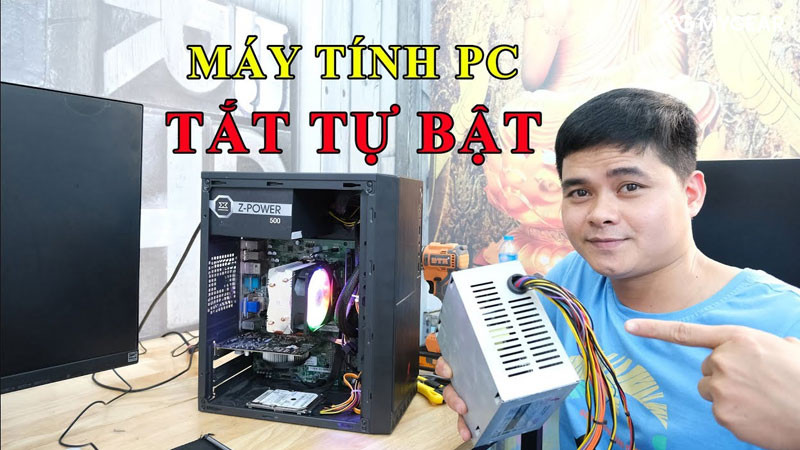

Máy tính đang hoạt động bình thường nhưng đột ngột tắt nguồn rồi tự khởi động lại là tình trạng khiến nhiều người dùng lo lắng. Sự cố này có thể xuất phát từ nhiều nguyên nhân khác nhau, từ lỗi phần mềm, thiết lập BIOS, hệ điều hành cho đến các vấn đề liên quan đến phần cứng như bộ nguồn, RAM hoặc hệ thống tản nhiệt.
Trong bài viết này, chúng ta sẽ cùng tìm hiểu những nguyên nhân phổ biến khiến máy tính hoặc laptop tự tắt rồi bật lại, đồng thời hướng dẫn cách kiểm tra và khắc phục tương ứng để giúp thiết bị hoạt động ổn định, hạn chế tình trạng lỗi tái diễn.
Máy tính tự tắt nguồn rồi bật lại là lỗi gì?
Máy tính tự tắt nguồn rồi bật lại là hiện tượng thiết bị đột ngột tắt trong khi đang sử dụng và tự khởi động lại mà không cần người dùng nhấn nút nguồn. Lỗi này có thể xuất hiện trên cả máy tính để bàn và laptop, do nhiều nguyên nhân như quá nhiệt, lỗi phần cứng, thiết lập BIOS hoặc sự cố từ hệ điều hành.
Dấu hiệu nhận biết
Bạn có thể đang gặp lỗi này nếu máy tính có một trong các biểu hiện sau:
- Đang sử dụng thì đột ngột tắt rồi tự khởi động lại.
- Vừa tắt nguồn đã tự bật lại sau vài giây.
- Liên tục khởi động lại và không vào được Windows.
- Tự bật khi cắm nguồn điện hoặc cắm sạc.
Lưu ý: Nếu máy chỉ tự bật sau khi cắm điện do đã kích hoạt tính năng Restore AC Power Loss trong BIOS thì đây là hoạt động bình thường, không phải lỗi.
Nguyên nhân và cách khắc phục máy tính tự tắt nguồn rồi bật lại
Máy tính quá nhiệt
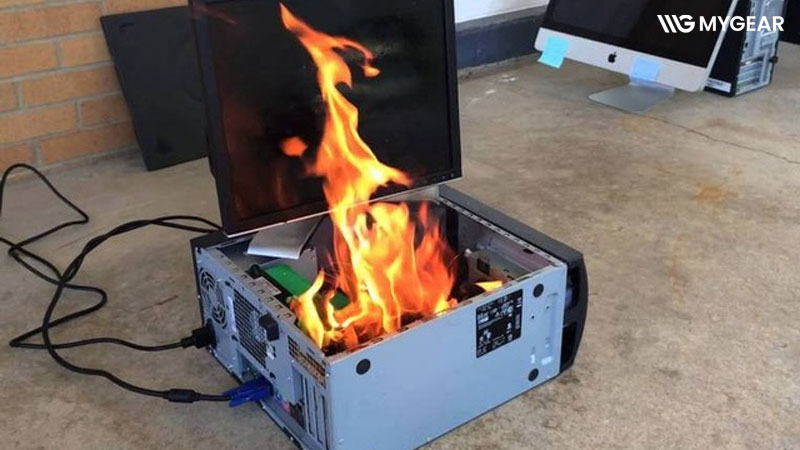
Khi CPU hoặc GPU hoạt động ở nhiệt độ quá cao, hệ thống sẽ tự động tắt nguồn để bảo vệ linh kiện khỏi hư hỏng. Sau khi nhiệt độ giảm xuống, máy có thể tự khởi động lại hoặc yêu cầu người dùng bật nguồn. Đây là nguyên nhân khá phổ biến, đặc biệt với những máy tính đã sử dụng lâu năm hoặc ít được vệ sinh.
Nguyên nhân thường gặp
- Quạt tản nhiệt bám nhiều bụi làm giảm hiệu quả làm mát.
- Keo tản nhiệt CPU hoặc GPU đã khô sau thời gian dài sử dụng.
- Quạt tản nhiệt hoạt động kém hoặc bị hỏng.
- Máy phải xử lý các tác vụ nặng trong thời gian dài hoặc đặt ở nơi có nhiệt độ cao.
Cách khắc phục
Hãy vệ sinh hệ thống tản nhiệt định kỳ để loại bỏ bụi bẩn bám trên quạt và khe thoát gió. Nếu máy đã sử dụng nhiều năm, bạn nên thay keo tản nhiệt cho CPU hoặc GPU nhằm cải thiện khả năng truyền nhiệt. Đồng thời, kiểm tra quạt tản nhiệt để đảm bảo quạt vẫn hoạt động bình thường và đặt máy ở nơi thông thoáng, tránh che kín các khe lấy gió.
RAM tiếp xúc kém hoặc bị lỗi
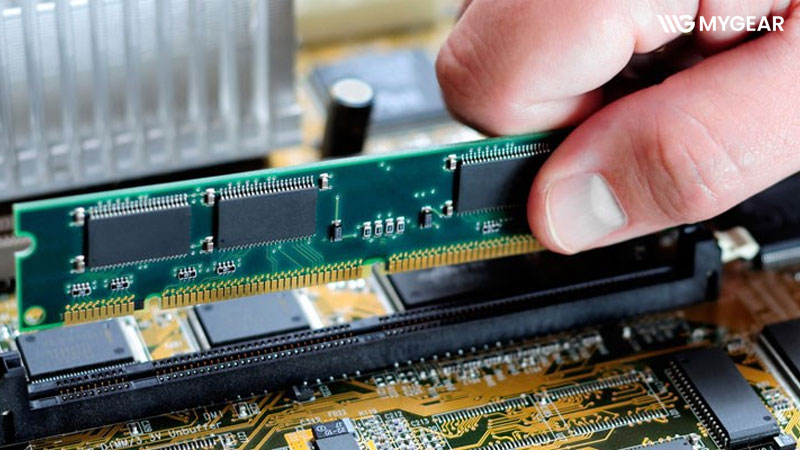
RAM là linh kiện lưu trữ dữ liệu tạm thời để hệ điều hành và các ứng dụng hoạt động. Nếu RAM tiếp xúc không tốt hoặc bị lỗi, máy tính có thể hoạt động thiếu ổn định, dẫn đến hiện tượng treo máy, màn hình xanh hoặc tự khởi động lại mà không có cảnh báo.
Nguyên nhân thường gặp
- Thanh RAM bị lỏng sau quá trình sử dụng hoặc di chuyển máy.
- Chân tiếp xúc của RAM bị bám bụi hoặc oxy hóa.
- RAM bị lỗi sau thời gian dài sử dụng.
- Sử dụng nhiều thanh RAM nhưng không tương thích với nhau.
Cách khắc phục
Tháo RAM để vệ sinh chân tiếp xúc, sau đó cắm lại đúng khe và đảm bảo thanh RAM đã được gài chắc chắn. Nếu máy sử dụng nhiều thanh RAM, hãy thử kiểm tra từng thanh riêng lẻ để xác định linh kiện gặp lỗi. Trong trường hợp RAM bị hỏng, giải pháp hiệu quả nhất là thay thế bằng thanh RAM mới có thông số phù hợp với bo mạch chủ.
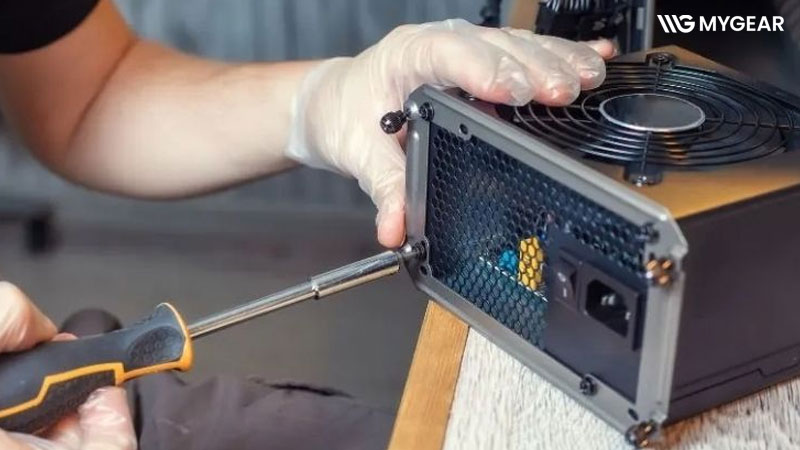
Bộ nguồn (PSU) hoạt động không ổn định
Bộ nguồn (PSU) có nhiệm vụ cung cấp điện cho toàn bộ linh kiện trong máy tính. Nếu PSU bị xuống cấp, công suất không đáp ứng đủ hoặc nguồn điện đầu vào không ổn định, hệ thống có thể đột ngột tắt nguồn rồi tự khởi động lại. Tình trạng này thường xuất hiện khi máy chạy các tác vụ nặng như chơi game, dựng video hoặc xử lý đồ họa.
Nguyên nhân thường gặp
- Bộ nguồn đã sử dụng trong thời gian dài và bị xuống cấp.
- Công suất PSU không đáp ứng cấu hình máy tính.
- Dây nguồn hoặc ổ cắm điện bị lỏng.
- Nguồn điện đầu vào chập chờn hoặc không ổn định.
Cách khắc phục
Trước tiên, hãy kiểm tra dây nguồn, ổ cắm và các đầu kết nối để đảm bảo không bị lỏng hoặc hư hỏng. Nếu nghi ngờ bộ nguồn gặp sự cố, bạn nên thử với một PSU khác có công suất phù hợp để kiểm tra. Đối với khu vực thường xuyên mất điện hoặc điện áp không ổn định, việc sử dụng UPS hoặc ổn áp cũng là giải pháp giúp hạn chế tình trạng máy tự tắt và khởi động lại.
Thiết lập BIOS chưa phù hợp
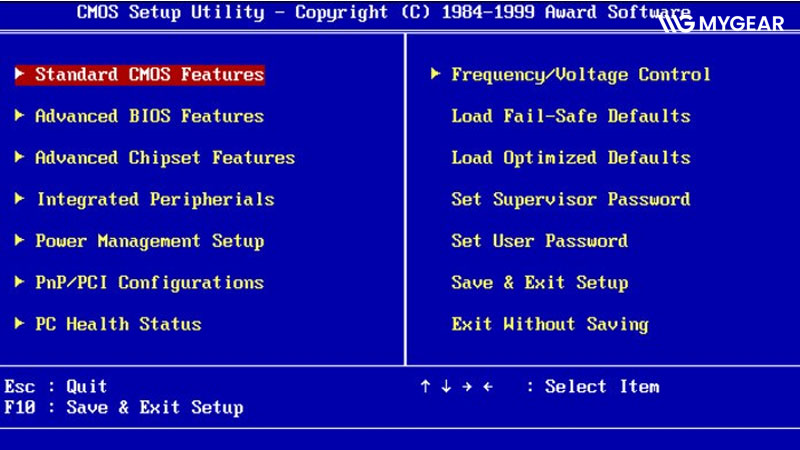
Một số cài đặt trong BIOS có thể khiến máy tính tự bật nguồn sau khi tắt hoặc khi nguồn điện được cấp trở lại. Mặc dù đây không phải là lỗi phần cứng, nhưng nếu vô tình kích hoạt các tính năng này, nhiều người sẽ nhầm tưởng máy tính đang gặp sự cố.
Nguyên nhân thường gặp
- Bật Restore AC Power Loss hoặc Power On After AC Loss.
- Kích hoạt Wake on LAN.
- Bật Power On by Keyboard/Mouse.
- Thiết lập lịch tự khởi động bằng RTC Alarm.
Cách khắc phục
Hãy truy cập BIOS để kiểm tra lại các thiết lập liên quan đến nguồn điện và tính năng đánh thức máy tính. Nếu không có nhu cầu sử dụng, bạn nên tắt các tùy chọn như Wake on LAN, Power On by Keyboard/Mouse hoặc RTC Alarm. Riêng Restore AC Power Loss, chỉ nên bật khi muốn máy tính tự khởi động sau khi có điện trở lại.
Windows hoặc driver gặp lỗi
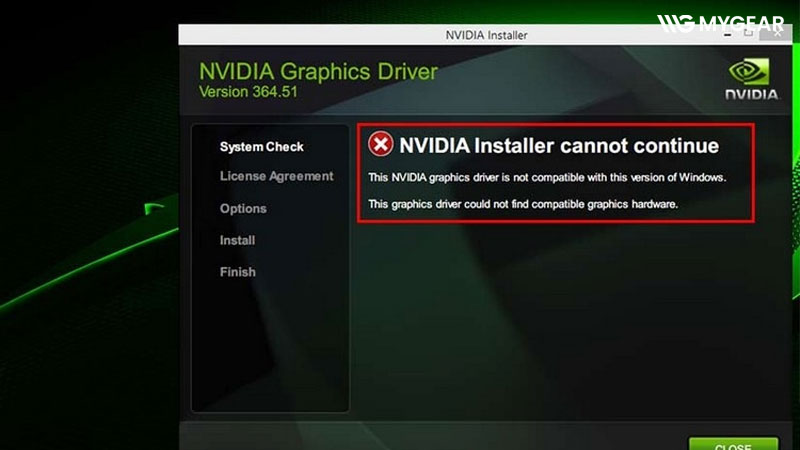
Không phải mọi trường hợp máy tính tự khởi động lại đều xuất phát từ phần cứng. Khi Windows gặp lỗi nghiêm trọng hoặc driver không tương thích, hệ thống có thể tự động khởi động lại để khôi phục hoạt động.
Nguyên nhân thường gặp
- Driver phần cứng bị lỗi hoặc không tương thích.
- Windows Update gây xung đột.
- Tính năng Automatically Restart đang được bật.
- Tệp hệ thống Windows bị hỏng.
Cách khắc phục
Hãy cập nhật driver từ trang chủ của nhà sản xuất và cài đặt đầy đủ các bản vá ổn định của Windows. Nếu máy thường xuyên tự khởi động lại nhưng không hiển thị thông báo lỗi, bạn có thể tắt tính năng Automatically Restart để xác định nguyên nhân. Trường hợp nghi ngờ tệp hệ thống bị hỏng, hãy sử dụng các công cụ sửa lỗi tích hợp của Windows hoặc cân nhắc cài đặt lại hệ điều hành nếu cần.
Virus hoặc phần mềm xung đột
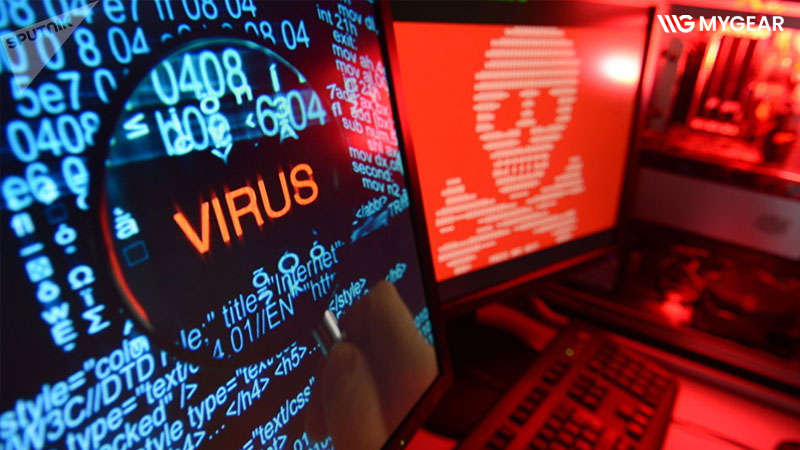
Virus, mã độc hoặc một số phần mềm không tương thích cũng có thể khiến máy tính hoạt động thiếu ổn định, dẫn đến tình trạng tự tắt nguồn hoặc tự khởi động lại. Mặc dù đây không phải là nguyên nhân phổ biến nhất, nhưng vẫn cần được kiểm tra nếu máy không có dấu hiệu hư hỏng phần cứng.
Nguyên nhân thường gặp
- Máy tính bị nhiễm virus hoặc mã độc.
- Phần mềm mới cài đặt gây xung đột với hệ điều hành.
- Chương trình diệt virus hoặc phần mềm quản lý phần cứng hoạt động không ổn định.
- Driver được cài đặt từ nguồn không đáng tin cậy.
Cách khắc phục
Hãy quét toàn bộ hệ thống bằng phần mềm diệt virus uy tín và gỡ bỏ những chương trình vừa cài đặt nếu nghi ngờ gây ra sự cố. Đồng thời, chỉ nên tải driver từ trang web chính thức của nhà sản xuất để tránh các lỗi phát sinh do phiên bản không tương thích hoặc chứa mã độc.
Mainboard hoặc ổ cứng gặp sự cố
Nếu đã kiểm tra các nguyên nhân trên nhưng máy tính vẫn liên tục tự tắt rồi bật lại, rất có thể sự cố đến từ bo mạch chủ hoặc thiết bị lưu trữ. Đây là những lỗi phần cứng khó xác định hơn và thường cần kiểm tra bằng các công cụ chuyên dụng.
Nguyên nhân thường gặp
- Mainboard bị chập mạch hoặc hỏng linh kiện.
- Tụ điện trên mainboard bị phồng hoặc xuống cấp.
- Ổ cứng HDD xuất hiện Bad Sector.
- SSD gặp lỗi firmware hoặc sắp hỏng.
Cách khắc phục
Kiểm tra tình trạng ổ cứng bằng các công cụ hỗ trợ đọc thông tin SMART để phát hiện sớm dấu hiệu hư hỏng. Nếu nghi ngờ mainboard gặp sự cố, bạn nên mang máy đến trung tâm sửa chữa để được kiểm tra bằng thiết bị chuyên dụng. Không nên tự sửa chữa nếu không có kinh nghiệm vì có thể làm tình trạng hư hỏng trở nên nghiêm trọng hơn.
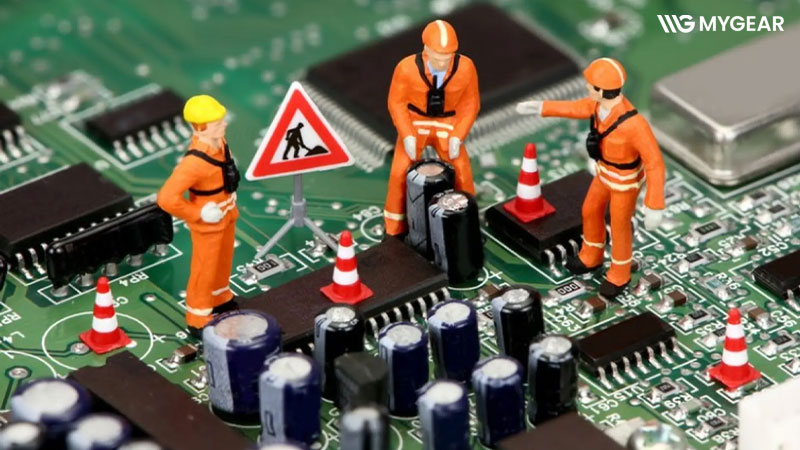
Một số trường hợp máy tính tự bật nguồn không phải do lỗi
Không phải mọi trường hợp máy tính tự bật nguồn đều là dấu hiệu hỏng hóc. Một số hiện tượng dưới đây là do tính năng của BIOS hoặc hệ điều hành.
- Máy tính tự bật khi cắm điện: Thường do tính năng Restore AC Power Loss hoặc Power On After AC Loss được bật trong BIOS. Nếu không có nhu cầu sử dụng, bạn có thể chuyển sang Power Off hoặc Last State.
- Laptop tự bật khi cắm sạc hoặc mở nắp: Một số dòng Dell, Lenovo, HP và ASUS hỗ trợ tính năng tự khởi động để giúp người dùng thao tác nhanh hơn. Đây là thiết lập có thể bật hoặc tắt trong BIOS.
- Máy tính tự khởi động lại sau khi cập nhật Windows: Windows có thể tự khởi động lại để hoàn tất quá trình cài đặt bản cập nhật. Nếu chỉ xảy ra một lần sau khi cập nhật thì đây là hoạt động bình thường.
Máy tính tự tắt nguồn rồi bật lại có thể xuất phát từ nhiều nguyên nhân khác nhau, từ quá nhiệt, lỗi RAM, bộ nguồn, BIOS cho đến sự cố của hệ điều hành hoặc phần cứng. Việc xác định đúng nguyên nhân sẽ giúp bạn lựa chọn cách khắc phục phù hợp, tránh mất thời gian và chi phí sửa chữa không cần thiết.
Hy vọng những hướng dẫn trong bài viết đã giúp bạn hiểu rõ vì sao máy tính hoặc laptop gặp tình trạng này và biết cách xử lý khi sự cố xảy ra. Nếu đã áp dụng các giải pháp trên nhưng lỗi vẫn tiếp diễn, hãy đưa thiết bị đến trung tâm sửa chữa uy tín để được kiểm tra và khắc phục kịp thời.
Kết nối chúng tôi


Bài viết liên quan
USB wifi là gì? Hướng dẫn sử dụng usb wifi chi tiết

Màn hình di động LG StanbyME thế hệ mới có giá gần 40 triệu

Chiếc màn hình “ngon, bổ, rẻ” gọi tên AOC 24G11ZE/71

Ra mắt chuột Razer DeathAdder V4 Pro nhanh và siêu nhẹ
Rò rỉ thông số khủng của NVIDIA RTX 5070 SUPER
























Bình luận bài viết