
 Tin công nghệ
 Game
Game
 Đánh giá
 Thủ thuật
 Tư vấn
 Khám phá
 Tin khuyến mãi
 Review - Video
 PC DIY
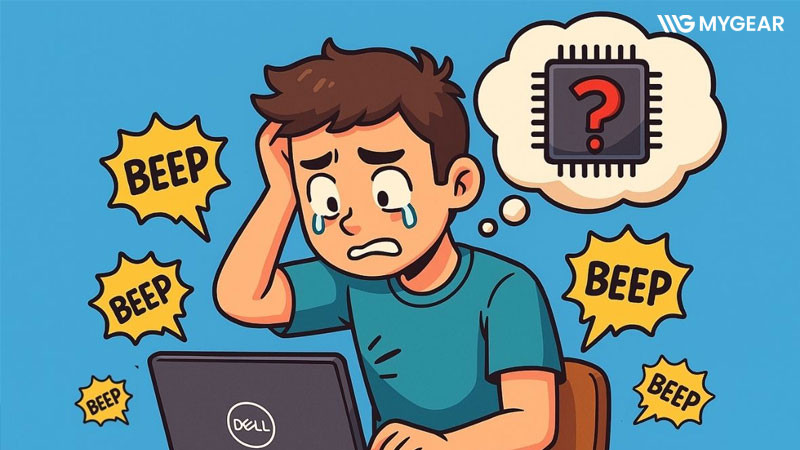

Khi bật laptop hoặc máy tính và nghe thấy 5 tiếng bíp liên tiếp, nhiều người lo lắng thiết bị đang gặp lỗi phần cứng nghiêm trọng. Thực tế, đây là một trong những mã cảnh báo được BIOS hoặc UEFI phát ra trong quá trình kiểm tra phần cứng trước khi khởi động hệ điều hành. Tuy nhiên, ý nghĩa của 5 tiếng bíp không giống nhau trên mọi thiết bị mà còn phụ thuộc vào hãng sản xuất, model máy và loại BIOS được sử dụng. Trong bài viết này, My Gear sẽ giúp bạn tìm hiểu nguyên nhân máy tính kêu 5 tiếng bíp, đồng thời hướng dẫn cách kiểm tra và xử lý phù hợp.
Máy tính kêu 5 tiếng bíp là lỗi gì?
Khi nhấn nút nguồn, laptop hoặc máy tính sẽ thực hiện POST (Power-On Self-Test) để kiểm tra các linh kiện phần cứng quan trọng như CPU, RAM, card đồ họa, bàn phím và các thiết bị cần thiết trước khi khởi động hệ điều hành.
Nếu phát hiện bất thường trong quá trình kiểm tra, BIOS hoặc UEFI sẽ phát ra các tiếng bíp (beep) thông qua loa hệ thống (speaker) để thông báo lỗi. Tùy theo từng loại lỗi, BIOS sẽ phát số lượng tiếng bíp khác nhau nhằm hỗ trợ người dùng và kỹ thuật viên xác định nguyên nhân.
Đối với trường hợp máy tính kêu 5 tiếng bíp, đây là một trong những mã cảnh báo phần cứng thường gặp trong quá trình POST. Tuy nhiên, không có một quy chuẩn chung cho mã 5 tiếng bíp. Ý nghĩa của mã này có thể thay đổi tùy theo hãng sản xuất, dòng máy và loại BIOS được sử dụng.
Lưu ý: Tiếng bíp không phải do CPU, RAM hay mainboard phát ra mà được tạo bởi loa hệ thống trên bo mạch chủ. Đây là tín hiệu cảnh báo giúp người dùng xác định lỗi khi máy chưa thể khởi động vào Windows.
5 tiếng bíp trên từng hãng máy tính có ý nghĩa gì?
Mặc dù đều là 5 tiếng bíp, nhưng mỗi hãng sản xuất hoặc mỗi loại BIOS có thể quy định mã lỗi khác nhau. Dưới đây là một số trường hợp thường gặp:
| Hãng/Loại BIOS | 5 tiếng bíp thường liên quan đến | Kiểm tra ưu tiên |
|---|---|---|
| Laptop Dell | Trên nhiều model, đây thường là dấu hiệu của pin CMOS/RTC (Real-Time Clock) gặp sự cố hoặc hết pin. | Kiểm tra pin CMOS/RTC, thiết lập lại BIOS nếu cần. |
| Máy tính HP | Có thể liên quan đến CPU hoặc các thành phần phần cứng khác, tùy từng model và phiên bản BIOS. | Tra cứu mã lỗi theo model, kiểm tra CPU và hệ thống tản nhiệt. |
| AMI BIOS | Thường báo lỗi liên quan đến CPU hoặc quá trình khởi tạo CPU trong giai đoạn POST. | Kiểm tra CPU, quạt tản nhiệt, socket và nguồn cấp cho CPU. |
| Award/Phoenix BIOS | Ý nghĩa không cố định, phụ thuộc vào từng phiên bản BIOS và nhà sản xuất mainboard. | Xác định loại BIOS và tra cứu mã tiếng bíp theo tài liệu của nhà sản xuất. |
Lưu ý: Bảng trên chỉ mang tính tham khảo. Nếu sử dụng PC lắp ráp hoặc máy bộ, bạn nên xác định model mainboard và loại BIOS trước khi đối chiếu mã tiếng bíp. Với laptop, hãy tra cứu theo đúng model thiết bị để có kết quả chính xác nhất.
Nguyên nhân khiến máy tính kêu 5 tiếng bíp và cách khắc phục
Do ý nghĩa của 5 tiếng bíp không giống nhau trên mọi dòng máy, nguyên nhân có thể khác nhau tùy theo hãng sản xuất, model và loại BIOS. Dưới đây là những trường hợp thường gặp cùng cách kiểm tra và xử lý tương ứng.
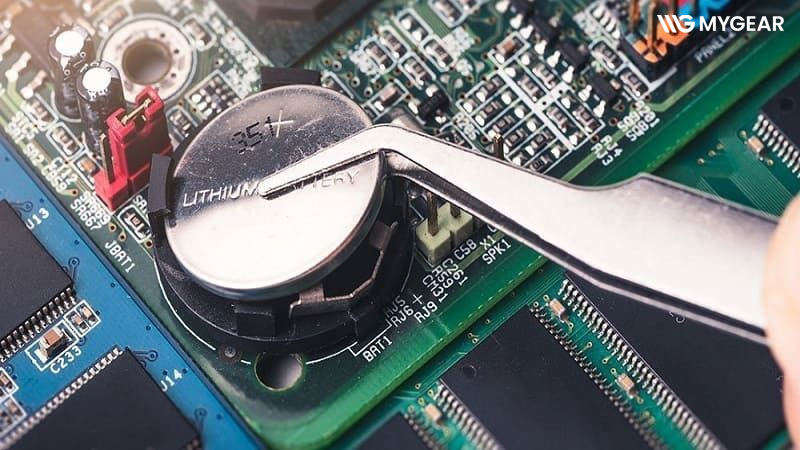
Pin CMOS hoặc pin RTC bị hết (thường gặp trên nhiều mẫu laptop Dell)
Trên nhiều dòng laptop Dell, 5 tiếng bíp thường liên quan đến pin CMOS hoặc pin RTC (Real-Time Clock). Khi pin này hết hoặc hoạt động không ổn định, BIOS có thể phát tiếng bíp để cảnh báo lỗi trong quá trình khởi động.
Dấu hiệu nhận biết
- Máy phát đúng 5 tiếng bíp ngay sau khi nhấn nút nguồn.
- Ngày và giờ hệ thống thường bị sai sau mỗi lần tắt máy.
- Máy có thể không khởi động bình thường hoặc dừng ở màn hình đen.
Cách khắc phục
- Kiểm tra tình trạng pin CMOS hoặc pin RTC.
- Thay pin mới đúng chủng loại nếu pin đã hết.
- Sau khi thay pin, thiết lập lại ngày, giờ và các thông số trong BIOS nếu cần.
- Khởi động lại máy để kiểm tra xem lỗi đã được khắc phục hay chưa.
Lưu ý: Không phải mọi trường hợp laptop Dell kêu 5 tiếng bíp đều do pin CMOS hoặc pin RTC. Ý nghĩa mã lỗi có thể khác nhau giữa các model.
CPU gặp sự cố
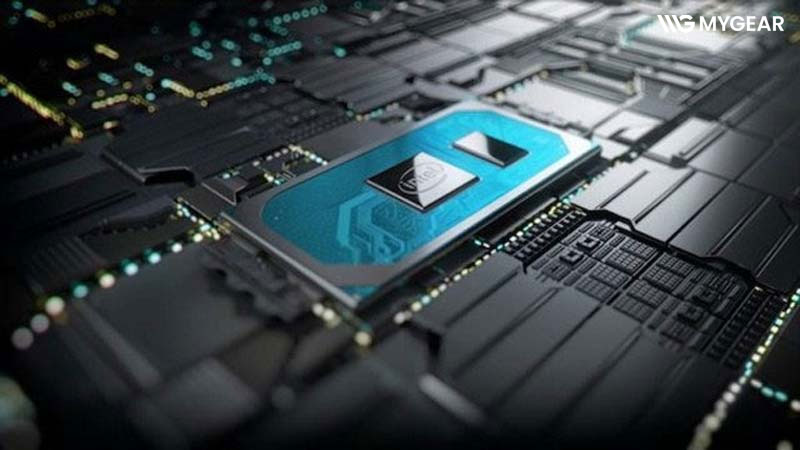
Trên một số dòng máy và BIOS, 5 tiếng bíp có thể là dấu hiệu liên quan đến CPU hoặc quá trình khởi tạo CPU trong giai đoạn POST.
Nguyên nhân có thể
- CPU tiếp xúc kém (đối với máy sử dụng CPU có thể tháo rời).
- Socket CPU bị cong chân hoặc bám bụi.
- Hệ thống tản nhiệt hoạt động không hiệu quả khiến CPU quá nhiệt.
Cách khắc phục
- Kiểm tra quạt tản nhiệt CPU có hoạt động bình thường hay không.
- Đảm bảo dây quạt được cắm đúng vào cổng CPU_FAN trên mainboard.
- Thay keo tản nhiệt nếu lớp keo đã khô hoặc xuống cấp.
- Nếu có kinh nghiệm, kiểm tra lại CPU và socket để đảm bảo tiếp xúc tốt.
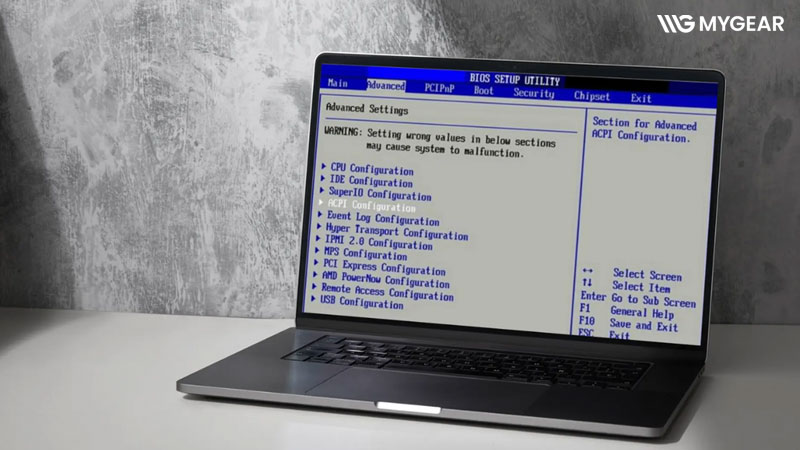
BIOS hoặc thiết lập BIOS gặp lỗi
Một số trường hợp BIOS bị lỗi hoặc thiết lập không chính xác cũng có thể khiến máy tính phát tiếng bíp trong quá trình khởi động.
Nguyên nhân có thể
- Thiết lập BIOS không phù hợp.
- Dữ liệu CMOS bị lỗi.
- BIOS gặp sự cố sau khi cập nhật (trường hợp này ít gặp).
Cách khắc phục
- Reset BIOS/CMOS để đưa các thiết lập về mặc định.
- Nếu vẫn truy cập được BIOS, chọn Load Setup Defaults hoặc Load Optimized Defaults, sau đó lưu và khởi động lại máy.
- Nếu nghi ngờ BIOS bị lỗi, nên nhờ kỹ thuật viên hỗ trợ cập nhật hoặc nạp lại BIOS.
Mainboard gặp sự cố
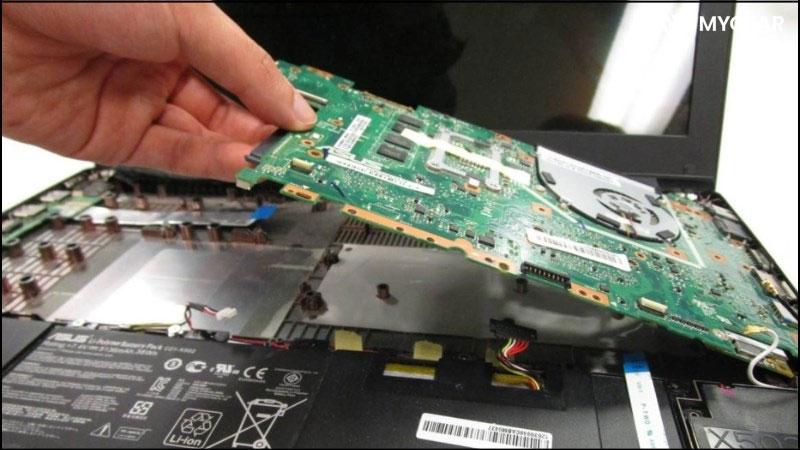
Nếu các linh kiện khác hoạt động bình thường nhưng máy vẫn phát 5 tiếng bíp, nguyên nhân có thể liên quan đến mainboard.
Nguyên nhân có thể
- Chipset hoặc mạch nguồn trên mainboard gặp lỗi.
- Linh kiện trên bo mạch bị hư hỏng.
- Mainboard không thể hoàn thành quá trình POST.
Cách khắc phục
- Quan sát xem mainboard có dấu hiệu cháy, phù tụ hoặc hư hỏng vật lý hay không.
- Thực hiện reset BIOS/CMOS để loại trừ lỗi thiết lập.
- Nếu không xác định được nguyên nhân hoặc không có linh kiện để kiểm tra thay thế, hãy mang máy đến trung tâm sửa chữa để được kiểm tra chuyên sâu.
Lưu ý: Không nên thay thế linh kiện chỉ dựa vào số lượng tiếng bíp. Hãy kết hợp model máy, loại BIOS và các dấu hiệu thực tế để xác định đúng nguyên nhân trước khi sửa chữa.
Tham khảo thêm: Cách khắc phục máy tính kêu tít tít liên tục không lên màn hình
Khi nào nên mang máy tính đi sửa?
Bạn có thể tự kiểm tra một số lỗi cơ bản như thay pin CMOS, reset BIOS hoặc kiểm tra hệ thống tản nhiệt. Tuy nhiên, nếu đã thực hiện các bước trên mà máy vẫn phát 5 tiếng bíp khi khởi động, bạn nên mang thiết bị đến trung tâm sửa chữa để được kiểm tra chuyên sâu.
Các trường hợp nên nhờ kỹ thuật viên hỗ trợ gồm:
- Đã thay pin CMOS hoặc pin RTC nhưng lỗi vẫn không được khắc phục.
- Đã reset BIOS/CMOS nhưng máy vẫn phát 5 tiếng bíp.
- Máy không hiển thị hình ảnh hoặc không thể truy cập BIOS.
- Nghi ngờ CPU, mainboard hoặc các linh kiện khác bị hỏng nhưng không có thiết bị để kiểm tra thay thế.
- Máy có dấu hiệu bất thường như mùi khét, linh kiện quá nóng hoặc tự tắt sau khi bật nguồn.
- Laptop hoặc PC vẫn còn trong thời gian bảo hành của nhà sản xuất.
Lưu ý: Không nên liên tục bật, tắt máy hoặc tự tháo lắp nhiều linh kiện khi chưa xác định được nguyên nhân. Điều này có thể làm phát sinh thêm lỗi hoặc khiến việc chẩn đoán trở nên khó khăn hơn.
Cách hạn chế tình trạng máy tính kêu 5 tiếng bíp
Không phải mọi trường hợp đều có thể phòng tránh, nhưng bạn có thể giảm nguy cơ gặp lỗi bằng một số biện pháp sau:
- Vệ sinh laptop hoặc PC định kỳ để hạn chế bụi bẩn bám trên linh kiện.
- Kiểm tra và thay pin CMOS khi máy thường xuyên bị sai ngày, giờ hoặc có dấu hiệu pin yếu.
- Theo dõi nhiệt độ CPU, vệ sinh quạt tản nhiệt và thay keo tản nhiệt định kỳ.
- Không tự ý cập nhật BIOS nếu không thực sự cần thiết hoặc khi nguồn điện không ổn định.
- Sử dụng bộ nguồn chất lượng, có công suất phù hợp với cấu hình máy tính.
- Hạn chế tự tháo lắp CPU, mainboard hoặc các linh kiện quan trọng nếu không có kinh nghiệm.
Hy vọng bài viết đã giúp bạn hiểu rõ nguyên nhân khiến laptop hoặc máy tính kêu 5 tiếng bíp cũng như cách kiểm tra và xử lý phù hợp. Do ý nghĩa của mã tiếng bíp có thể khác nhau giữa từng hãng, từng model và từng loại BIOS, bạn nên xác định đúng thiết bị mình đang sử dụng trước khi tiến hành sửa chữa hoặc thay thế linh kiện. Nếu đã áp dụng các phương pháp trên nhưng máy vẫn không hoạt động bình thường, hãy mang thiết bị đến trung tâm sửa chữa uy tín để được kiểm tra và xử lý kịp thời, tránh phát sinh thêm các hư hỏng không mong muốn.
Kết nối chúng tôi


Bài viết liên quan
USB wifi là gì? Hướng dẫn sử dụng usb wifi chi tiết

Màn hình di động LG StanbyME thế hệ mới có giá gần 40 triệu

Chiếc màn hình “ngon, bổ, rẻ” gọi tên AOC 24G11ZE/71

Ra mắt chuột Razer DeathAdder V4 Pro nhanh và siêu nhẹ
Rò rỉ thông số khủng của NVIDIA RTX 5070 SUPER
























Bình luận bài viết