
 Tin công nghệ
 Game
 Đánh giá
 Thủ thuật
 Tư vấn
 Khám phá
 Tin khuyến mãi
 Review - Video
 PC DIY

Máy tính bị treo ở màn hình Restarting khiến quá trình khởi động lại kéo dài, thậm chí không thể vào Windows dù đã chờ đợi khá lâu. Tình trạng này có thể liên quan đến Windows Update, ứng dụng chạy nền, driver hoặc tệp hệ thống gặp lỗi. Bài viết dưới đây sẽ giúp bạn tìm hiểu nguyên nhân và cách khắc phục lỗi máy tính bị treo ở màn hình Restarting trên Windows 10 và 11.
Restarting là gì?
Restarting là trạng thái Windows đang đóng các ứng dụng, tiến trình hiện tại và khởi động lại hệ điều hành. Quá trình này thường diễn ra sau khi người dùng chọn Restart, cài đặt phần mềm hoặc Windows cần khởi động lại để hoàn tất một số thay đổi.
Thời gian khởi động lại không cố định mà phụ thuộc vào cấu hình máy tính, tốc độ ổ cứng, tình trạng hệ thống và việc Windows có đang cài đặt bản cập nhật hay không. Vì vậy, máy tính mất nhiều thời gian ở màn hình Restarting chưa chắc đã gặp lỗi.
Tuy nhiên, nếu máy tính liên tục hiển thị Restarting trong thời gian bất thường, không có dấu hiệu hoàn tất hoặc thường xuyên mắc kẹt ở màn hình này, bạn nên kiểm tra nguyên nhân để có hướng xử lý phù hợp.
Lưu ý: Restarting và Shutting down là hai thao tác khác nhau. Restarting là khởi động lại máy tính, còn Shutting down là tắt máy. Vì vậy, cần xác định đúng tình trạng đang gặp phải trước khi áp dụng cách khắc phục.
Nguyên nhân khiến máy tính bị treo ở màn hình Restarting
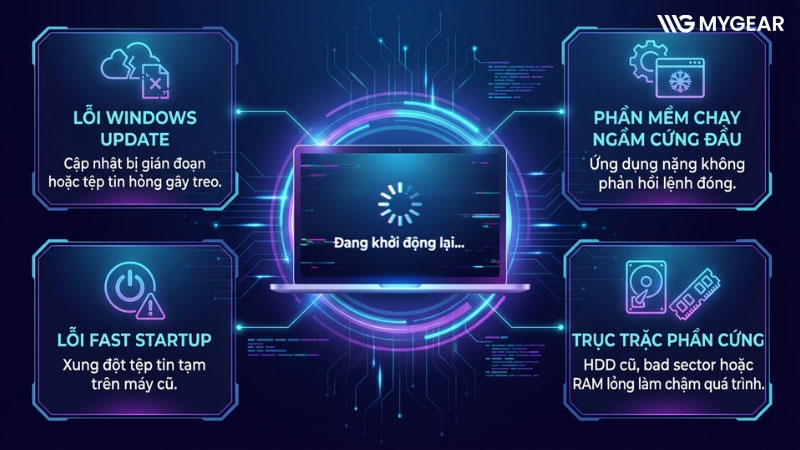
Máy tính bị treo ở màn hình Restarting có thể xuất phát từ sự cố phần mềm, hệ điều hành hoặc phần cứng. Một số nguyên nhân thường gặp gồm:
- Windows Update gặp sự cố: Bản cập nhật tải xuống không đầy đủ, quá trình cài đặt bị gián đoạn hoặc phát sinh lỗi có thể khiến Windows mất nhiều thời gian để khởi động lại.
- Ứng dụng chạy nền không phản hồi: Một số chương trình chưa đóng hoàn toàn hoặc bị treo, khiến Windows gặp khó khăn khi kết thúc phiên làm việc.
- Driver bị lỗi hoặc không tương thích: Driver gặp sự cố, xung đột với phần mềm hoặc không tương thích với phiên bản Windows đang sử dụng có thể ảnh hưởng đến quá trình khởi động lại.
- Tệp hệ thống Windows bị hỏng: Các tệp hệ thống quan trọng bị thiếu hoặc hư hỏng có thể khiến Windows không thể hoàn tất quá trình khởi động.
- Ổ cứng gặp vấn đề: HDD hoặc SSD có lỗi đọc ghi, hoạt động không ổn định có thể làm chậm quá trình truy xuất dữ liệu và khởi động lại.
- Thiết bị ngoại vi hoặc phần cứng gặp sự cố: Trong một số trường hợp, USB, ổ cứng ngoài hoặc thiết bị kết nối khác có thể gây xung đột. Lỗi RAM, ổ cứng và các linh kiện khác cũng có thể ảnh hưởng đến quá trình khởi động.
Cách khắc phục máy tính bị treo ở màn hình Restarting
Khi máy tính bị treo ở màn hình Restarting, bạn nên xử lý theo thứ tự từ những thao tác ít can thiệp đến các biện pháp sửa chữa hệ thống. Các cách dưới đây áp dụng cho Windows 10 và Windows 11, tùy tình trạng thực tế của máy.
1. Chờ Windows hoàn tất quá trình cập nhật
Nếu máy tính hiển thị màn hình Restarting sau khi Windows Update tải xuống hoặc cài đặt bản cập nhật, hệ thống có thể vẫn đang xử lý các thay đổi trước khi khởi động lại hoàn tất. Trong trường hợp này, bạn nên:
- Quan sát màn hình để kiểm tra thông báo cập nhật, phần trăm tiến trình hoặc dấu hiệu hoạt động của hệ thống.
- Cắm sạc laptop để tránh tình trạng hết pin giữa quá trình cập nhật.
- Không tắt nguồn hoặc ngắt điện đột ngột khi Windows vẫn đang cài đặt bản cập nhật.
Nếu máy tính liên tục hiển thị Restarting trong thời gian dài, không có dấu hiệu tiến triển và không phản hồi, có thể quá trình khởi động lại đã gặp sự cố. Lúc này, bạn có thể chuyển sang các bước xử lý tiếp theo.
2. Ngắt thiết bị ngoại vi và tắt cưỡng bức máy tính khi cần thiết
Thiết bị ngoại vi bị lỗi hoặc xung đột đôi khi có thể cản trở quá trình khởi động. Nếu máy tính đã mắc kẹt ở màn hình Restarting và không còn dấu hiệu cập nhật, bạn có thể thử:
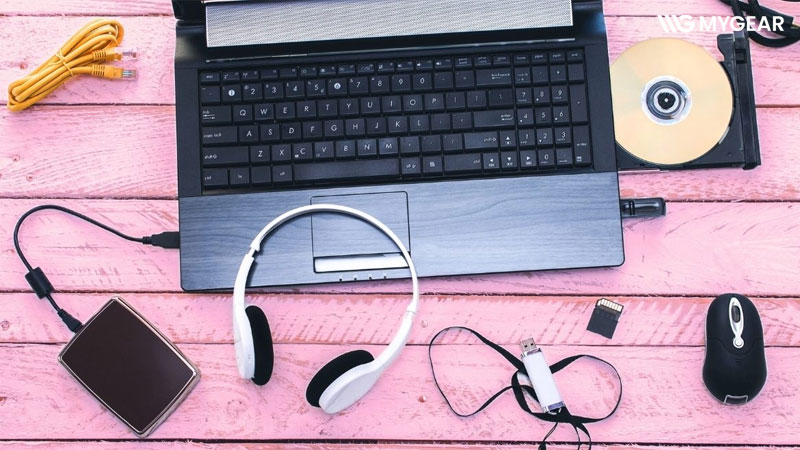
- Ngắt các thiết bị không cần thiết như USB, ổ cứng ngoài, máy in, thẻ nhớ và phụ kiện kết nối khác.
- Chờ một lúc để kiểm tra xem máy có tiếp tục khởi động lại hay không.
- Nếu máy vẫn hoàn toàn không phản hồi, nhấn giữ nút nguồn cho đến khi máy tắt hẳn.
- Chờ vài giây, chỉ kết nối lại những thiết bị cần thiết rồi bật máy.
Lưu ý: Tắt cưỡng bức có thể làm mất dữ liệu chưa lưu hoặc gây gián đoạn quá trình cập nhật. Vì vậy, chỉ thực hiện khi máy thực sự bị treo và không còn cách thao tác bình thường.
3. Chạy Windows Update Troubleshooter
Nếu máy tính vẫn vào được Windows nhưng thường xuyên bị treo khi khởi động lại sau cập nhật, hãy sử dụng công cụ Windows Update Troubleshooter để kiểm tra lỗi liên quan đến quá trình cập nhật.
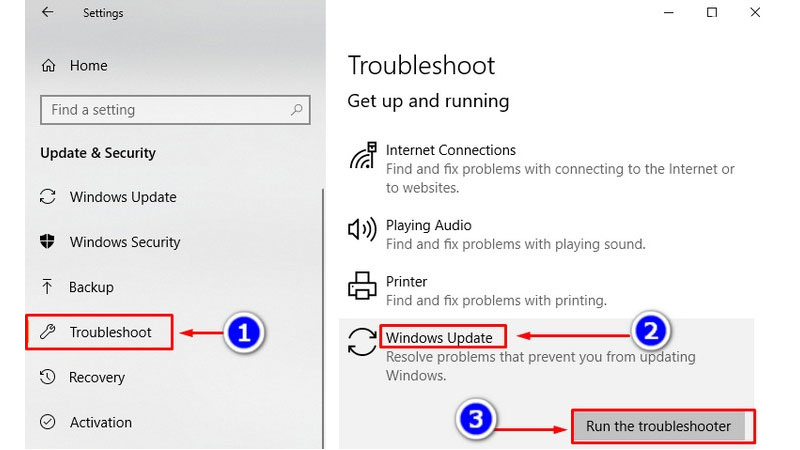
- Trên Windows 11: Mở Settings → System → Troubleshoot → Other troubleshooters. Tìm Windows Update và chọn Run.
- Trên Windows 10: Mở Settings → Update & Security → Troubleshoot → Additional troubleshooters. Chọn Windows Update rồi nhấn Run the troubleshooter.
Làm theo hướng dẫn trên màn hình để công cụ kiểm tra và thử khắc phục sự cố. Sau khi hoàn tất, khởi động lại máy và kiểm tra xem lỗi còn xuất hiện hay không. Công cụ này chỉ hỗ trợ chẩn đoán và xử lý một số lỗi Windows Update, không đảm bảo khắc phục được mọi nguyên nhân khiến máy tính treo ở màn hình Restarting.
4. Khởi động Windows ở Safe Mode và kiểm tra driver, phần mềm
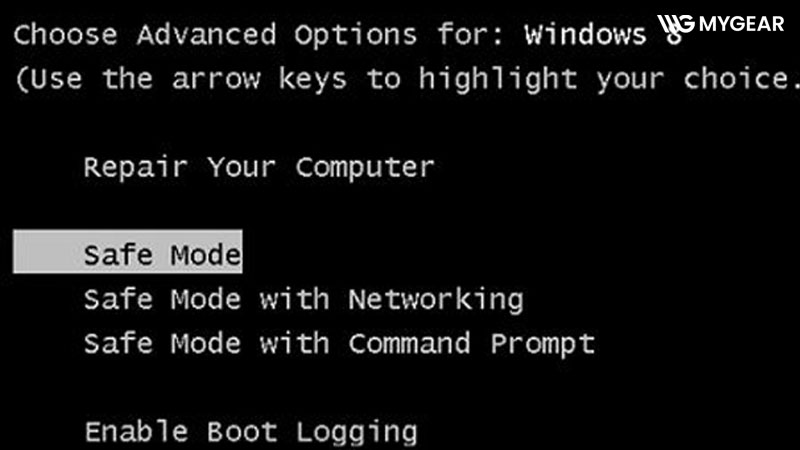
Safe Mode (Chế độ an toàn) khởi động Windows với các thành phần và driver thiết yếu. Nếu máy hoạt động bình thường trong chế độ này, bạn có thể kiểm tra những phần mềm hoặc driver mới cài đặt có khả năng gây xung đột.
Nếu vẫn truy cập được Windows:
- Nhấn Windows + I để mở Settings.
- Chọn System → Recovery trên Windows 11 hoặc Update & Security → Recovery trên Windows 10.
- Tại mục Advanced startup, chọn Restart now.
- Khi vào Windows Recovery Environment, chọn Troubleshoot → Advanced options → Startup Settings → Restart.
- Sau khi máy khởi động lại, nhấn phím 4 hoặc F4 để vào Safe Mode. Nếu cần kết nối Internet, chọn 5 hoặc F5 để vào Safe Mode with Networking.
Khi đã vào Safe Mode, bạn có thể:
- Gỡ phần mềm mới cài đặt trước khi lỗi xuất hiện.
- Mở Device Manager để kiểm tra driver có dấu chấm than cảnh báo.
- Thử cập nhật, quay lui (Roll Back Driver) hoặc gỡ driver vừa cài nếu xác định được đó là nguyên nhân gây lỗi.
Nếu không thể vào Windows bình thường, bạn có thể truy cập môi trường khôi phục Windows (WinRE) để mở Startup Settings. Không nên tự ý gỡ nhiều driver cùng lúc vì có thể phát sinh thêm lỗi.
5. Gỡ bản cập nhật Windows gần đây
Nếu lỗi Restarting bắt đầu xuất hiện ngay sau khi cài đặt một bản cập nhật Windows, bạn có thể thử gỡ bản cập nhật đó. Có hai cách thực hiện:
Khi vẫn vào được Windows:
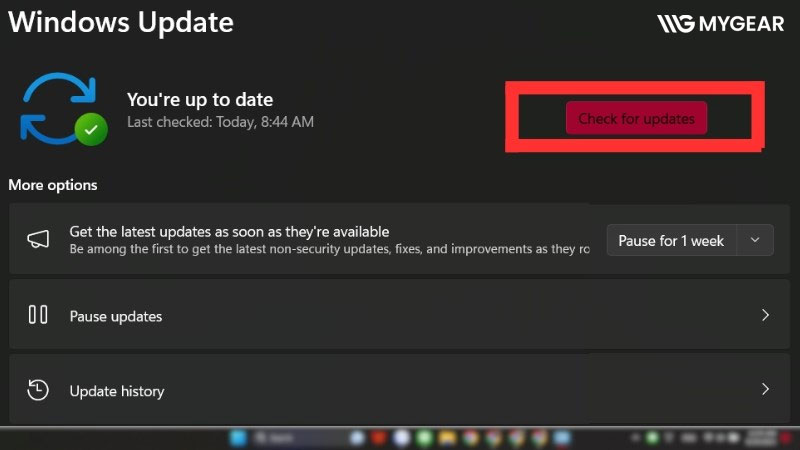
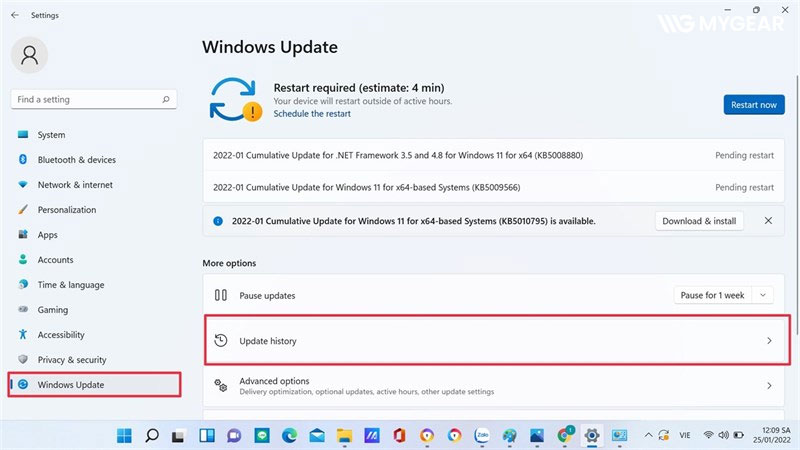
- Mở Settings → Windows Update.
- Chọn Update history.
- Tìm mục Uninstall updates.
- Chọn bản cập nhật gần nhất có liên quan đến thời điểm phát sinh lỗi và nhấn Uninstall nếu tùy chọn này khả dụng.
Khi không thể vào Windows:
- Truy cập Windows Recovery Environment (WinRE).
- Chọn Troubleshoot → Advanced options → Uninstall Updates.
- Chọn Uninstall latest quality update hoặc Uninstall latest feature update tùy loại bản cập nhật cần gỡ.
- Làm theo hướng dẫn trên màn hình để hoàn tất.
Không phải bản cập nhật nào cũng có thể gỡ. Bạn nên ưu tiên xử lý bản cập nhật được cài đặt ngay trước thời điểm xảy ra lỗi, tránh gỡ những bản không liên quan.
6. Sửa lỗi hệ thống bằng DISM và SFC
Các tệp hệ thống Windows bị hỏng hoặc thiếu có thể khiến máy tính hoạt động không ổn định. Nếu vẫn vào được Windows, bạn có thể sử dụng hai công cụ DISM và System File Checker (SFC) để kiểm tra, sửa chữa các thành phần hệ thống.
Thực hiện như sau:
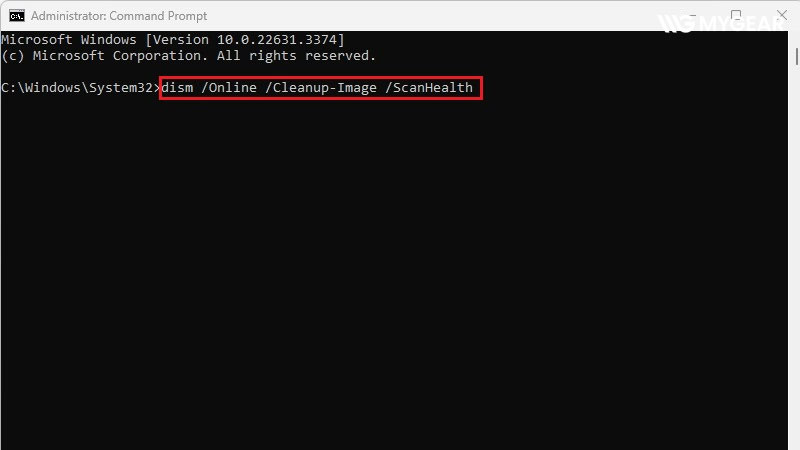
- Nhấn phím Windows, nhập cmd.
- Nhấp chuột phải vào Command Prompt và chọn Run as administrator.
- Nhập lệnh sau rồi nhấn Enter: DISM /Online /Cleanup-Image /RestoreHealth
- Chờ DISM hoàn tất quá trình kiểm tra và sửa chữa ảnh hệ thống Windows.
- Tiếp tục nhập lệnh: sfc /scannow
- Chờ quá trình quét hoàn tất 100%, sau đó khởi động lại máy tính để kiểm tra.
Lưu ý: Nên chạy DISM trước SFC theo hướng dẫn của Microsoft. Hai lệnh trên được sử dụng khi Windows đang chạy, không áp dụng nguyên trạng trong Command Prompt của môi trường khôi phục WinRE.
7. Khôi phục hoặc cài đặt lại Windows
Nếu đã thử các cách trên nhưng máy tính vẫn thường xuyên bị treo ở màn hình Restarting, bạn có thể cân nhắc khôi phục hệ thống hoặc cài đặt lại Windows.
Trước tiên, hãy thử System Restore (Khôi phục hệ thống) nếu máy có điểm khôi phục được tạo trước thời điểm phát sinh lỗi:
- Truy cập Windows Recovery Environment (WinRE).
- Chọn Troubleshoot → Advanced options → System Restore.
- Chọn tài khoản Windows và điểm khôi phục phù hợp.
- Làm theo hướng dẫn để hoàn tất quá trình khôi phục.
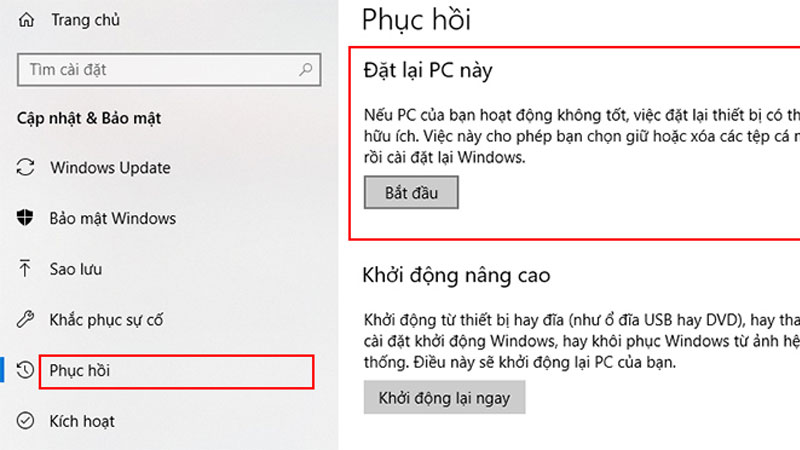
Nếu không có điểm khôi phục hoặc cách trên không hiệu quả, bạn có thể sử dụng tính năng Reset this PC:
- Vào Settings → System → Recovery trên Windows 11 hoặc Settings → Update & Security → Recovery trên Windows 10.
- Tại mục Reset this PC, chọn Reset PC hoặc Get started.
- Chọn Keep my files nếu muốn giữ lại các tệp cá nhân hoặc Remove everything nếu muốn xóa dữ liệu cá nhân.
- Chọn phương thức cài đặt lại Windows và làm theo hướng dẫn trên màn hình.
Lưu ý: Keep my files không đồng nghĩa giữ nguyên toàn bộ dữ liệu và phần mềm. Các ứng dụng đã cài đặt cùng nhiều thiết lập Windows sẽ bị xóa hoặc đặt lại. Bạn nên sao lưu dữ liệu quan trọng trước khi thực hiện. Nếu chọn Remove everything, dữ liệu cá nhân trên phạm vi được thiết lập để đặt lại cũng sẽ bị xóa.
Cách hạn chế lỗi máy tính bị treo ở màn hình Restarting
Để giảm nguy cơ máy tính gặp lỗi khi khởi động lại, bạn nên duy trì hệ thống ổn định và chú ý một số thói quen sử dụng sau:
- Cập nhật Windows và driver đúng cách: Sử dụng Windows Update và tải driver từ trang web chính thức của nhà sản xuất để hạn chế lỗi tương thích.
- Đóng ứng dụng trước khi khởi động lại: Lưu công việc và thoát các chương trình đang sử dụng để tránh ứng dụng bị treo hoặc chưa đóng hoàn toàn khi Windows kết thúc phiên làm việc.
- Không ngắt nguồn đột ngột: Tránh tắt máy hoặc rút nguồn khi Windows đang cập nhật, cài đặt phần mềm hay xử lý dữ liệu.
- Theo dõi tình trạng phần cứng: Chú ý các dấu hiệu bất thường như máy thường xuyên bị treo, ổ cứng phát ra tiếng động lạ hoặc Windows hoạt động không ổn định để kiểm tra HDD/SSD, RAM và linh kiện liên quan khi cần thiết.
- Sao lưu dữ liệu quan trọng: Lưu các tệp cần thiết vào ổ cứng ngoài hoặc dịch vụ lưu trữ đám mây để hạn chế rủi ro mất dữ liệu khi Windows gặp sự cố.
Duy trì những thói quen này giúp Windows hoạt động ổn định hơn và giảm nguy cơ phát sinh sự cố trong quá trình khởi động lại.
Máy tính bị treo ở màn hình Restarting có thể xuất phát từ lỗi Windows Update, ứng dụng chạy nền, driver, tệp hệ thống hoặc phần cứng. Bạn nên bắt đầu bằng những biện pháp đơn giản như chờ cập nhật hoàn tất, ngắt thiết bị ngoại vi và kiểm tra Windows Update trước khi thực hiện các thao tác sửa chữa sâu hơn.
Nếu đã thử các cách trên nhưng máy tính vẫn gặp lỗi, bạn nên kiểm tra phần cứng hoặc nhờ kỹ thuật viên hỗ trợ để xác định nguyên nhân. Nếu cần kiểm tra, sửa chữa hoặc nâng cấp máy tính, bạn có thể liên hệ MyGear để được tư vấn giải pháp phù hợp, giúp thiết bị hoạt động ổn định hơn.
Kết nối chúng tôi


Bài viết liên quan
Laptop gaming học lập trình được không? Có nên mua để lập trình?

Laptop học lập trình: Nên chọn máy và cấu hình như thế nào?
Tư vấn chọn laptop: Cách chọn máy phù hợp theo nhu cầu
Cách chọn mua laptop cũ và kiểm tra máy trước khi mua
PC 7 triệu: Gợi ý cấu hình và full bộ theo nhu cầu

























Bình luận bài viết