
 Tin công nghệ
 Game
 Đánh giá
 Thủ thuật
 Tư vấn
 Khám phá
 Tin khuyến mãi
 Review - Video
 PC DIY
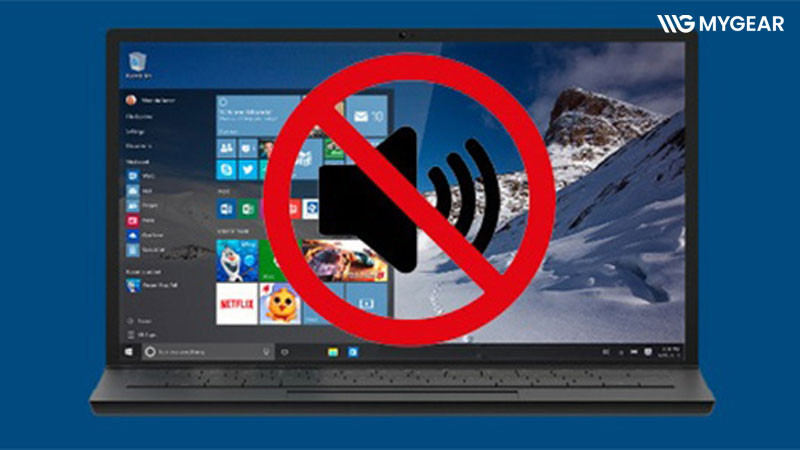

Máy tính bị mất tiếng khiến bạn không thể nghe nhạc, xem phim, tham gia cuộc gọi hoặc sử dụng các ứng dụng cần âm thanh. Tình trạng này có thể xuất phát từ việc tắt nhầm âm lượng, chọn sai thiết bị đầu ra, lỗi driver hoặc sự cố phần cứng. Trong bài viết này, MyGear sẽ hướng dẫn bạn cách kiểm tra nguyên nhân và khôi phục âm thanh trên máy tính Windows 10, 11 đơn giản, dễ thực hiện.
Tại sao máy tính bị mất tiếng?
Máy tính bị mất tiếng có thể do nhiều nguyên nhân, từ lỗi cài đặt âm lượng đơn giản đến sự cố driver hoặc phần cứng. Xác định đúng nguyên nhân sẽ giúp bạn chọn cách khắc phục phù hợp, tránh mất thời gian thực hiện những thao tác không cần thiết.
Máy tính hoặc ứng dụng đang bị tắt âm thanh
Đây là một trong những nguyên nhân phổ biến khiến máy tính không có âm thanh. Bạn có thể đã vô tình nhấn nút tắt tiếng (Mute), giảm âm lượng hệ thống về 0 hoặc tắt âm thanh riêng trong ứng dụng đang sử dụng.
Ngoài ra, một số bàn phím laptop có phím chức năng điều chỉnh âm lượng. Nếu vô tình nhấn phím tắt loa, âm thanh có thể bị tắt mà bạn không nhận ra.
Chọn sai thiết bị đầu ra âm thanh
Windows cho phép máy tính phát âm thanh qua nhiều thiết bị như loa tích hợp, tai nghe, loa Bluetooth, màn hình hoặc TV kết nối bằng HDMI. Nếu hệ thống đang chọn nhầm thiết bị đầu ra, âm thanh có thể phát ở một thiết bị khác thay vì loa bạn đang sử dụng.
Ví dụ, khi kết nối màn hình qua HDMI, Windows có thể chuyển đầu ra âm thanh sang màn hình. Nếu màn hình không có loa hoặc bạn không sử dụng loa tích hợp của màn hình, bạn sẽ không nghe thấy âm thanh từ máy tính.
Loa ngoài hoặc tai nghe kết nối không đúng cách
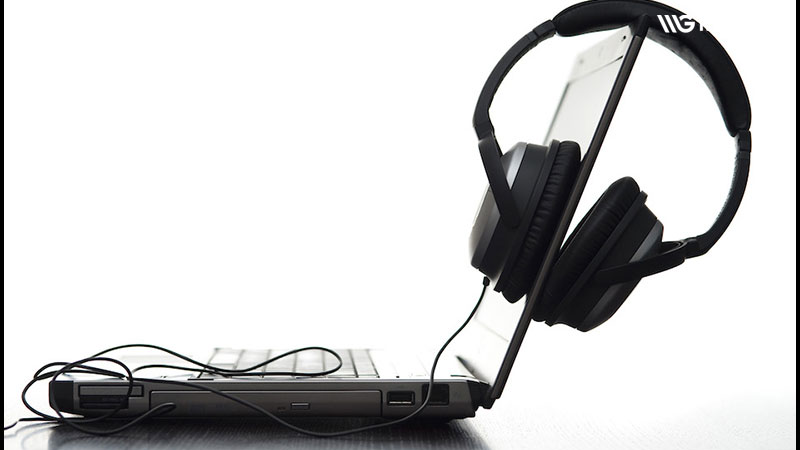
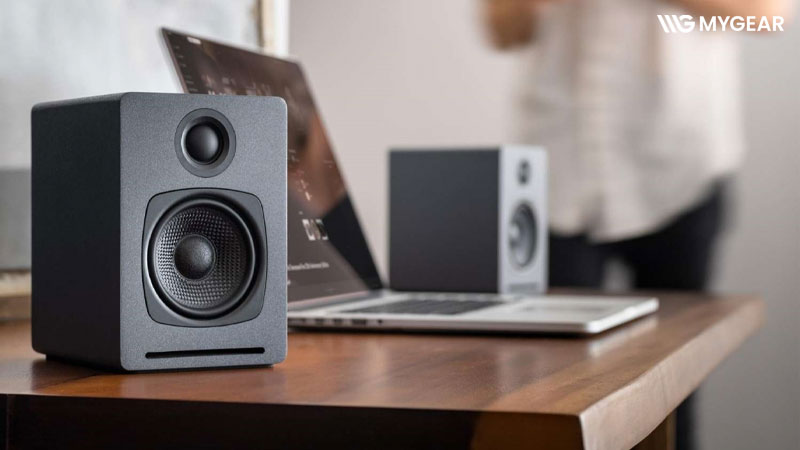
Với máy tính bàn sử dụng loa ngoài hoặc tai nghe có dây, tình trạng mất tiếng có thể bắt nguồn từ dây cắm bị lỏng, cắm sai cổng hoặc thiết bị chưa được cấp nguồn. Loa Bluetooth cũng có thể bị ngắt kết nối hoặc kết nối với một thiết bị khác.
Ngoài ra, tai nghe Bluetooth có thể đã kết nối với máy tính nhưng Windows vẫn đang chọn loa hoặc một thiết bị đầu ra khác. Dây cáp bị hỏng, cổng âm thanh bám bụi hoặc jack cắm tiếp xúc kém cũng có thể khiến âm thanh không truyền đến loa và tai nghe.
Driver âm thanh bị lỗi hoặc chưa được cài đặt
Driver âm thanh là phần mềm giúp Windows giao tiếp với card âm thanh và các thiết bị phát tiếng. Nếu driver bị thiếu, bị lỗi hoặc không tương thích với hệ điều hành, máy tính có thể không nhận diện được thiết bị âm thanh hoặc không phát ra tiếng.
Tình trạng này đôi khi xuất hiện sau khi cập nhật Windows hoặc cài đặt phần mềm liên quan đến âm thanh. Khi đó, bạn cần kiểm tra driver trong Device Manager và cập nhật hoặc cài đặt lại phiên bản phù hợp với máy tính.
Phần mềm hoặc dịch vụ âm thanh trên Windows gặp sự cố
Một số lỗi trong hệ điều hành, phần mềm điều khiển âm thanh hoặc dịch vụ Windows Audio có thể làm gián đoạn quá trình phát tiếng. Chẳng hạn, dịch vụ âm thanh bị dừng, ứng dụng xung đột hoặc thiết lập âm thanh không phù hợp đều có thể khiến máy tính bị mất âm thanh.
Loa hoặc linh kiện âm thanh bên trong bị hỏng
Nếu đã kiểm tra âm lượng, thiết bị đầu ra, kết nối và driver nhưng máy tính vẫn không có tiếng, nguyên nhân có thể nằm ở phần cứng. Một số bộ phận có thể gặp sự cố gồm loa tích hợp trên laptop, card âm thanh, cổng kết nối hoặc linh kiện liên quan trên bo mạch chủ.
Tình trạng này có thể xảy ra sau khi máy tính bị va đập, vào nước, sử dụng lâu ngày hoặc linh kiện xuống cấp. Khi nghi ngờ lỗi phần cứng, bạn nên mang thiết bị đến trung tâm sửa chữa để kiểm tra thay vì tự tháo máy nếu không có chuyên môn.
Cách khắc phục máy tính bị mất tiếng
Sau khi xác định các nguyên nhân thường gặp, bạn có thể lần lượt thực hiện những cách dưới đây để khôi phục âm thanh trên máy tính Windows 10 và Windows 11. Nên bắt đầu từ việc kiểm tra âm lượng, thiết bị đầu ra và kết nối trước khi chuyển sang xử lý driver hoặc phần cứng.
Kiểm tra và bật âm lượng trên máy tính
Trước tiên, hãy kiểm tra xem máy tính có đang bị tắt tiếng hoặc đặt âm lượng quá thấp hay không. Bạn thực hiện như sau:
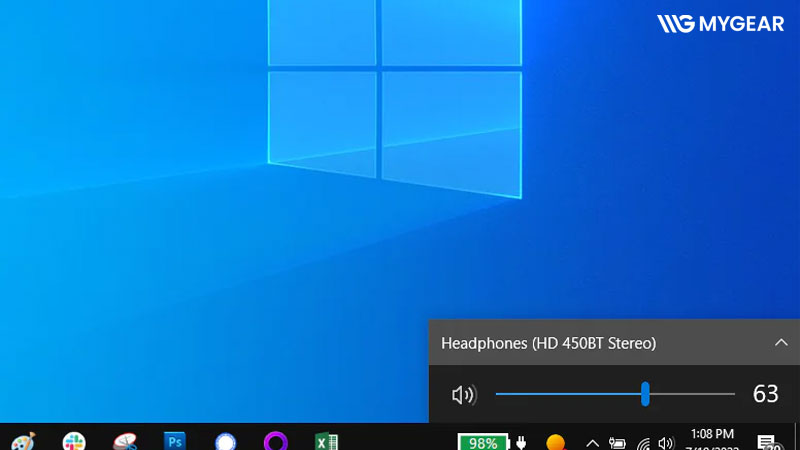
- Nhấn vào biểu tượng loa ở góc phải thanh Taskbar.
- Kiểm tra trạng thái âm thanh. Nếu loa đang bị tắt tiếng (Mute), nhấn vào biểu tượng loa để bật lại.
- Kéo thanh âm lượng sang phải để tăng mức âm thanh.
- Mở một video hoặc tệp nhạc để kiểm tra.
Trên Windows 11, bạn có thể nhấn vào khu vực biểu tượng âm thanh, mạng và pin ở Taskbar để mở Quick Settings, sau đó kiểm tra biểu tượng loa và thanh điều chỉnh âm lượng.
Nếu sử dụng laptop, bạn cũng nên kiểm tra các phím chức năng có biểu tượng loa trên bàn phím. Tùy từng dòng máy, hãy nhấn phím tăng âm lượng hoặc tổ hợp Fn kết hợp với phím chức năng tương ứng để bật tiếng.
Nếu đã tăng âm lượng nhưng máy tính vẫn không phát ra âm thanh, hãy tiếp tục kiểm tra các thiết lập khác.
Kiểm tra âm lượng trên ứng dụng
Một số ứng dụng có thiết lập âm lượng riêng. Vì vậy, dù âm lượng hệ thống đã được bật, bạn vẫn có thể không nghe thấy tiếng nếu ứng dụng đang bị tắt âm thanh.
Hãy kiểm tra biểu tượng loa và thanh âm lượng ngay trong ứng dụng đang sử dụng, chẳng hạn như trình duyệt, phần mềm nghe nhạc hoặc ứng dụng gọi video. Với trình duyệt, bạn cũng nên kiểm tra xem tab đang phát nội dung có bị tắt tiếng hay không.
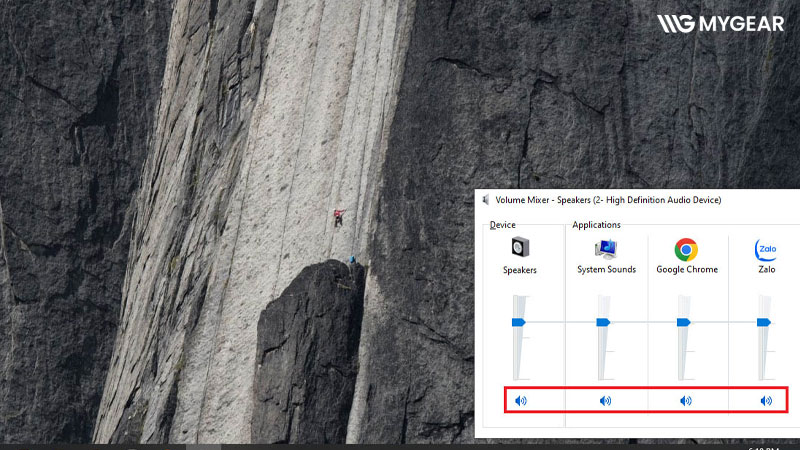
Bạn có thể kiểm tra âm lượng từng ứng dụng thông qua Volume Mixer theo hướng dẫn sau:
Trên Windows 11:
- Nhấn chuột phải vào biểu tượng loa trên Taskbar.
- Chọn Open volume mixer.
- Kiểm tra thanh âm lượng của từng ứng dụng trong mục Apps.
- Bỏ trạng thái tắt tiếng nếu ứng dụng đang bị Mute và tăng âm lượng khi cần.
Trên Windows 10:
- Nhấn chuột phải vào biểu tượng loa trên Taskbar.
- Chọn Open Volume Mixer.
- Kiểm tra âm lượng của thiết bị và từng ứng dụng.
- Nhấn biểu tượng loa nếu ứng dụng đang bị tắt tiếng, sau đó điều chỉnh âm lượng phù hợp.
Sau khi điều chỉnh, hãy phát lại âm thanh để kiểm tra máy tính đã hoạt động bình thường chưa.
Chọn đúng thiết bị đầu ra âm thanh
Nếu máy tính đã bật âm lượng nhưng vẫn không nghe thấy tiếng, có thể Windows đang chọn sai thiết bị phát âm thanh. Bạn hãy kiểm tra và chọn lại thiết bị đầu ra theo các bước sau:
Trên Windows 11:
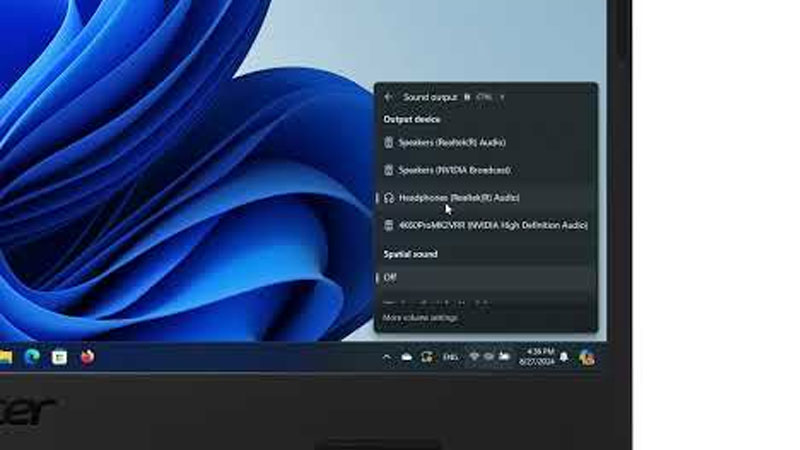
- Nhấn chuột phải vào biểu tượng loa trên Taskbar.
- Chọn Sound settings.
- Tại mục Output, kiểm tra danh sách thiết bị âm thanh đang có.
- Chọn đúng thiết bị bạn muốn sử dụng, chẳng hạn như Speakers (loa máy tính), Headphones (tai nghe) hoặc loa ngoài.
- Phát thử âm thanh để kiểm tra.
Trên Windows 10:
- Nhấn chuột phải vào biểu tượng loa trên Taskbar.
- Chọn Open Sound settings.
- Tại mục Choose your output device, mở danh sách thiết bị.
- Chọn đúng loa hoặc tai nghe đang kết nối với máy tính.
- Kiểm tra lại âm thanh.
Nếu thiết bị mong muốn không xuất hiện trong danh sách, bạn có thể mở thêm danh sách thiết bị phát để kiểm tra:
- Windows 11: Vào Settings → System → Sound → More sound settings.
- Windows 10: Vào Sound settings → Sound Control Panel.
Trong cửa sổ Sound, mở tab Playback để kiểm tra các thiết bị phát âm thanh. Nếu thiết bị đang bị vô hiệu hóa (Disabled), nhấn chuột phải vào thiết bị và chọn Enable nếu tùy chọn này xuất hiện.
Bạn cũng có thể nhấn chuột phải vào thiết bị cần sử dụng và chọn Set as Default Device hoặc tùy chọn đặt làm thiết bị mặc định tương ứng nếu có. Thao tác này giúp Windows ưu tiên phát âm thanh qua thiết bị đã chọn.
Nếu thiết bị vẫn không xuất hiện, hãy kiểm tra lại dây cắm, nguồn điện hoặc kết nối Bluetooth. Trường hợp Windows vẫn không nhận diện được loa hoặc tai nghe sau khi kiểm tra kết nối, bạn nên tiếp tục kiểm tra driver âm thanh.
Kiểm tra kết nối loa ngoài, tai nghe và cổng HDMI
Nếu máy tính sử dụng loa ngoài hoặc tai nghe nhưng không phát ra âm thanh, hãy kiểm tra lại dây cắm và trạng thái kết nối của thiết bị. Bạn có thể thực hiện lần lượt như sau:
- Kiểm tra nguồn điện của loa: Đảm bảo loa ngoài đã được bật nguồn, dây nguồn được cắm chắc chắn và âm lượng trên loa không ở mức 0.
- Kiểm tra jack âm thanh 3.5mm: Cắm tai nghe hoặc loa vào đúng cổng âm thanh trên máy tính. Với máy tính bàn, cổng Line-out thường có màu xanh lá, còn cổng Microphone thường có màu hồng. Tuy nhiên, cách phân màu có thể khác nhau tùy thiết bị, vì vậy bạn nên kiểm tra thêm ký hiệu trên cổng kết nối.
- Kiểm tra kết nối USB: Nếu loa sử dụng cổng USB, hãy thử cắm sang cổng khác để kiểm tra khả năng nhận diện. Lưu ý, một số loa chỉ sử dụng USB để cấp nguồn, còn tín hiệu âm thanh được truyền qua jack 3.5mm. Vì vậy, hãy kiểm tra và kết nối đầy đủ các dây theo hướng dẫn của nhà sản xuất.
- Kiểm tra tai nghe và loa Bluetooth: Đảm bảo thiết bị đã được bật, ghép nối và kết nối với máy tính. Sau đó, chọn đúng tai nghe hoặc loa Bluetooth làm thiết bị đầu ra trong phần cài đặt âm thanh của Windows. Nếu vẫn không có tiếng, hãy thử ngắt kết nối rồi ghép nối lại.
- Kiểm tra cổng HDMI: Nếu máy tính kết nối với màn hình hoặc TV qua HDMI, hãy kiểm tra xem thiết bị có loa tích hợp hoặc đã kết nối với hệ thống loa ngoài hay chưa. Nếu có, chọn đúng thiết bị HDMI trong phần cài đặt âm thanh của Windows để phát tiếng.
Ngoài ra, bạn có thể thử kết nối tai nghe hoặc loa với một thiết bị khác để kiểm tra phụ kiện có hoạt động bình thường không. Ngược lại, hãy thử một bộ tai nghe hoặc loa khác trên chính máy tính đang bị mất tiếng. Cách này giúp xác định vấn đề có thể nằm ở phụ kiện hay cổng kết nối của máy tính.
Khởi động lại máy tính
Đôi khi, máy tính bị mất tiếng do lỗi tạm thời của hệ điều hành, driver hoặc dịch vụ âm thanh. Trong trường hợp này, khởi động lại máy tính có thể giúp khởi chạy lại các tiến trình và dịch vụ hệ thống, từ đó khắc phục một số sự cố âm thanh phát sinh trong quá trình sử dụng.
Bạn thực hiện như sau:
- Lưu lại công việc đang thực hiện và đóng các ứng dụng đang mở.
- Nhấn Start trên Taskbar.
- Chọn Power → Restart.
- Chờ máy tính khởi động lại hoàn tất, sau đó mở một video hoặc tệp nhạc để kiểm tra âm thanh.
Nếu máy tính vẫn không có tiếng sau khi khởi động lại, hãy tiếp tục sử dụng công cụ khắc phục sự cố âm thanh có sẵn trên Windows.
Chạy công cụ khắc phục sự cố âm thanh trên Windows
Windows cung cấp công cụ kiểm tra và khắc phục sự cố âm thanh, giúp phát hiện một số vấn đề liên quan đến thiết bị đầu ra, cài đặt và driver. Bạn có thể sử dụng công cụ này để tìm nguyên nhân khiến máy tính không phát ra tiếng.
Trên Windows 11 và Windows 10:
- Nhấn phím Windows, nhập Get Help vào thanh tìm kiếm và mở ứng dụng.
- Nhập từ khóa Audio troubleshooter vào ô tìm kiếm.
- Nếu ứng dụng yêu cầu quyền chạy chẩn đoán, chọn Yes để tiếp tục.
- Chờ công cụ kiểm tra hệ thống và làm theo hướng dẫn hiển thị trên màn hình.
- Nếu Windows đề xuất cách khắc phục, hãy thực hiện theo hướng dẫn và kiểm tra lại âm thanh.
Nếu công cụ không khắc phục được sự cố, bạn có thể tiếp tục kiểm tra dịch vụ âm thanh hoặc driver trên máy tính.
Khởi động lại dịch vụ Windows Audio
Nếu máy tính vẫn bị mất tiếng sau khi kiểm tra cài đặt và chạy công cụ khắc phục sự cố, bạn có thể thử khởi động lại các dịch vụ âm thanh của Windows. Thao tác này giúp khôi phục hoạt động của dịch vụ khi chúng bị treo hoặc gặp lỗi tạm thời.
Bạn thực hiện như sau:
- Nhấn tổ hợp phím Windows + R để mở hộp thoại Run.
- Nhập services.msc rồi nhấn Enter.
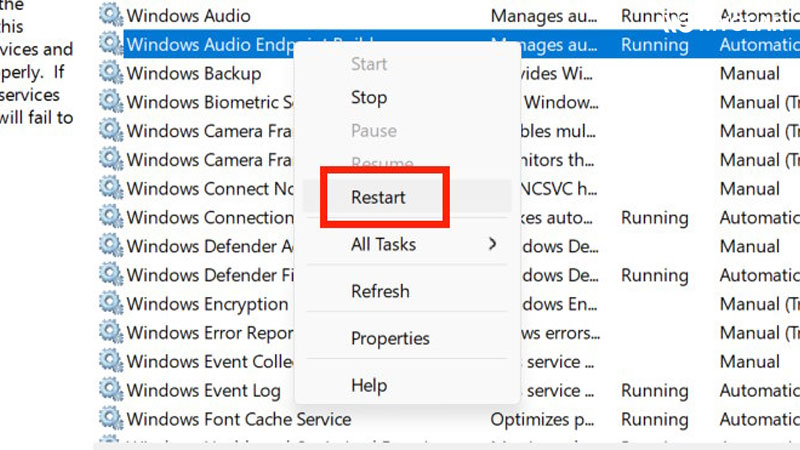
- Trong cửa sổ Services, tìm dịch vụ Windows Audio Endpoint Builder.
- Nhấn chuột phải vào dịch vụ và chọn Restart nếu dịch vụ đang chạy. Nếu dịch vụ đang dừng, chọn Start.
- Tiếp tục tìm dịch vụ Windows Audio và thực hiện tương tự.
- Đóng cửa sổ Services, sau đó phát thử âm thanh để kiểm tra.
Nếu Windows yêu cầu xác nhận khởi động lại các dịch vụ liên quan, hãy chọn Yes để tiếp tục.
Lưu ý: Bạn có thể cần quyền quản trị viên để thực hiện thao tác với dịch vụ hệ thống. Không nên thay đổi các thiết lập khác trong Services nếu chưa hiểu rõ chức năng của chúng.
Cập nhật hoặc cài đặt lại driver âm thanh
Driver âm thanh bị lỗi, thiếu hoặc không tương thích có thể khiến Windows không nhận diện được loa, tai nghe hoặc không phát ra âm thanh. Nếu các cách kiểm tra trước đó không hiệu quả, bạn nên kiểm tra và cập nhật driver theo các bước dưới đây.
Bước 1: Kiểm tra cập nhật driver qua Windows Update
Trước tiên, hãy kiểm tra xem Windows có bản cập nhật driver âm thanh phù hợp hay không.
- Windows 11: Mở Settings → Windows Update → Advanced options → Optional updates → Driver updates.
- Windows 10: Mở Settings → Update & Security → Windows Update → View optional updates → Driver updates nếu mục này xuất hiện.
Nếu có bản cập nhật driver âm thanh phù hợp, hãy chọn và cài đặt, sau đó khởi động lại máy tính nếu được yêu cầu.
Bước 2: Cập nhật driver trong Device Manager
Nếu Windows Update không có driver phù hợp hoặc máy tính vẫn mất tiếng, bạn có thể cập nhật trực tiếp trong Device Manager:
- Nhấn tổ hợp phím Windows + X.
- Chọn Device Manager.
- Tìm mục Sound, video and game controllers và nhấn vào biểu tượng mũi tên để mở rộng danh sách.
- Nhấn chuột phải vào thiết bị âm thanh cần cập nhật, chẳng hạn như Realtek Audio hoặc thiết bị tương ứng với cấu hình máy.
- Chọn Update driver → Search automatically for drivers.
- Chờ Windows tìm kiếm và cài đặt driver nếu có phiên bản phù hợp.
Bước 3: Cài đặt lại driver âm thanh
Nếu cập nhật driver không khắc phục được lỗi, bạn có thể thử gỡ thiết bị âm thanh khỏi Device Manager để Windows nhận diện và cài đặt lại:
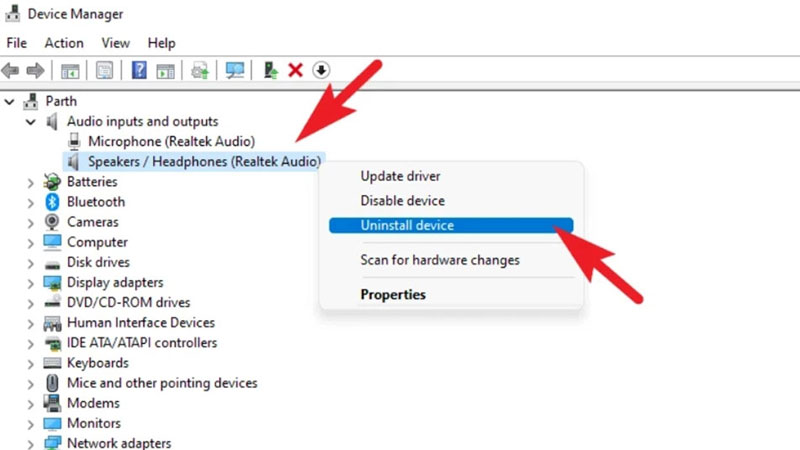
- Trong Device Manager, nhấn chuột phải vào thiết bị âm thanh gặp sự cố.
- Chọn Uninstall device.
- Nếu xuất hiện tùy chọn xóa phần mềm driver, không đánh dấu chọn nếu bạn chưa có bộ cài thay thế.
- Nhấn Uninstall để xác nhận.
- Khởi động lại máy tính để Windows thử nhận diện và cài đặt lại driver.
Nếu Windows không tự cài lại driver hoặc âm thanh vẫn không hoạt động, hãy tải driver phù hợp từ trang hỗ trợ chính thức của nhà sản xuất laptop hoặc bo mạch chủ. Cần chọn đúng model thiết bị và phiên bản Windows trước khi cài đặt.
Bước 4: Khôi phục phiên bản driver trước đó nếu cần
Nếu lỗi mất tiếng xuất hiện ngay sau khi cập nhật driver, bạn có thể thử quay lại phiên bản trước:
- Mở Device Manager.
- Nhấn chuột phải vào thiết bị âm thanh và chọn Properties.
- Chuyển sang tab Driver.
- Chọn Roll Back Driver nếu tùy chọn này khả dụng.
- Làm theo hướng dẫn trên màn hình và khởi động lại máy tính nếu được yêu cầu.
Lưu ý, tùy chọn Roll Back Driver chỉ sử dụng được khi Windows còn lưu phiên bản driver trước đó. Không nên tự ý cài driver từ các trang web không rõ nguồn gốc vì có thể gây lỗi hoặc ảnh hưởng đến hoạt động của hệ thống.
Kiểm tra loa và phần cứng âm thanh
Nếu đã thử các cách trên nhưng máy tính vẫn không có tiếng, bạn nên kiểm tra khả năng hoạt động của loa và các linh kiện âm thanh. Một số thao tác dưới đây sẽ giúp xác định vấn đề có xuất phát từ phụ kiện, cổng kết nối hay phần cứng bên trong máy tính hay không.
- Thử thiết bị âm thanh khác: Kết nối một bộ tai nghe hoặc loa khác với máy tính. Nếu thiết bị mới phát tiếng bình thường, vấn đề có thể nằm ở phụ kiện ban đầu.
- Kiểm tra loa tích hợp trên laptop: Nếu tai nghe ngoài vẫn phát tiếng nhưng loa laptop không hoạt động, hãy kiểm tra lại thiết bị đầu ra và driver. Nếu các thiết lập đều bình thường, loa tích hợp hoặc đường kết nối âm thanh bên trong có thể gặp sự cố.
Nếu đã loại trừ lỗi từ loa, tai nghe, cáp kết nối, cài đặt và driver nhưng máy tính vẫn không phát ra âm thanh, nguyên nhân có thể liên quan đến card âm thanh hoặc linh kiện trên bo mạch chủ. Lúc này, bạn nên mang máy đến trung tâm sửa chữa để được kiểm tra và xử lý, tránh tự tháo máy khi không có chuyên môn.
Khi nào cần mang máy tính đi kiểm tra, sửa chữa?
Không phải trường hợp máy tính bị mất tiếng nào cũng có thể tự khắc phục tại nhà. Nếu đã thử kiểm tra âm lượng, thiết bị đầu ra, kết nối và driver nhưng âm thanh vẫn không hoạt động, bạn nên cân nhắc mang máy đến trung tâm sửa chữa khi gặp các tình huống sau:
- Máy tính không nhận diện thiết bị âm thanh: Loa hoặc tai nghe không xuất hiện trong danh sách thiết bị đầu ra dù đã kiểm tra kết nối và cài đặt.
- Nhiều thiết bị âm thanh đều không hoạt động: Bạn đã thử nhiều bộ tai nghe hoặc loa khác nhau nhưng máy tính vẫn không phát ra tiếng.
- Loa laptop bị rè hoặc không phát tiếng: Loa tích hợp phát ra âm thanh bất thường, lúc có lúc không hoặc mất tiếng hoàn toàn dù đã kiểm tra cài đặt.
- Cổng âm thanh bị hỏng: Jack cắm bị lỏng, biến dạng hoặc phải giữ dây ở một góc nhất định mới nghe được tiếng.
- Máy tính từng bị va đập hoặc vào nước: Thiết bị xuất hiện lỗi âm thanh sau khi chịu tác động vật lý hoặc tiếp xúc với chất lỏng.
Trong những trường hợp này, kỹ thuật viên cần kiểm tra trực tiếp loa, cổng kết nối, card âm thanh và các linh kiện liên quan để xác định nguyên nhân. Bạn không nên tự tháo máy hoặc can thiệp vào bo mạch chủ nếu không có kiến thức chuyên môn, đặc biệt khi thiết bị có dấu hiệu hư hỏng do nước hoặc va đập.
Máy tính bị mất tiếng có thể xuất phát từ nhiều nguyên nhân như tắt nhầm âm lượng, chọn sai thiết bị đầu ra, lỗi kết nối, driver hoặc hư hỏng phần cứng. Hy vọng những cách kiểm tra và khắc phục mà MyGear chia sẻ trong bài viết sẽ giúp bạn sớm khôi phục âm thanh và sử dụng máy tính bình thường. Nếu đã thử các phương pháp trên nhưng vẫn không có tiếng, bạn nên mang thiết bị đến trung tâm sửa chữa để được kiểm tra cụ thể.
Kết nối chúng tôi


Bài viết liên quan
Laptop gaming học lập trình được không? Có nên mua để lập trình?
Laptop học lập trình: Nên chọn máy và cấu hình như thế nào?
Tư vấn chọn laptop: Cách chọn máy phù hợp theo nhu cầu
Cách chọn mua laptop cũ và kiểm tra máy trước khi mua
PC 7 triệu: Gợi ý cấu hình và full bộ theo nhu cầu

























Bình luận bài viết