
 Tin công nghệ
 Game
Game
 Đánh giá
 Thủ thuật
 Tư vấn
 Khám phá
 Tin khuyến mãi
 Review - Video
 PC DIY


Màn hình máy tính xuất hiện các chấm đen hoặc đốm đen là tình trạng khá phổ biến, có thể gặp trên cả máy tính để bàn và laptop. Những điểm bất thường này không chỉ làm giảm chất lượng hiển thị mà còn khiến nhiều người lo lắng không biết màn hình có đang bị hỏng hay cần thay mới hay không. Tùy từng trường hợp, nguyên nhân có thể chỉ là điểm ảnh gặp lỗi hoặc cũng có thể liên quan đến tấm nền và các linh kiện bên trong màn hình.
Nếu bạn đang gặp tình trạng màn hình máy tính bị đốm đen, đừng vội thay màn hình mới. Việc xác định đúng nguyên nhân sẽ giúp bạn lựa chọn cách xử lý phù hợp, đồng thời tránh phát sinh những chi phí sửa chữa không cần thiết. Bài viết dưới đây, MYGEAR sẽ giúp bạn nhận biết các dấu hiệu, tìm hiểu nguyên nhân và hướng dẫn những cách khắc phục hiệu quả.
Dấu hiệu nhận biết màn hình máy tính bị đốm đen
Không phải mọi chấm đen xuất hiện trên màn hình đều là cùng một lỗi. Có trường hợp chỉ là một điểm ảnh (pixel) bị hỏng, nhưng cũng có trường hợp tấm nền màn hình bị chảy mực hoặc hư hỏng do va đập. Việc nhận biết đúng dấu hiệu sẽ giúp bạn xác định mức độ nghiêm trọng và lựa chọn cách xử lý phù hợp.
Một số dấu hiệu thường gặp gồm:
- Xuất hiện một hoặc nhiều chấm đen cố định trên màn hình và không thay đổi vị trí.
- Đốm đen không biến mất khi khởi động lại máy tính hoặc cài đặt lại hệ điều hành.
- Chấm đen chỉ có kích thước bằng một điểm ảnh hoặc lan thành vùng tối lớn hơn.
- Dễ nhận thấy khi hiển thị nền trắng, nền sáng hoặc các màu đơn sắc.
- Một số trường hợp xuất hiện kèm hiện tượng sọc màn hình, nhấp nháy hoặc vùng hiển thị bị biến dạng.
Để kiểm tra chính xác hơn, bạn hãy mở một hình ảnh nền trắng hoặc sử dụng các màu đơn sắc như đỏ, xanh lá, xanh dương và đen ở chế độ toàn màn hình. Nếu chấm đen vẫn xuất hiện ở cùng một vị trí trên tất cả các màu nền, nhiều khả năng màn hình đang gặp lỗi phần cứng chứ không phải do phần mềm hay ứng dụng.
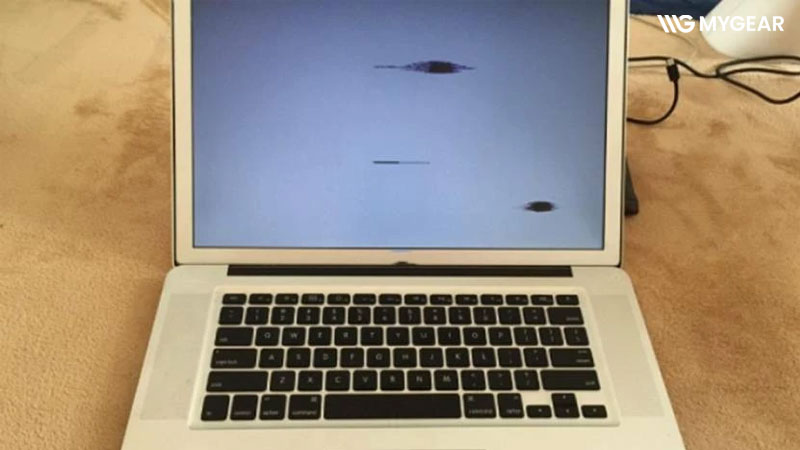
Màn hình bị chấm đen có sao không?
Điều này còn phụ thuộc vào nguyên nhân gây ra chấm đen trên màn hình. Nếu chỉ xuất hiện một hoặc vài điểm ảnh chết (Dead Pixel) nhỏ ở mép màn hình và không lan rộng theo thời gian, bạn vẫn có thể tiếp tục sử dụng bình thường vì lỗi này thường không ảnh hưởng nhiều đến khả năng hiển thị.
Ngược lại, nếu đốm đen ngày càng lớn, xuất hiện thêm nhiều chấm mới hoặc đi kèm hiện tượng chảy mực, sọc màn hình hay nhấp nháy, rất có thể tấm nền đã bị hư hỏng. Lúc này, bạn nên kiểm tra sớm để tránh tình trạng trở nên nghiêm trọng hơn.
Để xác định chính xác nguyên nhân và lựa chọn cách xử lý phù hợp, hãy tham khảo những nguyên nhân phổ biến được trình bày dưới đây.
Nguyên nhân khiến màn hình máy tính bị đốm đen
Màn hình máy tính xuất hiện chấm đen hoặc đốm đen có thể bắt nguồn từ nhiều nguyên nhân khác nhau. Có trường hợp chỉ là lỗi điểm ảnh và không ảnh hưởng nhiều đến quá trình sử dụng, nhưng cũng có trường hợp liên quan đến hư hỏng phần cứng khiến màn hình cần được sửa chữa hoặc thay thế. Dưới đây là những nguyên nhân phổ biến nhất.
- Pixel chết (Dead Pixel): Pixel chết là nguyên nhân thường gặp nhất khiến màn hình xuất hiện các chấm đen nhỏ. Đây là những điểm ảnh đã ngừng hoạt động hoàn toàn nên luôn hiển thị màu đen, bất kể nội dung trên màn hình thay đổi như thế nào. Pixel chết có thể xuất hiện do lỗi trong quá trình sản xuất hoặc sau thời gian dài sử dụng và thường không thể khôi phục bằng phần mềm.
- Pixel bị kẹt (Stuck Pixel): Khác với pixel chết, pixel bị kẹt vẫn hoạt động nhưng chỉ hiển thị một màu cố định như đỏ, xanh lá hoặc xanh dương. Trong một số trường hợp, người dùng dễ nhầm lẫn giữa pixel kẹt và chấm đen trên màn hình. Đây là lỗi có khả năng khắc phục bằng các phần mềm hỗ trợ kích hoạt lại điểm ảnh.
- Màn hình bị va đập hoặc tỳ đè: Nếu laptop bị rơi, va chạm mạnh hoặc màn hình chịu lực tỳ đè trong thời gian dài, tấm nền LCD có thể bị hư hỏng. Khi đó, ngoài các chấm đen nhỏ, màn hình còn có thể xuất hiện vùng tối, đốm loang hoặc hiện tượng chảy mực làm ảnh hưởng đến khả năng hiển thị.
- Panel màn hình hoặc linh kiện bên trong gặp lỗi: Sau thời gian dài sử dụng, panel màn hình hoặc các linh kiện điều khiển hiển thị có thể xuống cấp, dẫn đến hiện tượng xuất hiện đốm đen, vùng tối hoặc hình ảnh hiển thị không đồng đều. Trường hợp này thường gặp ở những màn hình đã sử dụng nhiều năm hoặc hoạt động trong môi trường có nhiệt độ và độ ẩm cao.
- Cáp tín hiệu màn hình gặp sự cố: Đối với máy tính để bàn, cáp HDMI, DisplayPort, VGA hoặc các đầu kết nối bị lỏng, hư hỏng cũng có thể khiến hình ảnh hiển thị bất thường. Mặc dù nguyên nhân này ít khi tạo ra chấm đen cố định, bạn vẫn nên kiểm tra cáp kết nối trước khi kết luận màn hình bị hỏng để tránh thay thế linh kiện không cần thiết.
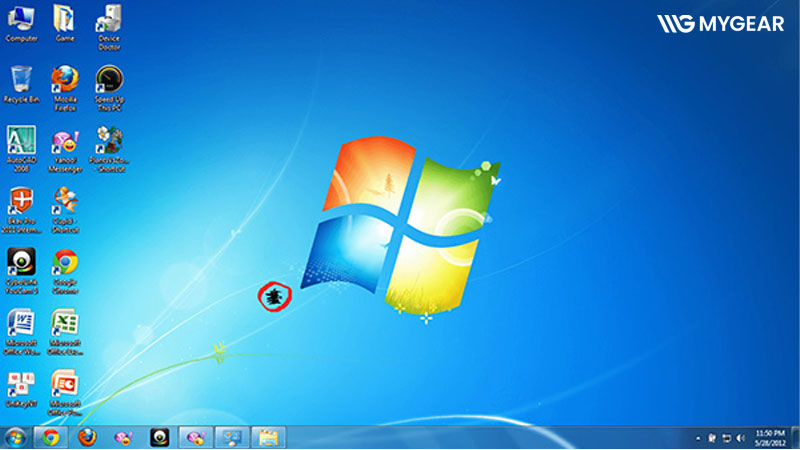
Checklist trước khi khắc phục
Trước khi nghĩ đến việc sửa chữa hoặc thay màn hình, bạn nên kiểm tra nhanh một số yếu tố dưới đây để xác định nguyên nhân chính xác hơn.
- Chấm đen có luôn xuất hiện ở cùng một vị trí dù thay đổi hình ảnh hiển thị không?
- Đốm đen có xuất hiện sau khi màn hình bị va đập hoặc chịu lực tỳ đè?
- Chấm đen có lan rộng hoặc xuất hiện thêm theo thời gian không?
- Khi kết nối máy tính với một màn hình khác, hiện tượng này còn xuất hiện không?
- Màn hình có xuất hiện thêm các dấu hiệu như sọc, nhấp nháy hoặc chảy mực không?
Nếu đã kiểm tra và xác định đốm đen xuất phát từ chính màn hình, hãy thực hiện lần lượt các cách khắc phục dưới đây theo thứ tự từ đơn giản đến nâng cao. Sau mỗi bước, bạn nên kiểm tra lại màn hình để đánh giá hiệu quả trước khi chuyển sang giải pháp tiếp theo.
7 cách khắc phục màn hình máy tính bị đốm đen
Sau khi xác định được nguyên nhân, hãy thực hiện lần lượt các cách dưới đây theo thứ tự từ đơn giản đến nâng cao. Sau mỗi bước, bạn nên kiểm tra lại màn hình trước khi chuyển sang giải pháp tiếp theo.
1. Vệ sinh màn hình để loại trừ bụi bẩn
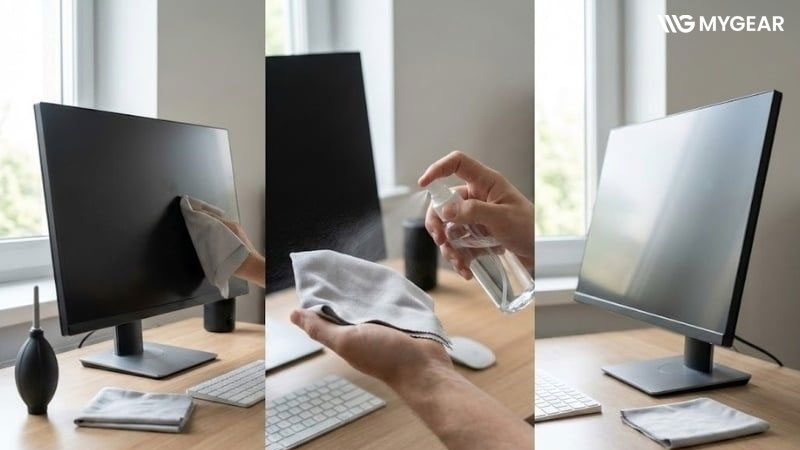
Trước khi nghĩ đến các lỗi phần cứng, hãy kiểm tra xem chấm đen có thực sự nằm trên màn hình hay chỉ là bụi bẩn hoặc vết bám ở bề mặt. Bạn nên sử dụng khăn sợi microfiber mềm kết hợp với dung dịch vệ sinh màn hình chuyên dụng để lau nhẹ nhàng. Không nên dùng cồn nồng độ cao hoặc các vật cứng để chà xát vì có thể làm hỏng lớp phủ chống chói.
Nếu sau khi vệ sinh, chấm đen vẫn xuất hiện ở đúng vị trí cũ thì nhiều khả năng nguyên nhân nằm bên trong tấm nền chứ không phải do bụi bẩn bên ngoài.
2. Kiểm tra màn hình bằng hình nền đơn sắc
Một cách đơn giản để xác định lỗi là hiển thị các hình nền đơn sắc như trắng, đen, đỏ, xanh lá và xanh dương ở chế độ toàn màn hình. Nếu chấm đen vẫn xuất hiện ở cùng một vị trí trên tất cả các màu nền, rất có thể màn hình đang gặp lỗi điểm ảnh hoặc tấm nền.
Ngược lại, nếu chấm đen chỉ xuất hiện trong một ứng dụng hoặc một tệp hình ảnh cụ thể, nguyên nhân có thể không nằm ở màn hình mà liên quan đến phần mềm hoặc nội dung đang hiển thị.
3. Kiểm tra cáp kết nối màn hình
Đối với máy tính để bàn, bạn nên kiểm tra lại cáp HDMI, DisplayPort, VGA hoặc USB-C đang sử dụng. Hãy thử tháo cáp, vệ sinh đầu kết nối rồi cắm lại hoặc thay bằng một sợi cáp khác nếu có sẵn.
Mặc dù cáp tín hiệu hiếm khi gây ra chấm đen cố định, việc kiểm tra kết nối vẫn giúp loại trừ các lỗi hiển thị do tín hiệu truyền không ổn định trước khi nghĩ đến việc sửa chữa màn hình.
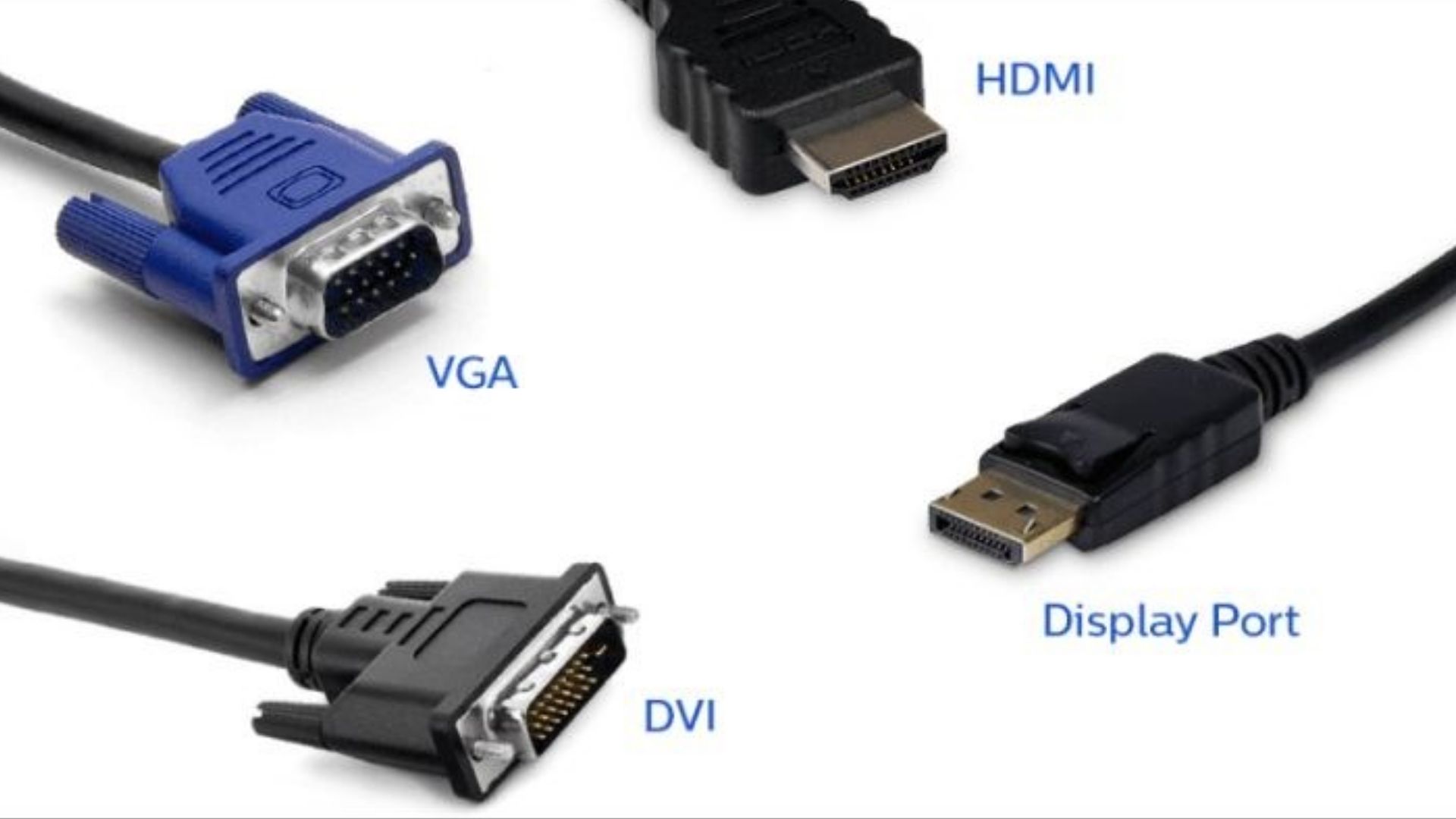
Kiểm tra dây cáp màn hình khi gặp vấn đề màn hình bị đốm đen
4. Sử dụng phần mềm kiểm tra và khắc phục điểm ảnh
Nếu nghi ngờ màn hình gặp tình trạng pixel bị kẹt (Stuck Pixel), bạn có thể sử dụng các công cụ như JScreenFix hoặc Dead Pixel Buddy để kiểm tra. Những phần mềm này hoạt động bằng cách hiển thị các màu sắc thay đổi liên tục nhằm kích thích điểm ảnh hoạt động trở lại.
Lưu ý rằng phương pháp này chỉ có khả năng cải thiện đối với pixel bị kẹt và thường không mang lại hiệu quả nếu màn hình đã xuất hiện pixel chết hoặc hư hỏng tấm nền.
5. Theo dõi nếu chấm đen không lan rộng
Nếu màn hình chỉ có một hoặc hai chấm đen nhỏ, không ảnh hưởng đến quá trình sử dụng và không có dấu hiệu lan rộng theo thời gian, bạn có thể tiếp tục sử dụng mà chưa cần thay màn hình ngay.
Tuy nhiên, hãy theo dõi định kỳ để phát hiện sớm nếu số lượng chấm đen tăng lên hoặc xuất hiện thêm các dấu hiệu như chảy mực, sọc màn hình hoặc nhấp nháy. Khi đó, bạn nên kiểm tra kỹ hơn để tránh hư hỏng nghiêm trọng.

6. Không tự tác động lực lên màn hình
Một số hướng dẫn trên Internet khuyên dùng tay hoặc vật mềm để ấn vào vị trí xuất hiện chấm đen nhằm khôi phục điểm ảnh. Tuy nhiên, phương pháp này tiềm ẩn nhiều rủi ro và có thể làm hỏng tấm nền, đặc biệt với màn hình LCD hoặc OLED.
Nếu không xác định chính xác nguyên nhân, bạn không nên tự thực hiện các thao tác tác động lực lên màn hình vì có thể khiến vùng hư hỏng lan rộng và làm tăng chi phí sửa chữa.
7. Thay màn hình khi cần thiết
Nếu đốm đen ngày càng lớn, xuất hiện nhiều điểm ảnh chết hoặc màn hình có dấu hiệu chảy mực, giải pháp hiệu quả nhất là thay màn hình mới. Đây cũng là lựa chọn nên cân nhắc khi chi phí sửa chữa gần bằng chi phí thay thế hoặc chất lượng hiển thị đã bị ảnh hưởng đáng kể.
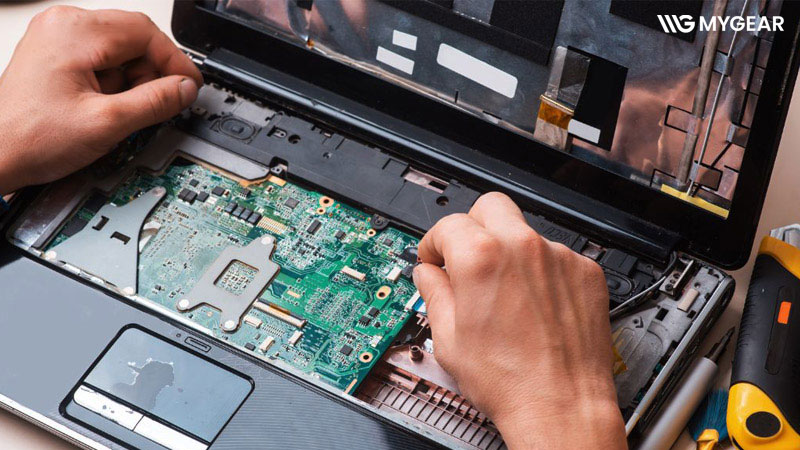
Đối với laptop, bạn nên thay màn hình tại các trung tâm sửa chữa uy tín để đảm bảo đúng loại panel và khả năng tương thích với thiết bị. Nếu màn hình vẫn còn trong thời gian bảo hành và đáp ứng điều kiện của nhà sản xuất, hãy liên hệ trung tâm bảo hành để được hỗ trợ trước khi tự thay thế
Khi nào nên thay màn hình mới?
Không phải mọi trường hợp màn hình xuất hiện chấm đen đều cần thay mới. Nếu chỉ có một hoặc hai điểm ảnh chết nhỏ, không ảnh hưởng nhiều đến khả năng hiển thị, bạn vẫn có thể tiếp tục sử dụng bình thường. Tuy nhiên, khi đốm đen ngày càng lớn hoặc xuất hiện thêm nhiều dấu hiệu bất thường, việc thay màn hình sẽ là giải pháp hiệu quả và tiết kiệm chi phí hơn so với tiếp tục sử dụng.
Bạn nên cân nhắc thay màn hình trong các trường hợp sau:
- Đốm đen lan rộng hoặc xuất hiện thêm nhiều điểm ảnh chết.
- Màn hình bị chảy mực, sọc hoặc vùng hiển thị bị tối màu.
- Chất lượng hiển thị ảnh hưởng đến công việc, học tập hoặc giải trí.
- Tấm nền bị hư hỏng sau khi màn hình bị rơi, va đập hoặc chịu lực tỳ đè.
- Chi phí sửa chữa gần bằng hoặc cao hơn chi phí thay màn hình mới.
Trước khi quyết định thay màn hình, bạn cũng nên kiểm tra chính sách bảo hành của nhà sản xuất. Một số hãng có tiêu chuẩn riêng đối với lỗi điểm ảnh (Pixel Policy) và có thể hỗ trợ sửa chữa hoặc thay thế nếu thiết bị vẫn còn trong thời hạn bảo hành.
Cách hạn chế tình trạng màn hình bị đốm đen
Mặc dù không thể ngăn chặn hoàn toàn các lỗi liên quan đến điểm ảnh hoặc tấm nền, bạn vẫn có thể giảm nguy cơ màn hình xuất hiện chấm đen bằng một số thói quen sử dụng đúng cách.
- Tránh làm rơi hoặc để màn hình chịu va đập, tỳ đè mạnh.
- Không dùng tay hoặc vật cứng tác động trực tiếp lên bề mặt màn hình.
- Vệ sinh màn hình định kỳ bằng khăn microfiber và dung dịch chuyên dụng.
- Đóng mở laptop nhẹ nhàng, không để vật cứng kẹp giữa bàn phím và màn hình.
- Bảo quản thiết bị ở nơi khô ráo, tránh nhiệt độ và độ ẩm quá cao.
- Sử dụng túi chống sốc khi mang theo laptop để hạn chế tác động từ bên ngoài.
Việc sử dụng và bảo quản đúng cách không chỉ giúp giảm nguy cơ xuất hiện đốm đen mà còn góp phần kéo dài tuổi thọ của màn hình và duy trì chất lượng hiển thị trong thời gian dài.

Hy vọng những thông tin trên đã giúp bạn hiểu rõ nguyên nhân và biết cách xử lý khi màn hình máy tính bị đốm đen hoặc xuất hiện các chấm đen bất thường. Trong nhiều trường hợp, lỗi chỉ liên quan đến điểm ảnh và không ảnh hưởng quá nhiều đến quá trình sử dụng. Tuy nhiên, nếu đốm đen có dấu hiệu lan rộng hoặc đi kèm các hiện tượng như chảy mực, sọc màn hình hay nhấp nháy, bạn nên kiểm tra và khắc phục sớm để tránh hư hỏng nghiêm trọng hơn.
Kết nối chúng tôi


Bài viết liên quan
AMD Ryzen 9 9950X3D lộ diện với chỉ số ASUS Silicon Prediction đạt 120
AMD Ryzen 9 9950X3D trong những bài test đầu tiên
Tổng quan về RTX 5070 Ti: Thông số kỹ thuật và tính năng nổi bật
NVIDIA dự kiến sẽ ra mắt RTX 5080 vào giữa tháng 1, tiếp theo đó là RTX 5090
NVIDIA GeForce RTX 5080 được hé lộ sẽ trang bị bộ nhớ GDDR7 tốc độ 30 Gbps

























Bình luận bài viết