
 Tin công nghệ
 Game
Game
 Đánh giá
 Thủ thuật
 Tư vấn
 Khám phá
 Tin khuyến mãi
 Review - Video
 PC DIY
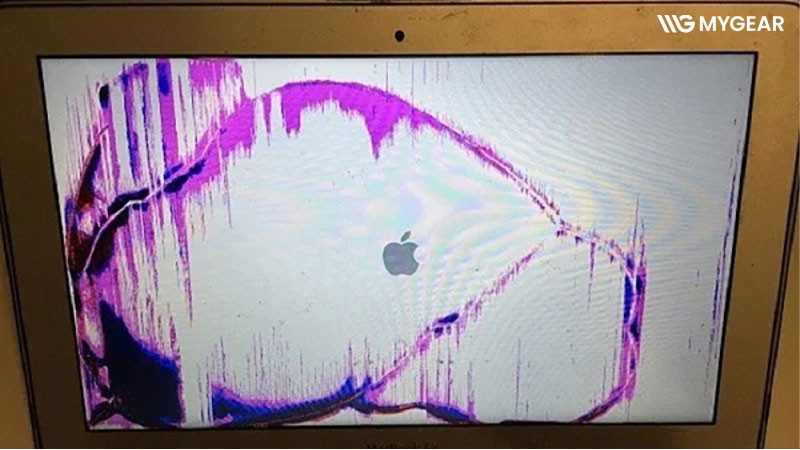

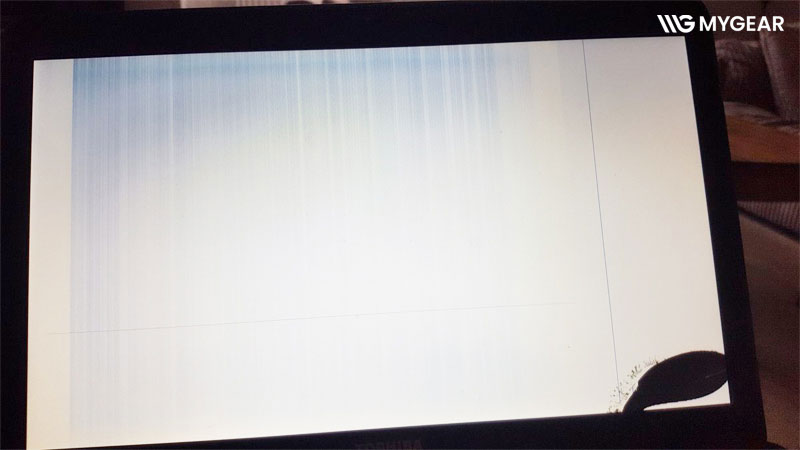
Màn hình laptop xuất hiện các đốm đen hoặc vết loang màu là dấu hiệu cho thấy tấm nền có thể đã bị hư hỏng do va đập, chịu lực tác động hoặc xuống cấp sau thời gian dài sử dụng. Nếu không được xử lý kịp thời, các vết loang này có thể lan rộng, ảnh hưởng đến khả năng hiển thị và gây bất tiện trong quá trình làm việc, học tập.
Trong bài viết này, chúng ta sẽ tìm hiểu những nguyên nhân phổ biến gây ra hiện tượng trên, cách khắc phục phù hợp, khi nào nên thay màn hình và một số lưu ý giúp hạn chế tình trạng này trong quá trình sử dụng.
Dấu hiệu nhận biết màn hình laptop bị chảy mực
Thông thường, tình trạng chảy mực không xuất hiện ngay sau khi màn hình bị tác động mà có thể hình thành và lan rộng sau một thời gian. Việc nhận biết sớm các dấu hiệu sẽ giúp bạn đánh giá mức độ hư hỏng và có phương án xử lý phù hợp, tránh ảnh hưởng đến trải nghiệm sử dụng.
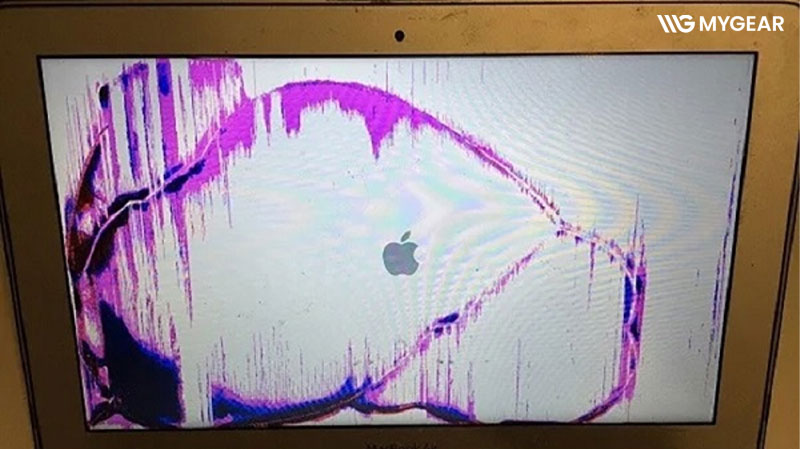
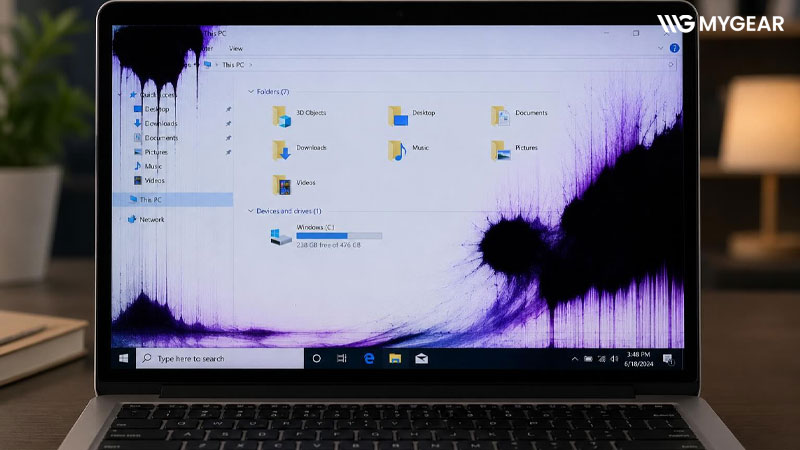
- Xuất hiện đốm đen hoặc tím trên màn hình: Đây là dấu hiệu dễ nhận biết nhất. Trên màn hình sẽ xuất hiện một hoặc nhiều đốm màu đen, tím hoặc xanh đậm với hình dạng không đều. Ban đầu, các đốm này có thể chỉ chiếm một diện tích nhỏ, nhưng theo thời gian sẽ dần lan rộng nếu tấm nền đã bị hư hỏng.
- Vết loang ngày càng lan rộng: Khác với điểm chết (Dead Pixel), các vết chảy mực thường không giữ nguyên kích thước. Sau một thời gian sử dụng, bạn có thể nhận thấy vùng loang mở rộng theo nhiều hướng, làm giảm diện tích hiển thị và ảnh hưởng đến khả năng quan sát.
- Hình ảnh bị che khuất ở vùng chảy mực: Khu vực bị chảy mực sẽ không hiển thị hình ảnh bình thường mà bị che bởi các mảng màu tối hoặc loang màu. Nếu vết chảy xuất hiện ở giữa màn hình, việc đọc văn bản, chỉnh sửa tài liệu hay xem video sẽ gặp nhiều khó khăn.
- Khởi động lại máy nhưng vết loang vẫn còn: Nếu đốm đen hoặc vùng loang vẫn xuất hiện sau khi khởi động lại máy, cài đặt lại driver hoặc kết nối với nguồn điện khác, rất có thể đây là lỗi phần cứng của màn hình chứ không phải lỗi phần mềm hay card đồ họa.
Phân biệt chảy mực với điểm chết và sọc màn hình
Một số lỗi hiển thị có biểu hiện khá giống nhau nên dễ bị nhầm lẫn. Bạn có thể phân biệt dựa vào những đặc điểm sau:
| Hiện tượng | Đặc điểm |
|---|---|
| Chảy mực màn hình | Xuất hiện đốm đen hoặc vết loang không đều, có thể lan rộng theo thời gian. |
| Điểm chết (Dead Pixel) | Chỉ là một hoặc vài điểm ảnh cố định, không thay đổi kích thước và không lan rộng. |
| Sọc màn hình | Xuất hiện các đường sọc ngang hoặc dọc, thường liên quan đến cáp màn hình, tấm nền hoặc card đồ họa. |
| Hở sáng | Ánh sáng trắng hoặc vàng xuất hiện ở viền màn hình, dễ thấy khi hiển thị nền tối và không tạo thành vết loang màu. |
Lưu ý: Nếu vết đen có xu hướng lớn dần theo thời gian, khả năng cao màn hình đã bị chảy mực và cần được kiểm tra sớm để tránh ảnh hưởng đến quá trình sử dụng.
Nguyên nhân màn hình laptop bị chảy mực
Phần lớn các trường hợp màn hình laptop bị chảy mực đều bắt nguồn từ những tác động vật lý làm hư hỏng tấm nền LCD. Khi tấm nền bị nứt hoặc chịu lực quá lớn, tinh thể lỏng bên trong có thể rò rỉ, tạo thành các đốm đen hoặc vết loang trên màn hình. Dưới đây là những nguyên nhân phổ biến nhất.
Laptop bị rơi hoặc va đập mạnh
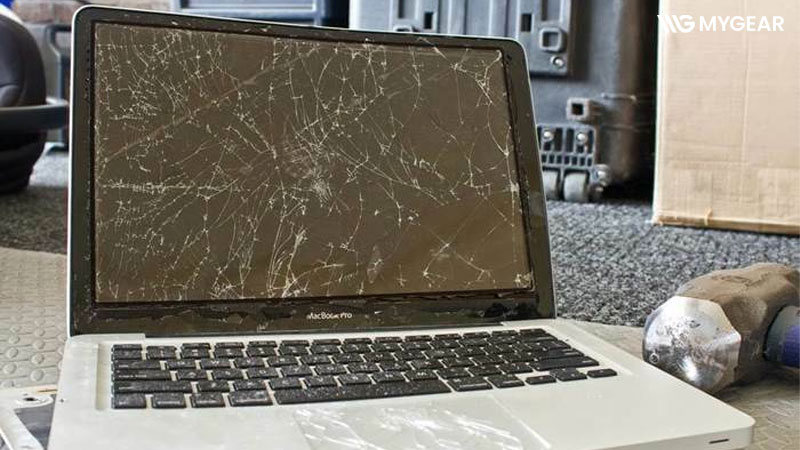
Đây là nguyên nhân thường gặp nhất gây ra hiện tượng chảy mực màn hình laptop. Khi laptop bị rơi, va chạm mạnh hoặc chịu tác động trực tiếp, tấm nền LCD có thể bị nứt hoặc hư hỏng. Lúc này, tinh thể lỏng bên trong bị rò rỉ, hình thành các đốm đen hoặc vết loang trên màn hình.
Ở giai đoạn đầu, vết chảy mực có thể chỉ xuất hiện ở một góc nhỏ và không ảnh hưởng nhiều đến việc hiển thị. Tuy nhiên, theo thời gian, vùng loang có thể mở rộng khiến việc quan sát trở nên khó khăn hơn.
Lưu ý: Ngay cả khi bề mặt màn hình không xuất hiện vết nứt, tấm nền LCD bên trong vẫn có thể đã bị hư hỏng do lực tác động.
Màn hình bị đè ép trong balo hoặc túi xách
Việc đặt laptop chung với sách, sạc, bình nước hoặc các vật nặng khác trong balo có thể tạo áp lực lớn lên màn hình. Nếu lực ép kéo dài hoặc tập trung vào một điểm, tấm nền LCD có nguy cơ bị hư hỏng và dẫn đến hiện tượng chảy mực. Để hạn chế rủi ro, nên sử dụng túi chống sốc, sắp xếp laptop ở ngăn riêng và tránh đặt các vật nặng đè trực tiếp lên thiết bị.
Đóng màn hình khi còn vật cứng trên bàn phím
Những vật nhỏ như bút, USB, tai nghe, chuột không dây hoặc đồng xu vô tình để trên bàn phím có thể tạo điểm tỳ khi gập màn hình. Áp lực tập trung tại vị trí này dễ làm nứt tấm nền LCD, từ đó xuất hiện các đốm đen hoặc vết loang. Đây là nguyên nhân khá phổ biến nhưng thường chỉ được phát hiện khi màn hình đã có dấu hiệu chảy mực.
Tác động lực mạnh lên màn hình
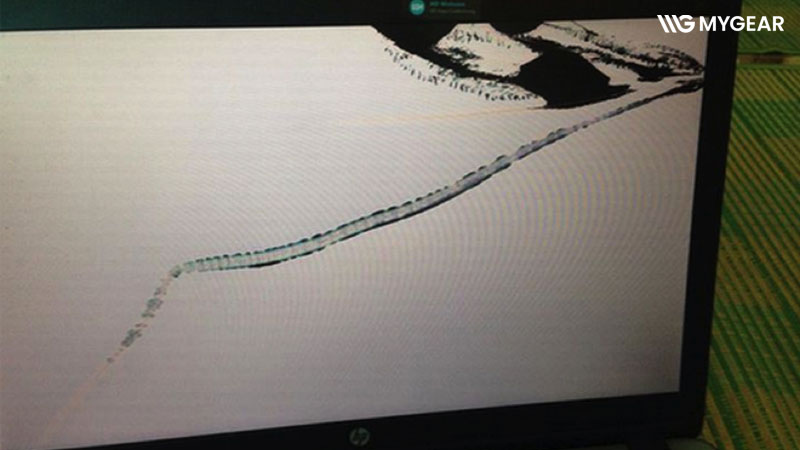
Màn hình laptop có cấu tạo khá mỏng nên không chịu được lực tác động lớn. Việc ấn mạnh khi vệ sinh, dùng tay tì lên màn hình, cầm hoặc nhấc laptop bằng phần màn hình hay đóng mở máy quá mạnh đều có thể làm hư hỏng tấm nền.
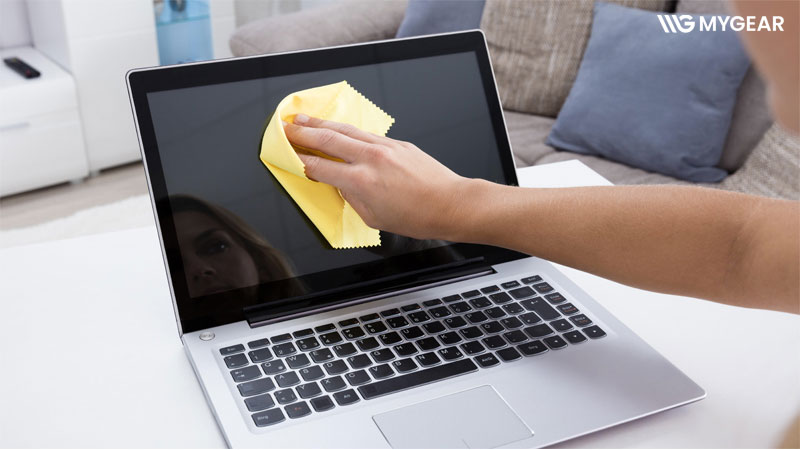
Để vệ sinh màn hình, bạn nên sử dụng khăn sợi microfiber mềm và lau nhẹ nhàng theo một chiều, tránh tạo áp lực trực tiếp lên bề mặt hiển thị.
Tấm nền xuống cấp sau thời gian dài sử dụng
Sau nhiều năm sử dụng, tấm nền LCD có thể suy giảm độ bền và trở nên nhạy cảm hơn với các tác động bên ngoài. Chỉ một va chạm hoặc lực ép không quá lớn cũng có thể làm phát sinh lỗi.
Tuy nhiên, trường hợp màn hình tự chảy mực chỉ do lão hóa là khá hiếm. Phần lớn các trường hợp vẫn xuất phát từ va đập, chịu lực hoặc bị đè ép trong quá trình sử dụng.
Lưu ý: Khi màn hình đã xuất hiện vết chảy mực, hiện tượng này thường không tự biến mất và có thể lan rộng theo thời gian do tấm nền đã bị hư hỏng. Vì vậy, bạn nên kiểm tra và xử lý sớm để tránh ảnh hưởng đến trải nghiệm sử dụng.
Cách sửa màn hình laptop bị chảy mực
Do đây là lỗi phần cứng của tấm nền LCD nên màn hình laptop bị chảy mực không thể khắc phục bằng phần mềm hoặc các mẹo xử lý tại nhà. Hiện nay cũng chưa có phương pháp nào được chứng minh có thể phục hồi hoàn toàn tấm nền LCD đã bị chảy mực. Vì vậy, phương án xử lý sẽ phụ thuộc vào mức độ hư hỏng của màn hình.
Tiếp tục sử dụng nếu vết chảy mực còn nhỏ
Nếu vết chảy mực chỉ xuất hiện ở một góc màn hình, kích thước nhỏ và chưa ảnh hưởng nhiều đến khả năng hiển thị, bạn vẫn có thể tiếp tục sử dụng laptop trong một thời gian.
Tuy nhiên, nên theo dõi thường xuyên để kiểm tra xem vết loang có lan rộng hay không. Nếu vùng chảy mực ngày càng lớn hoặc bắt đầu che khuất nội dung hiển thị, bạn nên đưa máy đi kiểm tra để tránh ảnh hưởng đến công việc và trải nghiệm sử dụng.
Không tự sửa màn hình tại nhà
Trên internet có khá nhiều mẹo như dùng tay ấn lên màn hình, dùng khăn mềm miết vào vùng bị chảy mực hoặc sử dụng phần mềm sửa điểm ảnh. Tuy nhiên, những cách này không có tác dụng đối với lỗi chảy mực màn hình laptop vì tấm nền LCD đã bị hư hỏng.
Việc tiếp tục tác động lực lên màn hình còn có thể khiến vùng hư hỏng mở rộng, làm tăng nguy cơ phải thay màn hình và phát sinh thêm chi phí sửa chữa.
Thay màn hình khi tấm nền đã hư hỏng
Nếu vết chảy mực lan rộng, ảnh hưởng đến khả năng hiển thị hoặc gây khó khăn trong quá trình sử dụng, thay màn hình là giải pháp hiệu quả và lâu dài nhất.
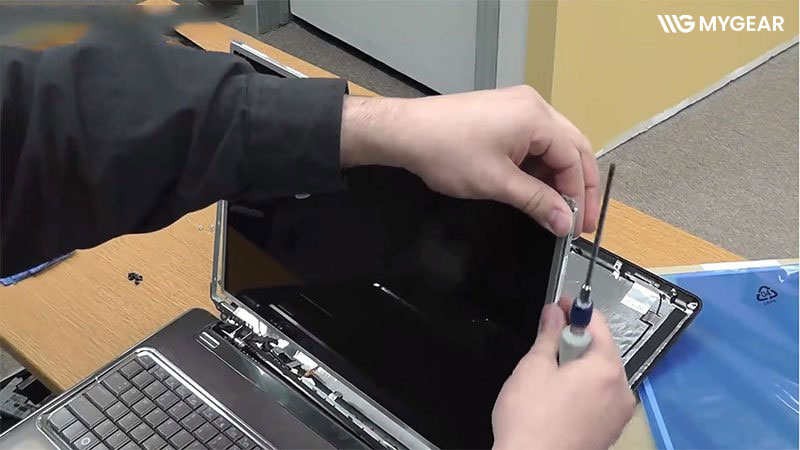
Tùy từng dòng laptop, kỹ thuật viên có thể thay riêng tấm nền (panel LCD) hoặc thay cả cụm màn hình nếu thiết kế của máy không hỗ trợ thay panel riêng. Sau khi thay đúng linh kiện và thực hiện đúng quy trình kỹ thuật, màn hình sẽ hoạt động bình thường và hiện tượng chảy mực sẽ được khắc phục.
Lưu ý khi thay màn hình laptop
Để đảm bảo chất lượng sau sửa chữa, bạn nên lựa chọn trung tâm uy tín, sử dụng linh kiện phù hợp với model laptop và có chính sách bảo hành rõ ràng.
Sau khi nhận máy, hãy kiểm tra kỹ các yếu tố như độ sáng, màu sắc, chất lượng hiển thị, điểm chết, cảm ứng (nếu có) và ngoại hình của màn hình để đảm bảo linh kiện mới hoạt động ổn định. Đồng thời, nên giữ lại phiếu bảo hành để thuận tiện khi cần hỗ trợ trong quá trình sử dụng.
Thay màn hình laptop bị chảy mực bao nhiêu tiền?
Chi phí thay màn hình laptop bị chảy mực phụ thuộc vào nhiều yếu tố như kích thước màn hình, loại tấm nền, thương hiệu và model laptop. Ngoài ra, giá cũng có thể chênh lệch giữa linh kiện chính hãng và linh kiện tương thích.
Dưới đây là mức giá tham khảo:
| Loại màn hình | Giá tham khảo (VNĐ) |
|---|---|
| LCD HD (1366×768) | 800.000 – 1.500.000 |
| LCD Full HD (1920×1080) | 1.200.000 – 2.500.000 |
| IPS Full HD | 1.800.000 – 3.500.000 |
| Màn hình tần số quét cao (120Hz/144Hz/165Hz) | 2.500.000 – 5.000.000 |
| OLED | Từ 5.000.000 trở lên |
Lưu ý: Mức giá trên chỉ mang tính tham khảo và có thể thay đổi tùy từng model laptop cũng như thời điểm thay thế. Để biết chính xác chi phí, bạn nên mang máy đến trung tâm sửa chữa để được kiểm tra và báo giá cụ thể.
Cách hạn chế màn hình laptop bị chảy mực
Mặc dù không thể phòng tránh hoàn toàn, nhưng một số thói quen sử dụng đúng cách sẽ giúp giảm nguy cơ màn hình bị chảy mực và kéo dài tuổi thọ của tấm nền LCD.
- Tránh để laptop bị rơi hoặc va đập mạnh, đặc biệt trong quá trình di chuyển.
- Không đặt vật nặng lên laptop hoặc để máy bị đè ép trong balo, túi xách.
- Kiểm tra bàn phím trước khi gập màn hình, đảm bảo không có bút, tai nghe, USB hoặc các vật cứng khác.
- Mở và gập màn hình nhẹ nhàng, hạn chế cầm hoặc nhấc laptop bằng phần màn hình.
- Vệ sinh màn hình đúng cách, sử dụng khăn sợi microfiber mềm và không dùng lực ấn mạnh lên bề mặt hiển thị.
- Sử dụng túi chống sốc khi mang laptop ra ngoài để hạn chế tác động từ bên ngoài.
Chỉ với những lưu ý đơn giản trên, bạn có thể giảm đáng kể nguy cơ hư hỏng tấm nền và hạn chế tình trạng màn hình bị chảy mực trong quá trình sử dụng.
Màn hình laptop bị chảy mực là lỗi phần cứng thường phát sinh do va đập, chịu lực tác động hoặc tấm nền LCD bị hư hỏng trong quá trình sử dụng. Khi xuất hiện các đốm đen hoặc vết loang trên màn hình, bạn không nên tự xử lý bằng các mẹo trên mạng mà nên kiểm tra sớm để xác định mức độ hư hỏng và lựa chọn phương án sửa chữa phù hợp.
Trong trường hợp màn hình đã hư hỏng nặng và không còn đáp ứng nhu cầu sử dụng, bạn nên thay màn hình đúng chủng loại để đảm bảo chất lượng hiển thị. Nếu cần mở rộng không gian làm việc hoặc kết nối với màn hình ngoài, bạn cũng có thể tham khảo thêm các dòng màn hình máy tính phù hợp với nhu cầu học tập, văn phòng, thiết kế hoặc chơi game.
Kết nối chúng tôi


Bài viết liên quan
USB wifi là gì? Hướng dẫn sử dụng usb wifi chi tiết

Màn hình di động LG StanbyME thế hệ mới có giá gần 40 triệu

Chiếc màn hình “ngon, bổ, rẻ” gọi tên AOC 24G11ZE/71
Ra mắt chuột Razer DeathAdder V4 Pro nhanh và siêu nhẹ
Rò rỉ thông số khủng của NVIDIA RTX 5070 SUPER























Bình luận bài viết