
 Tin công nghệ
 Game
 Đánh giá
 Thủ thuật
 Tư vấn
 Khám phá
 Tin khuyến mãi
 Review - Video
 PC DIY
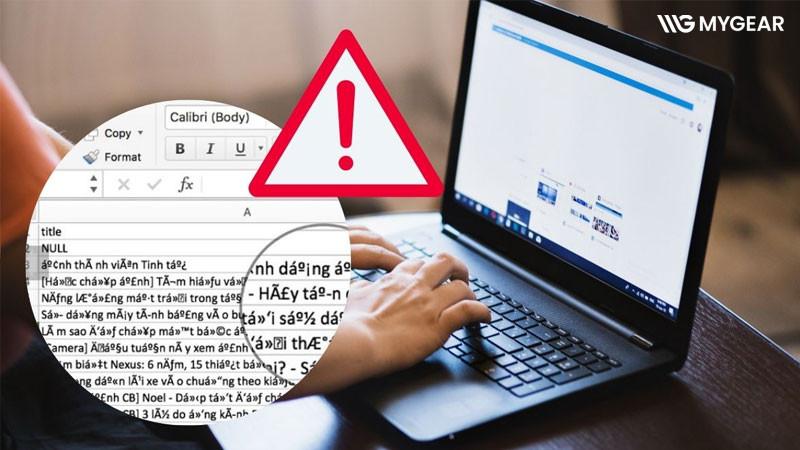

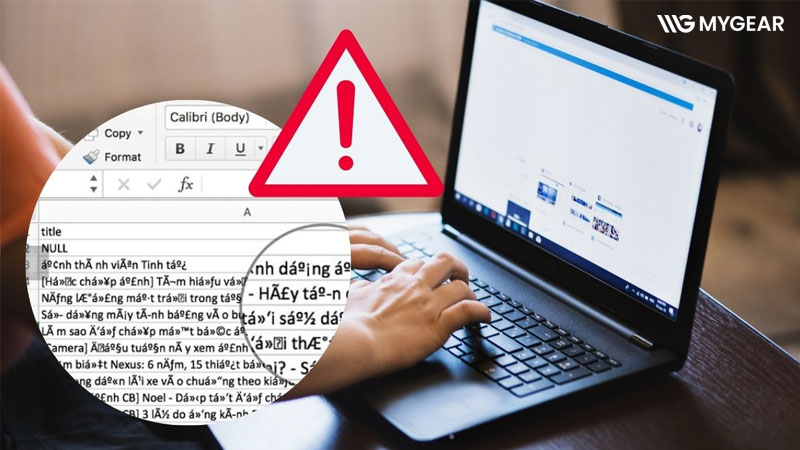
Lỗi font chữ là tình trạng thường gặp khi sử dụng máy tính, đặc biệt khi nhập văn bản tiếng Việt hoặc mở file Word, PowerPoint được tải từ Internet. Văn bản có thể bị mất dấu, xuất hiện ký tự lạ, ô vuông hoặc hiển thị sai kiểu chữ. Tùy vào nguyên nhân, bạn có thể khắc phục bằng cách cài đặt font còn thiếu, điều chỉnh thiết lập Windows hoặc chuyển đổi bảng mã bằng UniKey. Bài viết dưới đây sẽ hướng dẫn chi tiết từng cách xử lý.
Dấu hiệu và nguyên nhân khiến máy tính bị lỗi font chữ
Lỗi font chữ có thể xuất hiện khi nhập văn bản, sử dụng phần mềm hoặc mở tài liệu được tạo trên máy tính khác. Tùy nguyên nhân, lỗi thường có những biểu hiện sau:
Dấu hiệu nhận biết:
- Chữ tiếng Việt bị mất dấu, sai dấu hoặc xuất hiện ký tự lạ.
- Một số ký tự hiển thị thành ô vuông, dấu hỏi hoặc không hiển thị.
- Font chữ trong Word, PowerPoint thay đổi so với tài liệu ban đầu.
- Nội dung hiển thị khác nhau giữa các máy tính dù mở cùng một file.
Nguyên nhân thường gặp:
- Thiếu font chữ: Máy tính chưa được cài đặt font mà tài liệu sử dụng nên phần mềm có thể tự thay thế bằng font khác.
- Sai bảng mã: Văn bản được gõ bằng TCVN3 hoặc VNI nhưng lại được hiển thị theo Unicode, khiến ký tự tiếng Việt bị lỗi.
- Cấu hình font Windows gặp sự cố: Thiết lập font mặc định bị thay đổi hoặc một số font hệ thống gặp vấn đề.
- Thiết lập UniKey chưa đúng: Bảng mã đầu vào không phù hợp với kiểu gõ hoặc nội dung đang sử dụng.
- Tài liệu Office thiếu font cần thiết: Người tạo tài liệu không nhúng font vào file hoặc font không hỗ trợ nhúng, khiến máy nhận có thể hiển thị sai kiểu chữ.
Trước khi sửa lỗi, bạn nên xác định văn bản đang bị thiếu font, sai bảng mã hay chỉ thay đổi kiểu chữ. Việc nhận diện đúng nguyên nhân sẽ giúp chọn cách xử lý phù hợp, tránh cài đặt hoặc chuyển đổi không cần thiết.
Cách sửa lỗi font chữ trên Windows
Nếu máy tính bị lỗi font do thiếu phông chữ hoặc thiết lập hiển thị chưa phù hợp, bạn có thể kiểm tra và khắc phục trực tiếp trong Windows. Dưới đây là những cách xử lý tương ứng với từng nguyên nhân.
1. Cài đặt bổ sung font chữ tiếng Việt
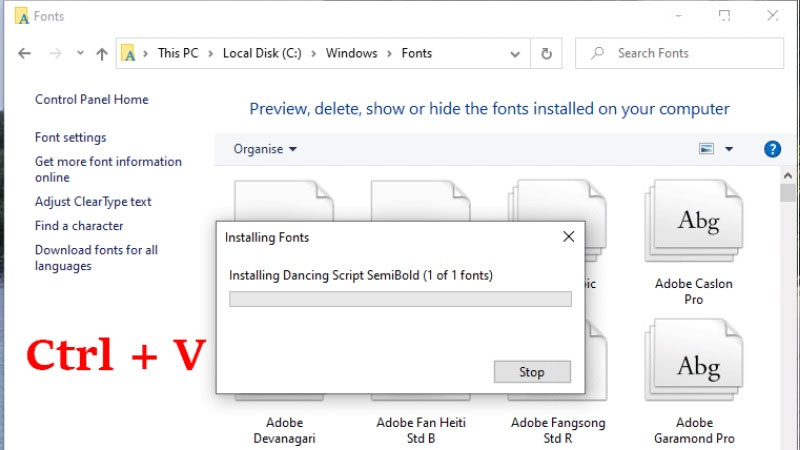
Khi mở tài liệu nhưng chữ hiển thị sai kiểu hoặc một số ký tự không xuất hiện, nguyên nhân có thể là máy tính chưa được cài đặt font tương ứng. Bạn có thể bổ sung font theo các bước sau:
- Kiểm tra tên font: Mở tài liệu, xem tên font đang được sử dụng trong Word hoặc ứng dụng gặp lỗi.
- Tải font phù hợp: Tìm và tải đúng font từ nguồn đáng tin cậy, ưu tiên định dạng .ttf hoặc .otf.
- Giải nén file: Nếu font được tải về dưới dạng .zip, hãy giải nén để lấy file cài đặt.
- Cài đặt font: Nhấp chuột phải vào file font, chọn Install hoặc Install for all users nếu muốn cài đặt cho tất cả tài khoản trên máy.
- Kiểm tra lại: Đóng rồi mở lại ứng dụng để xem font đã hiển thị đúng chưa.
Lưu ý: Chỉ cài đặt font thực sự còn thiếu, không nên tải và cài hàng loạt font không rõ nguồn gốc. Nếu văn bản bị lỗi do sai bảng mã, cài thêm font sẽ không giải quyết được vấn đề.
2. Khôi phục cài đặt font chữ mặc định
Nếu thiết lập font mặc định của Windows bị thay đổi, khiến giao diện hoặc một số ứng dụng hiển thị không đúng, bạn có thể thử khôi phục cấu hình ban đầu.
Thực hiện theo các bước:
- Mở Control Panel trên máy tính.
- Chọn Appearance and Personalization → Fonts (hoặc chọn trực tiếp Fonts nếu Control Panel đang hiển thị theo dạng biểu tượng nhỏ/lớn).
- Nhấn Font settings ở thanh bên trái.
- Chọn Restore default font settings để khôi phục thiết lập font mặc định.
- Mở lại ứng dụng hoặc khởi động lại máy tính để kiểm tra kết quả.
Lưu ý: Thao tác này chỉ khôi phục thiết lập font mặc định, không cài lại những font tùy chỉnh đã bị xóa khỏi hệ thống.
3. Kiểm tra thiết lập ngôn ngữ hệ thống
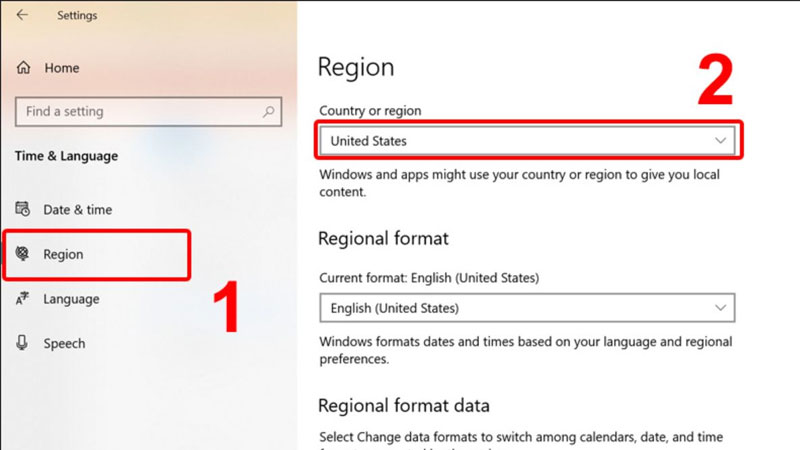
Một số phần mềm cũ không hỗ trợ Unicode có thể hiển thị tiếng Việt sai do thiết lập ngôn ngữ dành cho chương trình không hỗ trợ Unicode chưa phù hợp. Bạn có thể kiểm tra theo các bước sau:
- Nhấn Windows + I để mở Settings.
- Chọn Time & language → Language & region.
- Tại mục Related settings, chọn Administrative language settings.
- Trong cửa sổ Region, chuyển sang tab Administrative.
- Chọn Change system locale để kiểm tra ngôn ngữ hệ thống dành cho các chương trình không hỗ trợ Unicode.
- Chọn ngôn ngữ phù hợp, thường là Vietnamese (Vietnam) đối với phần mềm tiếng Việt đời cũ, rồi nhấn OK. Windows có thể yêu cầu khởi động lại máy tính để áp dụng thay đổi.
Lưu ý: Không nhầm System locale với Country or region vì hai thiết lập này có chức năng khác nhau. Ngoài ra, tùy chọn Beta: Use Unicode UTF-8 for worldwide language support chỉ nên thay đổi khi có căn cứ cho thấy phần mềm đang gặp vấn đề tương thích với thiết lập này.
Cách sửa lỗi font chữ trong Word
Lỗi font chữ trong Word thường xuất phát từ việc văn bản sử dụng bảng mã cũ, máy tính thiếu font hoặc tài liệu được tạo trên thiết bị có cấu hình font khác. Tùy tình trạng, bạn có thể chuyển đổi bảng mã bằng UniKey hoặc cài đặt, thay thế font trực tiếp trong Word.
1. Chuyển bảng mã bằng UniKey
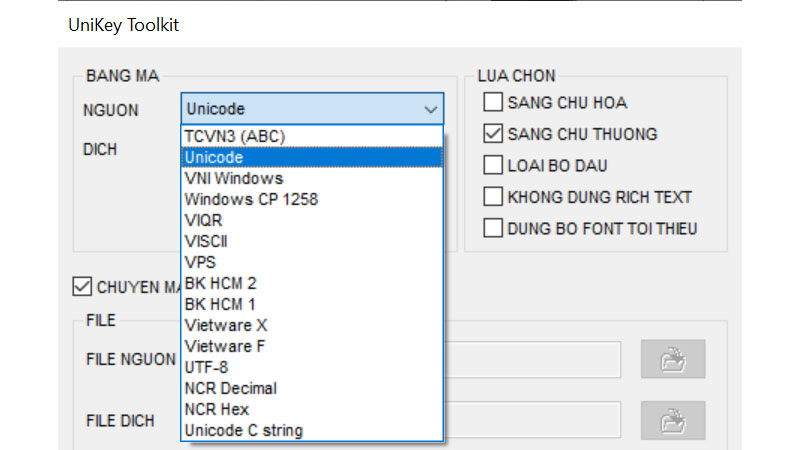
Nếu văn bản tiếng Việt xuất hiện ký tự lạ, sai dấu hoặc không đọc được, nguyên nhân có thể là nội dung đang sử dụng bảng mã TCVN3 hoặc VNI nhưng được hiển thị bằng Unicode. Bạn có thể dùng UniKey để chuyển đổi như sau:
- Mở tài liệu Word, sao chép đoạn văn bản bị lỗi bằng tổ hợp phím Ctrl + C.
- Nhấn Ctrl + Shift + F6 (hoặc nhấp chuột phải vào biểu tượng chữ V/E của UniKey ở góc dưới bên phải thanh Taskbar → chọn Công cụ... [CS+F6]) để mở cửa sổ UniKey Toolkit.
- Tại mục Nguồn, chọn đúng bảng mã của văn bản:
- TCVN3 (ABC): Thường dùng với các font có tên bắt đầu bằng .Vn, chẳng hạn .VnTime.
- VNI Windows: Thường dùng với các font có tên bắt đầu bằng VNI, chẳng hạn VNI-Times.
- Tại mục Đích, chọn Unicode.
- Đánh dấu Chuyển mã clipboard, sau đó nhấn Chuyển mã.
- Quay lại Word và nhấn Ctrl + V (hoặc nhấp chuột phải, chọn Keep Text Only) để dán nội dung đã chuyển đổi. Sau đó, chọn font Unicode như Times New Roman hoặc Arial nếu cần.
Lưu ý: Tên font chỉ giúp nhận diện bảng mã ban đầu, không phải căn cứ tuyệt đối. Cần xác định đúng bảng mã trước khi chuyển đổi. Nếu đoạn văn bản chứa nhiều bảng mã khác nhau, hãy tách và xử lý từng phần. Bạn cũng nên sao lưu nội dung gốc để tránh mất dữ liệu.
2. Xử lý lỗi thiếu font hoặc đổi font hàng loạt trong Word
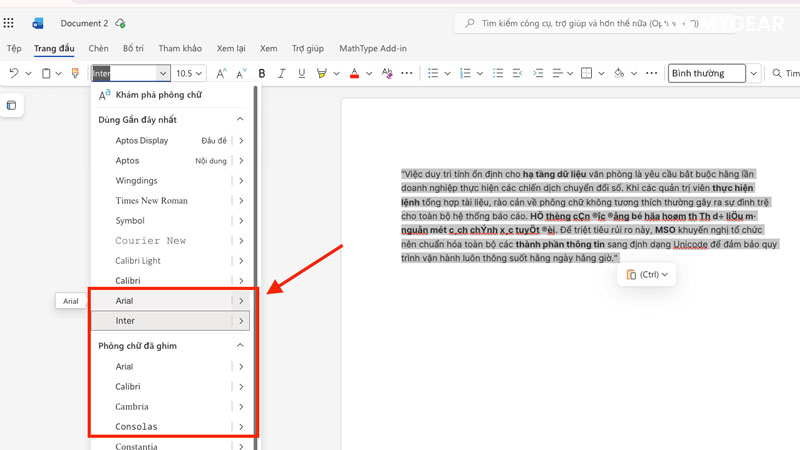
Nếu văn bản bị lỗi do thiếu font hoặc bạn muốn thay thế một kiểu chữ bằng font khác trong toàn bộ tài liệu, có thể xử lý theo hai trường hợp sau:
Trường hợp 1: Tài liệu bị lỗi do thiếu font chữ
- Kiểm tra tên font đang được sử dụng trong tài liệu.
- Tải và cài đặt font còn thiếu từ nguồn đáng tin cậy theo hướng dẫn tại Mục 2.1.
- Đóng rồi mở lại Word để kiểm tra.
- Nếu không có font tương ứng, bạn có thể chọn toàn bộ văn bản bằng Ctrl + A, sau đó đổi sang font Unicode phổ biến như Arial hoặc Times New Roman.
- Kiểm tra lại dấu tiếng Việt, kiểu chữ và định dạng sau khi thay đổi.
Lưu ý: Chỉ đổi sang font Unicode khi văn bản đã sử dụng bảng mã Unicode. Nếu nội dung vẫn thuộc bảng mã TCVN3 hoặc VNI, cần chuyển mã bằng UniKey trước.
Trường hợp 2: Muốn thay thế font chữ hàng loạt
- Mở tài liệu Word, nhấn Ctrl + H để mở hộp thoại Find and Replace.
- Chọn More → Format → Font trong phần Find what để xác định font cần thay thế.
- Chọn Format → Font trong phần Replace with để chọn font mới.
- Nhấn Replace All để thay thế font trong toàn bộ tài liệu.
- Nếu hộp thoại còn lưu điều kiện định dạng từ lần tìm kiếm trước, hãy nhấn No Formatting ở phía dưới hộp thoại để xóa điều kiện cũ trước khi thực hiện.
Lưu ý: Thay thế font chỉ làm thay đổi kiểu chữ, không sửa được lỗi sai bảng mã. Nếu văn bản bị lỗi dấu hoặc xuất hiện ký tự lạ do TCVN3, VNI, bạn cần chuyển mã bằng UniKey theo hướng dẫn tại Mục 1.
Cách sửa lỗi font chữ trong PowerPoint khi tải về
Khi tải bài thuyết trình từ Internet hoặc nhận file từ người khác, PowerPoint có thể hiển thị sai font do máy tính chưa cài đặt kiểu chữ được sử dụng trong tài liệu. Tình trạng này có thể khiến chữ bị thay thế, thay đổi kích thước hoặc lệch bố cục slide. Bạn có thể xử lý theo các cách sau.
1. Cài đặt font chữ còn thiếu
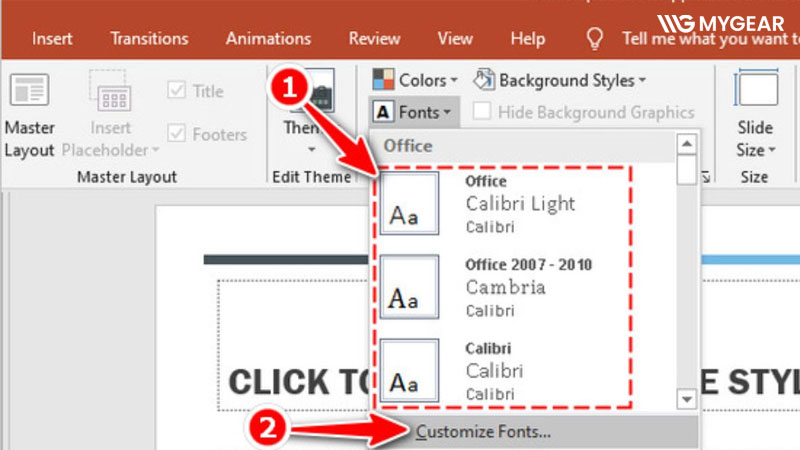
Nếu nội dung trong PowerPoint hiển thị khác với bản gốc, chẳng hạn kiểu chữ bị thay đổi hoặc bố cục slide bị lệch, nguyên nhân có thể là máy tính chưa cài đặt font được sử dụng trong tài liệu. Bạn có thể kiểm tra tên font trong tab Home, tại nhóm Font, sau đó tải font từ nguồn đáng tin cậy và cài đặt tương tự các bước tại Mục 2.1 (ưu tiên chọn Install for all users nếu muốn cài đặt cho tất cả tài khoản trên máy).
Sau khi cài đặt, hãy đóng rồi mở lại PowerPoint để kiểm tra font chữ và bố cục các slide.
Lưu ý: Nên kiểm tra quyền sử dụng font trước khi cài đặt. Nếu không tìm được font gốc, bạn có thể thay bằng kiểu chữ tương tự, nhưng cần rà soát lại kích thước, khoảng cách và vị trí văn bản trên từng slide.
2. Thay thế font chữ bằng Replace Fonts
Nếu không thể cài đặt font gốc hoặc muốn đổi một kiểu chữ đang sử dụng trong toàn bộ bài thuyết trình, bạn có thể dùng tính năng Replace Fonts của PowerPoint.
Thực hiện như sau:
- Mở file PowerPoint cần chỉnh sửa.
- Chọn tab Home, tìm nhóm Editing, nhấn mũi tên bên cạnh Replace.
- Chọn Replace Fonts.
- Tại mục Replace, chọn font chữ hiện tại cần thay thế.
- Tại mục With, chọn font mới muốn sử dụng.
- Nhấn Replace để áp dụng thay đổi cho bài thuyết trình, sau đó chọn Close để đóng hộp thoại.
Lưu ý: Nếu chưa thấy tên font cần đổi, hãy kiểm tra kỹ danh sách thả xuống trong mục Replace vì PowerPoint liệt kê các font đang được sử dụng trong file. Sau khi thay thế, hãy kiểm tra lại các slide để bảo đảm nội dung không bị tràn khỏi khung văn bản, xuống dòng bất thường hoặc làm thay đổi bố cục.
Replace Fonts chỉ thay đổi kiểu chữ, không sửa được lỗi sai bảng mã. Nếu văn bản tiếng Việt xuất hiện ký tự lạ hoặc sai dấu, bạn cần xác định và xử lý nguyên nhân riêng. Tính năng này áp dụng cho PowerPoint trên máy tính, không có trên PowerPoint phiên bản web.
3. Nhúng font chữ vào file PowerPoint
Nếu muốn người nhận mở bài thuyết trình mà vẫn giữ được kiểu chữ ban đầu, bạn có thể nhúng font trực tiếp vào file PowerPoint trước khi chia sẻ. Cách này giúp hạn chế tình trạng font bị thay thế khi mở trên máy tính khác.
Các bước thực hiện:
- Mở file PowerPoint có sử dụng font cần chia sẻ.
- Chọn File → Options → Save.
- Tìm phần Preserve fidelity when sharing this presentation.
- Đánh dấu Embed fonts in the file.
- Chọn một trong hai tùy chọn:
- Embed only the characters used in the presentation: Chỉ nhúng những ký tự đang được sử dụng, giúp giảm dung lượng file. Phù hợp khi người nhận chủ yếu xem nội dung và không cần bổ sung nhiều văn bản bằng font đó.
- Embed all characters: Nhúng toàn bộ ký tự của font, phù hợp hơn nếu người nhận cần chỉnh sửa hoặc bổ sung nội dung bằng font đó.
- Nhấn OK, sau đó lưu lại file PowerPoint trước khi gửi.
Lưu ý: Nhúng font là thao tác dành cho người tạo và gửi file trước khi chia sẻ. Nếu file PowerPoint đã tải về vốn không được nhúng font, bạn không thể tự bật tùy chọn này để khôi phục font gốc. Khi đó, bạn cần cài đặt font còn thiếu hoặc thay thế bằng kiểu chữ khác. Ngoài ra, không phải font nào cũng cho phép nhúng vào tài liệu; khả năng này phụ thuộc vào quyền sử dụng và thiết lập của từng font.
Cách hạn chế lỗi font chữ khi làm việc và chia sẻ tài liệu
Để tránh lỗi font chữ khi soạn thảo hoặc trao đổi tài liệu giữa nhiều máy tính, bạn nên chú ý một số nguyên tắc sau:
- Ưu tiên sử dụng bảng mã Unicode: Khi nhập tiếng Việt, nên chọn Unicode trong UniKey và sử dụng các font phổ biến như Arial, Times New Roman hoặc Calibri. Điều này giúp tăng khả năng tương thích giữa các thiết bị và phần mềm.
- Kiểm tra font trước khi chia sẻ: Với file Word hoặc PowerPoint sử dụng font đặc biệt, hãy kiểm tra xem máy tính nhận có cài đặt kiểu chữ tương ứng hay không.
- Nhúng font trong PowerPoint: Nếu cần giữ nguyên kiểu chữ và bố cục khi gửi bài thuyết trình, hãy bật tùy chọn nhúng font trước khi lưu và chia sẻ file.
- Xuất tài liệu sang PDF khi chỉ cần xem: PDF giúp giữ bố cục và cách hiển thị văn bản ổn định hơn trên các thiết bị. Tuy nhiên, kết quả vẫn phụ thuộc vào cách tạo PDF và việc font có được nhúng hợp lệ hay không.
- Lưu bản gốc trước khi chuyển đổi: Khi xử lý lỗi bảng mã hoặc thay thế font hàng loạt, nên giữ lại một bản sao để có thể khôi phục nội dung nếu kết quả không như mong muốn.
Lỗi font chữ trên Windows, Word và PowerPoint có thể xuất phát từ nhiều nguyên nhân như thiếu font, sai bảng mã hoặc thiết lập hệ thống chưa phù hợp. Vì vậy, bạn nên xác định đúng nguyên nhân trước khi cài đặt font, chuyển mã bằng UniKey hay thay thế kiểu chữ trong tài liệu.
Hy vọng những hướng dẫn trên sẽ giúp bạn xử lý lỗi font chữ và hạn chế tình trạng văn bản hiển thị sai trong quá trình sử dụng máy tính. Nếu cần tư vấn thêm về máy tính và các thiết bị công nghệ, bạn có thể tham khảo các sản phẩm tại MyGear.
Kết nối chúng tôi


Bài viết liên quan

Laptop gaming học lập trình được không? Có nên mua để lập trình?

Laptop học lập trình: Nên chọn máy và cấu hình như thế nào?

Tư vấn chọn laptop: Cách chọn máy phù hợp theo nhu cầu
Cách chọn mua laptop cũ và kiểm tra máy trước khi mua

PC 7 triệu: Gợi ý cấu hình và full bộ theo nhu cầu

























Bình luận bài viết