
 Tin công nghệ
 Game
 Đánh giá
 Thủ thuật
 Tư vấn
 Khám phá
 Tin khuyến mãi
 Review - Video
 PC DIY

Loa máy tính bị rè, phát ra tiếng lạo xạo hoặc âm thanh méo tiếng có thể ảnh hưởng đến trải nghiệm nghe nhạc, xem phim và làm việc. Tình trạng này có thể xuất phát từ lỗi driver, cài đặt âm thanh, dây kết nối hoặc hư hỏng phần cứng. Trong bài viết này, MyGear sẽ giúp bạn tìm hiểu nguyên nhân và hướng dẫn cách khắc phục loa máy tính bị rè trên PC, laptop đơn giản, dễ thực hiện.
Dấu hiệu nhận biết loa máy tính bị rè
Khi loa máy tính gặp sự cố, âm thanh phát ra thường có những biểu hiện bất thường như:
- Âm thanh bị méo hoặc vỡ tiếng: Giọng nói, nhạc nền không còn rõ ràng, đôi khi nghe như bị bóp méo.
- Xuất hiện tiếng rè, lạo xạo hoặc ù: Loa phát ra âm thanh bất thường khi nghe nhạc, xem video hoặc thực hiện cuộc gọi.
- Tiếng rè tăng khi mở âm lượng lớn: Âm thanh có thể bị vỡ hoặc rè rõ hơn khi tăng âm lượng trên máy tính hay loa ngoài.
- Âm thanh bị ngắt quãng, chập chờn: Tiếng phát ra lúc có lúc không, dù nội dung trên video hoặc ứng dụng vẫn tiếp tục chạy.
- Laptop phát ra tiếng rè ngay cả khi không mở âm thanh: Đây có thể là tiếng động từ quạt tản nhiệt hoặc linh kiện bên trong thay vì loa. Bạn cần xác định vị trí phát ra tiếng động trước khi xử lý.
Việc nhận biết đúng biểu hiện giúp bạn phân biệt sự cố âm thanh với tiếng ồn cơ học, từ đó xác định nguyên nhân và chọn cách khắc phục phù hợp.
Tại sao loa máy tính bị rè?
Loa máy tính bị rè có thể xuất phát từ nhiều nguyên nhân khác nhau, từ lỗi driver, thiết lập âm thanh trên Windows đến sự cố dây kết nối hoặc hư hỏng phần cứng. Đôi khi, tiếng lạo xạo hay ù phát ra từ laptop còn liên quan đến quạt tản nhiệt hoặc linh kiện bên trong chứ không phải loa.
Dưới đây là những nguyên nhân thường cần kiểm tra khi máy tính phát ra âm thanh bất thường.
Driver âm thanh bị lỗi hoặc không tương thích
Driver âm thanh là phần mềm trung gian giúp Windows nhận diện và điều khiển thiết bị phát âm thanh. Khi driver bị lỗi, cài đặt không đúng hoặc không tương thích với phiên bản hệ điều hành, quá trình xử lý và truyền tín hiệu âm thanh có thể gặp trục trặc.
Tình trạng này đôi khi xuất hiện sau khi cập nhật Windows, cài lại hệ điều hành hoặc thay đổi driver. Một số biểu hiện có thể gặp gồm loa phát tiếng rè, âm thanh bị méo, chập chờn, mất tiếng hoặc thiết bị đầu ra không hoạt động như bình thường.
Ngoài driver chính, phần mềm quản lý âm thanh của nhà sản xuất cũng có thể ảnh hưởng đến quá trình phát. Nếu các thành phần này xung đột hoặc áp dụng chế độ xử lý không phù hợp, chất lượng âm thanh có thể bị thay đổi.
Cài đặt âm thanh trên Windows chưa phù hợp
Windows cung cấp nhiều tùy chọn để điều chỉnh và cải thiện âm thanh, chẳng hạn như Audio Enhancements (hiệu ứng tăng cường âm thanh) hoặc các chế độ xử lý được tích hợp trong driver. Tuy nhiên, một số hiệu ứng có thể không hoạt động ổn định với mọi loại loa và thiết bị âm thanh.
Ví dụ, tính năng tăng âm lượng, cân bằng âm thanh hoặc hiệu ứng âm thanh vòm có thể làm âm thanh thay đổi so với tín hiệu gốc. Trên một số thiết bị, việc kết hợp nhiều hiệu ứng xử lý cùng lúc còn khiến tiếng phát ra thiếu tự nhiên hoặc bị méo.
Ngoài ra, người dùng có thể chọn nhầm thiết bị đầu ra, khiến âm thanh được phát qua một thiết bị không mong muốn. Đây không phải lúc nào cũng là nguyên nhân trực tiếp gây rè, nhưng cần kiểm tra để loại trừ lỗi cấu hình trước khi can thiệp vào driver hoặc phần cứng.
Âm lượng quá lớn khiến loa bị méo tiếng
Khi âm lượng được đặt quá cao, tín hiệu âm thanh có thể vượt quá khả năng tái tạo của thiết bị, dẫn đến hiện tượng méo tiếng. Người nghe thường nhận thấy giọng nói không còn rõ, tiếng nhạc bị vỡ hoặc âm trầm phát ra nặng và thiếu trong trẻo.
Tình trạng này có thể liên quan đến nhiều mức điều chỉnh khác nhau, bao gồm âm lượng trên Windows, âm lượng của loa ngoài và các tính năng tăng âm lượng bổ sung. Nếu tín hiệu đã bị méo ở nguồn phát, việc giảm âm lượng trên loa không phải lúc nào cũng khắc phục hoàn toàn.
Đặc biệt, một số loa công suất nhỏ có thể không tái tạo âm thanh tốt khi hoạt động ở mức âm lượng quá cao. Nếu tiếng rè chỉ xuất hiện khi mở lớn và giảm đi khi hạ âm lượng, bạn nên kiểm tra mức âm lượng trước khi nghi ngờ loa bị hỏng. Tuy nhiên, không thể kết luận màng loa đã hư hại chỉ dựa trên dấu hiệu này.
Màng loa bị bụi bẩn hoặc hư hỏng
Màng loa là bộ phận rung động để tạo ra âm thanh. Khi màng loa bị rách, biến dạng hoặc các chi tiết liên quan bị lỏng, quá trình rung có thể không còn ổn định, khiến âm thanh phát ra bị rè, lạo xạo hoặc méo tiếng.
Với thiết bị sử dụng lâu ngày, bụi bẩn tích tụ ở lưới loa và khu vực xung quanh cũng có thể ảnh hưởng đến khả năng phát âm thanh. Tuy nhiên, bụi bám trên lưới loa không đồng nghĩa với việc màng loa đã hỏng. Người dùng cần phân biệt tình trạng bám bụi bên ngoài với hư hỏng bên trong thiết bị.
Một dấu hiệu đáng chú ý là tiếng rè vẫn xuất hiện khi thay đổi ứng dụng phát nhạc, video hoặc nguồn âm thanh. Nếu âm thanh liên tục bị méo ở cùng một bên loa, ngay cả khi đã giảm âm lượng và kiểm tra cài đặt, bạn nên kiểm tra tình trạng vật lý của loa.
Dây cáp hoặc jack âm thanh bị lỏng, hư hỏng
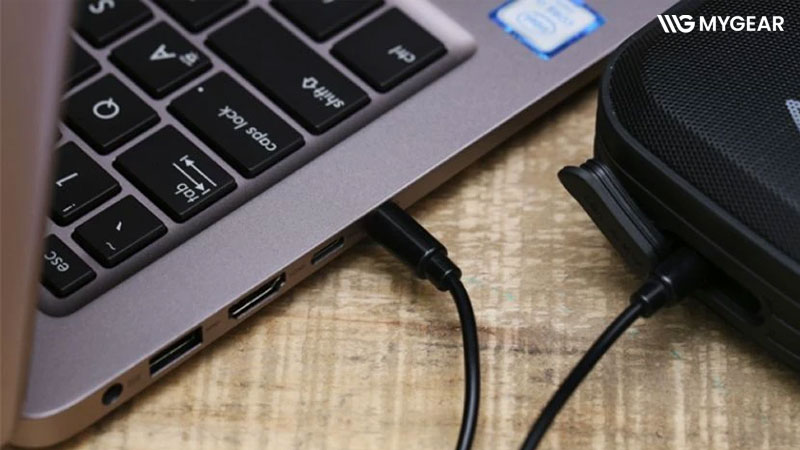
Đối với loa máy tính kết nối bên ngoài, dây cáp và jack cắm là những bộ phận cần kiểm tra khi xuất hiện tiếng rè. Nếu đầu cắm không tiếp xúc tốt, dây bị đứt ngầm hoặc cổng kết nối bị bẩn, oxy hóa, tín hiệu âm thanh có thể truyền không ổn định.
Với loa sử dụng jack 3.5mm, người dùng có thể nhận thấy tiếng nhiễu, mất âm thanh một bên hoặc âm thanh thay đổi khi đầu cắm bị xê dịch. Đây là dấu hiệu cần kiểm tra lại jack và dây tín hiệu, nhưng không nên cố tình xoay hoặc kéo dây mạnh vì có thể làm hỏng cổng kết nối.
Trong khi đó, loa sử dụng USB có thể gặp sự cố do cáp hoặc cổng USB hoạt động không ổn định. Nếu loa được cấp nguồn qua USB, kết nối nguồn cũng cần được kiểm tra khi thiết bị phát âm thanh chập chờn. Thử đổi sang cổng khác hoặc sử dụng dây tương thích khác có thể giúp xác định vấn đề nằm ở kết nối hay bản thân loa.
Linh kiện âm thanh bên trong máy tính gặp sự cố
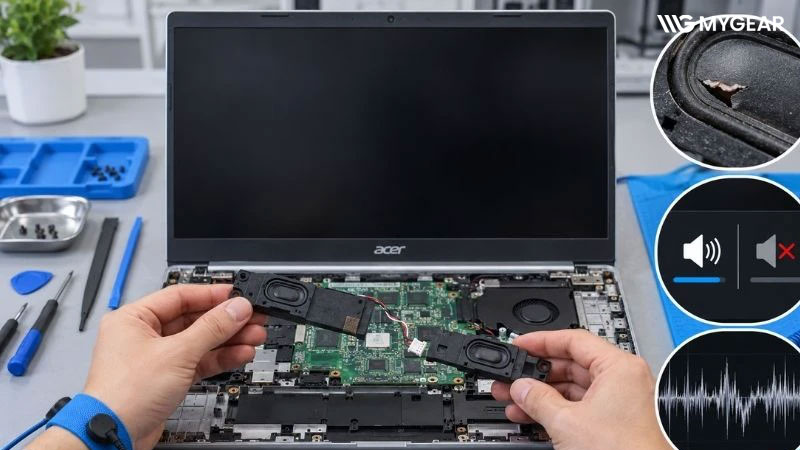
Nếu loa laptop bị rè dù đã kiểm tra nguồn phát, cài đặt và driver, nguyên nhân có thể nằm ở phần cứng bên trong. Những bộ phận có khả năng liên quan gồm cụm loa tích hợp, dây nối từ loa đến bo mạch hoặc mạch âm thanh.
Các linh kiện này có thể gặp sự cố do va đập, tiếp xúc với chất lỏng, môi trường ẩm hoặc hao mòn trong quá trình sử dụng. Khi đó, âm thanh có thể bị rè liên tục, nhỏ bất thường, mất một bên loa hoặc thỉnh thoảng bị ngắt quãng.
Với máy tính để bàn, sự cố có thể nằm ở cổng âm thanh trên bo mạch chủ, card âm thanh rời hoặc thiết bị xuất âm thanh đang sử dụng. Nếu tai nghe và nhiều loa khác nhau đều gặp hiện tượng bất thường khi kết nối với cùng một máy tính, bạn nên kiểm tra thêm hệ thống âm thanh của PC thay vì chỉ tập trung vào một chiếc loa.
Tiếng rè thực chất phát ra từ quạt tản nhiệt hoặc linh kiện khác
Không phải tiếng rè phát ra từ laptop cũng bắt nguồn từ hệ thống loa. Trong một số trường hợp, âm thanh lạch cạch, ù hoặc rung có thể đến từ quạt tản nhiệt, ổ cứng cơ hoặc một bộ phận bên trong bị lỏng.
Chẳng hạn, quạt tản nhiệt bám nhiều bụi, có vật cản hoặc gặp vấn đề ở bộ phận quay có thể tạo ra tiếng ồn khi laptop hoạt động. Tiếng động thường thay đổi theo trạng thái vận hành của máy, chẳng hạn rõ hơn khi quạt tăng tốc để làm mát linh kiện.
Bạn có thể phân biệt sơ bộ bằng cách tắt nội dung đang phát và quan sát xem tiếng động có tiếp tục xuất hiện hay không. Nếu tiếng rè vẫn còn dù không phát nhạc, đồng thời không thay đổi theo âm lượng, cần kiểm tra thêm quạt và các linh kiện bên trong.
Không nên tự tháo máy hoặc chạm vào quạt khi chưa có kinh nghiệm. Nếu tiếng động kéo dài, ngày càng lớn hoặc đi kèm hiện tượng máy nóng bất thường, bạn nên đưa thiết bị đến nơi sửa chữa để kiểm tra.
Cách khắc phục loa máy tính bị rè
Khi loa máy tính bị rè, bạn nên kiểm tra lần lượt từ nguồn phát, âm lượng, dây kết nối đến cài đặt Windows và driver âm thanh. Nếu đã thử các biện pháp cơ bản nhưng tình trạng không cải thiện, hãy kiểm tra thêm phần cứng để xác định chính xác nguyên nhân.
Kiểm tra âm lượng và nguồn phát âm thanh
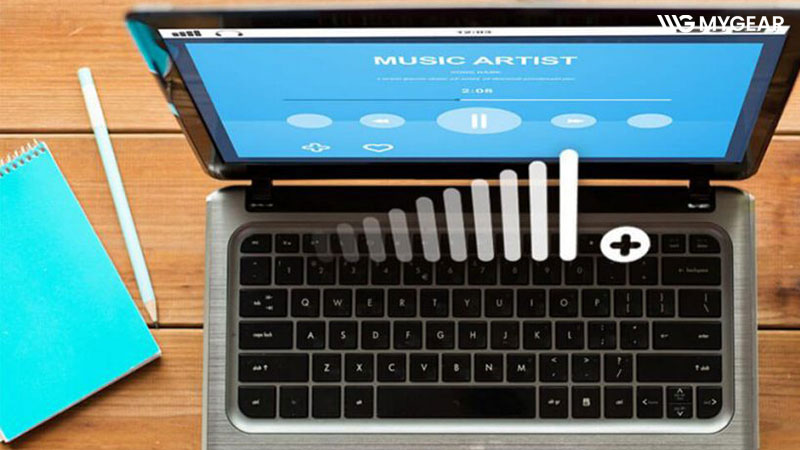
Âm lượng quá lớn hoặc bản ghi âm có sẵn tiếng nhiễu đều có thể khiến loa phát ra âm thanh méo, rè. Vì vậy, trước khi thay đổi cài đặt hệ thống, bạn nên kiểm tra mức âm lượng và nguồn phát đang sử dụng.
Thực hiện theo các bước sau:
- Giảm âm lượng trên Windows xuống mức vừa phải.
- Nếu sử dụng loa ngoài, điều chỉnh thêm nút âm lượng trên loa.
- Thử phát nhạc hoặc video từ một ứng dụng khác để kiểm tra chất lượng âm thanh.
- Sử dụng một tệp âm thanh khác để loại trừ trường hợp bản ghi gốc đã bị nhiễu hoặc méo tiếng.
- Kiểm tra xem tiếng rè có xuất hiện ở mọi mức âm lượng hay chỉ khi mở loa lớn.
Nếu âm thanh trở lại bình thường sau khi giảm âm lượng hoặc đổi nguồn phát, bạn có thể tiếp tục sử dụng và điều chỉnh mức âm thanh phù hợp. Nếu loa vẫn rè ở nhiều ứng dụng và nguồn phát khác nhau, hãy kiểm tra các yếu tố tiếp theo.
Kiểm tra dây cáp và jack kết nối loa
Với loa máy tính kết nối bên ngoài, dây dẫn hoặc jack cắm tiếp xúc không tốt có thể khiến âm thanh bị nhiễu, rè hoặc chập chờn. Bạn nên kiểm tra các đầu nối trước khi can thiệp vào phần mềm.
Các bước thực hiện:
- Giảm âm lượng và tắt loa ngoài trước khi tháo hoặc cắm lại dây kết nối.
- Kiểm tra dây dẫn, đầu jack và cổng kết nối xem có dấu hiệu đứt, gãy, cong hoặc bám bẩn không.
- Với loa sử dụng jack 3.5mm, cắm đầu jack vào đúng cổng âm thanh và bảo đảm tiếp xúc chắc chắn.
- Với loa sử dụng USB, thử kết nối sang một cổng USB khác tương thích.
- Nếu có dây thay thế phù hợp, hãy thử đổi dây để kiểm tra.
- Kết nối loa với một thiết bị khác có cổng tương thích để xác định tiếng rè có còn xuất hiện hay không.
Nếu loa vẫn rè khi kết nối với thiết bị khác, bạn nên kiểm tra bản thân loa và dây dẫn. Ngược lại, nếu loa hoạt động bình thường trên thiết bị khác, nguyên nhân có thể nằm ở cổng kết nối hoặc hệ thống âm thanh của máy tính.
Tắt hiệu ứng âm thanh trên Windows
Một số hiệu ứng tăng cường âm thanh có thể làm thay đổi tín hiệu đầu ra và khiến tiếng phát ra bị méo trên một số thiết bị. Bạn có thể thử tắt Audio Enhancements để kiểm tra chất lượng âm thanh có cải thiện hay không.
Trên Windows 11, thực hiện như sau:
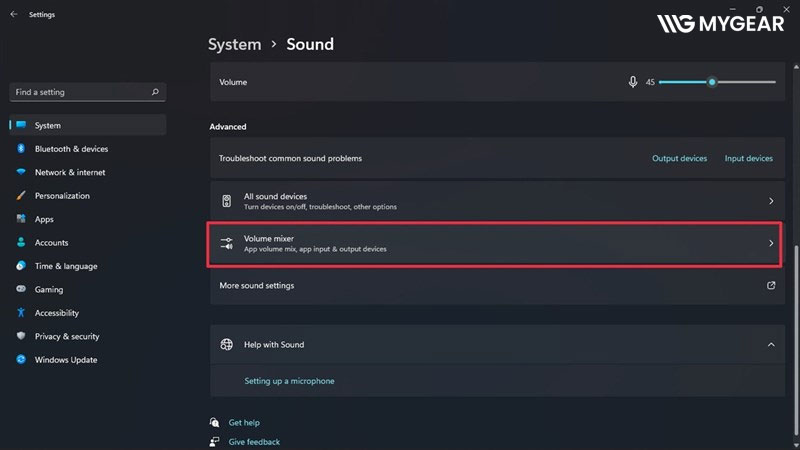
- Nhấn tổ hợp phím Windows + I để mở Settings.
- Chọn System (Hệ thống), sau đó nhấn Sound (Âm thanh).
- Trong mục Output, chọn thiết bị loa đang sử dụng.
- Tìm tùy chọn Audio enhancements (Hiệu ứng âm thanh) và chuyển sang Off nếu có.
- Phát thử âm thanh để kiểm tra tình trạng rè.
Tên gọi và vị trí tùy chọn có thể khác nhau tùy phiên bản Windows, driver và thiết bị âm thanh. Nếu không tìm thấy Audio Enhancements, bạn có thể kiểm tra phần cài đặt âm thanh bổ sung trong phần mềm quản lý âm thanh của nhà sản xuất.
Điều chỉnh định dạng âm thanh đầu ra
Nếu loa phát âm thanh bất thường sau khi thay đổi thiết lập hoặc cài đặt driver, bạn có thể thử một định dạng đầu ra khác trong Windows. Đây là bước kiểm tra khả năng tương thích, không phải giải pháp chắc chắn cho mọi trường hợp loa bị rè.
Cách thực hiện trên Windows 11:
- Nhấn Windows + I để mở Settings.
- Chọn System → Sound.
- Nhấn vào thiết bị loa đang sử dụng trong mục Output.
- Tìm phần Format hoặc Default Format nếu thiết bị hỗ trợ tùy chỉnh.
- Thử chọn một định dạng khác trong danh sách, chẳng hạn 16-bit, 44100 Hz hoặc 24-bit, 48000 Hz nếu có.
- Phát thử âm thanh sau khi thay đổi để kiểm tra kết quả.
Không phải thiết bị nào cũng hiển thị đầy đủ các tùy chọn định dạng. Bạn chỉ nên chọn những mức được Windows cung cấp và giữ lại thiết lập cho chất lượng phát ổn định. Nếu thay đổi định dạng không cải thiện âm thanh, hãy khôi phục thiết lập ban đầu và kiểm tra các nguyên nhân khác.
Cập nhật hoặc cài đặt lại driver âm thanh
Driver âm thanh bị lỗi hoặc không tương thích có thể ảnh hưởng đến quá trình phát âm thanh trên máy tính. Nếu loa bắt đầu bị rè sau khi cập nhật Windows, cài phần mềm mới hoặc thay đổi driver, bạn nên kiểm tra thành phần này.
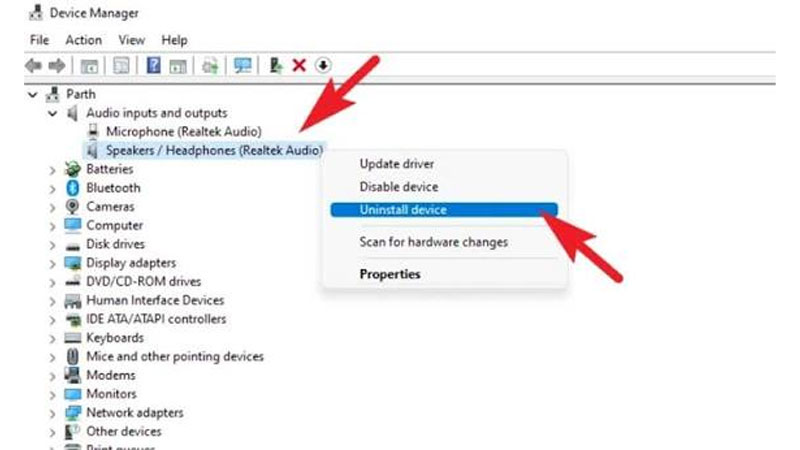
Để cập nhật driver bằng Device Manager:
- Nhấn tổ hợp phím Windows + X, chọn Device Manager.
- Mở rộng mục Sound, video and game controllers.
- Nhấn chuột phải vào thiết bị âm thanh đang sử dụng, chọn Update driver.
- Chọn Search automatically for drivers để Windows tìm kiếm driver phù hợp.
- Thực hiện theo hướng dẫn trên màn hình và khởi động lại máy nếu được yêu cầu.
Nếu lỗi xuất hiện ngay sau khi cập nhật driver, bạn có thể thử quay lại phiên bản trước:
- Mở Device Manager và tìm thiết bị âm thanh.
- Nhấn chuột phải vào thiết bị, chọn Properties.
- Chuyển sang tab Driver.
- Chọn Roll Back Driver nếu tùy chọn này khả dụng.
- Khởi động lại máy tính và kiểm tra âm thanh.
Trong trường hợp driver bị lỗi nghiêm trọng, bạn có thể cân nhắc gỡ và cài đặt lại. Tuy nhiên, không nên gỡ driver ngay từ đầu nếu chưa xác định được nguyên nhân. Hãy ưu tiên tải phiên bản phù hợp từ trang hỗ trợ chính thức của nhà sản xuất laptop hoặc bo mạch chủ. Tính năng cập nhật tự động trong Device Manager không phải lúc nào cũng tìm được phiên bản mới nhất.
Vệ sinh loa và cổng kết nối
Bụi bẩn tích tụ trên lưới loa hoặc khu vực cổng kết nối có thể ảnh hưởng đến quá trình phát âm thanh. Vệ sinh bên ngoài đúng cách giúp loại bỏ bụi bám và hạn chế những vấn đề liên quan đến bề mặt tiếp xúc.
Bạn có thể thực hiện như sau:
- Tắt máy tính, ngắt nguồn điện và rút kết nối của loa ngoài trước khi vệ sinh.
- Dùng khăn mềm, khô lau nhẹ bề mặt loa.
- Sử dụng cọ mềm, khô để làm sạch bụi trên lưới loa và khu vực xung quanh.
- Kiểm tra đầu jack và cổng kết nối, dùng cọ mềm để loại bỏ bụi bám bên ngoài nếu cần.
- Chỉ kết nối và sử dụng lại thiết bị khi các bộ phận đã khô hoàn toàn.
Không dùng vật nhọn chọc vào lưới loa hoặc bên trong cổng kết nối. Bạn cũng không nên đổ dung dịch trực tiếp lên thiết bị hay sử dụng khí nén áp suất cao vì có thể làm hỏng màng loa và linh kiện bên trong.
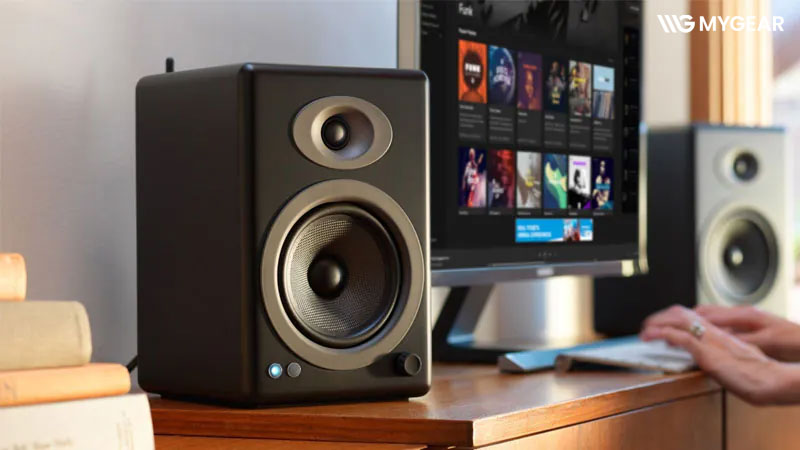
Kiểm tra bằng loa hoặc tai nghe khác
Thử một thiết bị âm thanh khác là cách giúp xác định vấn đề nằm ở loa hay máy tính. Bạn có thể sử dụng tai nghe hoặc một chiếc loa khác có kết nối tương thích để kiểm tra.
Thực hiện theo các bước:
- Ngắt kết nối loa đang bị rè khỏi máy tính.
- Kết nối tai nghe hoặc loa khác vào thiết bị.
- Phát thử nhạc, video hoặc âm thanh từ nhiều ứng dụng.
- Nếu thiết bị thay thế phát bình thường, hãy kiểm tra lại loa ban đầu và dây kết nối.
- Nếu nhiều thiết bị âm thanh khác nhau đều gặp hiện tượng rè, hãy kiểm tra thêm driver, cổng kết nối và cài đặt âm thanh trên máy tính.
Bạn cũng có thể kết nối loa đang gặp lỗi với một máy tính hoặc điện thoại khác có cổng tương thích. Nếu loa vẫn rè trên thiết bị khác, nguyên nhân có thể nằm ở loa hoặc dây dẫn. Nếu loa hoạt động bình thường, cần kiểm tra lại máy tính ban đầu.
Lưu ý, tai nghe và loa ngoài có thể sử dụng những đường kết nối khác nhau. Vì vậy, kết quả thử nghiệm chỉ giúp khoanh vùng nguyên nhân chứ chưa đủ để kết luận chính xác linh kiện nào bị hỏng.
Kiểm tra và sửa chữa phần cứng khi cần thiết
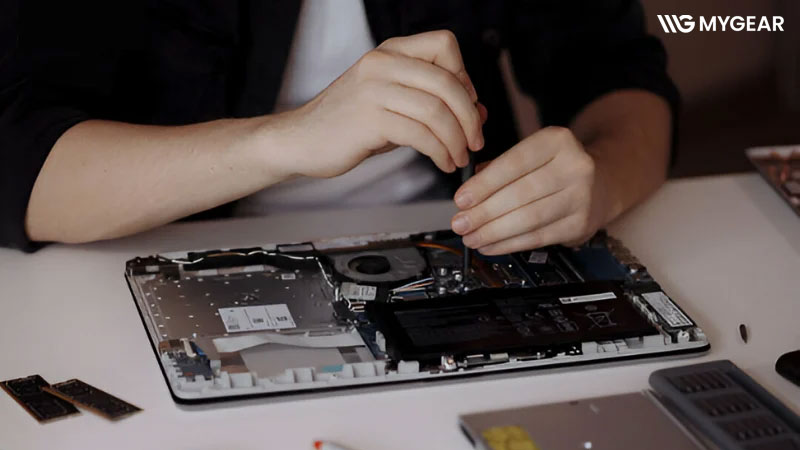
Nếu đã thử các cách trên nhưng loa vẫn bị rè, nguyên nhân có thể liên quan đến màng loa, cụm loa tích hợp, dây kết nối bên trong, cổng âm thanh hoặc mạch xử lý âm thanh. Tùy thiết bị, kỹ thuật viên sẽ kiểm tra các bộ phận liên quan để xác định vị trí gặp sự cố. Phương án xử lý có thể bao gồm vệ sinh chuyên sâu, sửa lại kết nối, sửa chữa mạch hoặc thay thế linh kiện nếu cần thiết.
Bạn không nên tự tháo laptop hoặc can thiệp vào mạch âm thanh nếu chưa có kinh nghiệm. Việc tháo lắp sai cách có thể làm hỏng cáp, đầu nối và những linh kiện khác bên trong máy. Nếu loa bị rè kéo dài, âm thanh méo nghiêm trọng hoặc xuất hiện sau khi máy bị va đập, vào nước, hãy đưa thiết bị đến nơi sửa chữa để được kiểm tra.
Khi nào cần mang máy tính đi kiểm tra, sửa chữa?
Không phải trường hợp loa máy tính bị rè nào cũng có thể khắc phục bằng cách điều chỉnh cài đặt hoặc cập nhật driver. Nếu đã thử các biện pháp cơ bản nhưng âm thanh vẫn bất thường, bạn nên đưa thiết bị đến trung tâm sửa chữa để kiểm tra.
Một số trường hợp cần được kiểm tra kỹ thuật gồm:
- Loa vẫn bị rè sau khi thử các cách khắc phục: Bạn đã kiểm tra nguồn phát, dây kết nối, cài đặt Windows và driver nhưng âm thanh không cải thiện.
- Âm thanh bị méo nghiêm trọng hoặc mất tiếng: Loa phát ra tiếng lạo xạo lớn, âm thanh lúc có lúc không hoặc không thể phát tiếng bình thường.
- Loa có dấu hiệu hư hỏng vật lý: Màng loa bị rách, biến dạng hoặc phần vỏ, dây kết nối có dấu hiệu hư hỏng.
- Máy tính từng bị va đập hoặc vào nước: Những tác động này có thể làm hỏng cụm loa, dây nối hoặc mạch âm thanh bên trong.
- Laptop phát ra tiếng động bất thường từ bên trong: Tiếng lạch cạch, rung hoặc ù kéo dài, đặc biệt khi đi kèm tình trạng máy nóng bất thường, có thể liên quan đến quạt tản nhiệt hoặc linh kiện khác.
Khi kiểm tra, kỹ thuật viên sẽ xác định bộ phận gặp sự cố và đề xuất phương án sửa chữa phù hợp. Bạn không nên tự tháo máy hoặc thay loa khi chưa có kinh nghiệm, vì có thể làm ảnh hưởng đến các linh kiện liên quan.
Một số lưu ý để hạn chế tình trạng loa máy tính bị rè
Để duy trì chất lượng âm thanh và hạn chế nguy cơ loa gặp sự cố, bạn nên chú ý một số thói quen sử dụng và bảo quản thiết bị sau:
- Điều chỉnh âm lượng phù hợp: Không nên thường xuyên mở âm lượng tối đa hoặc sử dụng tính năng tăng âm vượt mức cần thiết. Điều này giúp hạn chế hiện tượng méo tiếng khi loa hoạt động.
- Vệ sinh loa định kỳ: Sử dụng khăn mềm, cọ khô để làm sạch bụi bám trên lưới loa và khu vực xung quanh. Tránh để bụi tích tụ lâu ngày hoặc dùng vật nhọn tác động vào màng loa.
- Sử dụng dây cáp và phụ kiện tương thích: Chọn loa, tai nghe và dây kết nối phù hợp với cổng âm thanh trên máy tính. Kiểm tra đầu nối khi xuất hiện hiện tượng nhiễu hoặc chập chờn.
- Cập nhật driver phù hợp: Sử dụng driver âm thanh tương thích với phiên bản Windows và thiết bị đang dùng. Ưu tiên tải từ trang hỗ trợ chính thức của nhà sản xuất.
- Bảo quản máy tính đúng cách: Hạn chế để laptop tiếp xúc với nước, độ ẩm cao, bụi bẩn hoặc va đập mạnh. Đặt máy ở vị trí thông thoáng để hệ thống tản nhiệt hoạt động ổn định.
- Kiểm tra khi có dấu hiệu bất thường: Nếu loa xuất hiện tiếng rè, méo tiếng hoặc âm thanh chập chờn, nên kiểm tra sớm để xác định nguyên nhân thay vì tiếp tục sử dụng ở mức âm lượng cao.
Thực hiện những lưu ý trên giúp bạn sử dụng loa máy tính ổn định hơn, đồng thời hạn chế các sự cố phát sinh do thói quen sử dụng và bảo quản chưa phù hợp.
Loa máy tính bị rè có thể xuất phát từ nhiều nguyên nhân như driver âm thanh gặp lỗi, cài đặt Windows chưa phù hợp, dây kết nối bị lỏng hoặc linh kiện bên trong bị hư hỏng. Tùy từng trường hợp, bạn có thể kiểm tra nguồn phát, điều chỉnh âm lượng, cập nhật driver hoặc kiểm tra phần cứng để khắc phục. Hi vọng những thông tin MyGear chia sẻ sẽ giúp bạn xác định nguyên nhân và xử lý tình trạng loa máy tính bị rè hiệu quả hơn.
Kết nối chúng tôi


Bài viết liên quan
Laptop gaming học lập trình được không? Có nên mua để lập trình?
Laptop học lập trình: Nên chọn máy và cấu hình như thế nào?
Tư vấn chọn laptop: Cách chọn máy phù hợp theo nhu cầu
Cách chọn mua laptop cũ và kiểm tra máy trước khi mua
PC 7 triệu: Gợi ý cấu hình và full bộ theo nhu cầu

























Bình luận bài viết