
 Tin công nghệ
 Game
Game
 Đánh giá
 Thủ thuật
 Tư vấn
 Khám phá
 Tin khuyến mãi
 Review - Video
 PC DIY

Sử dụng máy tính, chắc hẳn ai cũng từng rơi vào tình huống “đau đầu” khi vô tình xóa nhầm các file quan trọng dù đó là tài liệu công việc, hình ảnh kỷ niệm hay dữ liệu học tập. Thật may mắn, việc mất file không đồng nghĩa với việc mất hoàn toàn, bởi vẫn có những phương pháp giúp bạn lấy lại dữ liệu đã xóa khỏi thùng rác một cách nhanh chóng và hiệu quả.
Hôm nay, Mygear sẽ hướng dẫn bạn các cách đơn giản nhưng cực kỳ hiệu quả để phục hồi những file quan trọng, giúp bạn yên tâm tiếp tục công việc mà không lo mất mát dữ liệu.
Cách lấy lại file đã xóa khỏi thùng rác
Việc vô tình xóa nhầm các file quan trọng là điều bất kỳ ai dùng máy tính cũng có thể gặp phải. May mắn thay, nếu file còn trong thùng rác (Recycle Bin), bạn hoàn toàn có thể khôi phục nhanh chóng mà không cần phần mềm chuyên dụng. Dưới đây là hướng dẫn chi tiết và những lưu ý quan trọng khi thực hiện.
1. Hướng dẫn chi tiết các bước phục hồi file trực tiếp từ thùng rác (Restore)
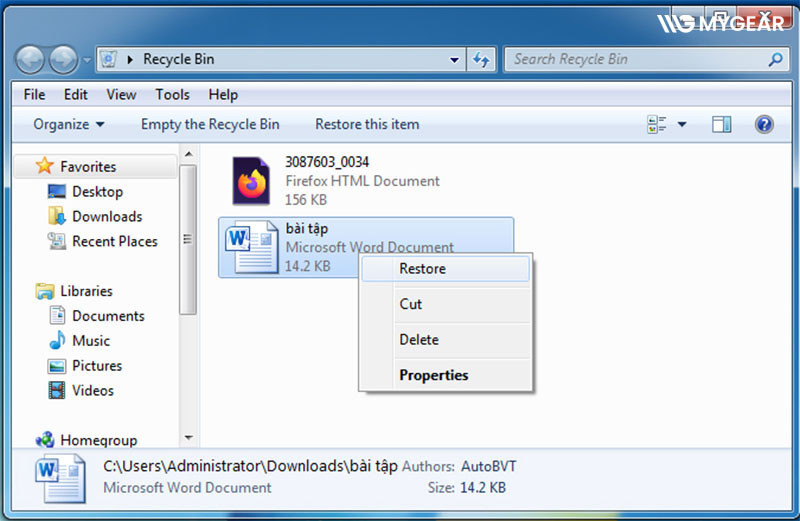
Bước 1: Mở Recycle Bin
- Nhấp chuột phải vào biểu tượng Recycle Bin trên màn hình Desktop, chọn Open.
- Hoặc nháy đúp trực tiếp vào biểu tượng Recycle Bin để mở thư mục.
Bước 2: Tìm kiếm file cần khôi phục
- Duyệt qua danh sách file đã xóa hoặc sử dụng thanh tìm kiếm để nhanh chóng xác định vị trí file.
Bước 3: Khôi phục file
- Nhấp chuột phải vào file > chọn Restore.
- File sẽ được trả về vị trí gốc trước khi bị xóa.
- Ngoài ra, bạn có thể kéo file trực tiếp ra Desktop để phục hồi nhanh.
2. Cách lấy lại nhiều file hoặc cả thư mục đã xóa
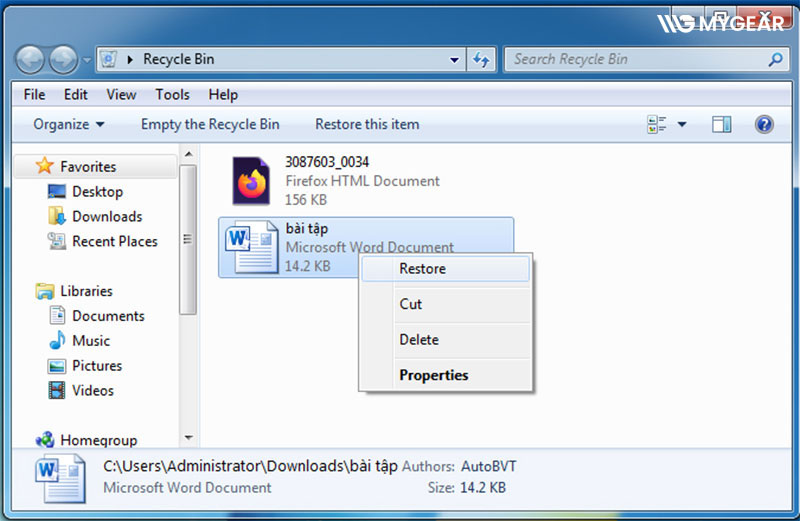
- Để khôi phục nhiều file cùng lúc: nhấn giữ phím Ctrl và click chọn các file cần lấy lại, sau đó nhấp chuột phải > chọn Restore.
- Để phục hồi cả thư mục: tìm thư mục đã xóa trong Recycle Bin, nhấp chuột phải > chọn Restore.
- Phương pháp này sẽ khôi phục toàn bộ thư mục cùng tất cả các file con về đúng vị trí ban đầu.
3. Các lưu ý quan trọng khi lấy lại file từ thùng rác
- Xác định đúng vị trí file: Nếu không nhớ chính xác file đã xóa, hãy sử dụng thanh tìm kiếm trong Recycle Bin để tránh khôi phục nhầm.
- Không ghi đè dữ liệu mới: Tránh lưu file mới vào cùng thư mục chứa dữ liệu bị xóa trước khi khôi phục, để đảm bảo không làm mất hoặc hỏng file cũ.
- Khôi phục sớm: Khôi phục file ngay khi phát hiện đã xóa để tăng tỷ lệ thành công, tránh trường hợp thùng rác bị dọn sạch hoặc dữ liệu bị ghi đè.
- Sao lưu dữ liệu quan trọng: Sau khi khôi phục, nên tạo bản sao lưu trên ổ cứng phụ hoặc dịch vụ đám mây để phòng ngừa tình huống mất dữ liệu trong tương lai.
Khôi phục file từ thùng rác là cách đơn giản, nhanh chóng và hiệu quả nhất để lấy lại dữ liệu bị xóa nhầm. Chỉ cần mở Recycle Bin, chọn file hoặc thư mục cần phục hồi, nhấn Restore và đảm bảo lưu ý các nguyên tắc trên để tránh mất mát dữ liệu.
Cách lấy lại file đã xóa vĩnh viễn bằng Shift + Delete
Khi sử dụng máy tính, việc vô tình xóa nhầm các file quan trọng là điều không thể tránh khỏi. Thông thường, khi nhấn Delete hay Ctrl + D, dữ liệu sẽ được chuyển vào Recycle Bin (Thùng rác) và có thể dễ dàng khôi phục. Tuy vậy nếu sử dụng tổ hợp Shift + Delete, file sẽ bị xóa ngay lập tức, không đi qua thùng rác, dẫn đến tình trạng dữ liệu biến mất hoàn toàn khỏi ổ đĩa.
Nguyên nhân là vì Shift + Delete bỏ qua cơ chế lưu tạm của Windows, trực tiếp đánh dấu dung lượng lưu trữ của file là trống, sẵn sàng ghi đè dữ liệu mới. Đây là lý do khiến người dùng không tìm thấy file đã xóa trong Recycle Bin và cần các phương pháp chuyên biệt để phục hồi.
1. Khôi phục file bằng Restore Previous Versions (Phiên bản trước)
Windows có tích hợp tính năng Restore Previous Versions, cho phép phục hồi file hoặc thư mục dựa trên các bản sao lưu trước đó. Phương pháp này hiệu quả với những file đã từng được tạo hoặc chỉnh sửa trên máy tính và có các bản sao lưu hoặc restore point được kích hoạt.
Cách thực hiện:
- Tạo một file mới với tên và định dạng giống hệt file đã xóa.
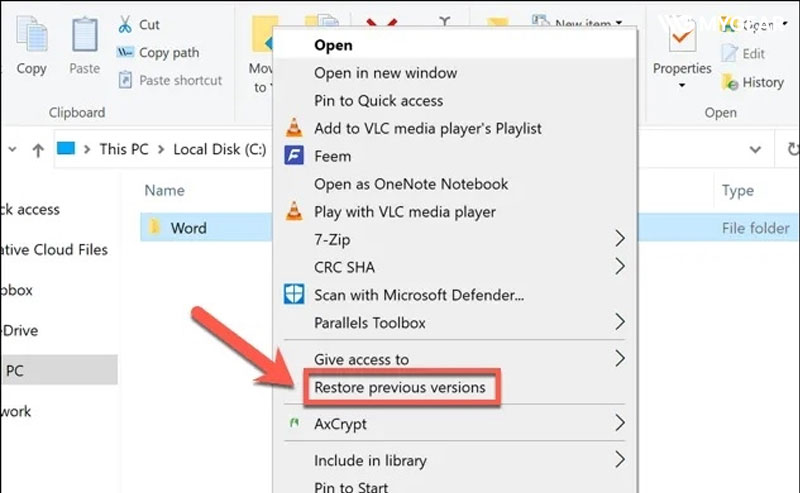
- Nhấn chuột phải vào file mới và chọn Restore previous versions.
- Windows sẽ liệt kê các phiên bản trước đó của file kèm ngày giờ tạo.
- Chọn phiên bản phù hợp và nhấn Restore để khôi phục dữ liệu.
Lưu ý:
- Cần nhập chính xác tên và định dạng file.
- Phương pháp này cũng áp dụng được cho thư mục.
2. Khôi phục bằng File History hoặc bản sao lưu Windows
Nếu bạn đã kích hoạt File History hoặc tạo các bản sao lưu định kỳ trên Windows, việc khôi phục file sẽ trở nên dễ dàng. Đây là công cụ hữu ích cho những ai thường xuyên sao lưu dữ liệu quan trọng.
Các bước:
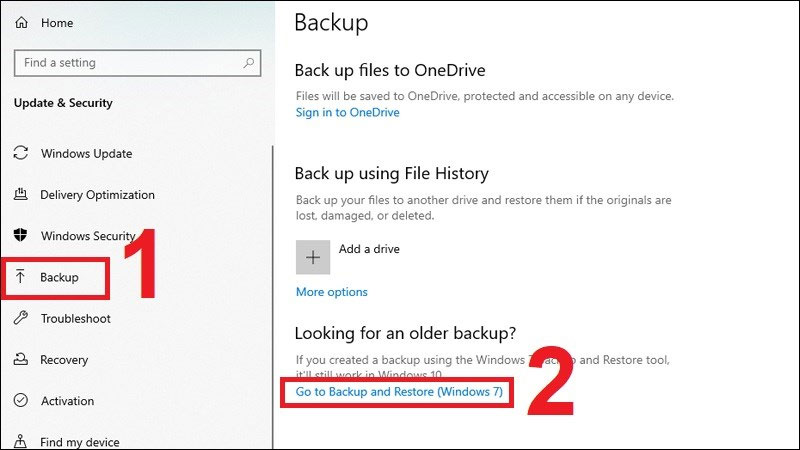
- Truy cập Control Panel > File History hoặc Settings > Update & Security > Backup.
- Chọn thư mục hoặc ổ đĩa chứa file bị xóa.
- Duyệt qua các phiên bản sao lưu trước đó và tìm file cần khôi phục.
- Chọn Restore để phục hồi file về vị trí gốc hoặc vị trí mới.
Lưu ý:
- File History chỉ có tác dụng nếu tính năng này đã được bật trước khi xóa dữ liệu.
- Nên chọn vị trí lưu trữ khác để tránh ghi đè dữ liệu mới.
3. Dùng phần mềm khôi phục dữ liệu chuyên dụng
Khi file đã bị xóa vĩnh viễn và không có bản sao lưu, việc sử dụng phần mềm cứu dữ liệu là giải pháp tối ưu. Các phần mềm phổ biến và hiệu quả hiện nay bao gồm:
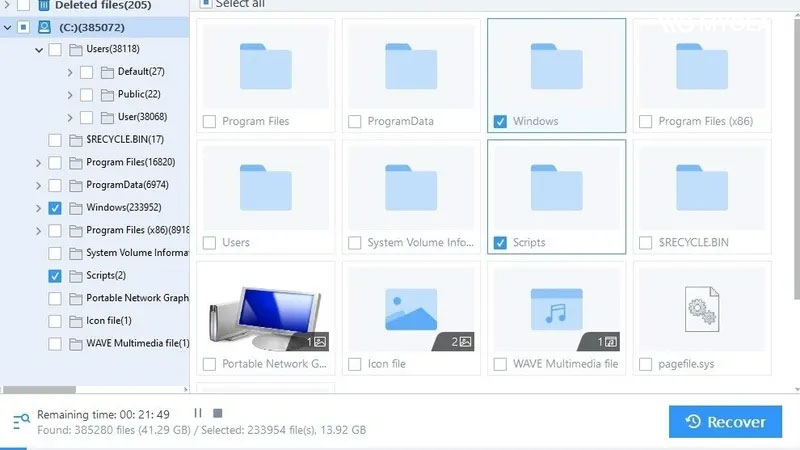
- EaseUS Data Recovery Wizard: Khôi phục đa dạng định dạng file, tốc độ quét nhanh, cho phép xem trước dữ liệu trước khi phục hồi.
- Disk Drill: Miễn phí, giao diện thân thiện, hỗ trợ phục hồi file từ ổ cứng, USB, thẻ nhớ,…
- Recuva: Phần mềm miễn phí, dễ sử dụng, hiệu quả cho file đã xóa khỏi thùng rác.
Hướng dẫn tổng quát khi sử dụng phần mềm:
- Tải và cài đặt phần mềm cứu dữ liệu.
- Chọn ổ đĩa hoặc thư mục chứa file đã xóa.
- Nhấn Scan để phần mềm quét toàn bộ dữ liệu bị mất.
- Xem trước và chọn các file cần khôi phục.
- Chọn vị trí lưu trữ mới để tránh ghi đè dữ liệu gốc và nhấn Recover.
4. Lưu ý quan trọng khi khôi phục file đã xóa vĩnh viễn
- Khôi phục càng sớm càng tốt: File bị xóa vĩnh viễn có nguy cơ bị ghi đè bởi dữ liệu mới, làm giảm khả năng phục hồi.
- Không lưu file hay cài phần mềm lên ổ đĩa chứa dữ liệu đã xóa để tránh ghi đè.
- Sao lưu dữ liệu định kỳ: Dù đã phục hồi thành công, hãy lưu trữ file quan trọng trên ổ cứng phụ hoặc dịch vụ đám mây.
- Tìm đến chuyên gia cứu dữ liệu: Với dữ liệu quan trọng, việc liên hệ các dịch vụ cứu dữ liệu chuyên nghiệp sẽ đảm bảo an toàn và tỷ lệ phục hồi cao hơn.
Cách khôi phục phần mềm đã xóa trên máy tính
1. Khác biệt giữa file dữ liệu và phần mềm
- File dữ liệu: Bao gồm tài liệu, hình ảnh, video, file văn bản… khi bị xóa, bạn chỉ cần phục hồi file gốc hoặc dùng phần mềm khôi phục dữ liệu.
- Phần mềm: Bao gồm file cài đặt, thư mục chương trình và các thiết lập cá nhân, đôi khi kèm dữ liệu người dùng (như cấu hình, plugin, cơ sở dữ liệu). Việc khôi phục phần mềm đòi hỏi phải lấy lại toàn bộ file cài đặt và dữ liệu liên quan, chứ không chỉ phục hồi một file đơn lẻ.
Điều này giải thích tại sao việc xóa phần mềm hoàn toàn (gỡ cài đặt hoặc xóa file cài đặt) cần các giải pháp khác so với phục hồi dữ liệu thông thường.
2. Hướng dẫn lấy lại phần mềm đã gỡ bỏ
a. Cài đặt lại phần mềm từ file gốc hoặc nguồn tải đáng tin cậy
- Nếu bạn còn file cài đặt (.exe, .msi, .dmg…) của phần mềm:
- Chạy file cài đặt và làm theo hướng dẫn để khôi phục phần mềm.
- Kiểm tra xem phần mềm có hỗ trợ Repair/Restore trong quá trình cài đặt để giữ nguyên các dữ liệu cũ.
- Nếu không còn file cài đặt:
- Tải lại phần mềm từ trang chủ hoặc nguồn đáng tin cậy.
- Cẩn thận chọn phiên bản tương thích với hệ điều hành.
b. Khôi phục phần mềm bằng bản sao lưu
- Windows:
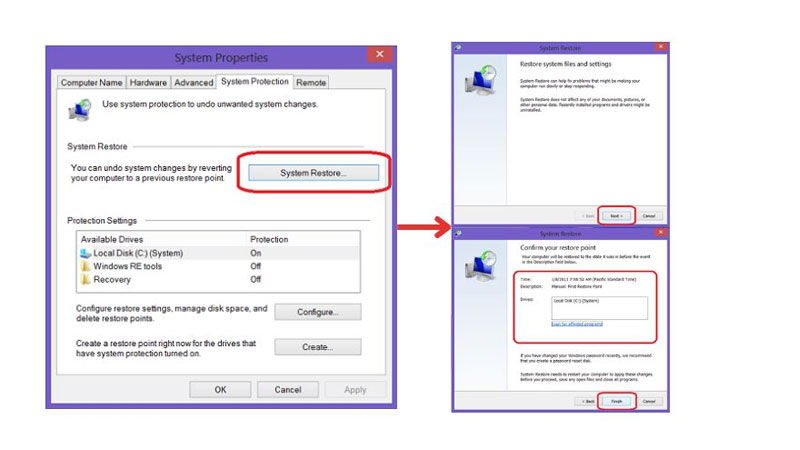
- Dùng System Restore để quay máy về thời điểm phần mềm còn tồn tại:
- Nhấn Windows + S, tìm “Create a restore point”.
- Chọn System Restore, chọn điểm khôi phục gần nhất, nhấn Finish.
- Dùng File History hoặc Backup and Restore (Windows 7) nếu trước đó bạn đã bật sao lưu.
- Dùng System Restore để quay máy về thời điểm phần mềm còn tồn tại:
- MacOS:
- Sử dụng Time Machine để khôi phục phần mềm và dữ liệu liên quan:
- Mở Time Machine, chọn thời điểm trước khi xóa phần mềm, nhấn Restore.
- Sử dụng Time Machine để khôi phục phần mềm và dữ liệu liên quan:
Lưu ý: Khi dùng bản sao lưu, phần mềm sẽ được khôi phục cùng các thiết lập và dữ liệu đã lưu trước đó.
c. Sử dụng phần mềm phục hồi dữ liệu chuyên dụng
Nếu phần mềm đã bị xóa vĩnh viễn và không có bản sao lưu:
- Các công cụ như Recuva, EaseUS Data Recovery Wizard hoặc Disk Drill có thể quét ổ đĩa để tìm lại file cài đặt và thư mục liên quan.
- Quy trình cơ bản:
- Tải và cài đặt phần mềm phục hồi dữ liệu (ưu tiên ổ khác với ổ mất dữ liệu).
- Chọn ổ đĩa chứa phần mềm đã xóa, nhấn Scan.
- Khi quét xong, chọn file cài đặt và dữ liệu liên quan, nhấn Recover, lưu vào ổ khác.
Lưu ý: Tránh ghi dữ liệu mới lên ổ đĩa bị xóa để tăng khả năng phục hồi.
3. Giải pháp khi phần mềm mất cả cài đặt và dữ liệu liên quan
Trong trường hợp phần mềm bị gỡ hoàn toàn kèm dữ liệu người dùng:
- Khôi phục từ thư mục tạm hoặc AppData
- Nhiều phần mềm lưu dữ liệu trong thư mục
%appdata%(Windows) hoặc~/Library/Application Support/(Mac). - Kiểm tra các thư mục này để lấy lại cấu hình hoặc dữ liệu liên quan.
- Nhiều phần mềm lưu dữ liệu trong thư mục
- Cài đặt lại phần mềm mới và nhập lại dữ liệu
- Nếu không tìm thấy dữ liệu cũ, cài đặt lại phần mềm từ nguồn chính thức.
- Nhập lại dữ liệu đã sao lưu hoặc tái tạo dữ liệu mới.
- Sử dụng Windows Package Manager (winget)
- Trên Windows, dùng winget để cài nhanh phần mềm mà không cần tìm kiếm thủ công:
- CMD (Admin) →
winget search <tên phần mềm>→winget install <tên phần mềm>.
- CMD (Admin) →
- Trên Windows, dùng winget để cài nhanh phần mềm mà không cần tìm kiếm thủ công:
Lưu ý:
- Hành động càng sớm, cơ hội khôi phục phần mềm càng cao.
- Không ghi dữ liệu mới lên ổ đĩa chứa phần mềm bị xóa.
- Nếu phần mềm đi kèm dữ liệu quan trọng, ưu tiên dùng phần mềm phục hồi chuyên dụng hoặc nhờ trung tâm cứu dữ liệu uy tín.
- Trên Mac, Time Machine là công cụ cứu dữ liệu hiệu quả nhất nếu đã bật trước đó.
Mygear hy vọng rằng những hướng dẫn chi tiết về cách lấy lại file đã xóa khỏi thùng rác trên máy tính mà chúng tôi vừa chia sẻ sẽ giúp bạn khôi phục dữ liệu một cách nhanh chóng và an toàn, tránh mất mát thông tin quan trọng.
Danh sách các gói phần mềm Kaspersky chính hãng được quan tâm tại Mygear
[Products:5932,5931,5930,5936,5935,5934]
Kết nối chúng tôi


Bài viết liên quan

Màn hình di động LG StanbyME thế hệ mới có giá gần 40 triệu

Chiếc màn hình “ngon, bổ, rẻ” gọi tên AOC 24G11ZE/71

Ra mắt chuột Razer DeathAdder V4 Pro nhanh và siêu nhẹ
Rò rỉ thông số khủng của NVIDIA RTX 5070 SUPER
ASUS TUF Gaming F16 (2025): Laptop đầu tiên tích hợp RTX 5050






















Bình luận bài viết