
 Tin công nghệ
 Game
Game
 Đánh giá
 Thủ thuật
 Tư vấn
 Khám phá
 Tin khuyến mãi
 Review - Video
 PC DIY

Laptop không nhận máy in có thể xảy ra khi thiết bị không xuất hiện trong danh sách máy in, Windows không nhận diện máy in sau khi kết nối hoặc máy in đã được kết nối nhưng không thể thực hiện lệnh in. Nguyên nhân thường liên quan đến cáp USB, cổng kết nối, driver, dịch vụ Print Spooler hoặc cấu hình kết nối máy in. Bài viết dưới đây hướng dẫn cách kiểm tra và khắc phục lỗi theo từng trường hợp.
Nguyên nhân khiến laptop không nhận máy in
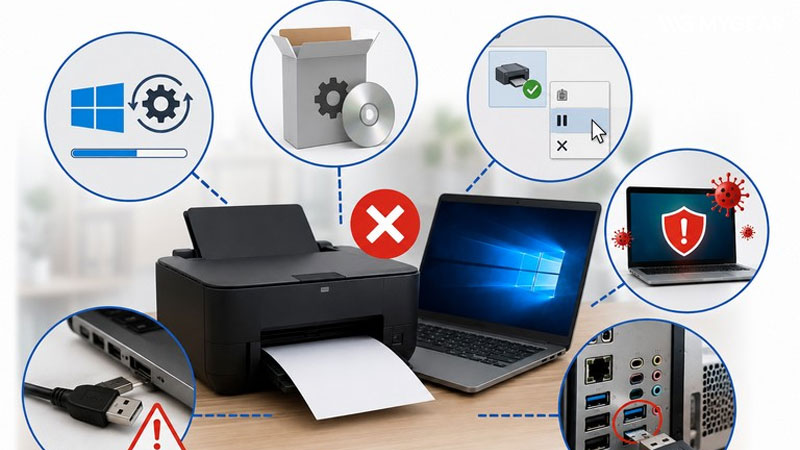
Tình trạng laptop không nhận máy in có thể xuất phát từ kết nối vật lý, phần mềm điều khiển hoặc cấu hình trên Windows. Việc xác định đúng nhóm nguyên nhân sẽ giúp bạn chọn cách xử lý phù hợp thay vì cài lại driver hoặc thay đổi thiết lập hệ thống ngay từ đầu.
Cáp USB hoặc cổng kết nối gặp vấn đề
Nếu bạn cắm máy in vào laptop nhưng không nhận, hãy kiểm tra dây USB và cổng kết nối trước tiên. Cáp bị lỏng, hỏng, đứt ngầm hoặc tiếp xúc kém có thể khiến laptop không nhận diện được máy in.
Cổng USB trên laptop hoặc máy in cũng có thể bị bụi bẩn, hỏng hoặc hoạt động không ổn định. Trong trường hợp này, thiết bị có thể lúc nhận lúc không hoặc hoàn toàn không xuất hiện trong Windows.
Máy in chưa được cấp nguồn hoặc chưa ở trạng thái sẵn sàng
Máy in cần được bật nguồn và hoạt động bình thường trước khi laptop có thể giao tiếp với thiết bị. Dây nguồn lỏng, ổ điện gặp vấn đề hoặc máy in đang báo lỗi cũng có thể khiến quá trình kết nối không thực hiện được.
Bạn nên kiểm tra đèn báo, màn hình hiển thị và các cảnh báo trên máy in trước khi xử lý những nguyên nhân liên quan đến Windows.
Driver máy in bị thiếu, lỗi hoặc không tương thích
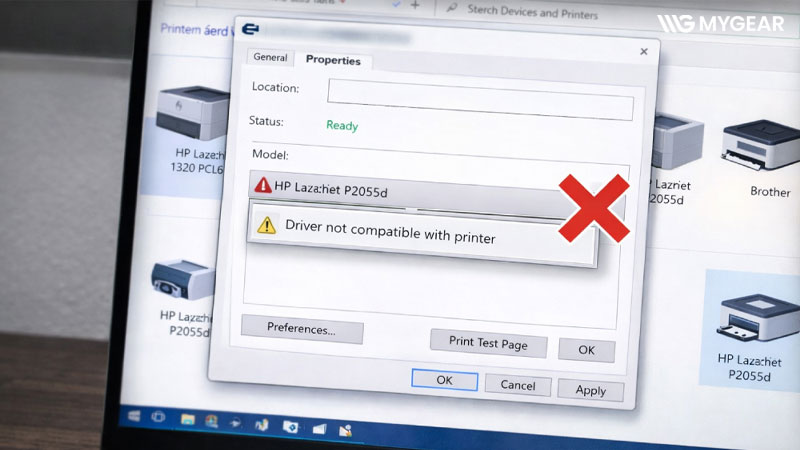
Driver là phần mềm giúp Windows giao tiếp với máy in. Nếu driver chưa được cài đặt, bị lỗi hoặc không tương thích với model máy in và phiên bản Windows, thiết bị có thể không được nhận diện hoặc không hoạt động đúng.
Với một số dòng máy in cũ, chẳng hạn Canon LBP 2900, việc cài sai hoặc thiếu driver phù hợp có thể là nguyên nhân khiến laptop không nhận máy in.
Dịch vụ Print Spooler gặp lỗi
Print Spooler là dịch vụ của Windows có nhiệm vụ quản lý các tác vụ và hàng đợi in. Khi dịch vụ bị dừng hoặc gặp lỗi, các tác vụ in có thể không được xử lý đúng dù kết nối vật lý và driver vẫn hoạt động bình thường. Trường hợp này thường cần kiểm tra và khởi động lại Print Spooler trong Services.
Máy in Wi-Fi hoặc LAN chưa kết nối đúng mạng
Đối với máy in sử dụng Wi-Fi hoặc LAN, laptop và máy in cần có kết nối mạng phù hợp để giao tiếp với nhau. Nếu máy in đang kết nối sang mạng khác, mất kết nối hoặc cấu hình mạng có vấn đề, Windows có thể không tìm thấy thiết bị.
Windows chưa nhận diện hoặc chưa thêm máy in
Một số trường hợp máy in đã được kết nối nhưng chưa xuất hiện trong danh sách Printers & scanners. Khi đó, vấn đề có thể nằm ở quá trình Windows nhận diện hoặc thêm thiết bị chứ không nhất thiết do máy in bị hỏng. Bạn có thể kiểm tra danh sách máy in trong Windows và thử thêm thiết bị thủ công trước khi chuyển sang các bước xử lý driver.
Hướng dẫn sửa lỗi laptop không nhận máy in
Khi laptop không nhận máy in, bạn nên kiểm tra lần lượt từ nguồn điện, kết nối vật lý đến khả năng nhận diện thiết bị, driver và các dịch vụ liên quan trên Windows. Thực hiện theo thứ tự này giúp xác định nguyên nhân dễ hơn và tránh thay đổi những thiết lập hệ thống không cần thiết.
Kiểm tra nguồn và khởi động lại máy in
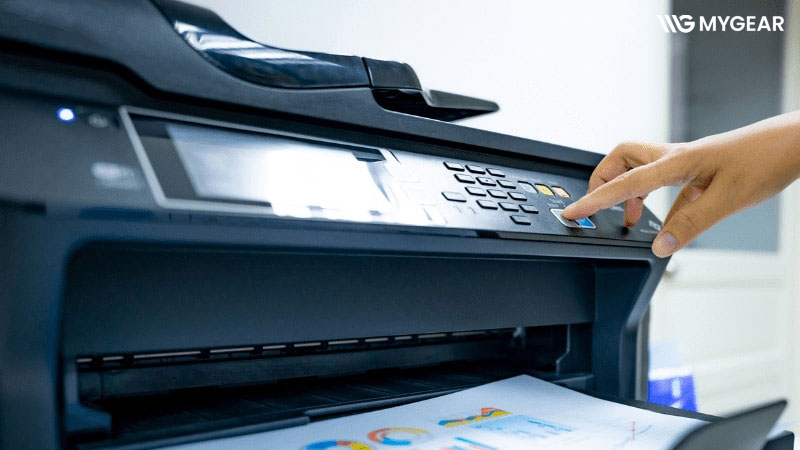
Trước tiên, hãy đảm bảo máy in đã được bật và đang ở trạng thái sẵn sàng. Kiểm tra đèn báo, màn hình hiển thị và dây nguồn của thiết bị.
Nếu máy in hoạt động không ổn định, bạn có thể khởi động lại theo các bước:
- Bước 1: Nhấn nút nguồn để tắt máy in.
- Bước 2: Rút dây nguồn khỏi ổ điện.
- Bước 3: Chờ khoảng 20–30 giây rồi cắm lại dây nguồn.
- Bước 4: Bật máy in và chờ thiết bị khởi động hoàn toàn.
- Bước 5: Kết nối lại máy in với laptop và kiểm tra.
Nếu máy in vẫn không được nhận, hãy tiếp tục kiểm tra cáp USB và cổng kết nối.
Kiểm tra cáp USB và cổng kết nối
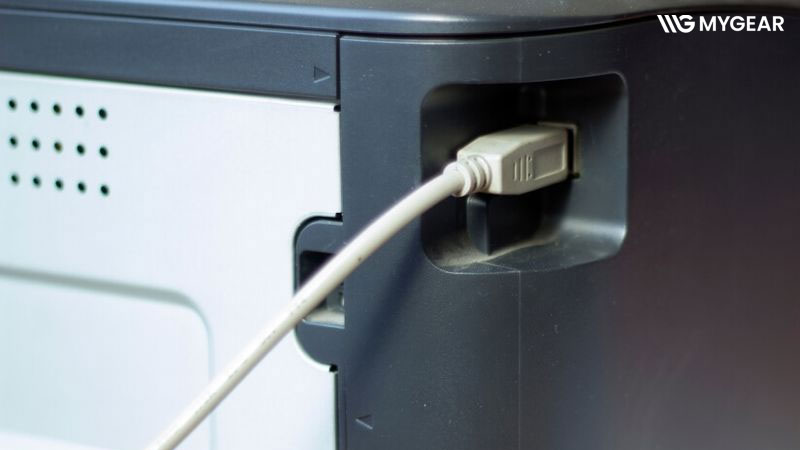
Với máy in kết nối trực tiếp bằng USB, cáp và cổng kết nối là những yếu tố cần kiểm tra tiếp theo.
Bạn nên:
- Kiểm tra hai đầu cáp USB có được cắm chắc chắn không.
- Kiểm tra dây có bị gập, đứt hoặc hư hỏng không.
- Thử một dây USB khác nếu nghi ngờ cáp bị lỗi.
- Cắm máy in sang cổng USB khác trên laptop.
- Nếu có thể, kết nối máy in với một máy tính khác để xác định lỗi nằm ở máy in hay laptop.
Nếu máy in hoạt động bình thường trên máy tính khác nhưng laptop hiện tại không nhận, nguyên nhân có thể liên quan đến cổng USB, driver hoặc cấu hình Windows.
Kiểm tra laptop đã nhận máy in chưa
Sau khi kiểm tra kết nối, hãy xác định Windows đã nhận diện máy in hay chưa.
- Trên Windows 11, vào: Settings → Bluetooth & devices → Printers & scanners
- Trên Windows 10, vào: Settings → Devices → Printers & scanners
Kiểm tra xem tên máy in có xuất hiện trong danh sách hay không.
- Nếu máy in chưa xuất hiện: chọn Add device hoặc Add a printer or scanner để Windows tìm và thêm thiết bị.
- Nếu máy in đã xuất hiện: kiểm tra trạng thái của thiết bị và thử in một tài liệu.
- Nếu máy in hiển thị Offline: kiểm tra lại kết nối USB, Wi-Fi hoặc LAN tùy phương thức kết nối.
Việc phân biệt máy in không xuất hiện với máy in đã xuất hiện nhưng Offline giúp xác định đúng hướng xử lý, bởi hai tình trạng này không hoàn toàn giống nhau.
Cập nhật hoặc cài lại driver máy in
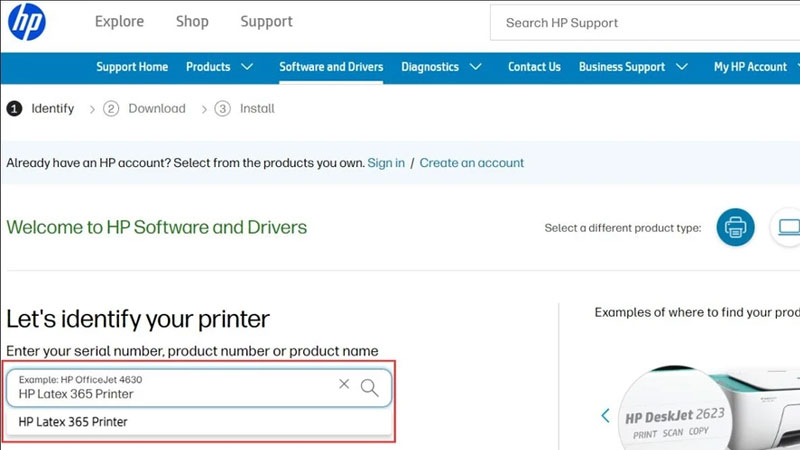
Nếu Windows không nhận đúng máy in hoặc thiết bị hoạt động không bình thường, driver có thể đang bị thiếu, lỗi hoặc không tương thích.
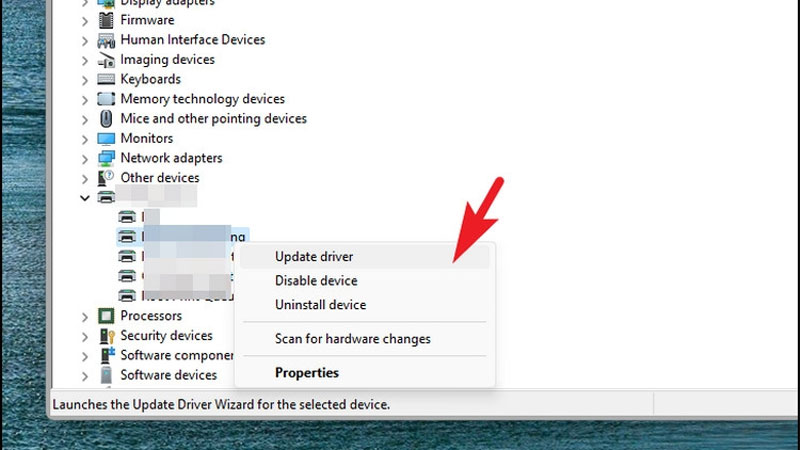
Bạn có thể kiểm tra driver bằng Device Manager:
- Bước 1: Nhấn phím Windows, nhập Device Manager và mở công cụ.
- Bước 2: Tìm mục Printers hoặc Print queues.
- Bước 3: Tìm tên máy in đang gặp lỗi.
- Bước 4: Nhấp chuột phải vào thiết bị và chọn Update driver.
- Bước 5: Chọn Search automatically for drivers nếu muốn Windows tự tìm driver.
- Bước 6: Nếu đã có bộ cài driver chính thức, chọn Browse my computer for drivers và trỏ đến thư mục chứa driver.
Nếu driver hiện tại bị lỗi, bạn có thể gỡ driver hoặc thiết bị cũ rồi cài lại từ đầu. Khi cài đặt, cần chọn đúng model máy in và phiên bản Windows.
Đối với máy in đời cũ, việc sử dụng đúng driver theo model đặc biệt quan trọng vì driver không tương thích có thể khiến Windows không nhận hoặc không giao tiếp đúng với thiết bị.
Khởi động lại dịch vụ Print Spooler
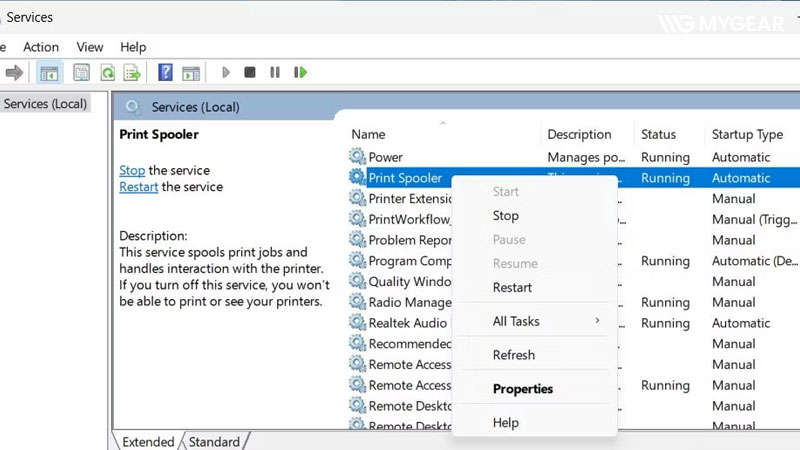
Print Spooler là dịch vụ Windows quản lý các tác vụ và hàng đợi in. Nếu dịch vụ này bị dừng hoặc gặp lỗi, máy in có thể không hoạt động bình thường dù kết nối và driver đã được thiết lập.
Cách khởi động lại Print Spooler:
- Bước 1: Nhấn Windows + R để mở hộp thoại Run.
- Bước 2: Nhập services.msc rồi nhấn Enter.
- Bước 3: Tìm Print Spooler trong danh sách dịch vụ.
- Bước 4: Nhấp chuột phải vào Print Spooler và chọn Restart.
- Nếu dịch vụ đang ở trạng thái Stopped, chọn Start.
Sau đó, quay lại Printers & scanners để kiểm tra máy in và thử in lại.
Xóa máy in và thêm lại thiết bị
Nếu Windows đã nhận máy in nhưng thiết bị hoạt động không đúng, bạn có thể xóa máy in khỏi hệ thống rồi thêm lại.
Thực hiện như sau:
- Bước 1: Mở Printers & scanners.
- Bước 2: Chọn máy in đang gặp lỗi.
- Bước 3: Chọn Remove hoặc Remove device.
- Bước 4: Khởi động lại laptop.
- Bước 5: Quay lại Printers & scanners.
- Bước 6: Chọn Add device để thêm lại máy in.
Cách này phù hợp khi thông tin cấu hình máy in trong Windows bị lỗi hoặc thiết bị không còn hoạt động đúng sau khi thay đổi driver, cổng kết nối hoặc mạng.
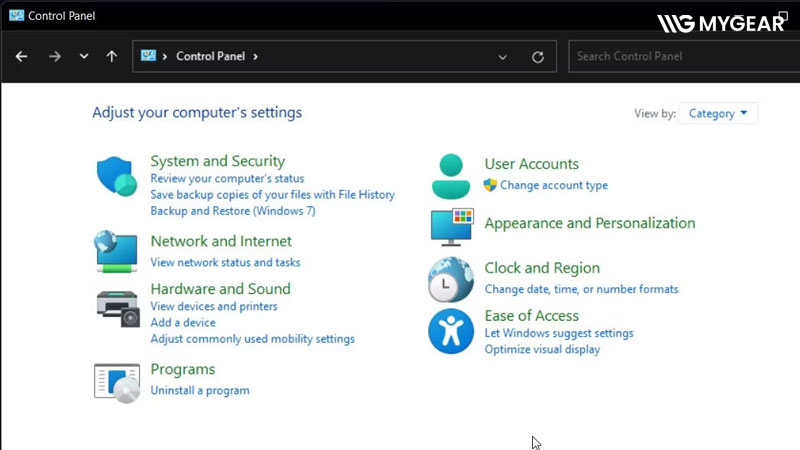
Chạy công cụ khắc phục sự cố máy in
Nếu laptop vẫn không nhận máy in sau khi kiểm tra kết nối và driver, bạn có thể sử dụng công cụ hỗ trợ khắc phục sự cố của Windows. Trên các phiên bản Windows hiện nay, bạn có thể mở Get Help (Nhận Trợ giúp) và tìm printer troubleshooter, sau đó làm theo hướng dẫn để hệ thống kiểm tra máy in.
Công cụ này có thể hỗ trợ xác định một số vấn đề liên quan đến kết nối, driver, cấu hình hoặc dịch vụ in. Nếu Windows phát hiện lỗi và đưa ra phương án xử lý, hãy thực hiện theo hướng dẫn rồi kiểm tra lại máy in.
Kiểm tra kết nối Wi-Fi hoặc LAN
Nếu sử dụng máy in qua Wi-Fi hoặc mạng LAN thay vì cáp USB, cần kiểm tra kết nối mạng giữa laptop và máy in.
Bạn nên:
- Đảm bảo laptop và máy in đang kết nối với cùng mạng khi sử dụng máy in qua Wi-Fi.
- Kiểm tra máy in có đang kết nối mạng hay không.
- Kiểm tra dây mạng nếu máy in sử dụng LAN.
- Thử thêm lại máy in trong Printers & scanners nếu Windows không tìm thấy thiết bị.
- Nếu máy in được chia sẻ thông qua một máy tính khác, kiểm tra máy tính chia sẻ có đang hoạt động và cho phép kết nối hay không.
Nếu máy in vẫn không được nhận sau khi đã kiểm tra kết nối mạng, driver và cài đặt Windows, bạn nên thử kết nối máy in với một máy tính khác để khoanh vùng nguyên nhân.
Câu hỏi liên quan
Tại sao cắm máy in vào laptop nhưng không nhận?
Nguyên nhân có thể do cáp USB hoặc cổng kết nối gặp vấn đề, driver máy in bị lỗi hoặc Windows chưa nhận diện thiết bị. Bạn nên kiểm tra lại kết nối, sau đó kiểm tra máy in trong Printers & scanners và cập nhật driver nếu cần.
Tại sao laptop nhận máy in nhưng không in được?
Trường hợp này có thể liên quan đến hàng đợi in, dịch vụ Print Spooler, driver hoặc trạng thái Offline của máy in. Bạn hãy kiểm tra trạng thái máy in, xóa các lệnh in đang chờ và khởi động lại Print Spooler trước khi thử in lại.
Làm thế nào để kết nối máy in với laptop qua Wi-Fi?
Trước tiên, hãy đảm bảo máy in hỗ trợ Wi-Fi và đã kết nối với mạng. Laptop cũng cần kết nối với mạng phù hợp, sau đó vào Printers & scanners → Add device để Windows tìm và thêm máy in.
Vì sao máy in không xuất hiện trong Printers & scanners?
Máy in có thể chưa được Windows nhận diện do lỗi kết nối, thiếu driver hoặc thiết bị chưa được thêm vào hệ thống. Bạn nên kiểm tra cáp hoặc mạng kết nối, sau đó chọn Add device để tìm lại máy in.
Laptop không nhận máy in có thể xuất phát từ nhiều nguyên nhân như lỗi kết nối, driver, Print Spooler hoặc thiết lập trên Windows. Bạn nên kiểm tra lần lượt từ cáp, nguồn máy in đến khả năng nhận diện thiết bị, sau đó cập nhật driver hoặc thêm lại máy in nếu cần. Hy vọng những thông tin trên sẽ giúp bạn xác định đúng nguyên nhân và khắc phục lỗi laptop không nhận máy in nhanh chóng, hiệu quả.
Kết nối chúng tôi


Bài viết liên quan
Vô lăng chơi game cũ: Kinh nghiệm chọn mua và kiểm tra trước khi mua
USB wifi là gì? Hướng dẫn sử dụng usb wifi chi tiết
Màn hình di động LG StanbyME thế hệ mới có giá gần 40 triệu

Chiếc màn hình “ngon, bổ, rẻ” gọi tên AOC 24G11ZE/71
Ra mắt chuột Razer DeathAdder V4 Pro nhanh và siêu nhẹ
























Bình luận bài viết