
 Tin công nghệ
 Game
Game
 Đánh giá
 Thủ thuật
 Tư vấn
 Khám phá
 Tin khuyến mãi
 Review - Video
 PC DIY
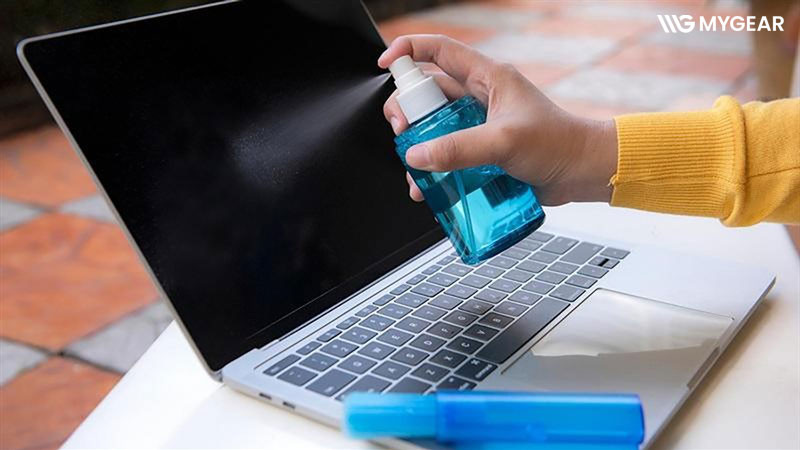

Laptop là thiết bị được sử dụng hằng ngày nên rất dễ bám bụi, bẩn bàn phím, màn hình ố vân tay, thậm chí bụi lọt vào khe tản nhiệt khiến máy nóng và hoạt động chậm hơn. Việc vệ sinh laptop định kỳ không chỉ giúp thiết bị luôn sạch đẹp mà còn tăng hiệu suất, kéo dài tuổi thọ và bảo vệ sức khỏe người dùng.
Nhiều người nghĩ rằng vệ sinh laptop cần đem ra tiệm và tốn nhiều thời gian, nhưng thực tế bạn hoàn toàn có thể tự làm tại nhà chỉ với vài thao tác đơn giản. Bài viết dưới đây, Mygear sẽ hướng dẫn bạn cách làm sạch laptop nhanh chóng, an toàn và hiệu quả nhất.
Khi nào cần vệ sinh laptop?
Bạn nên vệ sinh laptop định kỳ để tránh bụi bẩn tích tụ làm giảm hiệu năng và gây hư hỏng phần cứng. Nếu laptop xuất hiện các dấu hiệu dưới đây, đã đến lúc cần làm sạch ngay:
- Quạt kêu to, máy nóng nhanh dù chỉ dùng tác vụ nhẹ
- Màn hình có nhiều vết ố, dấu tay, bụi khó nhìn
- Bàn phím bị kẹt phím, gõ không nhạy, bụi đóng ở khe phím
- Các cổng kết nối như USB, HDMI tiếp xúc kém
- Tốc độ máy giảm, load ứng dụng lâu hơn trước
- Case/vỏ ngoài bám nhiều bụi, có mùi khó chịu do vi khuẩn
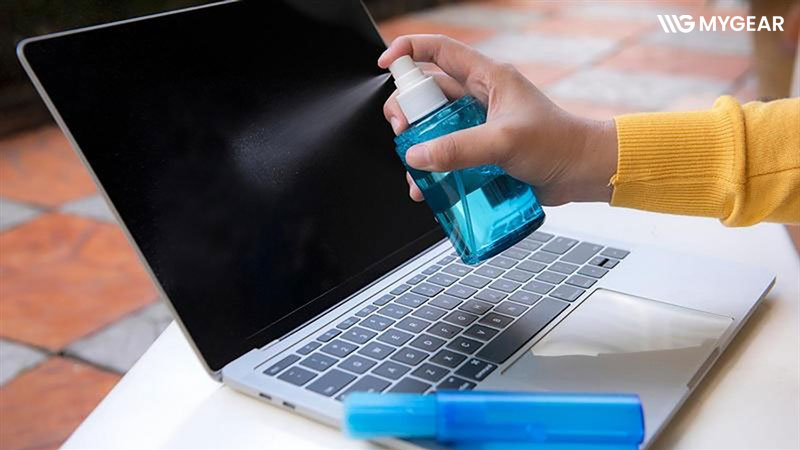
Chuẩn bị dụng cụ vệ sinh máy tính
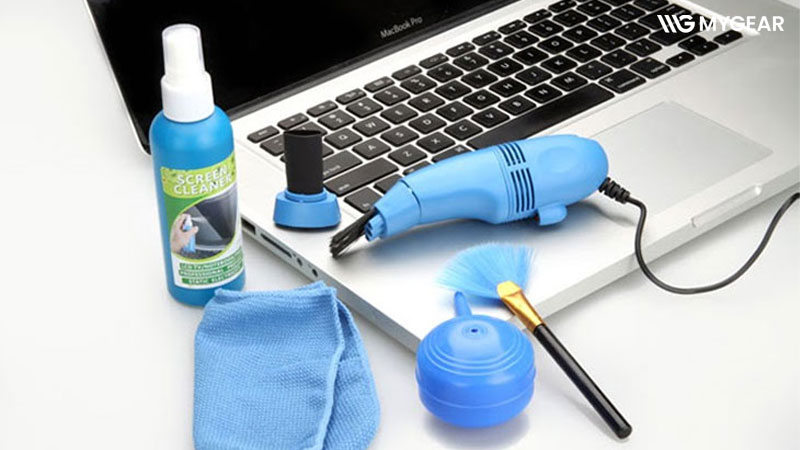
Để quá trình vệ sinh laptop diễn ra nhanh và an toàn, bạn nên chuẩn bị những dụng cụ cơ bản sau:
- Khăn microfiber mềm: Dùng lau màn hình và vỏ máy mà không để lại vệt hay gây trầy xước.
- Cồn Isopropyl 70% hoặc dung dịch vệ sinh laptop chuyên dụng: Dùng để khử khuẩn và làm sạch vết bẩn cứng đầu (không dùng cồn 90–100%).
- Tăm bông/cọ mềm: Làm sạch các khe bàn phím, khe tản nhiệt và cổng kết nối nhỏ.
- Bình khí nén: Thổi bụi trong quạt và khe tản nhiệt mà không phải tháo máy.
- Bàn chải mềm/Chổi quét mini: Loại bỏ bụi trên bề mặt phím và khe hở.
- Găng tay cao su và khăn giấy khô (không bắt buộc).
Lưu ý quan trọng:
- Luôn tắt nguồn máy và rút sạc trước khi vệ sinh
- Không xịt dung dịch trực tiếp lên màn hình hoặc laptop
- Tránh dùng nước rửa kính, xà phòng hoặc hóa chất mạnh gây hỏng màn hình.
Cách vệ sinh máy tính, laptop đơn giản và đúng cách
Vệ sinh bên ngoài laptop
Dùng khăn microfiber xịt một lượng nhỏ dung dịch vệ sinh hoặc cồn isopropyl 70% lên khăn rồi lau đều khắp bề mặt vỏ máy. Với những vết bẩn lâu ngày hoặc mảng bám từ mồ hôi tay, bạn có thể tăng lực tay hoặc dùng cọ mềm hỗ trợ để làm sạch sâu hơn.
Lưu ý: Không được xịt trực tiếp dung dịch lên máy vì nước có thể lọt vào các khe hở và làm hỏng linh kiện bên trong.
Làm sạch màn hình
Màn hình rất dễ trầy xước, vì vậy hãy dùng khăn mềm mịn chuyên dụng để lau nhẹ nhàng theo chiều ngang hoặc dọc, tránh chà mạnh một điểm quá lâu. Nếu màn bị vệt loang hoặc dầu tay, có thể dùng dung dịch vệ sinh màn hình nhưng chỉ thấm vào khăn với lượng rất ít rồi lau lại bằng khăn khô.
Lưu ý: Không dùng nước rửa kính, xà phòng, cồn nồng độ cao (>70%) vì có thể làm bong lớp phủ chống chói và gây ố màn hình.
Vệ sinh các cổng kết nối
Các cổng USB, HDMI, Type-C dễ bám bụi khiến tiếp xúc kém và dễ chập. Bạn nên dùng tăm bông hoặc chổi nhỏ lau sạch phần viền ngoài cổng, sau đó dùng khí nén thổi bụi sâu bên trong để tránh oxi hóa chân tiếp xúc.
Lưu ý: Không đưa vật kim loại hoặc vật nhọn vào cổng vì có thể làm cong chân kết nối.
Vệ sinh bàn phím và touchpad
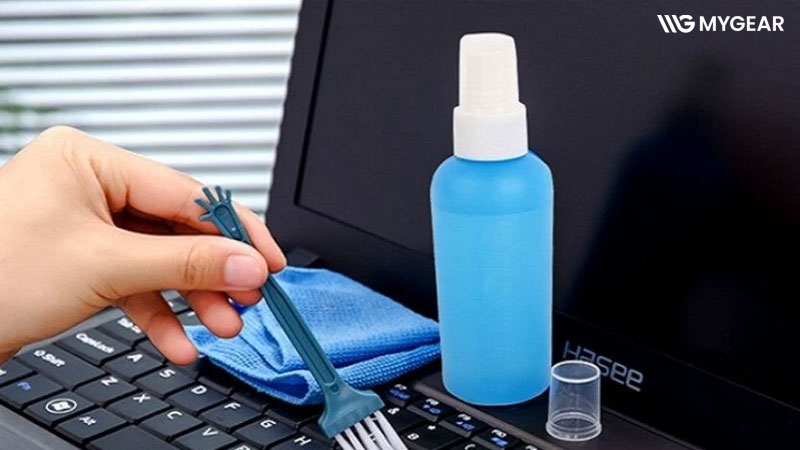
Bàn phím là nơi chứa nhiều vi khuẩn vì tiếp xúc tay thường xuyên. Bạn nên nghiêng máy và gõ nhẹ để bụi rơi xuống, sau đó dùng cọ mềm quét theo chiều từ trên xuống dưới, từ trái sang phải để bụi không bám lại. Với khe phím, tăm bông thấm nhẹ cồn 70% là lựa chọn tốt nhất để làm sạch và khử khuẩn. Touchpad cũng có thể lau bằng khăn microfiber để loại bỏ dầu tay.
Lưu ý: Tránh để dung dịch chảy vào bên trong bàn phím vì có thể gây chập hoặc kẹt phím.
Làm sạch khe tản nhiệt và quạt thông gió
Bụi đóng trong khe tản nhiệt sẽ khiến máy nóng nhanh, quạt chạy ồn và giảm hiệu năng. Bạn có thể dùng cọ và khí nén thổi bụi qua các khe thoát khí để đảm bảo luồng gió được thông thoáng. Nếu máy đã sử dụng lâu và quá nóng, bạn có thể cân nhắc mở nắp đáy máy để vệ sinh trực tiếp quạt và thay keo tản nhiệt.
Cách bảo vệ laptop sau khi vệ sinh
Sau khi làm sạch laptop, việc bảo quản đúng cách sẽ giúp hạn chế bụi bẩn quay trở lại và giữ thiết bị hoạt động ổn định lâu dài. Bạn nên áp dụng một số biện pháp sau:
- Đặt laptop ở nơi khô thoáng, tránh ánh nắng chiếu trực tiếp hoặc môi trường ẩm ướt dễ gây oxi hóa linh kiện.
- Sử dụng đế tản nhiệt khi dùng máy trong thời gian dài để giúp quạt thoát khí tốt hơn, giảm tình trạng nóng máy.
- Không ăn uống gần laptop, tránh vụn thức ăn, nước uống rơi vào khe bàn phím gây kẹt phím hoặc chập mạch.
- Vệ sinh định kỳ 3–6 tháng/lần, đối với máy dùng game/đồ họa nhiều nên rút ngắn còn 1–3 tháng/lần.
- Dùng túi chống sốc khi di chuyển và nắp che bàn phím khi không sử dụng để giảm bám bụi và tăng độ bền linh kiện.
Những lưu ý quan trọng khi vệ sinh máy tính, laptop
- Tắt nguồn và rút sạc hoàn toàn trước khi vệ sinh: Đây là điều bắt buộc để tránh nguy cơ điện giật, chập linh kiện hoặc gây hỏng mainboard. Nếu có thể, hãy tháo pin rời (đối với laptop đời cũ) để đảm bảo tối đa an toàn.
- Tránh dùng hóa chất tẩy rửa mạnh: Nước rửa kính, xà phòng, chất tẩy rửa gia dụng hay hóa chất như amoniac, acetone, toluen… có thể bào mòn lớp phủ màn hình, gây ố và hỏng bề mặt laptop.
- Không xịt dung dịch trực tiếp lên laptop: Chất lỏng có thể thấm qua viền màn hình hoặc khe hở, gây chập điện hoặc hư linh kiện. Hãy thấm dung dịch lên khăn microfiber rồi mới lau.
- Không dùng dầu bôi trơn tùy tiện: Nếu cần tra dầu cho quạt tản nhiệt, chỉ sử dụng dầu cho thiết bị điện tử hoặc dầu máy may. Các loại dầu khác có thể gây kẹt quạt, hỏng động cơ hoặc dính bẩn lên bo mạch.
- Thận trọng khi dùng gel vệ sinh bàn phím: Gel chỉ hiệu quả với bụi bề mặt, không xử lý được vết bẩn dầu tay.
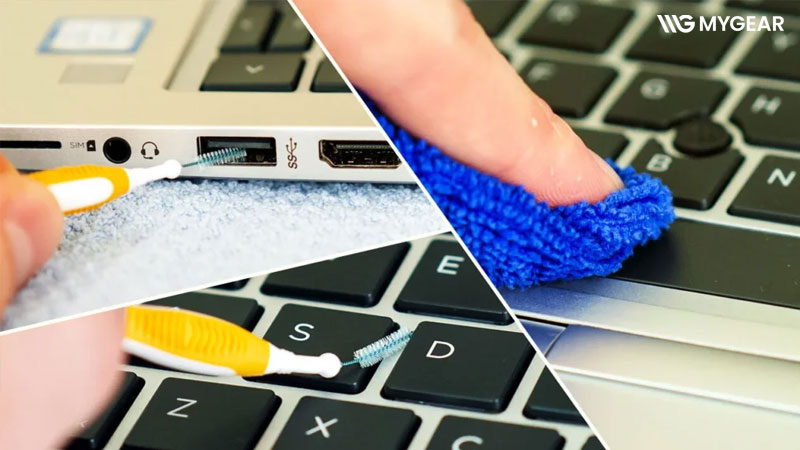
Vệ sinh laptop đúng cách và định kỳ sẽ giúp máy luôn sạch đẹp, chạy mượt hơn, giảm nóng và tăng tuổi thọ linh kiện. Chỉ với một vài dụng cụ cơ bản, bạn hoàn toàn có thể tự vệ sinh tại nhà mà không tốn nhiều thời gian.
Nếu bạn quá bận rộn hoặc lo ngại việc thao tác bên trong máy dễ gây hỏng linh kiện, việc tìm đến một đơn vị uy tín là lựa chọn an toàn và hiệu quả. MyGear là một trong những địa chỉ cung cấp dịch vụ vệ sinh Pc, laptop chuyên sâu được nhiều khách hàng tin tưởng, giúp thiết bị của bạn luôn hoạt động ổn định và bền bỉ.
Kết nối chúng tôi


Bài viết liên quan
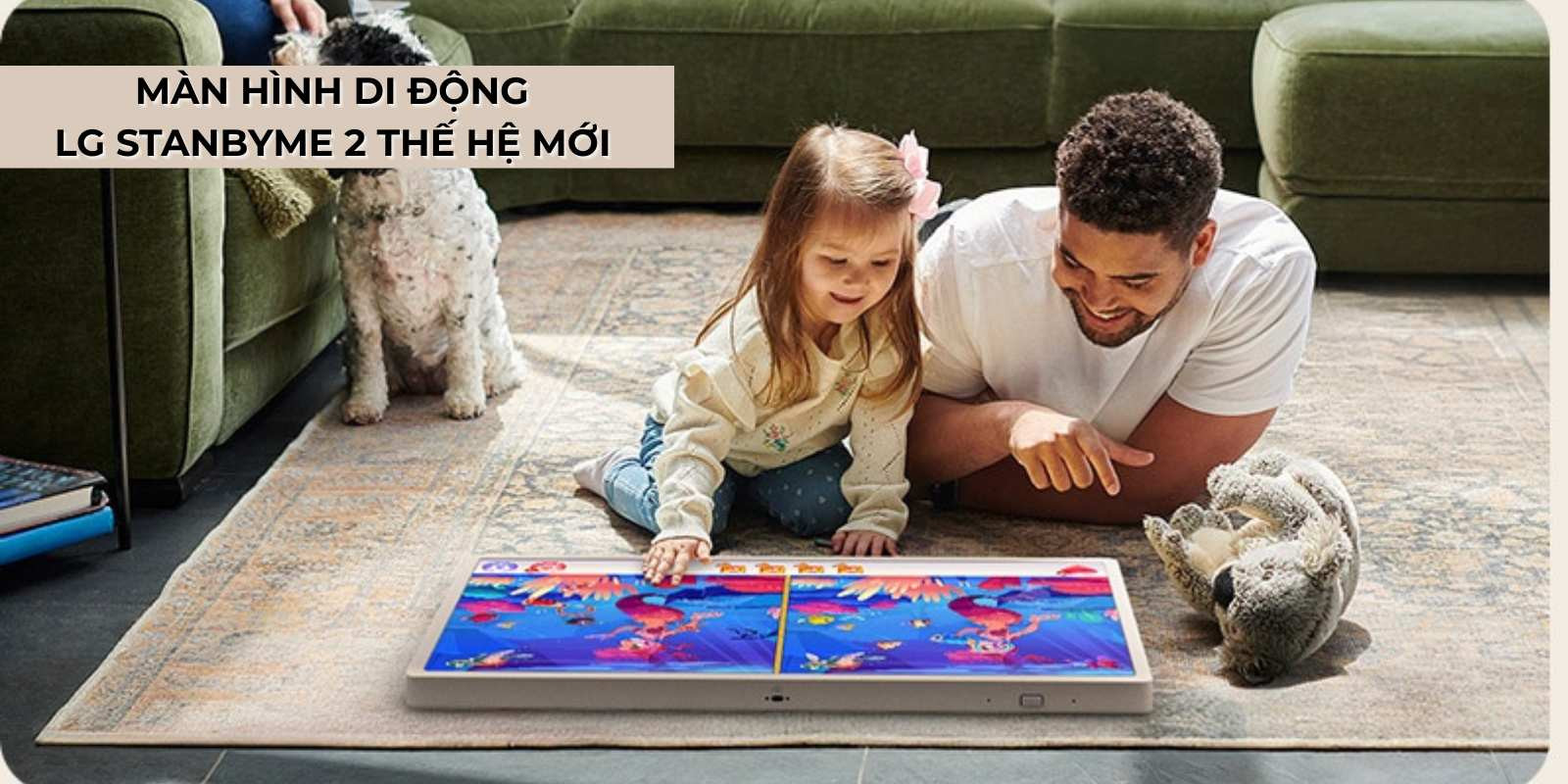
Màn hình di động LG StanbyME thế hệ mới có giá gần 40 triệu

Chiếc màn hình “ngon, bổ, rẻ” gọi tên AOC 24G11ZE/71
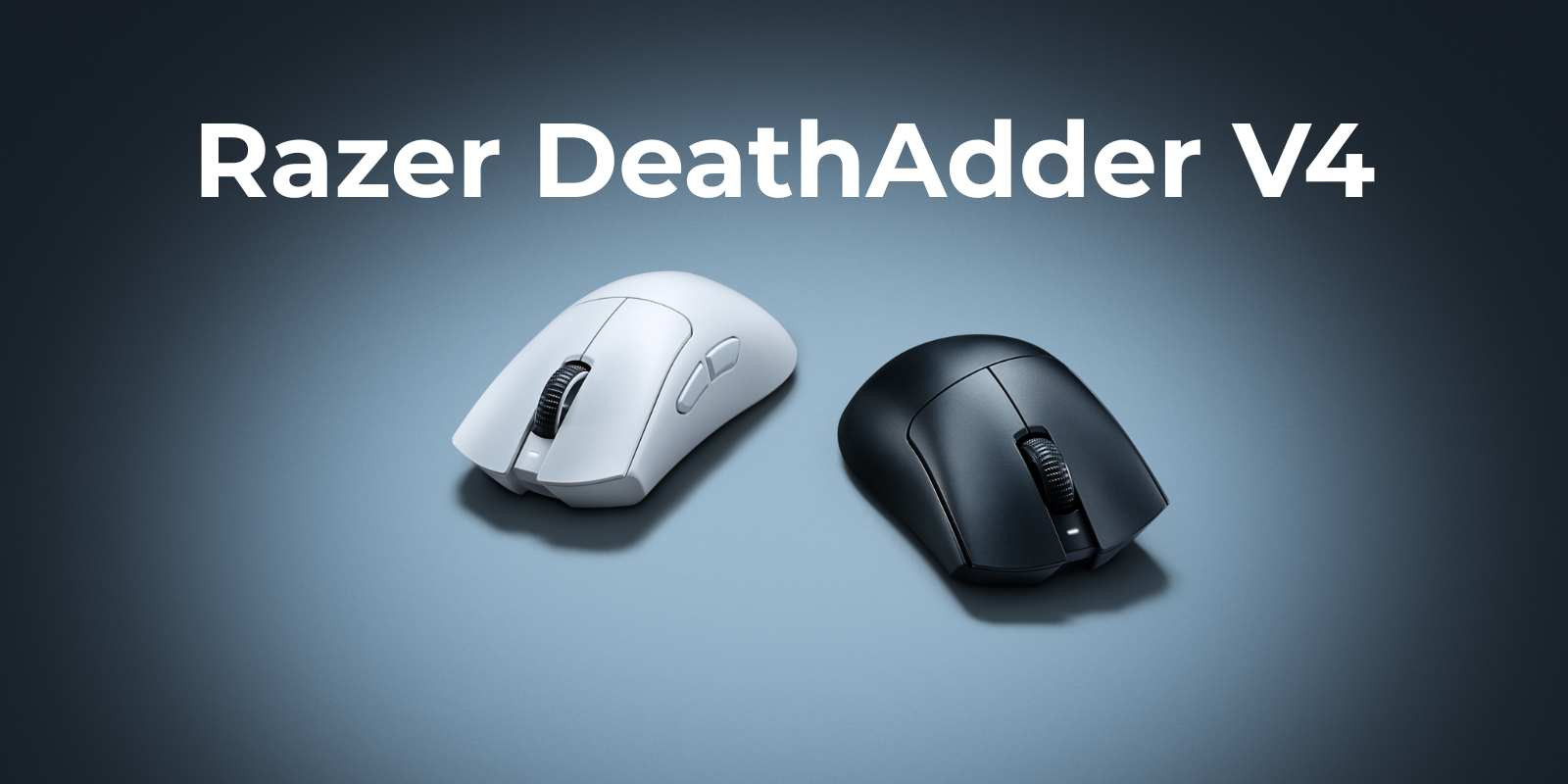
Ra mắt chuột Razer DeathAdder V4 Pro nhanh và siêu nhẹ
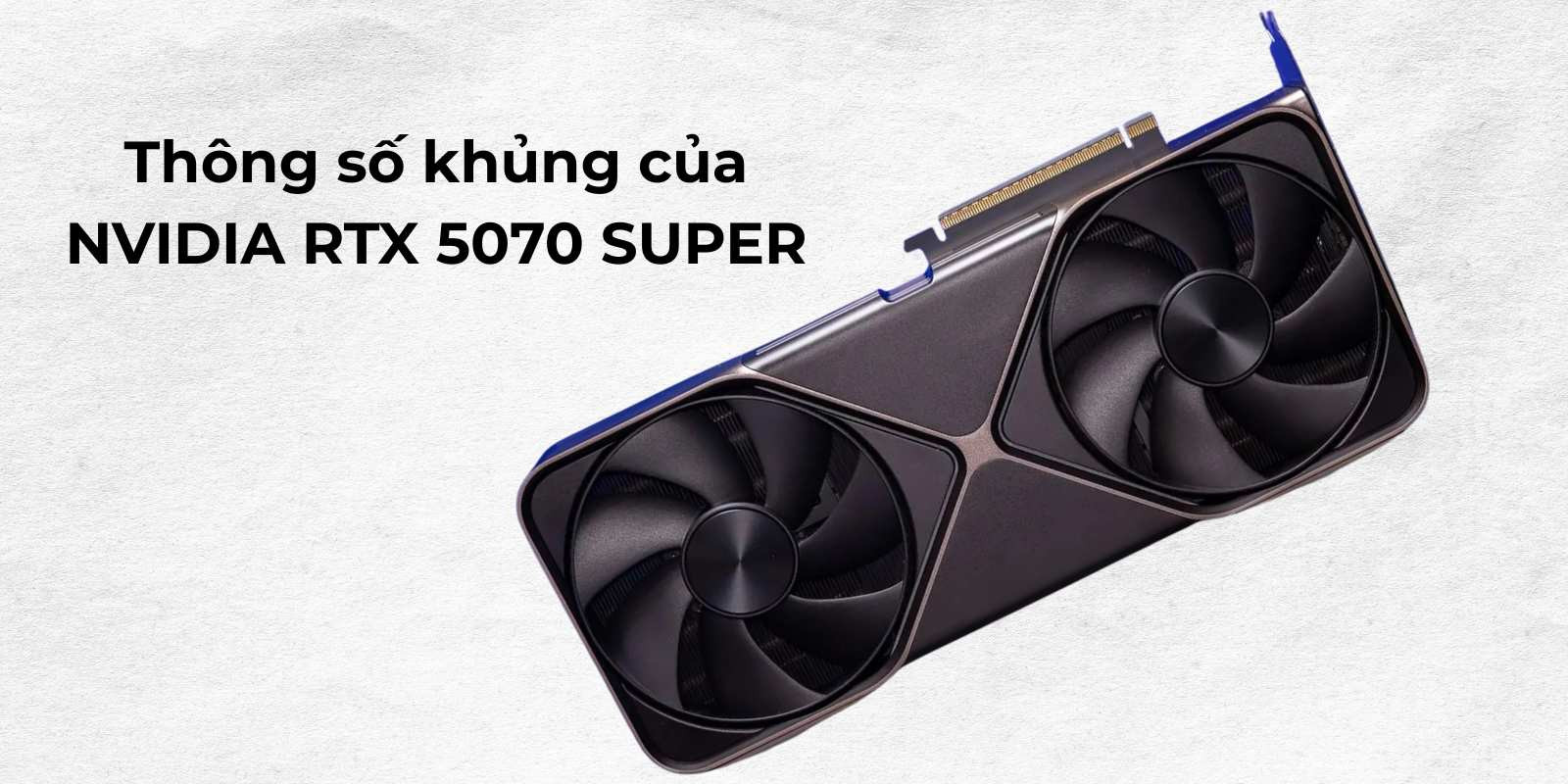
Rò rỉ thông số khủng của NVIDIA RTX 5070 SUPER
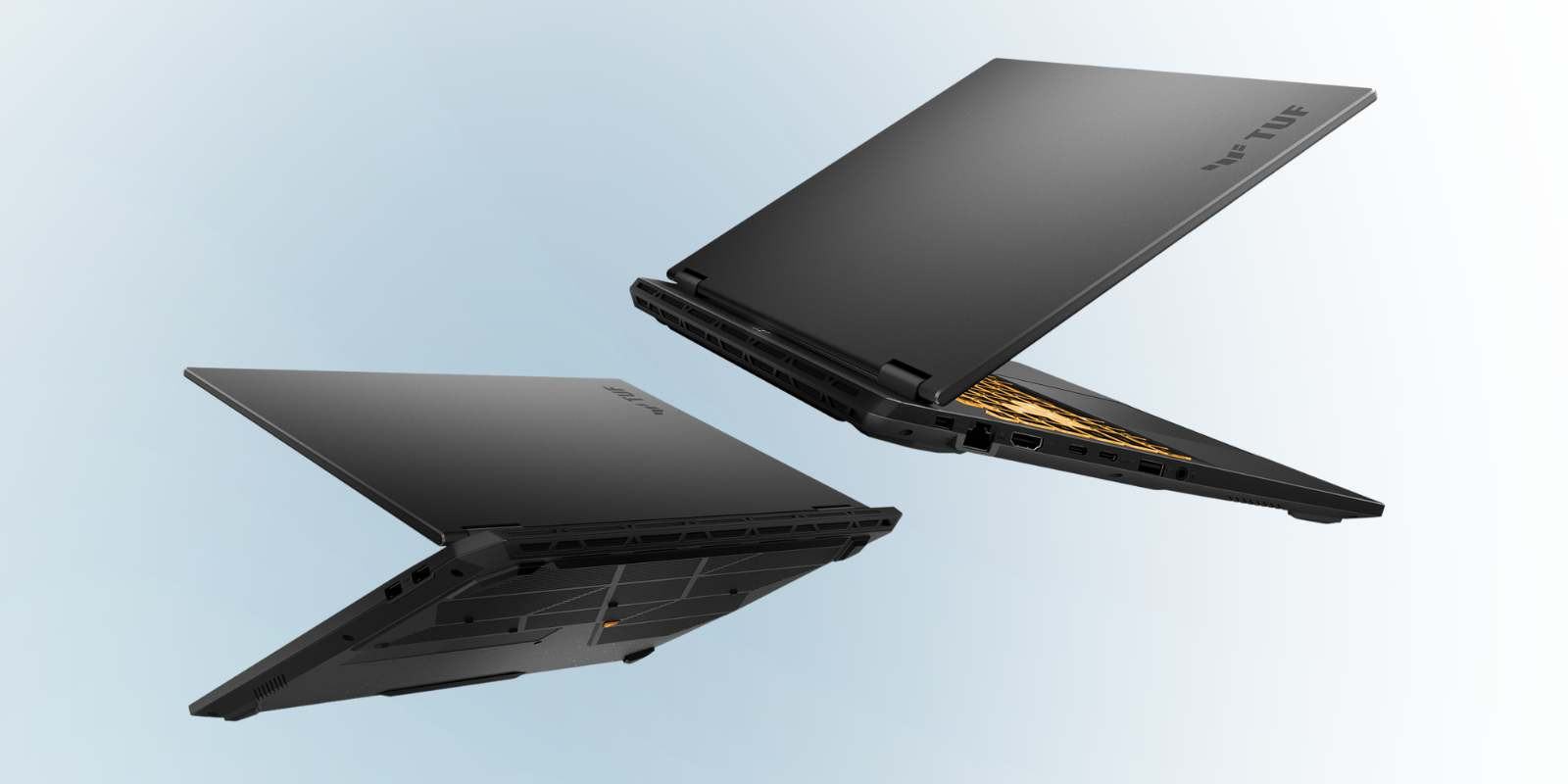
ASUS TUF Gaming F16 (2025): Laptop đầu tiên tích hợp RTX 5050





















Bình luận bài viết