
 Tin công nghệ
 Game
Game
 Đánh giá
 Thủ thuật
 Tư vấn
 Khám phá
 Tin khuyến mãi
 Review - Video
 PC DIY

Bạn đang gặp tình trạng pin laptop bị kiệt, chai hoặc không nhận sạc và chưa biết cách xử lý? Đừng lo lắng! Ở bài viết dưới đây Mygear sẽ hướng dẫn bạn từng bước cách kích pin laptop bị kiệt, giúp pin hồi phục hiệu quả, an toàn và nhanh chóng, để laptop của bạn hoạt động trở lại bình thường chỉ trong thời gian ngắn.
Chuẩn bị khi kích pin laptop
Trước khi tiến hành kích pin laptop bị kiệt hoặc chai, việc chuẩn bị đầy đủ dụng cụ và kiểm tra kỹ càng là rất quan trọng để đảm bảo an toàn và hiệu quả:
- Dụng cụ cần thiết
- Khăn vải mềm: dùng để bọc pin, tránh trầy xước và va đập trong quá trình thao tác.
- Túi zip: bảo quản pin khi đặt vào tủ lạnh, ngăn ẩm và hạn chế tiếp xúc trực tiếp với môi trường.
- Tủ lạnh: dùng để thực hiện phương pháp “làm lạnh” pin, giúp phục hồi tạm thời các cell bị chai.
- Máy tính và adapter sạc: để kết nối lại pin và kiểm tra tình trạng hoạt động sau khi kích.
- Kiểm tra loại pin
- Xác định rõ dòng pin đang sử dụng trên laptop (NiMH, NiCD, Lithium, Li-ion, LiPo…).
- Chỉ áp dụng phương pháp kích pin cho pin NiMH và NiCD. Đối với pin Lithium hay Li-ion, cần cân nhắc vì phương pháp này có thể gây nguy hiểm.
- Ngắt kết nối điện và tháo pin
- Rút hoàn toàn nguồn sạc khỏi laptop.
- Tắt máy để đảm bảo an toàn trong quá trình thao tác.
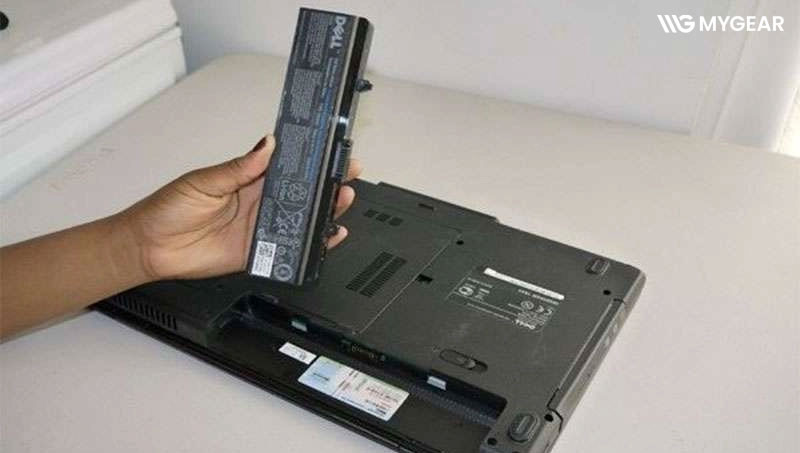
- Tháo pin khỏi laptop, kiểm tra ngoại hình, đảm bảo không có dấu hiệu hư hỏng hoặc phồng rộp trước khi tiến hành kích pin.
Việc chuẩn bị kỹ càng trước khi kích pin không chỉ giúp quá trình thực hiện hiệu quả mà còn đảm bảo an toàn cho cả pin và laptop của bạn.
Các bước kích pin laptop bị kiệt, chai đơn giản tại nhà
Bước 1: Tắt máy và tháo pin khỏi laptop
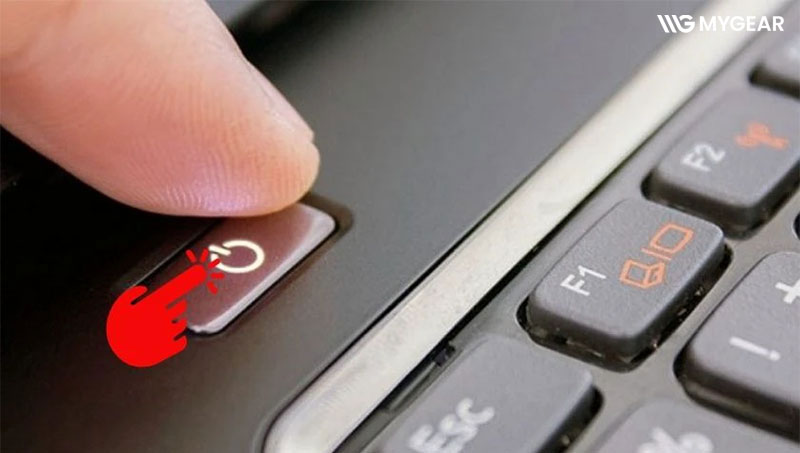
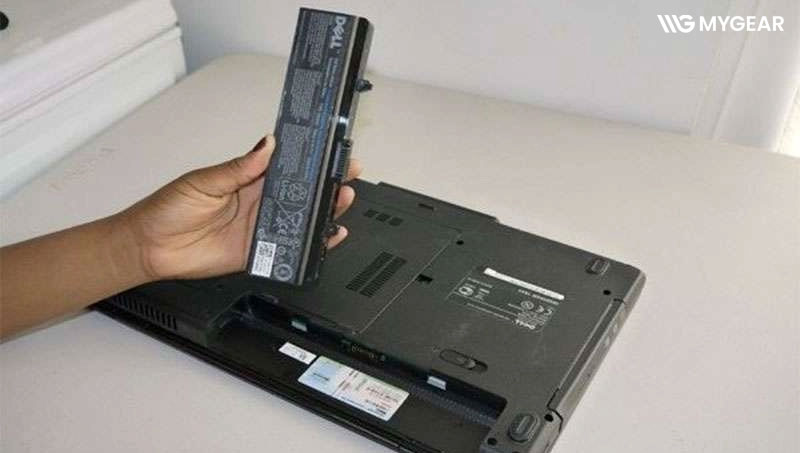
Trước khi thực hiện bất kỳ thao tác nào, điều quan trọng nhất là ngắt hoàn toàn nguồn điện của laptop. Hãy rút dây sạc và tắt máy để đảm bảo pin và các linh kiện khác không bị ảnh hưởng bởi dòng điện. Sau đó, tháo pin ra khỏi khay pin một cách cẩn thận.
Việc tháo pin đúng cách giúp bảo vệ các tiếp điểm điện, tránh gây hỏng mạch và giữ cho pin không bị chập mạch trong quá trình phục hồi. Đây là bước quan trọng nhất để quá trình kích pin diễn ra an toàn.
Bước 2: Bọc pin bằng khăn mềm hoặc túi zip kín
Sau khi tháo pin, dùng khăn vải mềm bọc quanh pin hoặc cho pin vào túi zip kín. Việc này giúp bảo vệ pin khỏi va đập, trầy xước và độ ẩm trong quá trình làm lạnh. Nếu để pin trực tiếp vào ngăn mát mà không có lớp bảo vệ, có thể gây ngưng tụ hơi nước, làm hỏng các cell pin bên trong. Sử dụng vải bông mềm hoặc túi zip kín là phương pháp an toàn để đảm bảo pin vẫn giữ nguyên trạng thái vật lý và hóa học trong khi làm lạnh.

Bước 3: Đặt pin vào ngăn mát tủ lạnh (8–12 tiếng)
Tiếp theo, đặt pin vào ngăn mát của tủ lạnh trong khoảng 8–12 tiếng. Không đặt pin vào ngăn đá sâu để tránh làm hỏng cell pin do nhiệt độ quá thấp. Quá trình này giúp ổn định các cell bên trong pin, phục hồi khả năng lưu điện và làm chậm quá trình chai pin. Đây là lý do vì sao phương pháp này được gọi là “kích pin bằng lạnh”: nhiệt độ thấp giúp reset trạng thái hoạt động của pin, kích thích pin hoạt động trở lại gần như ban đầu.
Lưu ý quan trọng: Không để vật nặng đè lên pin trong ngăn mát và tránh đặt pin gần các thực phẩm ẩm ướt, để pin không bị ảnh hưởng bởi môi trường xung quanh.

Bước 4: Để pin cân bằng nhiệt độ phòng (2–3 tiếng)
Sau khi lấy pin ra khỏi tủ lạnh, để pin ở nhiệt độ phòng trong 2–3 tiếng để các cell pin cân bằng nhiệt độ. Việc này giúp tránh sốc nhiệt khi lắp pin trở lại laptop, đồng thời đảm bảo pin có thể sạc và xả đúng dung lượng. Trong quá trình này, tuyệt đối không tháo túi zip hay mở lớp vải bọc quá sớm để tránh pin bị ẩm hoặc hư hại.
Và dùng khăn mềm, sạch để lau pin thật khô. Tránh sử dụng máy sấy, ánh nắng mặt trời hoặc nhiệt độ cao, vì điều này có thể làm hỏng các cell pin hoặc giảm tuổi thọ pin. Bước lau khô giúp loại bỏ độ ẩm còn sót lại sau quá trình làm lạnh và chuẩn bị pin sẵn sàng cho quá trình sạc đầy.
Bước 5: Lắp pin lại vào laptop và sạc đầy
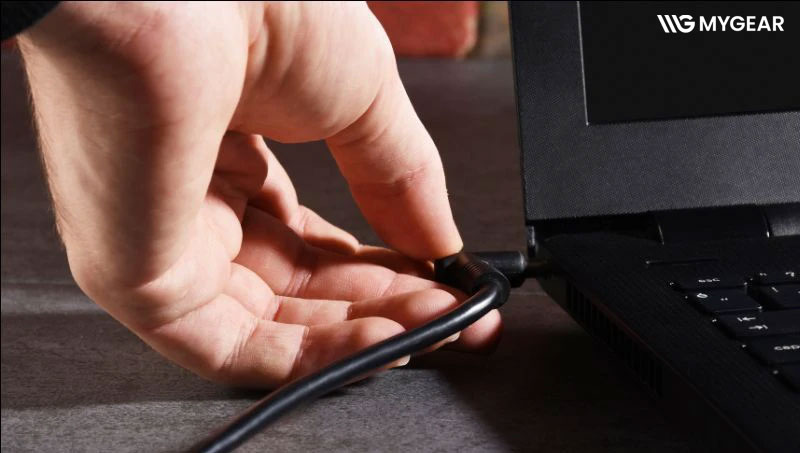
Khi pin đã khô hoàn toàn, lắp pin trở lại laptop và kết nối bộ sạc. Hãy sạc liên tục trong khoảng 6–8 tiếng mà không sử dụng máy để pin có thể hấp thụ đầy năng lượng. Việc sạc đầy lần đầu rất quan trọng, giúp pin khôi phục dung lượng ban đầu của các cell hoạt động tốt. Đây là bước quyết định để kích pin hiệu quả.
Bước 6: Kiểm tra và lặp lại quy trình xả-sạc nếu cần
Sau khi sạc đầy, bật laptop và kiểm tra dung lượng pin. Nếu pin chưa đạt hiệu suất tối ưu, bạn có thể lặp lại quy trình xả-sạc 2–3 lần. Mỗi lần lặp lại sẽ giúp pin hồi phục thêm, cải thiện khả năng lưu điện, và tăng tuổi thọ pin. Sau 2–3 chu trình, pin có thể phục hồi từ 70% đến 80% dung lượng ban đầu, đủ để sử dụng hàng ngày.
Lưu ý quan trọng khi kích pin tại nhà
Khi thực hiện kích pin laptop tại nhà, bạn cần tuân thủ các nguyên tắc an toàn và kỹ thuật để tránh làm hỏng pin hoặc gây nguy hiểm:
- Phương pháp này chỉ áp dụng cho pin NiMH và NiCD.
- Không thực hiện trên các loại pin Lithium, Li-ion, LiPo, Li-ion II… vì có nguy cơ cháy nổ hoặc hỏng pin.
- Trong quá trình thao tác, tuyệt đối không để pin tiếp xúc với nước hoặc vật nhọn, và luôn thao tác ở môi trường khô ráo.
- Nếu pin đã bị chai nặng hoặc cell pin hỏng, việc kích pin tại nhà sẽ không hiệu quả; lúc này cần thay pin mới hoặc mang đến trung tâm sửa chữa uy tín như Mygear.
Hy vọng với những hướng dẫn chi tiết ở trên, bạn đã nắm được cách kích pin laptop bị kiệt hoặc chai để máy hoạt động trở lại bình thường. Trong trường hợp pin không thể hồi phục hoặc cần thay mới, bạn có thể đến trực tiếp cửa hàng Mygear hoặc liên hệ qua hotline 0787.955.888 để được đội ngũ kỹ thuật viên tư vấn tận tình, hỗ trợ lựa chọn pin phù hợp và đảm bảo an toàn cho laptop của bạn.
Kết nối chúng tôi


Bài viết liên quan

Khắc phục lỗi máy tính tự reset lại nhiều lần đơn giản
4 cách thu nhỏ giao diện màn hình máy tính nhanh chóng
Cách đánh dấu chấm trong word trong vòng 1 phút

Sửa lỗi máy tính bị mất biểu tượng wifi chỉ với vài bước

Cách kéo ứng dụng ra màn hình máy tính Windows, Macbook























Bình luận bài viết