
 Tin công nghệ
 Game
Game
 Đánh giá
 Thủ thuật
 Tư vấn
 Khám phá
 Tin khuyến mãi
 Review - Video
 PC DIY
Tin công nghệ
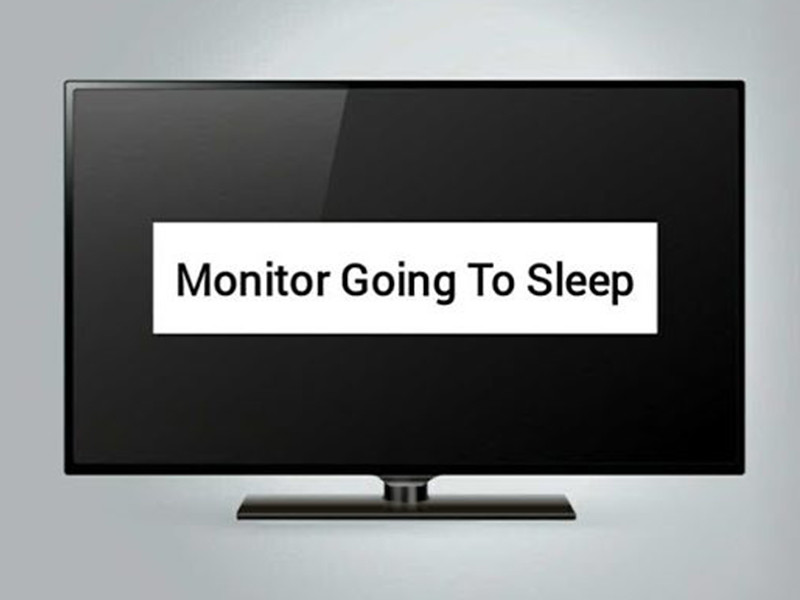
Hướng dẫn khắc phục lỗi Monitor going to sleep trên máy tính cực đơn giản, nhanh chóng tại nhà

Nếu bạn là người đang sử dụng máy tính để bàn (PC) thì chắc hẳn đôi lúc sẽ gặp phải lỗi Monitor going to sleep. Vậy lỗi này là gì và khắc phục như thế nào? Hãy cùng My gear theo dõi bài viết sau đây để biết thêm chi tiết nhé.
Monitor going to sleep là lỗi gì?
Thông báo “Monitor going to sleep” (hoặc đôi khi hiển thị là “Display going to sleep”) là trạng thái màn hình tự động chuyển sang chế độ tiết kiệm năng lượng. Tình trạng này xảy ra khi màn hình không nhận được tín hiệu từ máy tính, bao gồm cả các máy tính để bàn (PC) hoặc laptop. Về bản chất, đây là cơ chế được tích hợp sẵn nhằm bảo vệ tấm nền màn hình, giảm tiêu thụ điện năng và hạn chế hao mòn các linh kiện hiển thị.
Lưu ý: Thông báo này không phải lỗi phần cứng ngay lập tức mà thường là dấu hiệu cảnh báo màn hình không nhận tín hiệu từ máy tính.
Cơ chế hoạt động
Khi máy tính hoạt động bình thường, card đồ họa sẽ liên tục gửi tín hiệu hình ảnh đến màn hình. Nếu tín hiệu này ngừng hoặc gián đoạn trong một khoảng thời gian nhất định:
- Màn hình sẽ tự động chuyển sang chế độ ngủ (sleep mode).
- Khi ở chế độ sleep, màn hình vẫn tiêu thụ rất ít điện, đồng thời hạn chế nguy cơ quá nhiệt hoặc hư hỏng tấm nền.
Điều này giúp kéo dài tuổi thọ màn hình và tiết kiệm điện năng, đặc biệt với các màn hình LED hoặc LCD lớn.

Lỗi Monitor going to sleep
Một số nguyên nhân gây ra lỗi Monitor going to sleep
1. Do dây kết nối lỏng
Màn hình máy tính kết nối với CPU thông qua các dây HDMI, VGA (đây là các dây kết nối thông thường nhất). Một vài người dùng khác có gắn thêm cả Mini DisplayPort, DisplayPort,... nhằm phục vụ cho công việc.
Lỗi Monitor going to sleep xảy ra có nghĩa là do các dây cắm bị lỏng hoặc bị hư hỏng, cổng kết nối bị bám bụi nhiều,...

Dây VGA
2. Màn hình bị hư
Màn hình bạn đã sử dụng lâu cũng có thể xảy ra lỗi, bụi bám đầy,... Để kiểm tra xem màn hình của bạn có bị hỏng hay không, bạn cắm thùng CPU vào 1 màn hình khác > Nếu màn hình mới lên thì màn hình cũ đã bị hư.

Lỗi do màn hình bị hư
3. Linh kiện trong CPU bị lỗi
Linh kiện nào đó trong CPU bị lỗi cũng là nguyên nhân của việc mất kết nối với màn hình. Bạn có thể kiểm tra bằng cách kết nối màn hình cũ vào một thùng CPU, laptop khác > Màn hình ên thì lỗi do thùng CPU cũ.

Linh kiện nào đó trong thùng CPU bị lỗi
4. Card đồ họa bị hư
Card đồ họa cũng là một linh kiện quan trọng hỗ trợ hiển thị mọi thứ lên màn hình. Nếu xảy ra lỗi thì cũng có thể do card đồ họa gặp vấn đề.

Card đồ họa trên máy tính
5. Do RAM
RAM cũng là bộ phận quan trọng, nếu có lỗi là do RAM bị cắm lỏng vào khe RAM. Dấu hiệu nhận biết do RAM :CPU vẫn hoạt động (quạt tản nhiệt chạy, đèn sáng,..) nhưng chuột, bàn phím và màn hình không lên.

RAM
Cách khắc phục lỗi Monitor going to sleep hiệu quả nhất
Lỗi Monitor going to sleep thường xuất hiện trên máy tính để bàn, đặc biệt là PC có màn hình rời. Tình trạng này xảy ra khi màn hình không nhận tín hiệu từ thùng CPU trong một khoảng thời gian nhất định. Để xử lý sự cố, bạn có thể thực hiện các bước từ cơ bản đến nâng cao như sau:
1. Kiểm tra và điều chỉnh cài đặt nguồn điện (Power Options)
Một trong những nguyên nhân phổ biến khiến màn hình tự động đi ngủ là do cài đặt Power & Sleep trên Windows. Bạn hoàn toàn có thể điều chỉnh để tắt chế độ này hoặc kéo dài thời gian chờ.
Các bước thực hiện trên Windows 10/11:
- Nhấn Windows + I để mở Settings.
- Chọn System, sau đó nhấn Power & Sleep.
- Trong mục Screen, chọn Never hoặc thiết lập thời gian dài hơn tùy nhu cầu.
- Tương tự, trong mục Sleep, cũng chọn Never để đảm bảo máy không tự động đi ngủ khi bạn vẫn đang làm việc.
Việc điều chỉnh này giúp loại bỏ ngay nguyên nhân phần mềm, đảm bảo màn hình luôn nhận tín hiệu từ CPU, đặc biệt với những ai thường xuyên cần thao tác liên tục trên máy tính.

Cần cắm chặt dây cáp vào cổng kết nối
2. Kiểm tra lại kết nối cáp tín hiệu
Dây kết nối lỏng hoặc hư hỏng là nguyên nhân phổ biến khiến màn hình không hiển thị và báo lỗi Monitor going to sleep.
Hướng dẫn kiểm tra và xử lý:
- Rút các dây HDMI, VGA, DisplayPort ra khỏi cả màn hình và thùng CPU, sau đó cắm lại chắc chắn.
- Kiểm tra kỹ đầu cáp, xem có bị gãy, nứt, lỏng hay hư hỏng không.
- Nếu nghi ngờ cáp bị lỗi, thử thay bằng một dây cáp khác để loại trừ nguyên nhân.
Đây là bước đơn giản nhưng hiệu quả, thường giúp màn hình hiển thị trở lại mà không cần thay linh kiện khác.
3. Vệ sinh và cắm lại thanh RAM
RAM lỏng hoặc bám bụi là một nguyên nhân quan trọng khiến thùng CPU vẫn chạy nhưng màn hình không hiển thị, dẫn đến thông báo Monitor going to sleep.
Cách kiểm tra và xử lý:
- Tắt máy hoàn toàn và rút dây nguồn.
- Tháo nắp thùng CPU, tháo thanh RAM ra khỏi khe.
- Dùng tăm bông hoặc cục tẩy mềm để vệ sinh chân RAM nhẹ nhàng, loại bỏ bụi bẩn.
- Cắm lại thanh RAM đúng vị trí, đảm bảo các chốt cố định khóa chặt.
- Khởi động lại máy và kiểm tra màn hình.
Thao tác này giúp RAM tiếp xúc tốt với mainboard, khắc phục lỗi tín hiệu không ổn định gây màn hình đi ngủ.
4. Cập nhật Driver Card màn hình (Display Adapter)
Driver card đồ họa lỗi thời hoặc xung đột với hệ thống cũng có thể khiến màn hình không nhận tín hiệu, xuất hiện lỗi Monitor going to sleep.
Cách cập nhật driver:
- Nhấn Windows + X và chọn Device Manager.
- Mở mục Display adapters, nhấp chuột phải vào card màn hình, chọn Update driver.
- Chọn Search automatically for drivers để Windows tìm phiên bản mới nhất và cài đặt.
Sử dụng driver phiên bản mới nhất không chỉ giúp khắc phục lỗi màn hình mà còn tối ưu hóa hiệu suất card đồ họa, giảm hiện tượng giật, lag, xung đột phần mềm.

Card đồ họa giúp hình ảnh trên màn hình sắc nét
5. Kiểm tra pin CMOS hoặc Card đồ họa rời
Nếu các bước trên không giải quyết được sự cố, nguyên nhân có thể do:
- Pin CMOS trên mainboard yếu hoặc hết điện, dẫn đến máy tính không giữ được cấu hình BIOS, ảnh hưởng tín hiệu màn hình.
- Card đồ họa rời bị lỗi, hư hỏng hoặc lỏng, khiến tín hiệu không thể truyền ra màn hình.
Cách xử lý:
- Thay pin CMOS mới nếu pin cũ đã hết hạn.
- Kiểm tra card rời, tháo ra và gắn chắc chắn, hoặc thay card mới nếu nghi ngờ hư hỏng.
- Mang thiết bị đến trung tâm bảo hành hoặc sửa chữa uy tín nếu không tự khắc phục được.
Khắc phục lỗi Monitor going to sleep không quá phức tạp nếu bạn lần lượt kiểm tra từ phần mềm (Power Options, driver) đến phần cứng (dây cáp, RAM, card đồ họa, màn hình). Bằng cách thực hiện các bước trên, bạn có thể nhanh chóng đưa màn hình trở lại trạng thái bình thường, giảm gián đoạn công việc và kéo dài tuổi thọ thiết bị.
Ngoài ra, việc vệ sinh định kỳ và bảo dưỡng máy tính sẽ giúp hạn chế lỗi màn hình tự ngủ, giữ PC hoạt động ổn định lâu dài.
Hy vọng với hướng dẫn chi tiết về cách khắc phục lỗi Monitor going to sleep trên máy tính nhanh chóng và hiệu quả ngay tại nhà mà chúng tôi vừa chia sẻ, bạn có thể tự xử lý sự cố một cách dễ dàng, hạn chế gián đoạn công việc. Trong trường hợp cần hỗ trợ thêm hoặc tư vấn kỹ thuật, vui lòng liên hệ Mygear qua hotline để được đội ngũ chuyên viên hỗ trợ kịp thời và tận tình.
Danh sách mẫu laptop đang kinh doanh ở Mygear
[Products:9010,9009,9008,8992,8991,8988]
Kết nối chúng tôi


Bài viết liên quan
Tìm hiểu về giải pháp bảo mật công tắc khóa camera

Phương pháp dùng hàm SUBSTITUTE trong Excel dễ hiểu, có ví dụ

Tính tổng từ nhiều Sheets ở cùng một ô trong Excel đơn giản

Hướng dẫn sửa lỗi #### trong Excel cực dễ, có ví dụ

Hướng dẫn vẽ mũi tên trong Excel cực nhanh cho các phiên bản























 Medium.png)


Bình luận bài viết