
 Tin công nghệ
 Game
Game
 Đánh giá
 Thủ thuật
 Tư vấn
 Khám phá
 Tin khuyến mãi
 Review - Video
 PC DIY
Thủ thuật
Hướng dẫn giãn dòng, chỉnh khoảng cách dòng trong Microsoft Word cực đơn giản

Nếu các dòng trong văn bản của bạn quá sát nhau, điều này sẽ làm cho văn bản trở nên kém thẩm mỹ và khó đọc. Tuy nhiên, bạn không cần phải lo lắng vì bài viết này sẽ hướng dẫn cho bạn cách giãn dòng và chỉnh khoảng cách giữa các dòng trong Word trên máy tính hay laptop một cách rất đơn giản. Hãy cùng theo dõi nhé!
Cách giãn dòng trong Word nhanh bằng thanh Ribbon
Việc giãn dòng trong Word là thao tác cơ bản nhưng rất quan trọng, giúp văn bản trở nên dễ đọc, gọn gàng và chuyên nghiệp hơn. Đối với những người mới bắt đầu, sử dụng thanh Ribbon là cách nhanh chóng nhất để điều chỉnh khoảng cách giữa các dòng mà không cần mở cửa sổ Paragraph phức tạp.
Bước 1: Bôi đen đoạn văn bản cần chỉnh giãn dòng
Trước khi thực hiện bất kỳ thay đổi nào, bạn cần bôi đen toàn bộ đoạn văn bản muốn điều chỉnh khoảng cách dòng. Nếu không bôi đen, Word sẽ áp dụng thay đổi cho đoạn văn hiện tại hoặc không thực hiện được.
Bước 2: Chọn tab Home và xác định nhóm Paragraph
Trên thanh công cụ Ribbon, vào tab Home. Trong tab này, tìm nhóm Paragraph – nơi chứa tất cả các công cụ liên quan đến định dạng văn bản như căn lề, bullet, numbering, và giãn dòng.
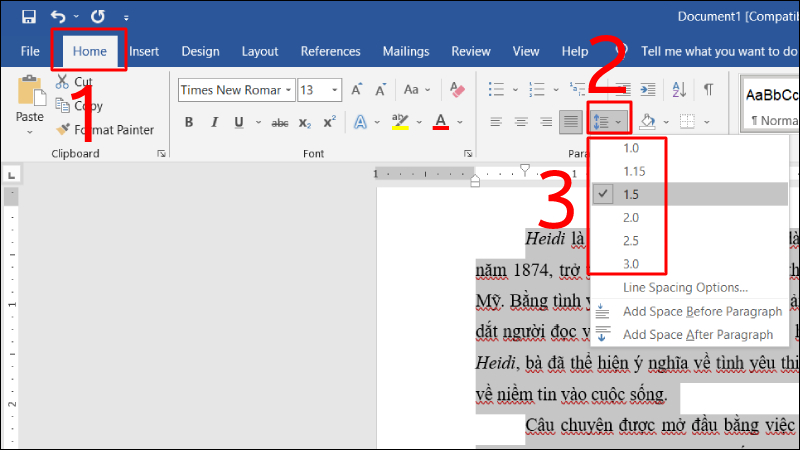
Bước 3: Nhấn vào biểu tượng Line and Paragraph Spacing
Trong nhóm Paragraph, bạn sẽ thấy biểu tượng Line and Paragraph Spacing (thường là các đường kẻ ngang với mũi tên lên xuống). Nhấn vào biểu tượng này để mở menu giãn dòng nhanh.
Bước 4: Chọn các thông số có sẵn
Menu hiện ra sẽ liệt kê các thông số giãn dòng phổ biến:
- 1.0 – khoảng cách dòng đơn, phù hợp cho các văn bản gọn nhẹ.
- 1.15 – khoảng cách dòng mặc định trong hầu hết phiên bản Word mới, cân đối cho đọc trên màn hình.
- 1.5 – khoảng cách dòng rộng, thích hợp cho tài liệu học tập, báo cáo hoặc in ấn.
- 2.0 – khoảng cách dòng đôi, giúp văn bản thoáng, dễ đọc cho các tài liệu dài.
Chỉ cần nhấp chọn một trong các tùy chọn, Word sẽ tự động áp dụng khoảng cách cho đoạn văn bản đã bôi đen, nhanh chóng và tiện lợi.
Cách chỉnh khoảng cách dòng trong Word bằng hộp thoại Paragraph
Việc tùy chỉnh khoảng cách dòng trong Word bằng hộp thoại Paragraph giúp bạn kiểm soát chính xác độ giãn dòng và khoảng cách giữa các đoạn, đảm bảo văn bản gọn gàng, dễ đọc và theo đúng quy chuẩn. Phương pháp này đặc biệt hữu ích khi soạn thảo các tài liệu học tập, báo cáo, luận văn hoặc ấn phẩm chuyên nghiệp.
Bước 1: Chọn văn bản cần chỉnh khoảng cách dòng
Trước hết, bạn cần bôi đen đoạn văn bản muốn thay đổi khoảng cách dòng. Nếu muốn áp dụng cho toàn bộ tài liệu, nhấn Ctrl + A để chọn tất cả.
Sau đó, có hai cách mở hộp thoại Paragraph:
- Nhấn chuột phải vào vùng văn bản đã chọn và chọn Paragraph.
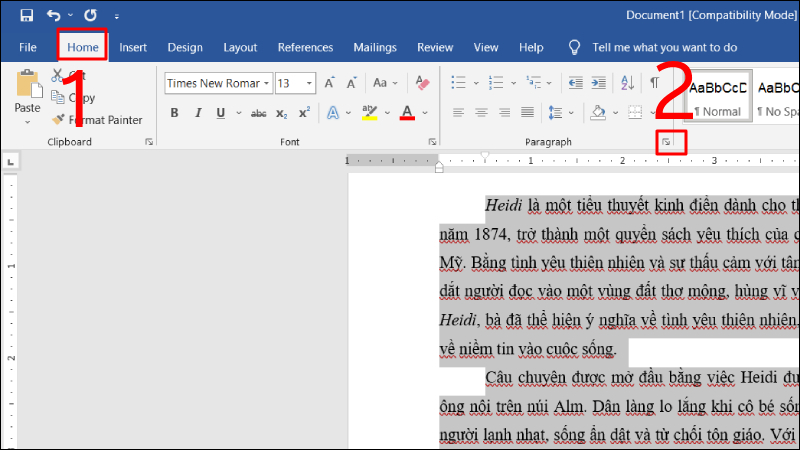
- Hoặc tại tab Home trên Ribbon, trong nhóm Paragraph, nhấn vào mũi tên nhỏ ở góc dưới bên phải của nhóm để mở hộp thoại Paragraph.
Bước 2: Mở mục Spacing
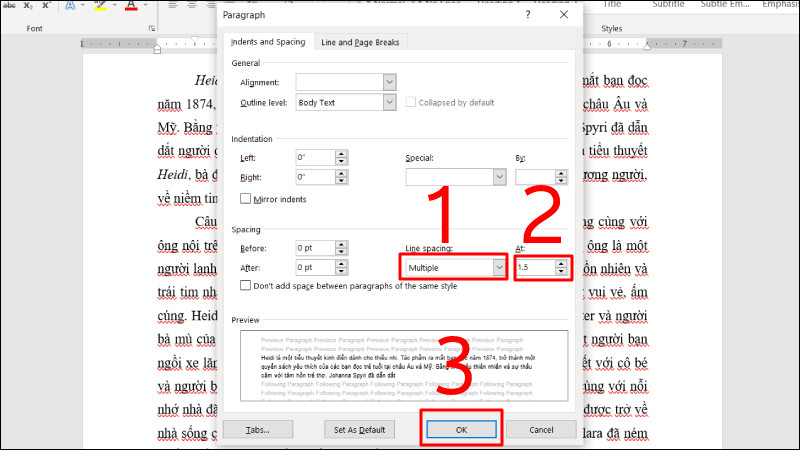
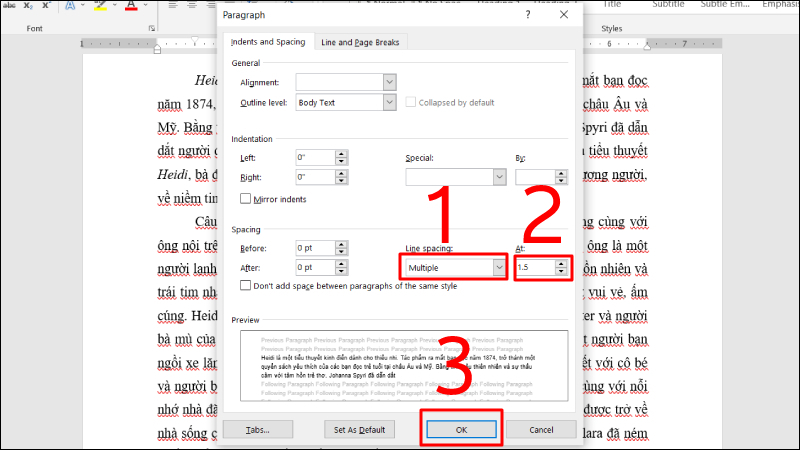
Trong hộp thoại Paragraph, chuyển sang tab Indents and Spacing. Tại đây, bạn sẽ thấy khu vực Spacing, nơi cho phép bạn điều chỉnh khoảng cách dòng (Line spacing) và khoảng cách giữa các đoạn (Before/ After).
Bước 3: Chỉnh khoảng cách dòng tại Line Spacing
Tại mục Line spacing, bạn có thể tùy chỉnh theo nhu cầu:
- Single – Giãn dòng đơn, phù hợp với văn bản bình thường, tiêu chuẩn.
- 1.5 lines – Giãn dòng 1,5 lần, giúp văn bản thoáng hơn và dễ đọc.
- Double – Giãn dòng đôi, thường sử dụng trong báo cáo học tập hoặc luận văn theo quy chuẩn.
- At least – Chỉnh khoảng cách tối thiểu, Word sẽ giãn dòng nếu nội dung cao hơn giá trị này.
- Exactly – Chỉnh khoảng cách cố định, mỗi dòng có độ cao giống nhau, bất kể kích thước font.
- Multiple – Cho phép bạn nhập tỷ lệ giãn dòng tùy ý, ví dụ: 1.2, 1.3, 1.5…, rất phù hợp khi cần văn bản vừa đẹp vừa hợp chuẩn yêu cầu trình bày.
Ngoài ra, bạn cũng có thể điều chỉnh Before và After để thêm khoảng cách phía trên hoặc phía dưới đoạn văn, giúp các đoạn văn tách biệt rõ ràng và bố cục tổng thể đẹp mắt hơn.
Bước 4: Áp dụng thay đổi
Sau khi điều chỉnh xong các thông số, nhấn OK để Word áp dụng thay đổi cho đoạn văn bản đã chọn. Nếu muốn áp dụng cho tất cả các tài liệu mới, bạn có thể chọn Set As Default trước khi nhấn OK.
Cách giãn đoạn trong Word (Spacing Before & After)
Việc giãn đoạn trong Word, hay còn gọi là điều chỉnh Spacing Before & After, là thao tác quan trọng giúp văn bản trở nên gọn gàng, dễ đọc và tránh tình trạng các đoạn bị dính sát nhau. Tính năng này đặc biệt hữu ích khi soạn thảo báo cáo, bài luận, tài liệu học tập hay văn bản hành chính, nơi yêu cầu trình bày chuyên nghiệp và theo chuẩn.
1. Mục đích của việc giãn đoạn
- Tối ưu khoảng cách giữa các đoạn: Giúp văn bản không bị dính vào nhau, tăng tính thẩm mỹ và dễ đọc.
- Duy trì bố cục đồng nhất: Khi in hoặc chia sẻ tài liệu, các khoảng cách đoạn được giữ nguyên, đảm bảo văn bản rõ ràng.
- Áp dụng chuẩn văn bản: Phù hợp với các quy định về trình bày văn bản hành chính, giáo dục và xuất bản.
2. Hướng dẫn chỉnh Before và After trong Word
Before: Là khoảng cách giữa đoạn văn hiện tại với đoạn văn phía trên.
After: Là khoảng cách giữa đoạn văn hiện tại với đoạn văn phía dưới.
Cách 1: Sử dụng hộp thoại Paragraph (chi tiết và chính xác)
- Chọn đoạn văn bản cần giãn đoạn
- Bôi đen đoạn văn muốn điều chỉnh.
- Nếu muốn áp dụng cho toàn bộ văn bản, nhấn Ctrl + A.
- Mở hộp thoại Paragraph
- Vào tab Home, trong nhóm Paragraph, nhấn vào mũi tên nhỏ ở góc dưới bên phải.
- Hoặc nhấp chuột phải vào đoạn văn đã chọn, chọn Paragraph.
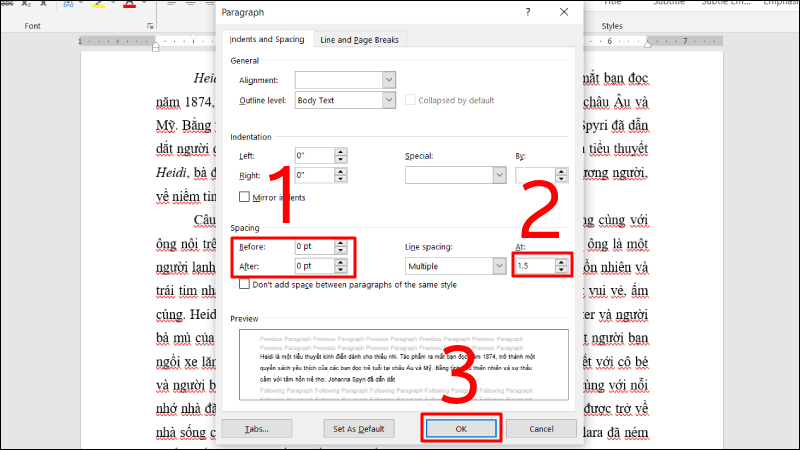
- Điều chỉnh Spacing
- Trong tab Indents and Spacing, tìm khu vực Spacing.
- Nhập giá trị mong muốn vào:
- Before: Khoảng cách phía trên đoạn (ví dụ: 6pt, 12pt).
- After: Khoảng cách phía dưới đoạn (ví dụ: 6pt, 12pt).
- Áp dụng
- Nhấn OK để Word lưu các thay đổi.
- Nếu muốn thiết lập mặc định cho các tài liệu mới, chọn Set As Default trước khi nhấn OK.
Cách 2: Sử dụng menu Line and Paragraph Spacing trên Ribbon (Nhanh chóng)
- Bôi đen đoạn văn.
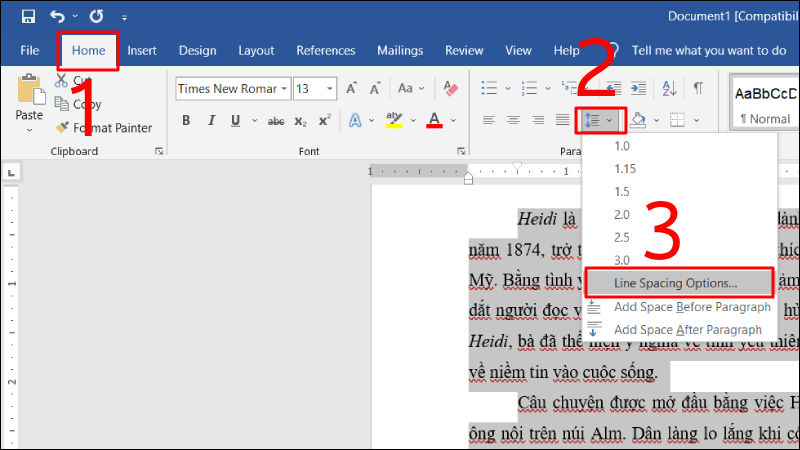
- Vào tab Home, nhấp vào biểu tượng Line and Paragraph Spacing (4 dòng kẻ và mũi tên lên/xuống).
- Chọn:
- Add Space Before Paragraph: Thêm khoảng cách phía trên đoạn.
- Add Space After Paragraph: Thêm khoảng cách phía dưới đoạn.
- Để tùy chỉnh sâu hơn, chọn Line Spacing Options để mở hộp thoại Paragraph và nhập giá trị cụ thể.
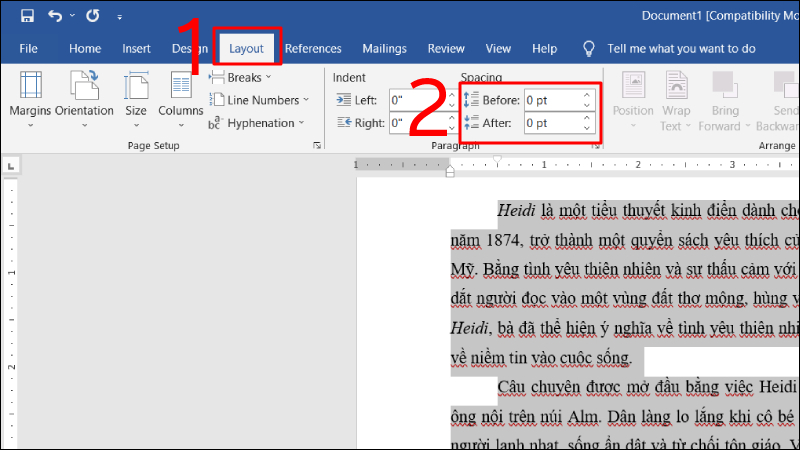
Cách 3: Sử dụng tab Layout (Nhanh gọn, trực quan)
- Chọn đoạn văn bản.
- Chuyển sang tab Layout (hoặc Page Layout).
- Tại mục Spacing, nhập trực tiếp giá trị hoặc dùng mũi tên lên/xuống trong ô:
- Before: Khoảng cách phía trên đoạn.
- After: Khoảng cách phía dưới đoạn.
3. Mẹo hữu ích khi giãn đoạn
- Don't add space between paragraphs of the same style: Khi đánh dấu lựa chọn này, Word sẽ không tự động thêm khoảng cách giữa các đoạn cùng kiểu, giúp văn bản đồng bộ, tránh tình trạng khoảng trắng thừa không mong muốn.
- Nên sử dụng Before/After thay vì nhấn Enter nhiều lần để tạo khoảng cách, vì phương pháp này giữ văn bản chuẩn, dễ chỉnh sửa và chuyên nghiệp.
- Kết hợp Spacing Before/After với Line Spacing (Single, 1.5 lines, Double, Multiple) để tạo văn bản vừa đẹp vừa chuẩn quy định.
Quy định giãn dòng chuẩn trong văn bản hành chính
Trong môi trường văn phòng, đặc biệt là soạn thảo các văn bản hành chính, việc trình bày văn bản không chỉ đảm bảo nội dung chính xác mà còn phải tuân thủ các quy định về giãn dòng, khoảng cách giữa các dòng và các đoạn văn. Việc áp dụng giãn dòng chuẩn giúp văn bản dễ đọc, thống nhất về bố cục, đồng thời tạo tính chuyên nghiệp và tuân thủ các quy định pháp luật hiện hành.
1. Mục đích của việc giãn dòng chuẩn
- Tăng tính thẩm mỹ và dễ đọc: Văn bản có khoảng cách dòng hợp lý sẽ không bị dính chữ, người đọc có thể dễ dàng nắm bắt thông tin.
- Tuân thủ quy định hành chính: Các văn bản hành chính, công văn, báo cáo, tờ trình thường phải trình bày theo tiêu chuẩn nhất định để đảm bảo tính pháp lý và sự đồng bộ.
- Đảm bảo sự thống nhất trong bộ hồ sơ: Khi nhiều văn bản cùng xuất bản hoặc in ấn, việc sử dụng giãn dòng chuẩn giúp hồ sơ đồng bộ, gọn gàng và chuyên nghiệp.
2. Quy định giãn dòng theo Nghị định 30/2020/NĐ-CP
Theo Nghị định 30/2020/NĐ-CP về trình bày văn bản hành chính:
- Khoảng cách giữa các dòng (Line spacing):
- Tối thiểu: Single hoặc 15pt (At least)
- Tối đa: 1.5 lines
Điều này đồng nghĩa với việc các văn bản hành chính cần đảm bảo giãn dòng không quá sát, vừa đủ để đảm bảo dễ đọc và trình bày gọn gàng, nhưng cũng không quá thưa để lãng phí diện tích trang.
- Khuyến nghị giãn dòng đẹp trong Word:
- Với các văn bản thông thường, khoảng 1.2 lines đến 1.3 lines (Multiple) được xem là chuẩn, vừa đảm bảo tính trang nhã, vừa tối ưu hóa nội dung trên trang.
- Cách thiết lập này phù hợp cho các loại văn bản như: công văn, báo cáo nội bộ, biên bản, hợp đồng, hướng dẫn…

3. Lưu ý khi áp dụng giãn dòng chuẩn
- Trước khi giãn dòng, bôi đen toàn bộ văn bản hoặc các đoạn cần điều chỉnh để thay đổi áp dụng đồng bộ.
- Sử dụng Line Spacing Options trong Word để nhập thông số cụ thể và chính xác, tránh sử dụng Enter quá nhiều để tạo khoảng cách, vì điều này sẽ làm văn bản không đồng bộ và khó chỉnh sửa.
- Khi kết hợp với Spacing Before & After, cần lưu ý tính tổng thể khoảng cách để văn bản không bị quá thưa hoặc quá sát giữa các đoạn.
- Nếu soạn thảo cho văn bản hành chính in ấn, hãy kiểm tra trước khi in để đảm bảo giãn dòng không vượt quá giới hạn quy định và vẫn giữ bố cục chuẩn.
Với cách trình bày này, văn bản hành chính không chỉ tuân thủ pháp luật, mà còn thể hiện sự chuyên nghiệp và rõ ràng, giúp người đọc dễ theo dõi và nâng cao giá trị thẩm mỹ cho tài liệu.
Mygear hy vọng rằng hướng dẫn chi tiết về cách giãn dòng và chỉnh khoảng cách dòng trong Microsoft Word trên đây sẽ giúp bạn thao tác nhanh chóng, chính xác và tạo ra những văn bản gọn gàng, chuyên nghiệp, phù hợp cho công việc văn phòng, học tập và soạn thảo tài liệu.
Dưới đây là một số mẫu laptop lý tưởng, giúp bạn nâng cao hiệu quả và trải nghiệm khi thực hiện các công việc văn phòng
[Products:9010,9009,9008,8992,8991,8988]
Kết nối chúng tôi


Bài viết liên quan
8 cách xóa nhiều trang trong Microsoft Word nhanh, đơn giản dễ thực hiện
Hướng dẫn sửa lỗi tính tổng hàm SUM bằng 0 trong Excel
Ứng dụng hàm ATAN trong Excel dễ hiểu cho người mới























 Medium.png)


Bình luận bài viết