 Tin công nghệ
 Game
Game
 Đánh giá
 Thủ thuật
 Tư vấn
 Khám phá
 Tin khuyến mãi
 Review - Video
 PC DIY
Tin công nghệ
Có nên mua VGA cũ? Kinh nghiệm kiểm tra card màn hình cũ trước khi mua

VGA cũ là lựa chọn được nhiều người cân nhắc khi muốn tiết kiệm chi phí nhưng vẫn cần card màn hình có hiệu năng tốt. Tuy nhiên, sản phẩm đã qua sử dụng có thể tiềm ẩn rủi ro về tuổi thọ, nhiệt độ, hiệu năng hoặc lịch sử sửa chữa. Vậy có nên mua VGA cũ không và cần kiểm tra những gì trước khi quyết định? Hãy cùng MyGear tìm hiểu kinh nghiệm lựa chọn và kiểm tra card màn hình cũ để đưa ra quyết định phù hợp.
Có nên mua VGA cũ không?
Có, VGA cũ vẫn là lựa chọn đáng cân nhắc nếu bạn muốn tiết kiệm chi phí nhưng vẫn cần card có hiệu năng tốt. So với sản phẩm mới, card màn hình đã qua sử dụng thường có giá dễ tiếp cận hơn, giúp người dùng có thể lựa chọn GPU mạnh hơn trong cùng ngân sách.
Tuy nhiên, không phải VGA cũ nào cũng đáng mua. Card đã qua sử dụng có thể gặp vấn đề về hệ thống tản nhiệt, hiệu năng, linh kiện hoặc lịch sử sửa chữa. Vì vậy, ngoài mức giá, bạn nên kiểm tra kỹ tình trạng thực tế, khả năng hoạt động và chính sách bảo hành trước khi quyết định.
Ưu điểm khi mua VGA cũ
- Tiết kiệm chi phí: Giá thường thấp hơn so với card mới cùng phân khúc.
- Tối ưu hiệu năng trên ngân sách: Có thể lựa chọn GPU cao hơn với cùng số tiền.
- Nhiều lựa chọn: Một số VGA thế hệ trước vẫn đáp ứng tốt nhu cầu gaming, làm việc và đồ họa.
Hạn chế khi mua card màn hình cũ
- Đã qua thời gian sử dụng nên mức độ hao mòn có thể khác nhau.
- Khó xác định lịch sử hoạt động nếu mua từ cá nhân.
- Quạt và hệ thống tản nhiệt có thể xuống cấp.
- Có thể gặp card từng sửa chữa hoặc hoạt động trong điều kiện không phù hợp.
Vì vậy, nếu quyết định mua VGA cũ, hãy ưu tiên sản phẩm có tình trạng tốt, được kiểm tra đầy đủ và có chính sách bảo hành, đổi trả rõ ràng.
Kinh nghiệm kiểm tra ngoại hình VGA cũ
Trước khi lắp VGA cũ vào máy để kiểm tra hiệu năng, hãy dành vài phút quan sát toàn bộ card. Ngoại hình có thể giúp phát hiện sớm các dấu hiệu như va đập, oxy hóa, tháo sửa, hư hỏng tản nhiệt hoặc từng chịu tác động của nhiệt độ và môi trường. Tuy nhiên, đây chỉ là bước sàng lọc ban đầu; một chiếc card nhìn còn đẹp vẫn cần được kiểm tra bằng phần mềm và chạy thử thực tế.
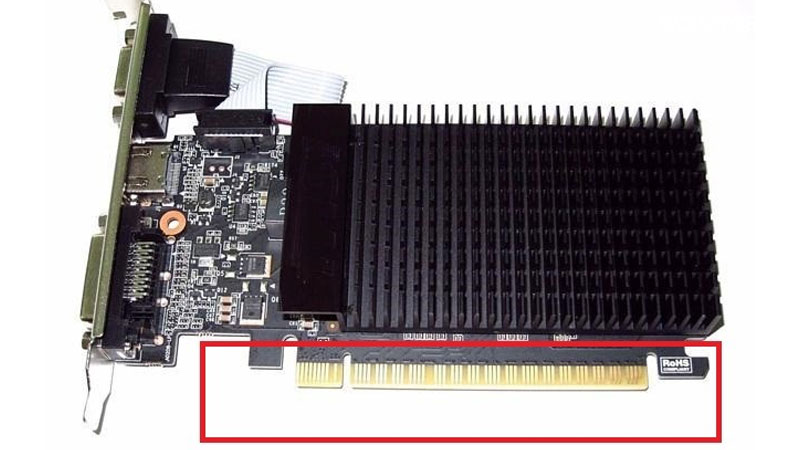
Kiểm tra chân tiếp xúc PCIe
Chân tiếp xúc PCIe là phần trực tiếp kết nối VGA với khe PCIe trên mainboard. Hãy quan sát các chân đồng xem có bị cháy đen, oxy hóa, trầy xước sâu hoặc biến dạng hay không.
Một vài vết xước nhẹ có thể xuất hiện do quá trình tháo lắp và chưa chắc ảnh hưởng đến hoạt động. Ngược lại, chân tiếp xúc bị cháy, oxy hóa nặng hoặc có dấu hiệu bất thường là lý do nên kiểm tra kỹ hơn trước khi mua.
Kiểm tra ốc vít và tem bảo hành
Quan sát các ốc cố định tản nhiệt, mặt lưng và những vị trí có tem bảo hành. Nếu đầu ốc bị toét, trầy xước nhiều hoặc tem có dấu hiệu bong rách, card có thể đã từng được tháo ra.
Tuy nhiên, không nên chỉ dựa vào tình trạng ốc để kết luận VGA đã sửa chữa. Một số card có thể được tháo để vệ sinh hoặc thay keo tản nhiệt trong quá trình sử dụng. Điều quan trọng là hỏi rõ lịch sử sản phẩm và kiểm tra khả năng hoạt động thực tế.
Kiểm tra dấu hiệu han gỉ, oxy hóa
Quan sát phần khung I/O, ốc vít, tấm kim loại và các chi tiết tản nhiệt. Nếu card xuất hiện nhiều vết rỉ sét, ố màu hoặc oxy hóa, đặc biệt ở các vị trí kim loại, sản phẩm có thể từng được sử dụng hoặc bảo quản trong môi trường có độ ẩm cao.
Với VGA cũ có dấu hiệu han gỉ nghiêm trọng, bạn nên kiểm tra kỹ hơn các cổng kết nối và khả năng hoạt động trước khi quyết định.
Kiểm tra quạt tản nhiệt
Dùng tay xoay nhẹ từng quạt để cảm nhận độ trơn. Quạt hoạt động bình thường không nên có cảm giác quá lỏng, bị kẹt hoặc phát ra tiếng cạ bất thường. Đồng thời kiểm tra cánh quạt có bị gãy, nứt hoặc cong không.
Sau khi lắp card vào máy, tiếp tục quan sát quạt khi VGA hoạt động. Tiếng kêu lớn, rung mạnh hoặc quạt không quay khi card cần tản nhiệt có thể cho thấy hệ thống làm mát đang gặp vấn đề.
Kiểm tra tản nhiệt và PCB
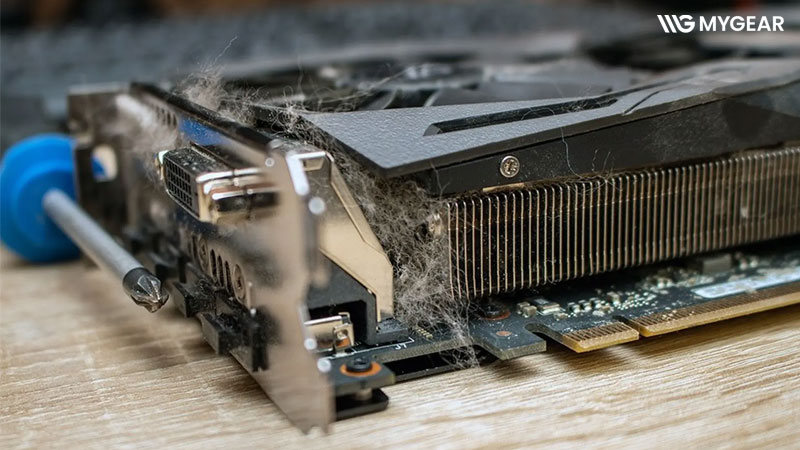
Quan sát phần heatsink, ống đồng và PCB để tìm dấu hiệu cong vênh, nứt, cháy xém hoặc biến dạng. Lớp bụi dày không nhất thiết đồng nghĩa card bị lỗi, nhưng nếu bụi bám nhiều kèm dấu hiệu tản nhiệt xuống cấp thì nên kiểm tra kỹ hơn.
Đặc biệt, nếu phát hiện vết cháy, linh kiện đổi màu, PCB biến dạng hoặc dấu hiệu từng tiếp xúc với nước, bạn nên cân nhắc kỹ trước khi mua.
Kiểm tra các cổng xuất hình
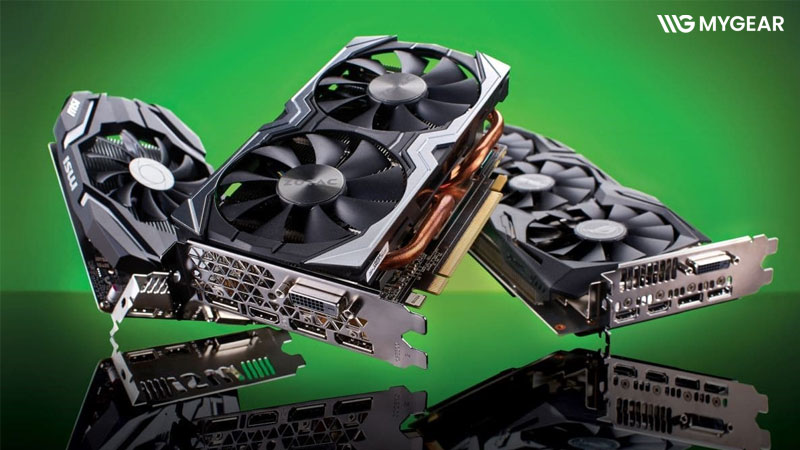
Kiểm tra HDMI, DisplayPort và các cổng xuất hình khác trên card. Cổng không nên bị móp, lỏng hoặc có dấu hiệu oxy hóa nghiêm trọng. Nếu có thể, hãy thử trực tiếp từng cổng để đảm bảo VGA xuất hình bình thường.
Kinh nghiệm: Đừng đánh giá VGA cũ chỉ qua vẻ ngoài. Một card có ngoại hình đẹp vẫn có thể gặp lỗi VRAM, nhiệt độ hoặc hiệu năng. Sau khi kiểm tra vật lý, bạn nên tiếp tục đối chiếu thông số bằng GPU-Z và stress test trước khi quyết định mua.
Kiểm tra thông số VGA bằng GPU-Z
Sau khi kiểm tra ngoại hình, bước tiếp theo là đối chiếu model và thông số thực tế của card với thông tin người bán cung cấp.. Bạn có thể sử dụng GPU-Z để đọc thông tin phần cứng trực tiếp từ VGA, sau đó đối chiếu với thông số của nhà sản xuất hoặc đúng phiên bản card đang định mua.
Kiểm tra tên GPU và dung lượng VRAM
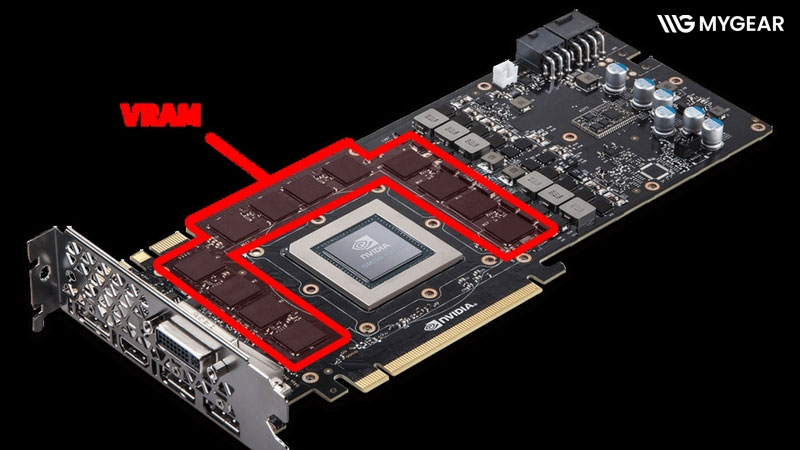
Mở GPU-Z và kiểm tra các thông tin cơ bản như tên GPU, dung lượng VRAM, loại bộ nhớ và bus bộ nhớ. Những thông số này cần tương ứng với model mà người bán cung cấp.
Ví dụ, nếu người bán giới thiệu một mẫu VGA 8GB nhưng GPU-Z chỉ nhận 4GB hoặc thông tin GPU không đúng với model, bạn không nên tiếp tục giao dịch trước khi làm rõ nguyên nhân.
Kiểm tra loại và thông số bộ nhớ
GPU-Z có thể hiển thị loại VRAM đang sử dụng như GDDR5, GDDR6 hoặc các chuẩn bộ nhớ khác tùy từng dòng card. Bạn nên đối chiếu thông tin này với thông số chính thức của model. Việc kiểm tra giúp hạn chế trường hợp mua nhầm phiên bản có dung lượng hoặc cấu hình bộ nhớ thấp hơn sản phẩm được giới thiệu.
Kiểm tra BIOS và thông tin phần cứng
Thông tin BIOS trong GPU-Z có thể giúp nhận biết card đang sử dụng phiên bản BIOS nào. Với VGA cũ, đây là một thông tin đáng kiểm tra nếu sản phẩm có dấu hiệu đã được can thiệp hoặc thông số thực tế không giống mô tả.
Một số card có thể được flash BIOS vì mục đích tùy chỉnh hoặc khai thác, vì vậy nếu thông tin BIOS bất thường, bạn nên hỏi người bán trước khi quyết định.
Đối chiếu với thông tin của nhà sản xuất
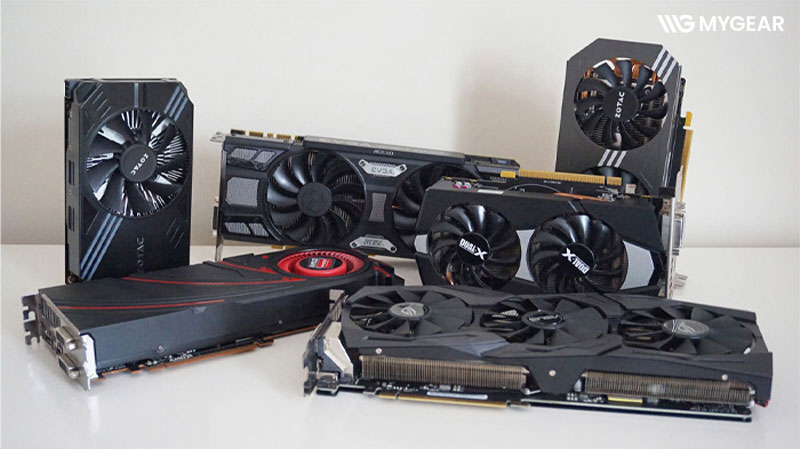
Không nên chỉ dựa vào thông tin người bán cung cấp. Sau khi lấy được model chính xác từ GPU-Z, hãy đối chiếu các thông số quan trọng với trang của NVIDIA, AMD hoặc nhà sản xuất VGA như ASUS, MSI, Gigabyte, Colorful... Nếu tên GPU, VRAM hoặc các thông số chính không khớp, cần xác minh lại trước khi thanh toán.
Lưu ý: GPU-Z là công cụ hỗ trợ kiểm tra thông tin phần cứng, nhưng không thể xác định toàn bộ tình trạng của VGA. Một card có thông số chính xác vẫn có thể gặp lỗi khi hoạt động. Vì vậy, sau bước này bạn nên tiếp tục stress test và kiểm tra thực tế để đánh giá độ ổn định của card.
Test hiệu năng và độ ổn định của VGA cũ
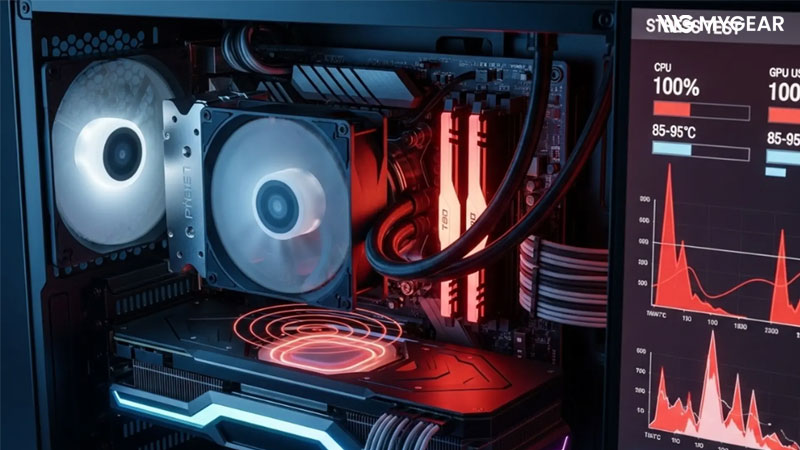
Kiểm tra thông số bằng GPU-Z mới chỉ cho biết card đang nhận diện như thế nào, chưa đủ để đánh giá VGA có hoạt động ổn định hay không. Vì vậy, trước khi mua, bạn nên chạy thử card dưới tải và quan sát nhiệt độ, hiệu năng cũng như các dấu hiệu bất thường trong quá trình hoạt động.
Chạy stress test để kiểm tra độ ổn định
Bạn có thể sử dụng các công cụ benchmark hoặc stress test GPU như FurMark để đưa card vào trạng thái tải cao. Trong quá trình kiểm tra, nên theo dõi nhiệt độ, tốc độ quạt và khả năng duy trì hoạt động của VGA.
Không nên áp dụng một mức nhiệt cố định cho mọi card màn hình. Nhiệt độ còn phụ thuộc vào GPU, thiết kế tản nhiệt, nhiệt độ phòng và giới hạn của từng model. Điều đáng quan tâm là card có duy trì hoạt động ổn định hay nhiệt độ tăng bất thường, quạt hoạt động quá mạnh hoặc hệ thống gặp lỗi.
Quan sát lỗi hình ảnh khi chạy tải
Trong lúc stress test, hãy theo dõi trực tiếp màn hình để phát hiện các dấu hiệu bất thường như:
- Xuất hiện sọc ngang hoặc sọc dọc.
- Màn hình chớp nháy liên tục.
- Xuất hiện các đốm màu, hình ảnh méo hoặc artifact.
- Mất tín hiệu hình ảnh.
- Ứng dụng bị treo hoặc tự thoát.
- Máy tính bị treo hoặc khởi động lại.
Nếu những hiện tượng này xuất hiện lặp lại khi card hoạt động ở mức tải cao, bạn nên yêu cầu kiểm tra thêm hoặc cân nhắc không mua.
Kiểm tra hiệu năng thực tế
Ngoài stress test, bạn có thể chạy một số bài benchmark phù hợp để đánh giá hiệu năng của VGA. Kết quả nên được so sánh với những mẫu card cùng GPU trong điều kiện tương tự thay vì chỉ nhìn vào một con số riêng lẻ.
Nếu có thể, hãy thử một tựa game mà bạn dự định chơi. Theo dõi FPS, độ ổn định khung hình, nhiệt độ và hiện tượng giật hoặc mất tín hiệu trong quá trình trải nghiệm.
Kiểm tra quạt và tiếng ồn khi VGA hoạt động
Khi card bắt đầu chịu tải, quạt có thể tăng tốc và phát ra tiếng lớn hơn bình thường. Đây là hiện tượng có thể xảy ra tùy thiết kế tản nhiệt.
Tuy nhiên, nếu quạt phát ra tiếng cạ, tiếng rè, rung mạnh hoặc hoạt động không ổn định, bạn nên kiểm tra kỹ vì quạt đã xuống cấp có thể ảnh hưởng đến khả năng tản nhiệt của VGA.
Không nên chỉ test trong vài phút
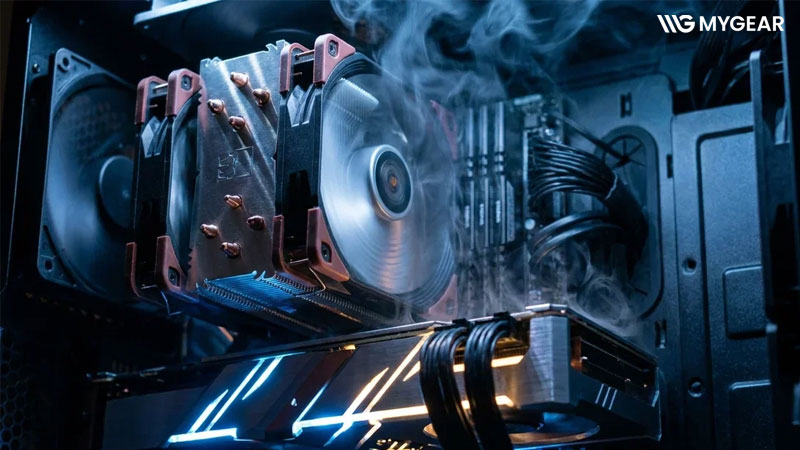
Một card có thể hoạt động bình thường khi tải nhẹ nhưng bắt đầu xuất hiện lỗi sau khi nhiệt độ tăng lên. Vì vậy, nếu có điều kiện, hãy dành đủ thời gian để card đạt trạng thái hoạt động ổn định rồi mới đánh giá.
Kinh nghiệm: Khi mua VGA cũ trực tiếp, nên yêu cầu người bán cho phép kiểm tra đầy đủ trước khi thanh toán. Nếu sản phẩm không được test hoặc người bán từ chối cho kiểm tra những chức năng cơ bản, bạn nên cân nhắc kỹ trước khi giao dịch.
Kiểm tra lịch sử sử dụng và chính sách bảo hành
Ngoài tình trạng bên ngoài và hiệu năng thực tế, lịch sử sử dụng cũng là yếu tố đáng quan tâm khi mua VGA cũ. Một card có thông số tốt nhưng đã hoạt động trong thời gian dài ở môi trường nhiệt độ cao hoặc từng sửa chữa vẫn có thể tiềm ẩn rủi ro.
Hỏi rõ thời gian và tình trạng sử dụng
Nếu mua VGA từ cá nhân, bạn nên hỏi người bán card đã sử dụng bao lâu, chủ yếu dùng để chơi game, làm việc hay chạy tác vụ liên tục. Đồng thời hỏi sản phẩm có từng gặp lỗi, sửa chữa hoặc thay thế linh kiện hay chưa.
Không nên chỉ dựa vào lời giới thiệu như “card còn zin” hoặc “dùng rất ít”. Những thông tin này nên được kiểm chứng thêm bằng ngoại hình, thông số và quá trình test thực tế.
Kiểm tra lịch sử sửa chữa
Nếu VGA từng thay quạt, vệ sinh tản nhiệt, thay keo hoặc sửa chữa, bạn nên tìm hiểu cụ thể bộ phận nào đã được can thiệp. Việc từng bảo dưỡng không đồng nghĩa card kém chất lượng, nhưng những sản phẩm từng sửa chữa phần cứng cần được kiểm tra kỹ hơn trước khi mua.
Đặc biệt, nếu phát hiện dấu hiệu can thiệp vào PCB, linh kiện hoặc BIOS, hãy yêu cầu người bán giải thích rõ nguyên nhân và tình trạng hiện tại của card.
Ưu tiên VGA còn bảo hành
Nếu có thể lựa chọn, nên ưu tiên card màn hình cũ vẫn còn thời gian bảo hành từ nhà sản xuất hoặc cửa hàng. Đây là một trong những yếu tố giúp giảm rủi ro nếu VGA phát sinh lỗi sau khi mua.
Trước khi thanh toán, hãy kiểm tra thời hạn, điều kiện bảo hành và thông tin serial để biết chính xác sản phẩm có được hỗ trợ hay không.
Kiểm tra chính sách bao test, đổi trả
Nếu mua VGA cũ tại cửa hàng, hãy hỏi rõ thời gian bao test, điều kiện đổi trả và những trường hợp được tiếp nhận bảo hành. Chính sách càng cụ thể thì người mua càng dễ xử lý nếu card phát sinh vấn đề trong thời gian đầu sử dụng.
Kinh nghiệm: Không nên chọn VGA cũ chỉ vì giá rẻ. Một sản phẩm có giá cao hơn một chút nhưng được kiểm tra kỹ, có nguồn gốc rõ ràng và chính sách bảo hành minh bạch có thể là lựa chọn an toàn hơn về lâu dài.
Những dấu hiệu không nên mua VGA cũ
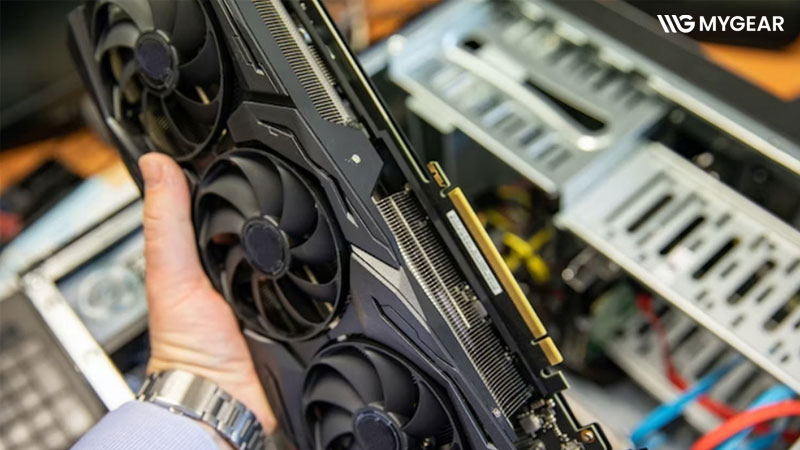
Không phải card màn hình cũ nào giá rẻ cũng đáng mua. Nếu phát hiện một trong những dấu hiệu dưới đây, bạn nên yêu cầu kiểm tra kỹ hơn hoặc cân nhắc bỏ qua sản phẩm để tránh phát sinh chi phí sửa chữa sau này.
- Chân PCIe bị cháy, oxy hóa hoặc hư hỏng nặng: Có thể ảnh hưởng đến khả năng kết nối giữa VGA và mainboard.
- PCB có dấu hiệu cháy xém, nứt hoặc biến dạng: Đây là dấu hiệu bất thường cần đặc biệt lưu ý.
- Card bị rỉ sét hoặc vào nước: Oxy hóa nghiêm trọng có thể ảnh hưởng đến nhiều linh kiện bên trong.
- Quạt bị kẹt, rung hoặc phát ra tiếng cạ lớn: Hệ thống tản nhiệt có thể đã xuống cấp.
- Nhiệt độ tăng bất thường khi chạy tải: Cần kiểm tra thêm tản nhiệt, quạt và tình trạng hoạt động của GPU.
- Xuất hiện artifact: Sọc màn hình, chấm màu, hình ảnh nhấp nháy hoặc méo bất thường khi chạy game và benchmark là những dấu hiệu không nên bỏ qua.
- VGA mất tín hiệu hoặc thường xuyên bị crash: Nếu lỗi xuất hiện lặp lại trong quá trình test, nên tránh mua nếu không xác định được nguyên nhân.
- Thông số không khớp: Tên GPU, dung lượng VRAM hoặc thông tin phần cứng không đúng với model được giới thiệu cần được làm rõ trước khi giao dịch.
- Serial hoặc tem có dấu hiệu bất thường: Đặc biệt khi thông tin sản phẩm không thể đối chiếu hoặc có dấu hiệu bị can thiệp.
- Người bán không cho kiểm tra: Đây là một dấu hiệu đáng cân nhắc, nhất là khi mua VGA cũ có giá trị cao.
- Không có chính sách bảo hành hoặc đổi trả rõ ràng: Nếu card phát sinh lỗi sau khi mua, người dùng có thể phải tự chịu toàn bộ chi phí xử lý.
Lưu ý: Một dấu hiệu bất thường chưa chắc đồng nghĩa VGA đã hỏng. Tuy nhiên, nếu card xuất hiện nhiều dấu hiệu cùng lúc hoặc người bán không cho phép kiểm tra thực tế, bạn nên cân nhắc một sản phẩm khác để hạn chế rủi ro.
Có thể bạn quan tâm:
- THU CŨ ĐỔI MỚI LINH KIỆN MÁY TÍNH - THU CŨ ĐỔI MỚI PC
- Chương trình Thu cũ đổi mới VGA, card màn hình tại MyGear
Hy vọng với những thông tin và kinh nghiệm trên, bạn có thể tự tin hơn khi lựa chọn và kiểm tra VGA cũ trước khi mua. Bên cạnh giá bán, hãy chú ý đến ngoại hình, thông số, hiệu năng, lịch sử sử dụng và chính sách bảo hành để hạn chế rủi ro trong quá trình sử dụng.
Còn nếu bạn cảm thấy việc lựa chọn card màn hình cũ quá phức tạp hoặc muốn có trải nghiệm sử dụng đầy đủ, ổn định và an tâm hơn, hãy tham khảo các sản phẩm card màn hình tại MyGear để được tư vấn lựa chọn mẫu VGA phù hợp với nhu cầu và ngân sách.
Kết nối chúng tôi


Bài viết liên quan
USB wifi là gì? Hướng dẫn sử dụng usb wifi chi tiết

Màn hình di động LG StanbyME thế hệ mới có giá gần 40 triệu

Chiếc màn hình “ngon, bổ, rẻ” gọi tên AOC 24G11ZE/71
Ra mắt chuột Razer DeathAdder V4 Pro nhanh và siêu nhẹ
Rò rỉ thông số khủng của NVIDIA RTX 5070 SUPER






















Bình luận bài viết