 Tin công nghệ
 Game
Game
 Đánh giá
 Thủ thuật
 Tư vấn
 Khám phá
 Tin khuyến mãi
 Review - Video
 PC DIY
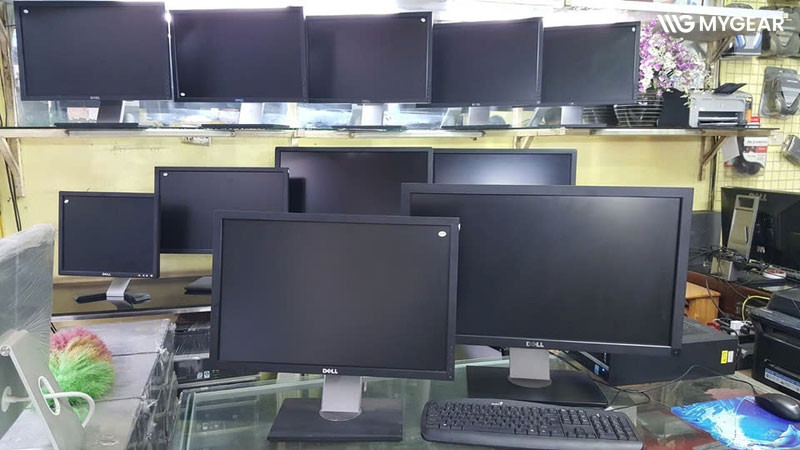

Màn hình máy tính cũ là lựa chọn được nhiều người quan tâm khi muốn tiết kiệm chi phí nhưng vẫn cần một thiết bị đáp ứng tốt nhu cầu học tập, làm việc hoặc gaming. Tuy nhiên, chất lượng màn hình đã qua sử dụng phụ thuộc nhiều vào tình trạng tấm nền, thời gian sử dụng và cách bảo quản. Vậy có nên mua màn hình máy tính cũ không và cần kiểm tra những gì trước khi mua? Cùng MyGear tìm hiểu chi tiết.
Có nên mua màn hình máy tính cũ không?
Có, nếu bạn ưu tiên tiết kiệm chi phí và biết cách kiểm tra tình trạng sản phẩm trước khi mua. Màn hình máy tính cũ có thể đáp ứng tốt các nhu cầu như học tập, làm việc văn phòng, giải trí hoặc gaming, trong khi mức giá thường thấp hơn đáng kể so với hàng mới.
Tuy nhiên, không nên chọn màn hình chỉ dựa vào giá bán. Với sản phẩm đã qua sử dụng, bạn cần kiểm tra kỹ khả năng hiển thị, tấm nền, điểm chết, độ sáng, màu sắc, cổng kết nối và thời gian bảo hành. Một mẫu màn hình cũ có giá cao hơn nhưng tình trạng tốt, thông số phù hợp và được bảo hành rõ ràng vẫn có thể đáng mua hơn sản phẩm giá rẻ nhưng đã xuống cấp.
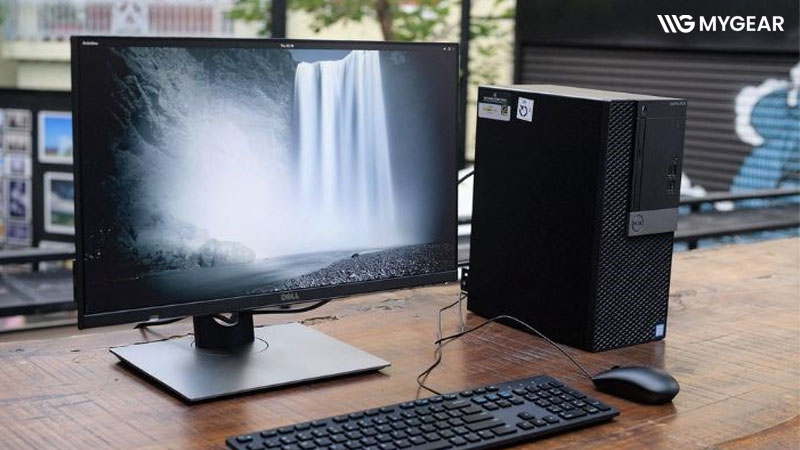
Ưu điểm khi mua màn hình cũ
- Giá thấp hơn màn hình mới: Giúp tiết kiệm ngân sách, đặc biệt khi bạn chỉ cần màn hình phục vụ các nhu cầu cơ bản.
- Nhiều lựa chọn: Có thể tìm thấy nhiều kích thước, thương hiệu, độ phân giải và loại tấm nền khác nhau.
- Dễ mua được màn hình có thông số tốt: Một số mẫu gaming hoặc đồ họa đời trước có thể sở hữu độ phân giải, tần số quét hoặc chất lượng hiển thị tốt với mức giá dễ tiếp cận hơn.
- Phù hợp nhiều nhu cầu: Từ học tập, văn phòng đến gaming, thiết kế đồ họa hoặc sử dụng làm màn hình phụ.
Hạn chế khi mua màn hình cũ
- Khó xác định chính xác thời gian sử dụng: Không phải màn hình nào cũng có thông tin đầy đủ về thời gian đã hoạt động.
- Có thể xuất hiện lỗi: Tấm nền cũ có thể gặp điểm chết, sọc màn hình, hở sáng, ám màu, nhấp nháy hoặc giảm độ sáng.
- Thời gian bảo hành thường ngắn hơn: Tùy nơi bán, màn hình cũ có thể chỉ được bảo hành trong thời gian ngắn hoặc không còn bảo hành chính hãng.
- Chất lượng không đồng đều: Hai sản phẩm cùng model nhưng khác tình trạng thực tế có thể có mức giá và trải nghiệm sử dụng khác nhau.
Vì vậy, mua màn hình máy tính cũ là phương án đáng cân nhắc nếu ngân sách hạn chế, nhưng nên ưu tiên sản phẩm có nguồn gốc rõ ràng, được kiểm tra trực tiếp và có chính sách bảo hành, đổi trả cụ thể.
Nếu bạn đang có màn hình cũ và muốn nâng cấp lên sản phẩm mới, có thể tham khảo dịch vụ thu cũ đổi mới màn hình máy tính tại MyGear.
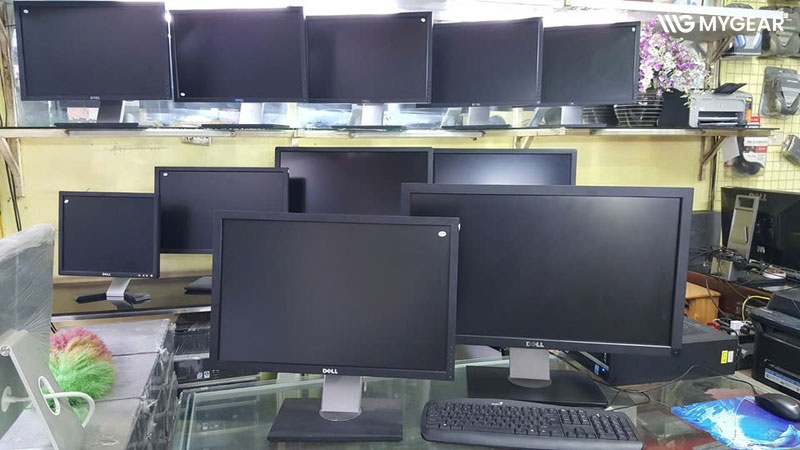
Kinh nghiệm mua màn hình máy tính cũ
Mua màn hình cũ giúp tiết kiệm đáng kể chi phí, nhưng chất lượng giữa các sản phẩm có thể chênh lệch khá nhiều. Trước khi quyết định, bạn nên kiểm tra cả ngoại hình, khả năng hiển thị, thông số kỹ thuật, cổng kết nối và chính sách bảo hành. Dưới đây là những lưu ý quan trọng giúp bạn hạn chế rủi ro khi mua màn hình máy tính cũ.
1. Kiểm tra kỹ ngoại hình và tình trạng màn hình
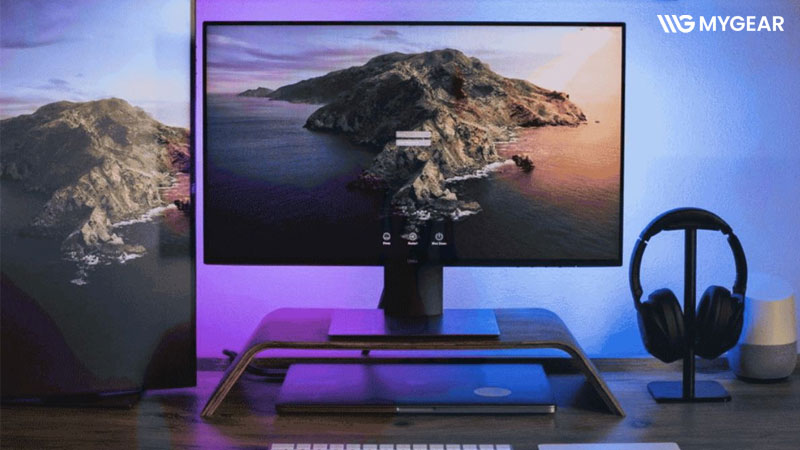
Trước tiên, hãy quan sát toàn bộ màn hình để phát hiện các dấu hiệu va đập hoặc hư hỏng. Kiểm tra phần vỏ, viền, mặt sau, chân đế và các góc cạnh xem có bị nứt, móp, biến dạng hoặc trầy xước nghiêm trọng hay không.
Đặc biệt, cần quan sát kỹ khu vực panel. Nếu màn hình có dấu hiệu nứt, bể, chảy mực hoặc từng bị tác động mạnh, bạn nên hỏi rõ người bán trước khi quyết định.
Ngoài ra, hãy kiểm tra các cổng kết nối xem có bị cong, lỏng, oxy hóa hoặc hư hỏng không. Ngoại hình không quyết định hoàn toàn chất lượng màn hình nhưng có thể giúp bạn phát hiện những dấu hiệu bất thường từ trước.
2. Test điểm chết, điểm sáng và lỗi hiển thị
Đây là một trong những bước quan trọng nhất khi mua màn hình cũ. Bạn có thể mở các hình nền đơn sắc như trắng, đen, đỏ, xanh lá và xanh dương để kiểm tra toàn bộ bề mặt panel.
Quan sát kỹ xem màn hình có xuất hiện:
- Điểm chết hoặc điểm sáng.
- Sọc ngang, sọc dọc.
- Đốm đen hoặc vùng hiển thị bất thường.
- Hiện tượng nhấp nháy.
- Ám màu.
- Hở sáng quá mức ở các góc.
- Vùng sáng tối không đồng đều.
Một vài điểm sáng hoặc điểm chết có thể nằm trong giới hạn cho phép của từng nhà sản xuất, vì vậy bạn nên kiểm tra chính sách của model cụ thể thay vì mặc định rằng bất kỳ điểm chết nào cũng là lỗi không thể chấp nhận.
3. Kiểm tra chất lượng hình ảnh và màu sắc
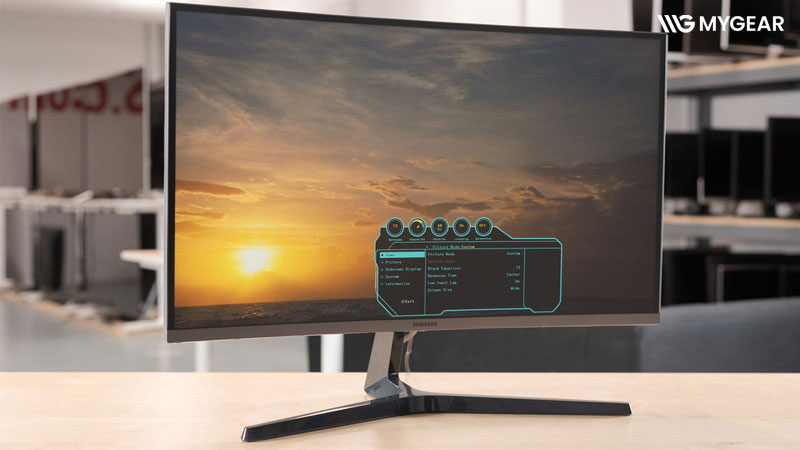
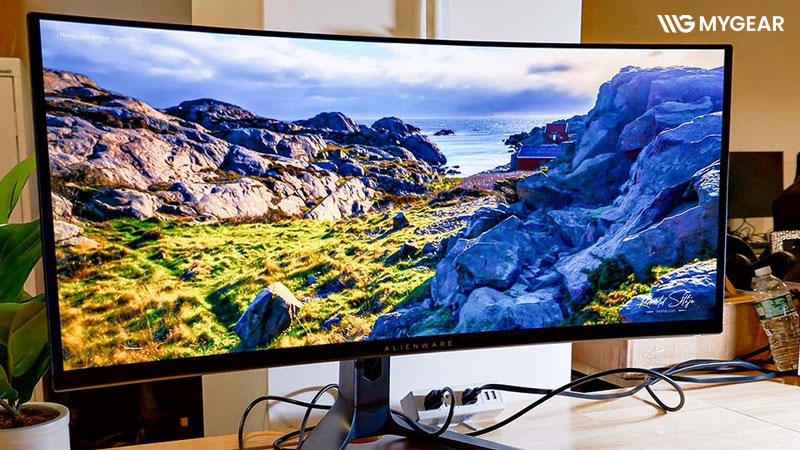
Sau khi kiểm tra lỗi hiển thị, hãy đánh giá chất lượng hình ảnh thực tế. Mở một số hình ảnh có nhiều màu sắc và các nền trắng, đen để xem màu sắc có tự nhiên và đồng đều hay không.
Bạn cũng nên thay đổi độ sáng ở nhiều mức khác nhau để kiểm tra panel có bị tối bất thường hoặc xuất hiện vùng sáng không đều. Với màn hình phục vụ thiết kế đồ họa, chỉnh sửa ảnh hoặc video, nên chú ý nhiều hơn đến khả năng tái tạo màu và độ đồng nhất của hình ảnh.
Nếu có thể, hãy quan sát màn hình từ nhiều góc để kiểm tra sự thay đổi về màu sắc và độ sáng. Điều này đặc biệt hữu ích khi đánh giá màn hình sử dụng tấm nền IPS, VA hoặc TN.
4. Kiểm tra độ phân giải, tần số quét và thời gian phản hồi
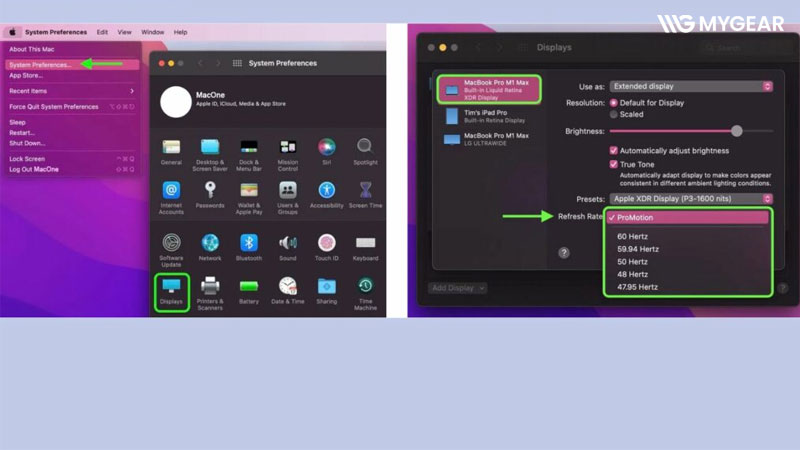
Không nên chỉ nhìn tên sản phẩm mà bỏ qua các thông số quan trọng. Hãy kiểm tra xem màn hình có đạt đúng độ phân giải và tần số quét được quảng cáo hay không.
Ví dụ, màn hình gaming được giới thiệu là 144Hz hoặc 165Hz cần được kết nối với máy tính và thiết lập đúng trong hệ điều hành để xác nhận khả năng hoạt động.
Thời gian phản hồi cũng đáng quan tâm nếu bạn mua màn hình để chơi game. Tuy nhiên, không nên chỉ dựa vào con số 1ms hay 5ms trên thông số kỹ thuật. Khi test thực tế, hãy quan sát các cảnh chuyển động nhanh để phát hiện hiện tượng bóng mờ hoặc ghosting.
Đồng thời, cần đảm bảo card đồ họa và cổng kết nối của máy tính có thể xuất được độ phân giải và tần số quét mà màn hình hỗ trợ.
5. Kiểm tra tấm nền và các cổng kết nối
Hãy xác định màn hình đang sử dụng loại tấm nền nào và có phù hợp với nhu cầu hay không.
- IPS: Thường có góc nhìn rộng, màu sắc tốt và phù hợp với nhiều nhu cầu từ văn phòng đến gaming, đồ họa.
- VA: Có độ tương phản tốt, phù hợp với nhu cầu giải trí và gaming.
- TN: Có ưu điểm về tốc độ phản hồi nhưng góc nhìn và màu sắc thường không bằng IPS.
- OLED: Có khả năng hiển thị màu đen tốt và độ tương phản cao, nhưng khi mua hàng cũ cần kiểm tra kỹ hiện tượng lưu ảnh hoặc burn-in.
Bên cạnh đó, hãy thử các cổng HDMI, DisplayPort, USB-C, VGA hoặc các cổng khác nếu màn hình có hỗ trợ. Không nên chỉ kiểm tra một cổng duy nhất vì một số cổng có thể bị lỗi trong quá trình sử dụng.
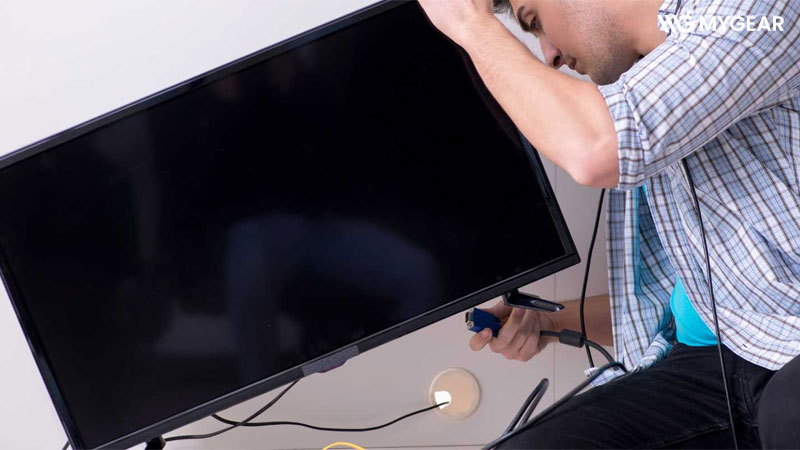
6. Kiểm tra model, năm sản xuất và nguồn gốc
Khi mua màn hình vi tính cũ, hãy kiểm tra chính xác model trên tem phía sau sản phẩm. Sau đó đối chiếu với thông tin người bán cung cấp để tránh mua nhầm phiên bản có thông số thấp hơn.
Model giúp bạn xác định được nhiều thông tin quan trọng như:
- Kích thước màn hình.
- Độ phân giải.
- Loại tấm nền.
- Tần số quét.
- Cổng kết nối.
- Thời điểm sản phẩm ra mắt.
- Các tính năng hỗ trợ.
Bạn cũng nên kiểm tra serial nếu sản phẩm có thông tin này. Với màn hình đã qua sử dụng, tuổi đời là yếu tố đáng cân nhắc nhưng không nên dùng năm sản xuất làm tiêu chí duy nhất. Một mẫu màn hình đời cũ nhưng được bảo quản tốt vẫn có thể hoạt động ổn định hơn sản phẩm đời mới nhưng đã sử dụng trong điều kiện khắc nghiệt.
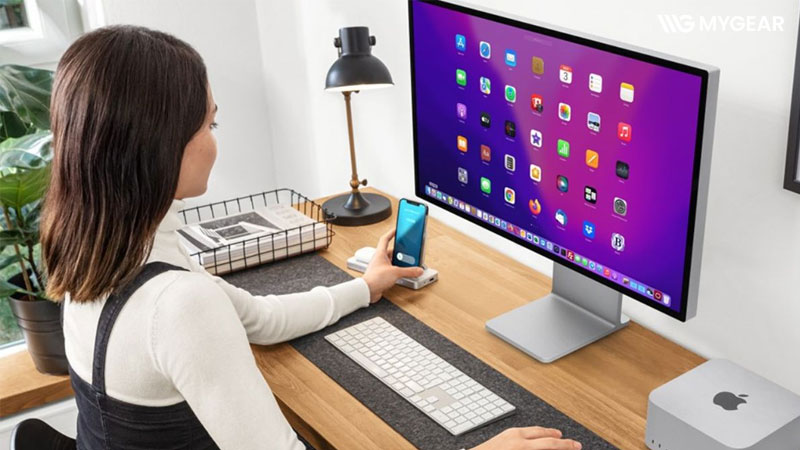
7. Kiểm tra thời gian bảo hành và chính sách đổi trả
Bảo hành là yếu tố rất đáng quan tâm khi mua màn hình cũ vì sản phẩm đã qua sử dụng có thể phát sinh lỗi sau một thời gian ngắn.
Trước khi thanh toán, hãy hỏi rõ:
- Màn hình còn bảo hành chính hãng hay không.
- Người bán bảo hành trong bao lâu.
- Những lỗi nào được bảo hành.
- Chính sách đổi trả nếu phát hiện lỗi sau khi mua.
- Điều kiện để được đổi hoặc trả sản phẩm.
Nếu hai màn hình có tình trạng và thông số tương đương nhưng một sản phẩm có bảo hành rõ ràng, đây thường là lựa chọn an toàn hơn dù giá cao hơn một chút.
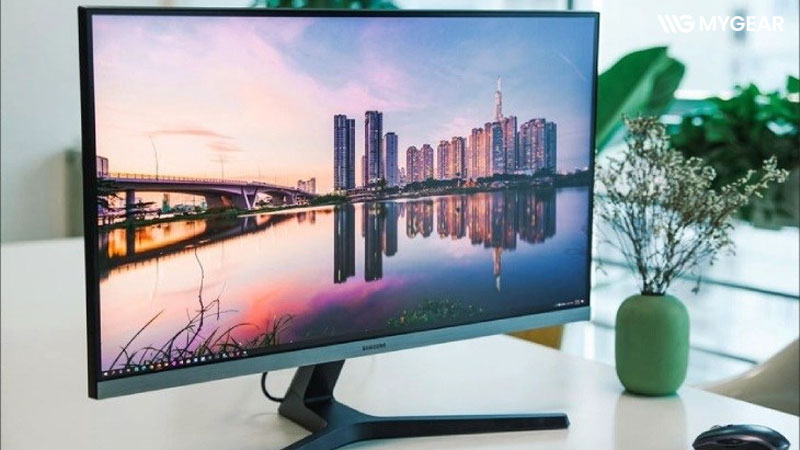
8. So sánh giá và đánh giá mức độ phù hợp
Trước khi mua, hãy tìm giá của cùng model hoặc những mẫu có thông số tương đương để xác định mức giá hợp lý. Không nên chọn màn hình chỉ vì có giá rẻ mà cần cân nhắc đồng thời model, kích thước, độ phân giải, tần số quét, loại tấm nền, tình trạng hiển thị và thời gian bảo hành.
Nếu có thể, hãy xem sản phẩm thực tế và đối chiếu với thông tin người bán cung cấp. Một màn hình có giá cao hơn nhưng tình trạng tốt, thông số phù hợp và còn bảo hành có thể đáng mua hơn sản phẩm rẻ nhưng đã xuống cấp.
9. Kiểm tra đầy đủ phụ kiện đi kèm
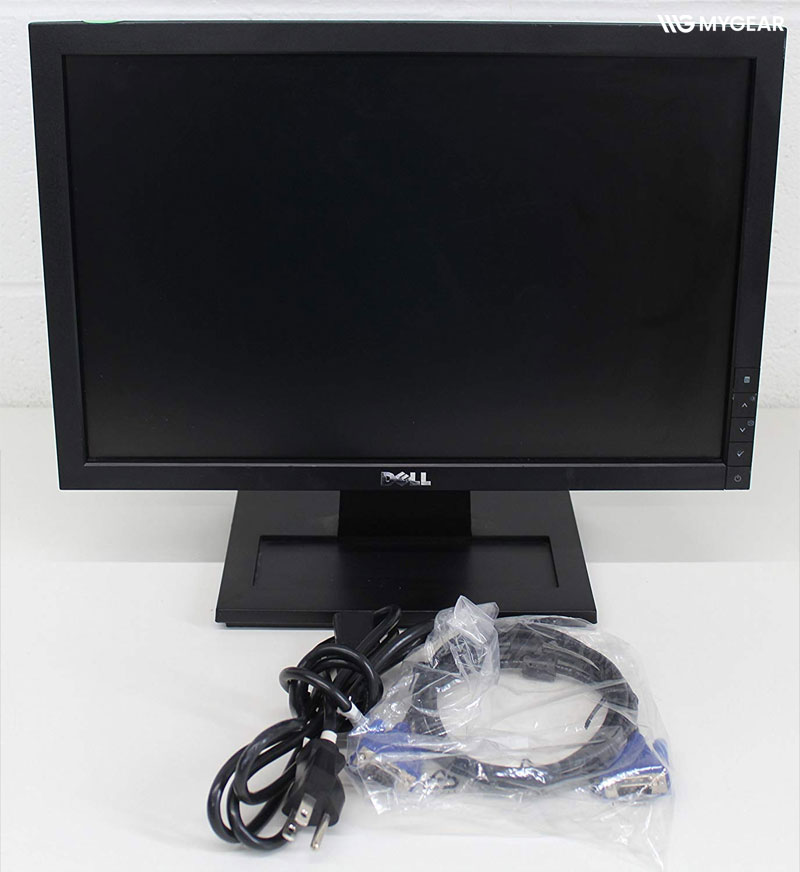
Hãy kiểm tra xem màn hình có đầy đủ những phụ kiện cần thiết hay không. Tùy từng model, các phụ kiện có thể gồm chân đế, adapter, dây nguồn, HDMI, DisplayPort hoặc USB-C.
Với màn hình sử dụng adapter rời, cần kiểm tra adapter có đúng thông số và hoạt động ổn định không. Chân đế cũng nên được kiểm tra độ chắc chắn, đặc biệt với các mẫu có khả năng nâng hạ, xoay hoặc điều chỉnh góc. Việc kiểm tra phụ kiện trước khi mua giúp bạn tránh phát sinh thêm chi phí để mua lại những bộ phận bị thiếu.
10. Ưu tiên mua tại nơi bán uy tín
Địa điểm mua có ảnh hưởng lớn đến chất lượng và quyền lợi sau khi giao dịch. Bạn nên ưu tiên những cửa hàng có thông tin sản phẩm rõ ràng, chính sách bảo hành minh bạch và hỗ trợ đổi trả khi phát sinh lỗi.
Nếu mua từ cá nhân, cần trao đổi rõ về tình trạng màn hình, thời gian đã sử dụng, lỗi từng gặp và điều kiện đổi trả trước khi thanh toán. Không nên chỉ dựa vào những mô tả như “màn zin”, “màn đẹp” hay “ít sử dụng” mà bỏ qua việc xác minh thông tin sản phẩm.
Như vậy, khi mua màn hình máy tính cũ, giá bán chỉ là một trong nhiều yếu tố cần cân nhắc. Hãy ưu tiên chất lượng panel, thông số phù hợp, khả năng hoạt động thực tế, nguồn gốc và chính sách bảo hành. Nếu kiểm tra kỹ trước khi mua, bạn hoàn toàn có thể tìm được một mẫu màn hình cũ có chất lượng tốt với mức chi phí hợp lý.
Bạn có thể tham khảo thêm một số mẫu màn hình máy tính đang được bán tại MyGear:
[Products:8945,8853,8653,7287,8634]
Xem thêm: THU CŨ ĐỔI MỚI LINH KIỆN MÁY TÍNH - THU CŨ ĐỔI MỚI PC
Màn hình máy tính cũ là lựa chọn đáng cân nhắc nếu bạn muốn tiết kiệm chi phí nhưng vẫn cần thiết bị đáp ứng tốt nhu cầu sử dụng. Quan trọng nhất là kiểm tra kỹ chất lượng hiển thị, thông số, cổng kết nối, nguồn gốc và chính sách bảo hành trước khi quyết định. Hy vọng những kinh nghiệm trên sẽ giúp bạn chọn được mẫu màn hình phù hợp với nhu cầu và ngân sách.
Kết nối chúng tôi


Bài viết liên quan
USB wifi là gì? Hướng dẫn sử dụng usb wifi chi tiết
Màn hình di động LG StanbyME thế hệ mới có giá gần 40 triệu

Chiếc màn hình “ngon, bổ, rẻ” gọi tên AOC 24G11ZE/71
Ra mắt chuột Razer DeathAdder V4 Pro nhanh và siêu nhẹ
Rò rỉ thông số khủng của NVIDIA RTX 5070 SUPER























Bình luận bài viết