
 Tin công nghệ
 Game
Game
 Đánh giá
 Thủ thuật
 Tư vấn
 Khám phá
 Tin khuyến mãi
 Review - Video
 PC DIY


Chụp màn hình Zalo trên máy tính giúp bạn lưu lại tin nhắn, hình ảnh, tài liệu hoặc chia sẻ thông tin nhanh chóng trong quá trình học tập và làm việc. Tùy nhu cầu, bạn có thể sử dụng công cụ chụp màn hình tích hợp của Zalo (nếu phiên bản đang dùng hỗ trợ) hoặc các tính năng có sẵn trên Windows và macOS. Trong bài viết dưới đây, My Gear sẽ hướng dẫn bạn các cách chụp màn hình Zalo trên máy tính nhanh chóng, đơn giản và dễ thực hiện trên cả Windows lẫn macOS.
Lợi ích khi chụp màn hình Zalo trên máy tính
Chụp màn hình Zalo trên máy tính mang lại nhiều tiện ích trong học tập, công việc và giao tiếp hằng ngày, chẳng hạn như:
- Lưu lại thông tin quan trọng: Dễ dàng lưu tin nhắn, hình ảnh, tài liệu hoặc thông báo để xem lại khi cần.
- Chia sẻ nhanh nội dung: Gửi ảnh chụp màn hình cho đồng nghiệp, bạn bè hoặc khách hàng mà không cần sao chép nội dung thủ công.
- Hỗ trợ xử lý công việc: Thuận tiện khi báo lỗi phần mềm, hướng dẫn thao tác hoặc lưu lại bằng chứng trao đổi.
- Tiết kiệm thời gian: Sử dụng phím tắt hoặc công cụ chụp màn hình giúp thao tác nhanh hơn so với việc chụp bằng điện thoại.
- Dễ chỉnh sửa trước khi gửi: Một số công cụ cho phép thêm ghi chú, đánh dấu hoặc làm mờ thông tin cá nhân ngay sau khi chụp.

Cách chụp màn hình Zalo trên máy tính bằng công cụ tích hợp
Nếu đang sử dụng Zalo PC có hỗ trợ tính năng chụp màn hình, bạn có thể chụp, chỉnh sửa và gửi ảnh trực tiếp trong cửa sổ trò chuyện mà không cần sử dụng thêm phần mềm bên ngoài.
Bước 1: Mở cuộc trò chuyện cần chụp màn hình
Khởi động Zalo trên máy tính, sau đó mở cuộc trò chuyện với người mà bạn muốn gửi ảnh chụp màn hình.
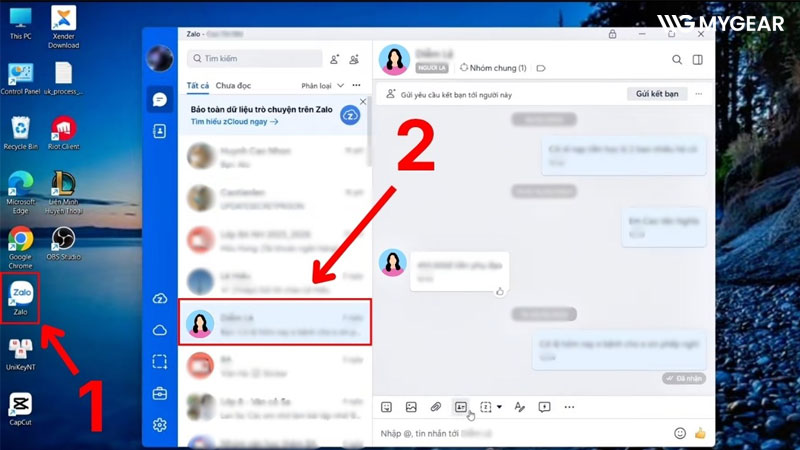
Bước 2: Nhấn biểu tượng Chụp màn hình
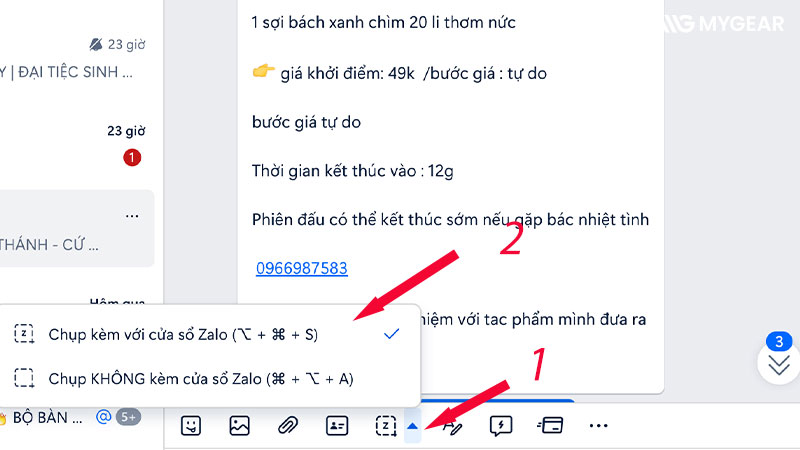
Trong cửa sổ trò chuyện, nhấn vào biểu tượng Chụp màn hình trên thanh công cụ của khung chat để kích hoạt tính năng chụp ảnh màn hình của Zalo. Tùy phiên bản Zalo PC, biểu tượng này có thể nằm phía trên hoặc gần khu vực nhập tin nhắn.
Ở một số phiên bản Zalo PC, sau khi nhấn biểu tượng này, bạn sẽ thấy hai chế độ chụp:
- Chụp kèm cửa sổ Zalo: Giữ nguyên cửa sổ Zalo trong ảnh chụp, phù hợp khi cần lưu lại giao diện cuộc trò chuyện hoặc hướng dẫn thao tác trên Zalo.
- Chụp không kèm cửa sổ Zalo: Tạm thời ẩn cửa sổ Zalo để bạn chụp màn hình hoặc cửa sổ của ứng dụng khác mà không hiển thị nội dung cuộc trò chuyện.
Hãy chọn chế độ phù hợp với nhu cầu trước khi bắt đầu chụp.
Lưu ý: Giao diện và các tùy chọn có thể khác nhau tùy theo phiên bản Zalo PC. Nếu không thấy hai chế độ trên, bạn chỉ cần nhấn biểu tượng Chụp màn hình và thực hiện theo hướng dẫn hiển thị trên màn hình máy tính.
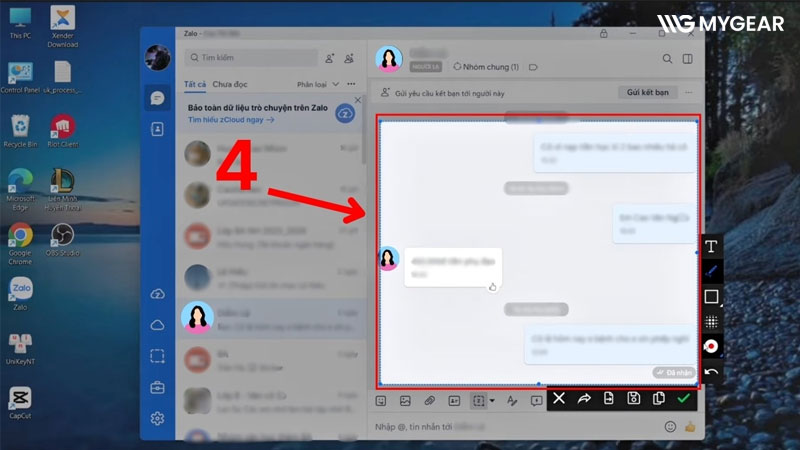
Bước 3: Chọn vùng cần chụp
Sau khi kích hoạt công cụ, nhấn giữ chuột trái và kéo để chọn khu vực muốn chụp. Khi thả chuột, ảnh chụp sẽ được hiển thị để bạn xem trước và chỉnh sửa.
Bạn có thể sử dụng các công cụ hỗ trợ như:
- Thêm văn bản: Chèn ghi chú hoặc nội dung giải thích lên ảnh.
- Vẽ tự do: Đánh dấu hoặc khoanh vùng thông tin quan trọng.
- Vẽ hình: Thêm hình chữ nhật, hình tròn hoặc mũi tên để làm nổi bật nội dung.
- Làm mờ: Che thông tin cá nhân hoặc dữ liệu nhạy cảm trước khi chia sẻ.
- Tùy chỉnh màu sắc và độ dày nét vẽ: Giúp ảnh trực quan và dễ theo dõi hơn.
Mẹo: Nếu chọn sai vùng chụp, hãy nhấn Esc hoặc biểu tượng X để hủy và thực hiện lại.
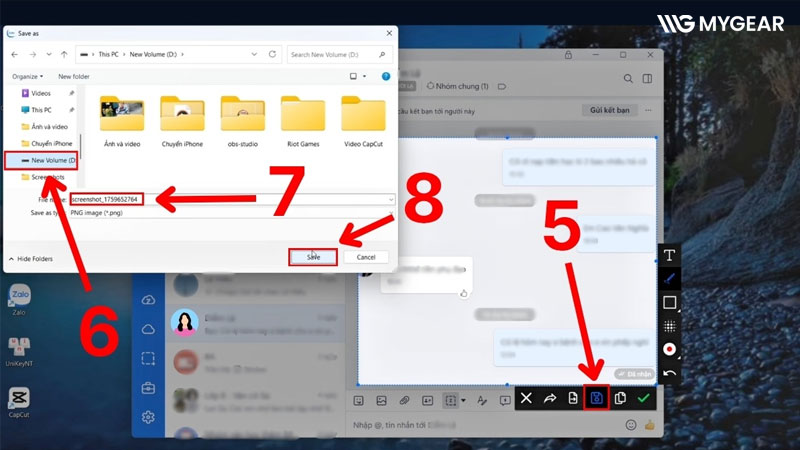
Bước 4: Gửi hoặc lưu ảnh chụp
Sau khi hoàn tất chỉnh sửa, bạn có thể lựa chọn một trong các cách xử lý sau:
- Gửi trực tiếp: Chèn ảnh vào cuộc trò chuyện và gửi ngay cho người nhận.
- Sao chép ảnh: Lưu ảnh vào bộ nhớ tạm để dán sang ứng dụng khác bằng tổ hợp phím Ctrl + V.
- Lưu về máy tính: Lưu ảnh dưới dạng tệp để sử dụng hoặc chia sẻ sau.
- Chia sẻ: Một số phiên bản Zalo còn hỗ trợ chia sẻ nhanh ảnh chụp sang cuộc trò chuyện khác.
Sau khi chọn phương thức phù hợp, ảnh chụp màn hình sẽ được gửi hoặc lưu theo thao tác bạn đã chọn.
Lưu ý: Nếu phiên bản Zalo bạn đang sử dụng không có tính năng chụp màn hình tích hợp hoặc giao diện khác với hướng dẫn trên, bạn vẫn có thể sử dụng các công cụ có sẵn của Windows như Windows + Shift + S, Print Screen hoặc Snipping Tool để chụp màn hình rồi gửi ảnh qua Zalo.
Cách chụp màn hình Zalo trên máy tính bằng Snipping Tool (Windows)
Snipping Tool là công cụ chụp màn hình được tích hợp sẵn trên Windows, giúp bạn lưu lại nội dung trò chuyện trên Zalo nhanh chóng mà không cần cài đặt thêm phần mềm. Công cụ này hỗ trợ nhiều chế độ chụp khác nhau và cho phép chỉnh sửa ảnh trước khi lưu hoặc chia sẻ.
Bước 1: Mở cuộc trò chuyện cần chụp
Khởi động Zalo trên máy tính, sau đó mở cuộc trò chuyện hoặc nội dung mà bạn muốn lưu lại.
Bước 2: Mở Snipping Tool
Nhấn phím Windows hoặc chọn Start, nhập Snipping Tool vào ô tìm kiếm rồi mở ứng dụng.
Nếu muốn thao tác nhanh hơn, bạn có thể nhấn tổ hợp Windows + Shift + S để mở ngay công cụ chụp màn hình mà không cần khởi chạy ứng dụng.
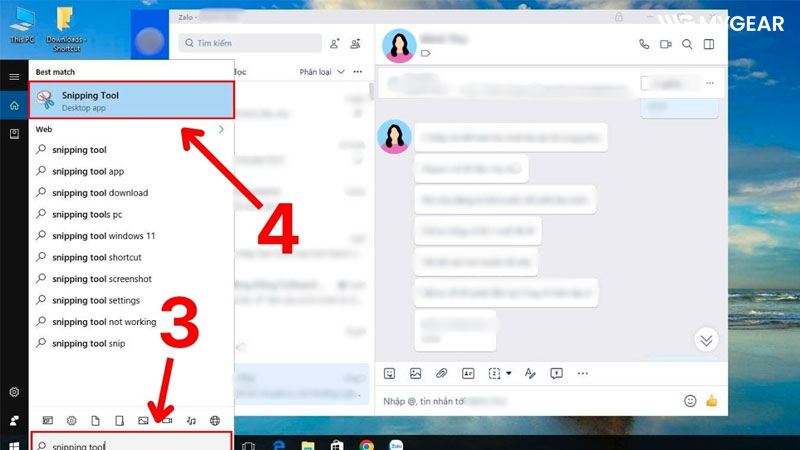
Bước 3: Chọn chế độ chụp
Chọn chế độ chụp phù hợp với nhu cầu. Nếu mở Snipping Tool từ ứng dụng, hãy nhấn New để bắt đầu chụp.
Snipping Tool hỗ trợ các chế độ sau:
- Rectangular Snip: Chụp một vùng hình chữ nhật.
- Freeform Snip: Chụp theo vùng tự do.
- Window Snip: Chụp toàn bộ cửa sổ của một ứng dụng, chẳng hạn như cửa sổ Zalo.
- Fullscreen Snip: Chụp toàn bộ màn hình.
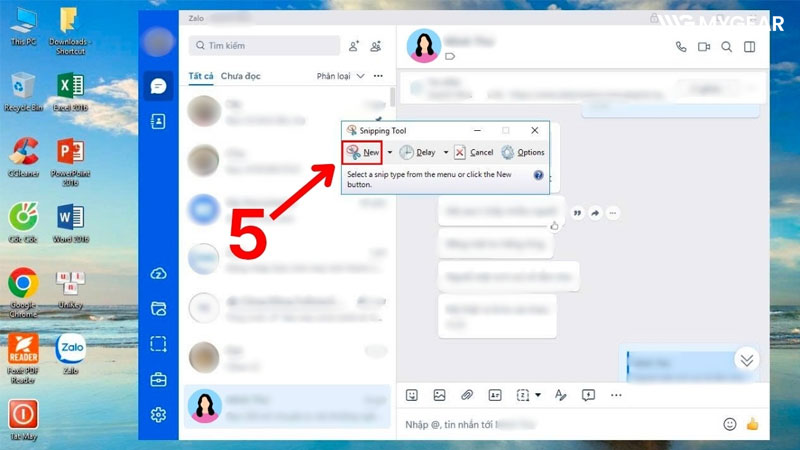
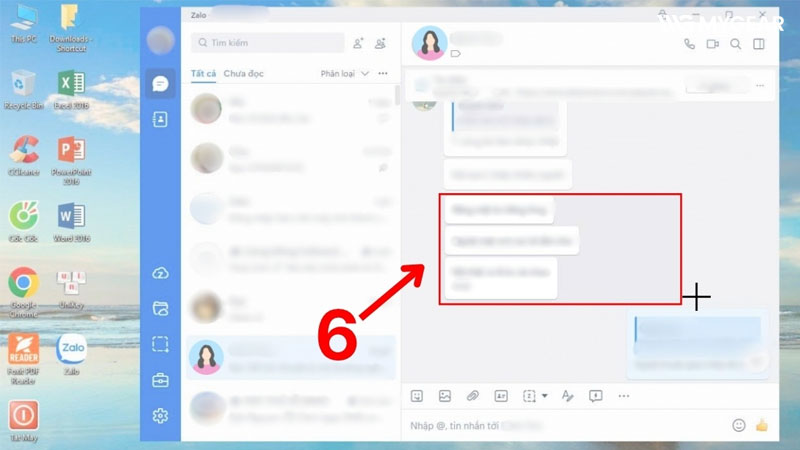
Bước 4: Chụp màn hình Zalo
Kéo chuột để chọn khu vực cần chụp hoặc nhấp vào cửa sổ Zalo nếu sử dụng chế độ Window Snip. Sau khi thả chuột, ảnh chụp sẽ tự động hiển thị trong cửa sổ Snipping Tool để bạn xem trước.
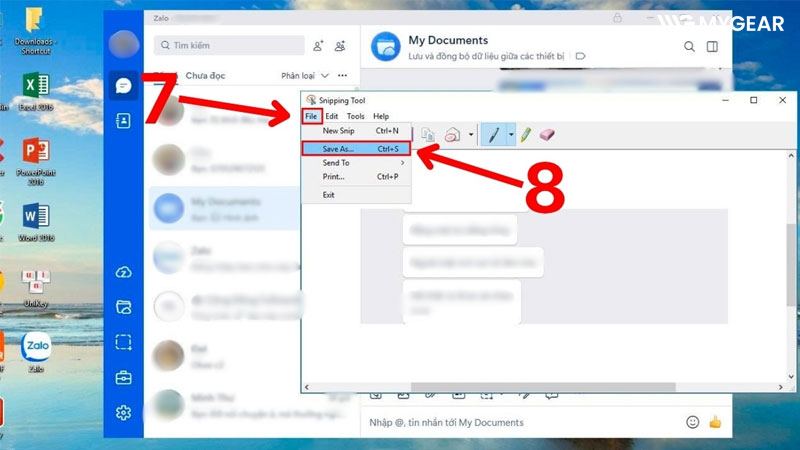
Bước 5: Chỉnh sửa và lưu ảnh
Nếu cần, bạn có thể sử dụng các công cụ như bút vẽ, bút đánh dấu hoặc tẩy để chỉnh sửa ảnh ngay trong Snipping Tool.
Sau đó, nhấn biểu tượng Save hoặc sử dụng tổ hợp Ctrl + S, chọn thư mục lưu, đặt tên tệp và nhấn Save để hoàn tất. Theo mặc định, ảnh sẽ được lưu dưới định dạng PNG, giúp giữ chất lượng hiển thị tốt.
Mẹo: Nếu chỉ muốn gửi nhanh ảnh qua Zalo, bạn không cần lưu tệp. Chỉ cần sao chép ảnh bằng Ctrl + C, quay lại cửa sổ trò chuyện trên Zalo, nhấn Ctrl + V rồi gửi như một hình ảnh thông thường.
Cách chụp màn hình Zalo trên máy tính bằng phím Print Screen
Ngoài Snipping Tool, bạn cũng có thể sử dụng Print Screen (PrtScn) – phím chụp màn hình được tích hợp trên hầu hết máy tính Windows. Đây là cách đơn giản, phù hợp khi cần lưu nhanh toàn bộ màn hình hoặc cửa sổ Zalo.
Cách 1: Chụp toàn bộ màn hình bằng phím Print Screen
- Mở Zalo và hiển thị nội dung cần chụp.
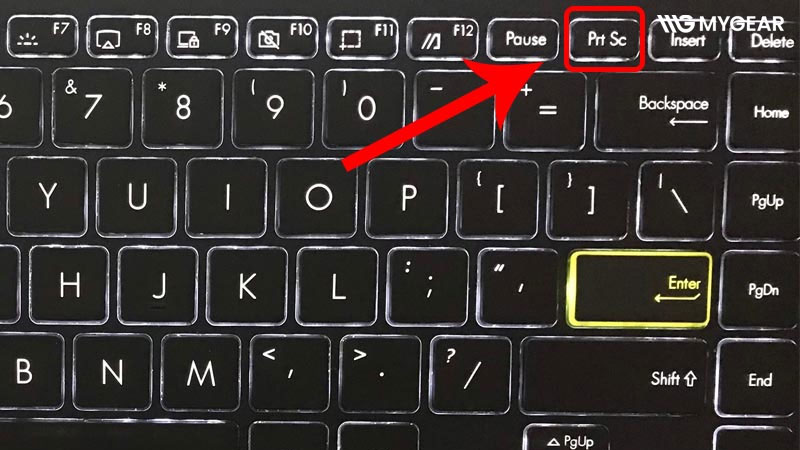
- Nhấn phím Print Screen (PrtScn hoặc PrtSc) trên bàn phím.
- Mở ứng dụng Paint, Word hoặc một trình chỉnh sửa ảnh bất kỳ.
- Nhấn Ctrl + V để dán ảnh vừa chụp.
- Chọn File > Save hoặc nhấn Ctrl + S để lưu ảnh vào máy tính.
Cách 2: Chụp riêng cửa sổ Zalo bằng Alt + Print Screen
Nếu chỉ muốn chụp cửa sổ Zalo đang mở mà không lấy toàn bộ màn hình, bạn có thể thực hiện như sau:
- Mở cửa sổ Zalo cần chụp.
- Nhấn tổ hợp Alt + Print Screen.
- Mở Paint hoặc ứng dụng chỉnh sửa ảnh.
- Nhấn Ctrl + V để dán ảnh.
- Lưu ảnh bằng Ctrl + S.
Cách 3: Tự động lưu ảnh bằng Windows + Print Screen
Windows cũng hỗ trợ lưu ảnh chụp màn hình ngay sau khi chụp mà không cần dán vào ứng dụng khác.
- Mở nội dung cần chụp trên Zalo.
- Nhấn tổ hợp Windows + Print Screen.
- Màn hình sẽ nháy nhẹ để thông báo ảnh đã được chụp.
- Mở thư mục Pictures > Screenshots để xem ảnh vừa lưu.
Lưu ý: Trên một số mẫu laptop, bạn có thể cần nhấn thêm phím Fn, chẳng hạn Fn + Print Screen, Fn + Alt + Print Screen hoặc Fn + Windows + Print Screen. Tổ hợp phím cụ thể sẽ phụ thuộc vào từng hãng và cách bố trí bàn phím.
Cách chụp màn hình Zalo trên MacBook
Nếu sử dụng Zalo trên macOS, bạn có thể tận dụng các phím tắt chụp màn hình được Apple tích hợp sẵn để lưu lại cuộc trò chuyện hoặc nội dung quan trọng một cách nhanh chóng.
Cách 1: Chụp toàn bộ màn hình
- Mở Zalo và hiển thị nội dung cần chụp.
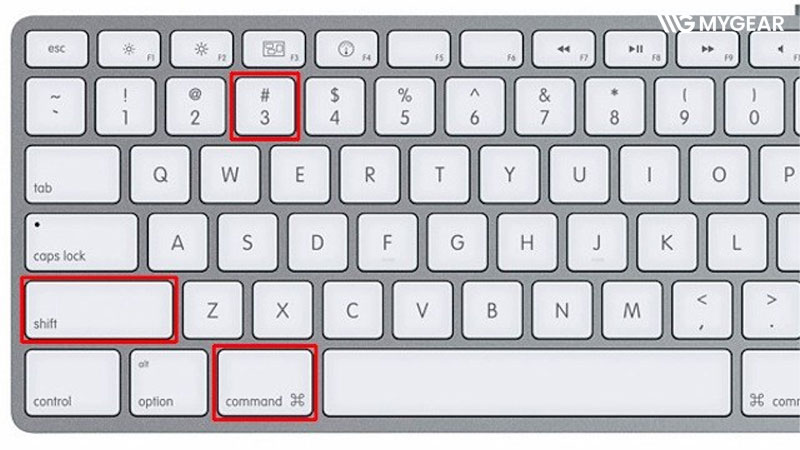
- Nhấn tổ hợp Shift + Command (⌘) + 3.
- Ảnh chụp sẽ được tự động lưu trên màn hình nền (Desktop) hoặc tại vị trí lưu mặc định của macOS.
Cách 2: Chụp một vùng màn hình
Đây là cách được nhiều người sử dụng nhất khi chỉ muốn lưu một đoạn hội thoại hoặc một phần cửa sổ Zalo.
- Mở cuộc trò chuyện cần chụp.
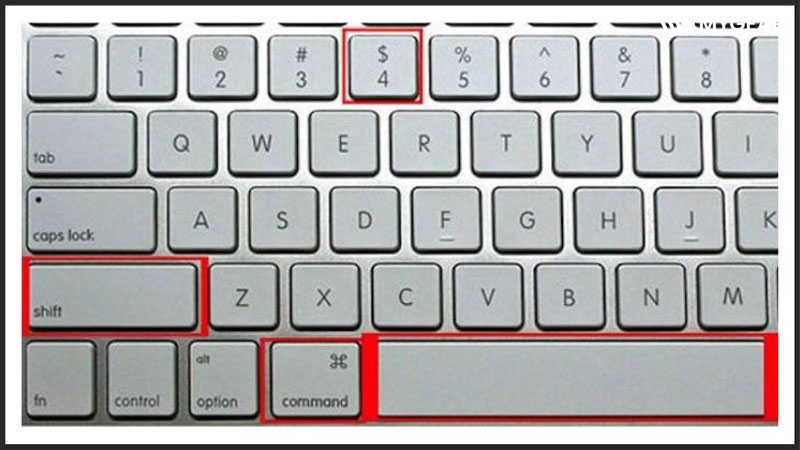
- Nhấn tổ hợp Shift + Command (⌘) + 4.
- Con trỏ chuột sẽ chuyển thành biểu tượng dấu cộng (+).
- Nhấn giữ chuột và kéo để chọn vùng cần chụp, sau đó thả chuột để hoàn tất.
- Ảnh sẽ được lưu tự động vào vị trí lưu mặc định.
Cách 3: Sử dụng công cụ Screenshot của macOS
Từ macOS Mojave trở lên, Apple tích hợp công cụ Screenshot với nhiều tùy chọn chụp và quay màn hình.
- Mở cửa sổ Zalo cần chụp.
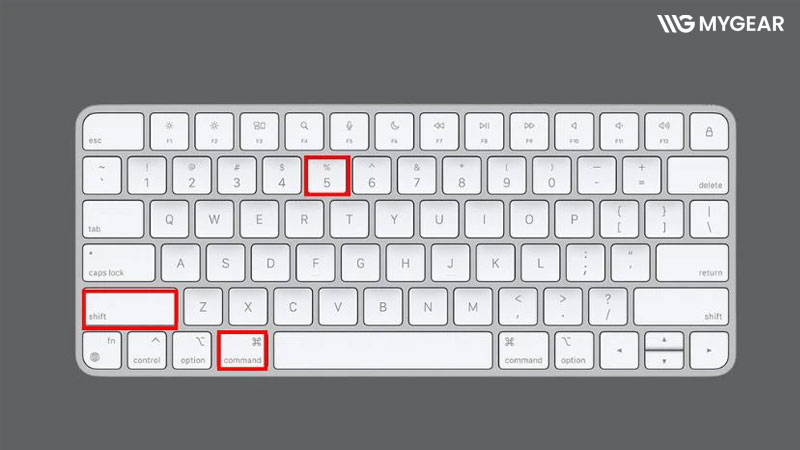
- Nhấn tổ hợp Shift + Command (⌘) + 5.
- Thanh công cụ Screenshot sẽ xuất hiện ở cuối màn hình.
- Chọn một trong các chế độ:
- Chụp toàn bộ màn hình.
- Chụp cửa sổ đang mở.
- Chụp vùng được chọn.
- Nhấn Capture để chụp màn hình.
Mẹo: Nếu chỉ muốn chụp riêng cửa sổ Zalo, sau khi nhấn Shift + Command + 4, hãy nhấn thêm phím Space. Con trỏ sẽ chuyển thành biểu tượng máy ảnh, lúc này chỉ cần nhấp vào cửa sổ Zalo để chụp mà không cần khoanh vùng thủ công.
Lưu ý: Trên các phiên bản macOS mới, bạn có thể thay đổi vị trí lưu ảnh bằng công cụ Screenshot hoặc trong phần Options trước khi chụp.
Những lưu ý khi chụp màn hình Zalo trên máy tính
Để ảnh chụp màn hình rõ nét, dễ theo dõi và đảm bảo quyền riêng tư, bạn nên lưu ý một số điểm sau:
- Kiểm tra nội dung trước khi chụp: Đảm bảo tin nhắn, hình ảnh hoặc tài liệu cần lưu hiển thị đầy đủ trên màn hình để tránh phải chụp lại nhiều lần.
- Che hoặc làm mờ thông tin nhạy cảm: Nếu ảnh chụp chứa số điện thoại, địa chỉ, tài khoản ngân hàng hoặc thông tin cá nhân, hãy sử dụng công cụ làm mờ hoặc cắt ảnh trước khi chia sẻ.
- Chọn đúng vùng cần chụp: Chỉ giữ lại phần nội dung liên quan để ảnh gọn gàng, dễ đọc và tập trung vào thông tin quan trọng.
- Ưu tiên lưu ảnh ở định dạng PNG: Định dạng PNG giúp giữ chất lượng hình ảnh và văn bản sắc nét hơn, đặc biệt khi ảnh chứa nhiều chữ.
- Đặt tên tệp dễ nhận biết: Sử dụng tên file theo nội dung hoặc thời gian chụp để thuận tiện cho việc tìm kiếm và quản lý sau này.
- Kiểm tra ảnh trước khi gửi: Hãy xem lại ảnh sau khi chụp để đảm bảo nội dung hiển thị đầy đủ, không bị cắt mất thông tin quan trọng hoặc mờ nét.
Có nhiều cách để chụp màn hình Zalo trên máy tính, từ công cụ tích hợp của Zalo (nếu phiên bản đang sử dụng hỗ trợ) đến các tính năng có sẵn như Snipping Tool, Print Screen hay công cụ Screenshot trên macOS. Tùy vào nhu cầu sử dụng, bạn có thể lựa chọn phương pháp phù hợp để lưu lại thông tin, chia sẻ nội dung hoặc phục vụ công việc một cách nhanh chóng và hiệu quả.
Kết nối chúng tôi


Bài viết liên quan
USB wifi là gì? Hướng dẫn sử dụng usb wifi chi tiết

Màn hình di động LG StanbyME thế hệ mới có giá gần 40 triệu

Chiếc màn hình “ngon, bổ, rẻ” gọi tên AOC 24G11ZE/71
Ra mắt chuột Razer DeathAdder V4 Pro nhanh và siêu nhẹ
Rò rỉ thông số khủng của NVIDIA RTX 5070 SUPER

























Bình luận bài viết