 Tin công nghệ
 Game
Game
 Đánh giá
 Thủ thuật
 Tư vấn
 Khám phá
 Tin khuyến mãi
 Review - Video
 PC DIY

Cỡ chữ trên máy tính quá nhỏ có thể khiến bạn khó quan sát, nhanh mỏi mắt khi làm việc hoặc học tập. Ngược lại, nếu cỡ chữ quá lớn, giao diện sẽ chiếm nhiều diện tích hiển thị, làm giảm không gian sử dụng. May mắn là Windows cung cấp sẵn nhiều tùy chọn giúp bạn tăng hoặc giảm kích thước chữ mà không cần cài đặt thêm phần mềm.
Trong bài viết này, MyGear sẽ hướng dẫn cách chỉnh cỡ chữ trên máy tính và laptop chạy Windows 10, Windows 11, đồng thời biết cách đưa cài đặt về mặc định nếu cần.
Khi nào nên điều chỉnh cỡ chữ trên máy tính?
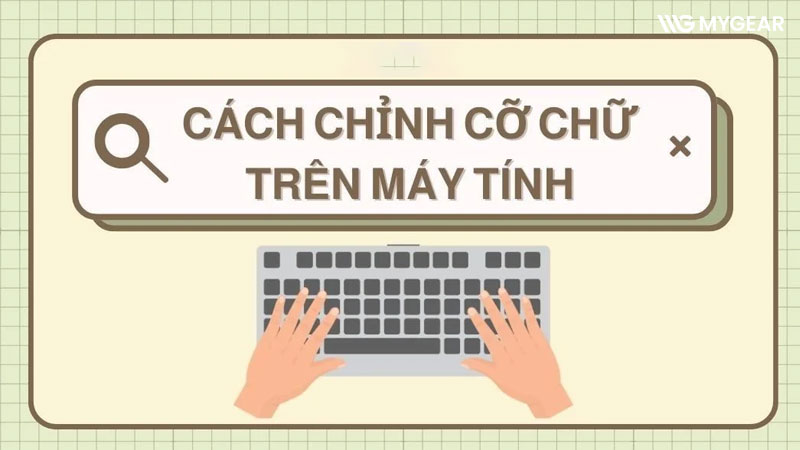
Thay đổi cỡ chữ là một trong những cách đơn giản giúp cải thiện trải nghiệm sử dụng máy tính mà không cần thay đổi phần cứng hay cài đặt thêm phần mềm. Tùy vào nhu cầu và kích thước màn hình, bạn có thể tăng hoặc giảm cỡ chữ để việc đọc nội dung trở nên thoải mái hơn.
- Chữ quá nhỏ, khó quan sát: Tình trạng này thường gặp trên các laptop có màn hình nhỏ nhưng độ phân giải cao, chẳng hạn như Full HD, 2K hoặc 4K. Khi đó, văn bản, menu và các thành phần trên giao diện có thể hiển thị khá nhỏ, gây mỏi mắt nếu phải làm việc trong thời gian dài.
- Chữ quá lớn, chiếm nhiều không gian hiển thị: Nếu cỡ chữ hoặc tỷ lệ hiển thị được đặt quá cao, giao diện Windows sẽ chiếm nhiều diện tích hơn, làm giảm không gian làm việc. Một số ứng dụng cũ cũng có thể hiển thị chưa tối ưu khi kích thước chữ hoặc tỷ lệ hiển thị được tăng quá nhiều.
Phân biệt cỡ chữ, tỷ lệ hiển thị và độ phân giải màn hình
Trước khi thay đổi cài đặt, bạn nên phân biệt ba khái niệm dưới đây để lựa chọn đúng cách điều chỉnh:
- Cỡ chữ (Text Size): Chỉ thay đổi kích thước văn bản trong các thành phần được Windows hỗ trợ, không làm thay đổi kích thước của toàn bộ giao diện.
- Tỷ lệ hiển thị (Scale): Phóng to hoặc thu nhỏ toàn bộ giao diện, bao gồm văn bản, biểu tượng, cửa sổ và các thành phần hiển thị khác.
- Độ phân giải (Resolution): Quyết định số lượng điểm ảnh hiển thị trên màn hình. Việc thay đổi độ phân giải không phải là cách tăng hoặc giảm cỡ chữ và có thể làm hình ảnh hiển thị không đúng chất lượng nếu không sử dụng mức được Windows khuyến nghị.
Cách chỉnh cỡ chữ trên máy tính
Windows cho phép bạn thay đổi kích thước chữ theo nhiều cách khác nhau tùy vào nhu cầu sử dụng. Nếu chỉ muốn tăng hoặc giảm kích thước văn bản, hãy sử dụng Text Size. Nếu muốn thay đổi đồng thời kích thước chữ, biểu tượng và toàn bộ giao diện, bạn nên điều chỉnh Scale.
Thay đổi kích thước chữ bằng Text Size
Đây là lựa chọn phù hợp khi bạn chỉ muốn điều chỉnh kích thước văn bản mà không làm thay đổi toàn bộ giao diện Windows.
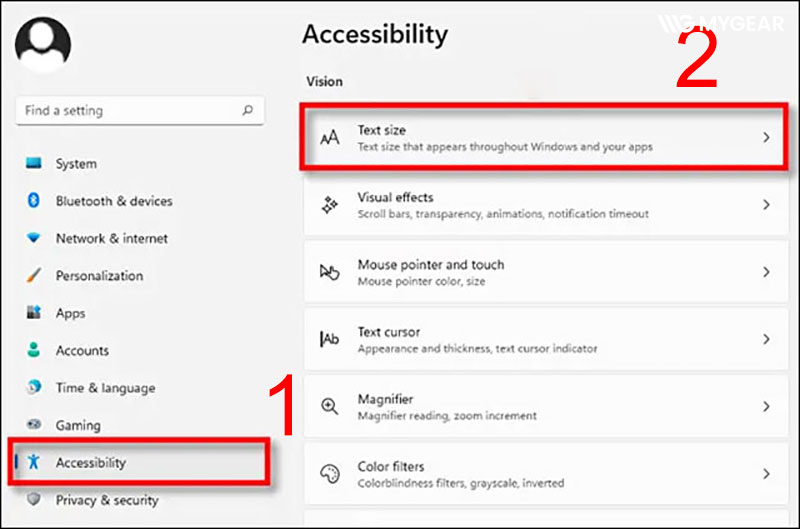
Trên Windows 11
- Nhấn Windows + I để mở Settings.
- Chọn Accessibility > Text size.
- Kéo thanh trượt sang phải để tăng kích thước chữ hoặc kéo sang trái để thu nhỏ.
- Quan sát phần xem trước, sau đó nhấn Apply để áp dụng thay đổi.
Trên Windows 10
- Mở Settings > Ease of Access > Display.
- Tại mục Make text bigger, kéo thanh trượt sang phải để tăng kích thước chữ hoặc kéo sang trái để thu nhỏ.
- Nhấn Apply để lưu cài đặt.
Điều chỉnh tỷ lệ hiển thị (Scale)
Nếu muốn thay đổi đồng thời kích thước chữ, biểu tượng và các thành phần khác trên giao diện, bạn có thể điều chỉnh tỷ lệ hiển thị.
Cách thực hiện:
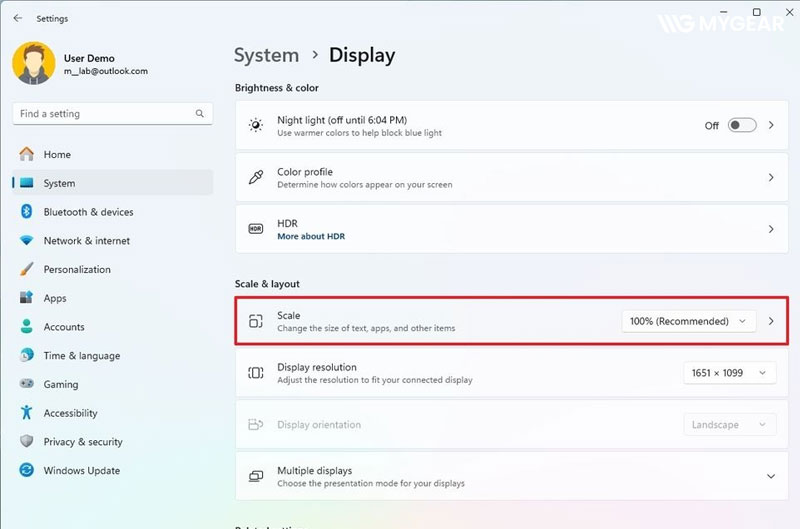
- Mở Settings > System > Display.
- Tại mục Scale, chọn tỷ lệ hiển thị phù hợp với nhu cầu sử dụng.
Hầu hết thay đổi sẽ được áp dụng ngay. Trong một số trường hợp, Windows có thể yêu cầu bạn đăng xuất rồi đăng nhập lại để giao diện hiển thị chính xác.
Nếu muốn thu nhỏ toàn bộ giao diện, hãy chọn mức Scale thấp hơn. Ngược lại, nếu muốn mọi thành phần hiển thị lớn hơn, hãy tăng tỷ lệ Scale. Để đảm bảo chất lượng hiển thị, bạn nên ưu tiên mức Recommended do Windows đề xuất.
Thay đổi kích thước chữ trong từng ứng dụng
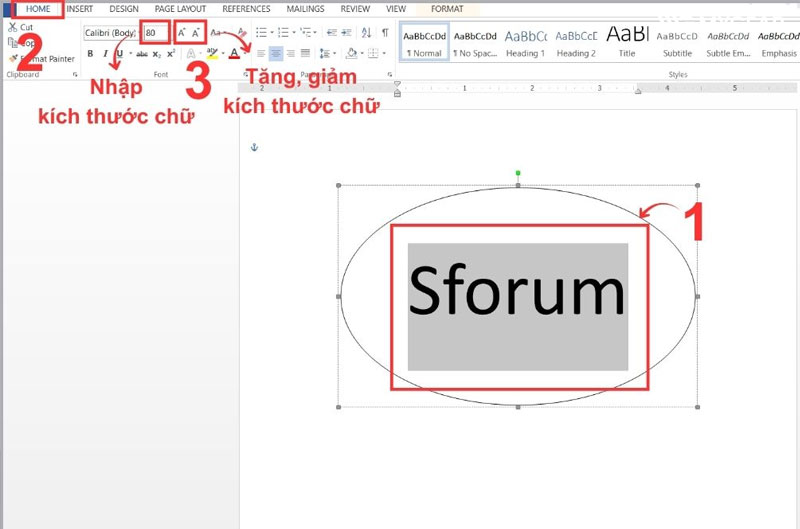
Nếu chỉ muốn phóng to hoặc thu nhỏ nội dung trong một ứng dụng cụ thể, bạn không cần thay đổi cài đặt của Windows. Đối với hầu hết trình duyệt web, Microsoft Word, Microsoft Excel và nhiều ứng dụng khác, bạn có thể sử dụng các phím tắt sau:
- Ctrl + cuộn con lăn chuột lên: Phóng to nội dung.
- Ctrl + cuộn con lăn chuột xuống: Thu nhỏ nội dung.
- Ctrl + dấu cộng (+): Tăng mức thu phóng.
- Ctrl + dấu trừ (-): Giảm mức thu phóng.
- Ctrl + 0: Đưa mức thu phóng về mặc định.
Các thao tác này chỉ thay đổi kích thước hiển thị trong ứng dụng đang sử dụng, không làm thay đổi cỡ chữ của toàn bộ hệ điều hành.
Đưa cài đặt hiển thị về mặc định
Nếu đã thay đổi nhiều thiết lập và muốn đưa giao diện trở về trạng thái ban đầu, bạn có thể thực hiện như sau:
- Đưa Text Size về mức mặc định hoặc mức phù hợp với nhu cầu sử dụng.
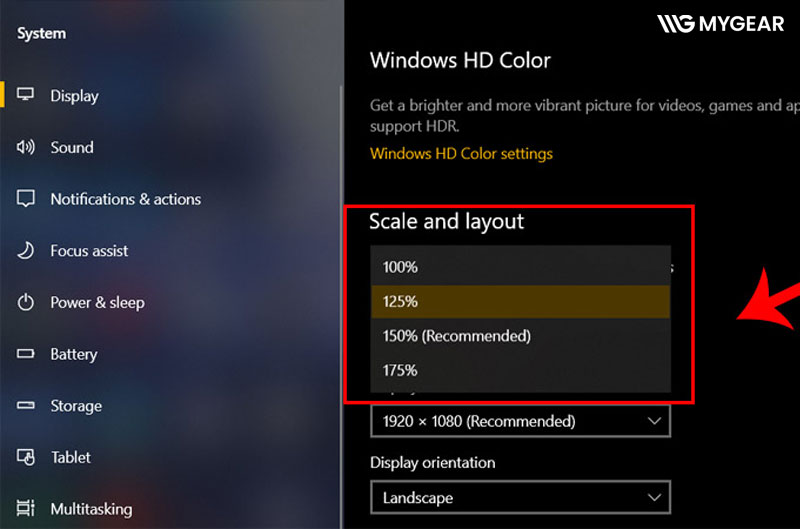
- Chọn Scale ở mức Recommended do Windows đề xuất.
- Kiểm tra Display Resolution và đặt về mức Recommended nếu đã thay đổi trước đó.
- Nếu đang sử dụng Custom Scaling, hãy xóa giá trị tùy chỉnh rồi khởi động lại hoặc đăng xuất khỏi Windows để hệ thống áp dụng đầy đủ các thay đổi.
Những lưu ý khi thay đổi cỡ chữ
Thay đổi cỡ chữ là thao tác đơn giản, tuy nhiên để giao diện hiển thị rõ ràng và ổn định, bạn nên lưu ý một số điểm sau.
- Không sử dụng độ phân giải để tăng hoặc giảm cỡ chữ: Nhiều người có thói quen giảm độ phân giải màn hình để làm chữ hiển thị lớn hơn. Tuy nhiên, cách này có thể khiến hình ảnh và văn bản bị mờ nếu không sử dụng độ phân giải gốc của màn hình. Thay vào đó, hãy điều chỉnh Text Size hoặc Scale để thay đổi kích thước hiển thị mà vẫn đảm bảo chất lượng hình ảnh.
- Ưu tiên tỷ lệ hiển thị do Windows khuyến nghị: Windows sẽ tự động đề xuất mức Scale (Recommended) phù hợp với kích thước và độ phân giải của màn hình. Trong hầu hết trường hợp, bạn nên sử dụng mức này để đảm bảo giao diện hiển thị cân đối và hạn chế lỗi ở một số ứng dụng.
- Khởi động lại ứng dụng nếu thay đổi chưa được áp dụng: Một số ứng dụng có thể chưa cập nhật kích thước chữ ngay sau khi bạn thay đổi cài đặt. Nếu gặp trường hợp này, hãy đóng và mở lại ứng dụng. Với một số phần mềm cũ, bạn có thể cần đăng xuất rồi đăng nhập lại Windows để các thay đổi được áp dụng đầy đủ.
- Hạn chế sử dụng Custom Scaling khi không cần thiết: Windows cho phép thiết lập tỷ lệ hiển thị tùy chỉnh (Custom Scaling), nhưng việc đặt giá trị quá cao hoặc quá thấp có thể khiến một số ứng dụng hiển thị không chính xác. Nếu không có yêu cầu đặc biệt, bạn nên sử dụng các mức Scale có sẵn do Windows cung cấp.
Việc điều chỉnh cỡ chữ trên máy tính không chỉ giúp nội dung hiển thị rõ ràng hơn mà còn mang lại trải nghiệm sử dụng thoải mái, đặc biệt khi phải làm việc hoặc học tập trong thời gian dài. Tùy theo nhu cầu, bạn có thể thay đổi Text Size nếu chỉ muốn điều chỉnh kích thước chữ hoặc sử dụng Scale để thay đổi toàn bộ giao diện hiển thị.
Hy vọng những hướng dẫn trên sẽ giúp bạn dễ dàng tăng hoặc giảm cỡ chữ trên máy tính phù hợp với nhu cầu sử dụng. Nếu sau khi thay đổi mà giao diện vẫn hiển thị chưa như mong muốn, hãy kiểm tra lại tỷ lệ hiển thị (Scale), độ phân giải màn hình hoặc đưa các cài đặt về mức Windows khuyến nghị để đảm bảo chất lượng hiển thị tốt nhất.
Kết nối chúng tôi


Bài viết liên quan
USB wifi là gì? Hướng dẫn sử dụng usb wifi chi tiết

Màn hình di động LG StanbyME thế hệ mới có giá gần 40 triệu

Chiếc màn hình “ngon, bổ, rẻ” gọi tên AOC 24G11ZE/71
Ra mắt chuột Razer DeathAdder V4 Pro nhanh và siêu nhẹ
Rò rỉ thông số khủng của NVIDIA RTX 5070 SUPER























Bình luận bài viết