
 Tin công nghệ
 Game
Game
 Đánh giá
 Thủ thuật
 Tư vấn
 Khám phá
 Tin khuyến mãi
 Review - Video
 PC DIY
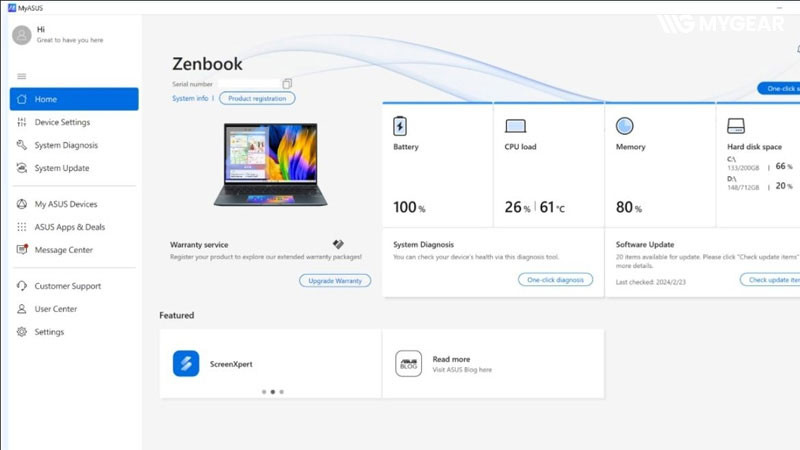

Khi sử dụng các sản phẩm Asus như laptop, màn hình hay linh kiện máy tính, việc kiểm tra thông tin bảo hành là điều cần thiết để đảm bảo quyền lợi hỗ trợ kỹ thuật và sửa chữa chính hãng từ nhà sản xuất. Đặc biệt, nếu bạn đang có ý định mua thiết bị Asus đã qua sử dụng hoặc cần theo dõi tiến độ bảo hành, việc tra cứu thông tin sản phẩm sẽ giúp xác định chính xác thời hạn bảo hành cũng như tình trạng hỗ trợ hiện tại.
Trong bài viết này, chúng tôi sẽ
Cách tìm Serial Number để check bảo hành máy tính Asus
Trước khi tiến hành tra cứu, bạn cần chuẩn bị số Serial Number (S/N) của thiết bị. Đây là chuỗi ký tự định danh duy nhất được Asus sử dụng để quản lý sản phẩm trên hệ thống toàn cầu.
Lưu ý: Bạn nên ghi lại cả model thiết bị để thuận tiện cho việc đối chiếu thông tin khi tra cứu.
1. Kiểm tra trực tiếp trên thân máy hoặc vỏ hộp
Đối với laptop Asus
Serial Number thường được in trên tem dán ở mặt đáy thiết bị. Bạn hãy tìm các ký hiệu như:
- S/N
- SN
- Serial Number
Sau đó ghi lại dãy ký tự tương ứng để sử dụng khi kiểm tra bảo hành.
Đối với màn hình Asus
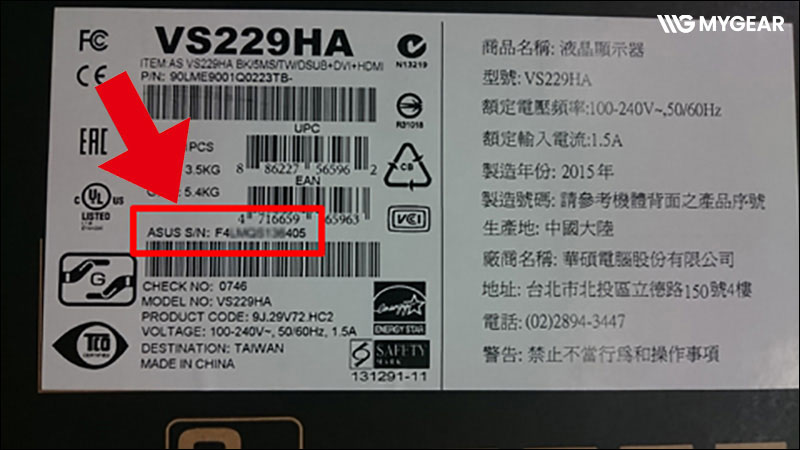
Tem chứa Serial Number thường được dán ở mặt sau màn hình, gần khu vực cổng kết nối hoặc nguồn điện.
Đối với vỏ hộp sản phẩm
Hầu hết các sản phẩm Asus chính hãng đều có tem mã vạch chứa thông tin Serial Number được dán bên ngoài hộp.
2. Tra cứu Serial Number bằng Command Prompt (CMD)
Nếu tem dán bị mờ hoặc khó đọc, bạn có thể lấy Serial Number trực tiếp từ hệ điều hành Windows.
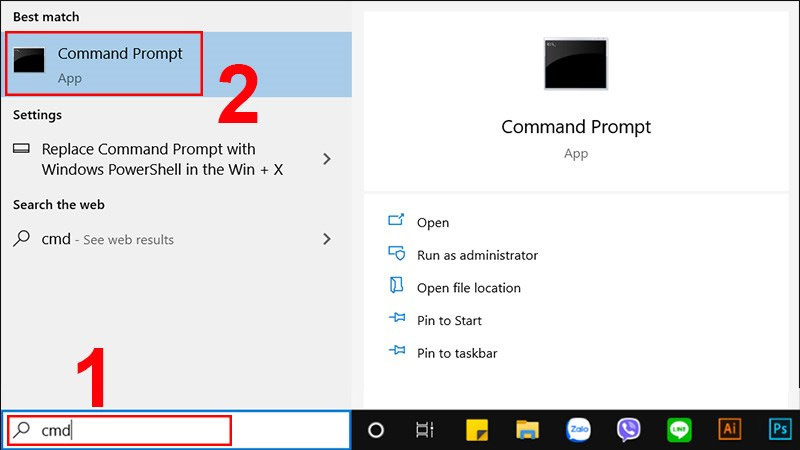
- Bước 1: Nhấn tổ hợp phím Windows + R, nhập cmd rồi nhấn Enter.
- Bước 2: Nhập lệnh sau: wmic bios get serialnumber
- Bước 3: Nhấn Enter để thực hiện.
Hệ thống sẽ hiển thị Serial Number của thiết bị trên màn hình.
3. Tra cứu thông qua giao diện BIOS
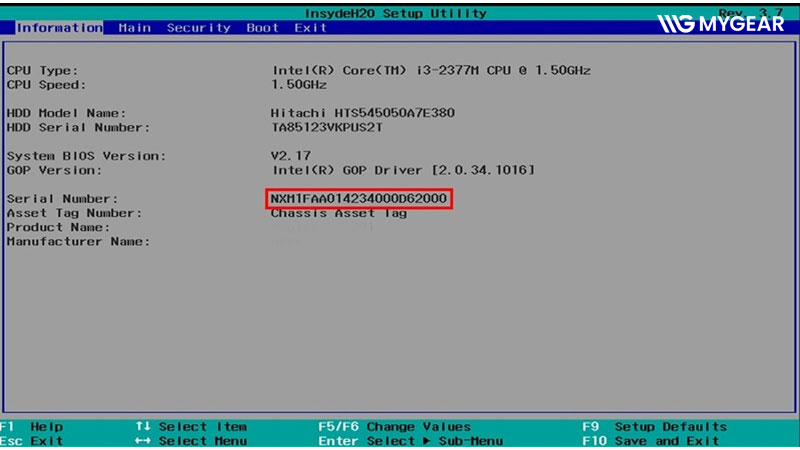
Nếu không thể truy cập Windows, bạn vẫn có thể xem Serial Number trong BIOS.
- Bước 1: Tắt hoàn toàn laptop.
- Bước 2: Khởi động lại và nhấn liên tục phím F2 để vào BIOS.
- Bước 3: Tìm đến mục System Information hoặc Main.
- Bước 4: Kiểm tra thông tin Serial Number được hiển thị.
Hướng dẫn chi tiết cách kiểm tra tình trạng bảo hành Asus trực tuyến
Sau khi có Serial Number, bạn có thể lựa chọn một trong các phương thức Asus check bảo hành dưới đây.
1. Check bảo hành Asus laptop và linh kiện qua website chính thức
Đây là cách kiểm tra bảo hành laptop Asus, màn hình Asus và các sản phẩm khác chính xác nhất vì dữ liệu được lấy trực tiếp từ hệ thống của hãng.
- Bước 1: Truy cập trang tra cứu bảo hành chính thức của Asus.
- Bước 2: Nhập Serial Number của sản phẩm vào ô tra cứu.
- Bước 3: Đồng ý với các điều khoản nếu hệ thống yêu cầu.
- Bước 4: Nhấn nút kiểm tra để xem kết quả.
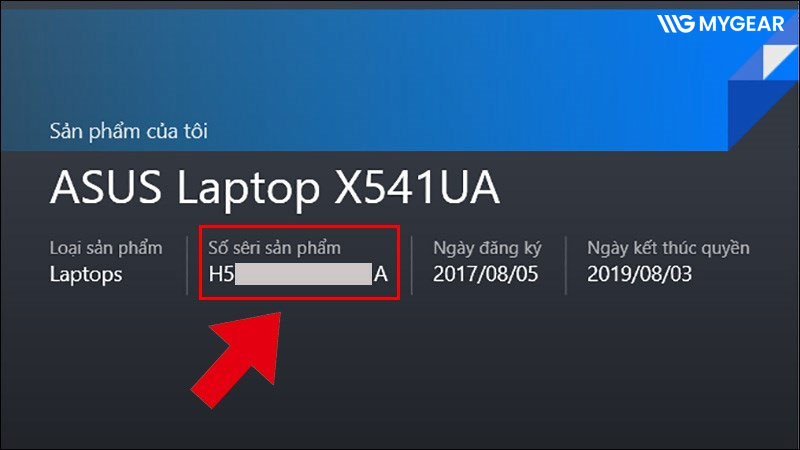
Sau khi tra cứu thành công, hệ thống thường hiển thị:
- Tên sản phẩm.
- Model thiết bị.
- Serial Number.
- Trạng thái bảo hành.
- Ngày hết hạn bảo hành.
- Thời gian bảo hành còn lại.
Phương pháp này áp dụng cho hầu hết các dòng sản phẩm của Asus như:
- Asus Vivobook.
- Asus Zenbook.
- Asus ExpertBook.
- Asus TUF Gaming.
- Asus ROG.
- Màn hình Asus.
2. Sử dụng MyASUS để check thời gian bảo hành Asus
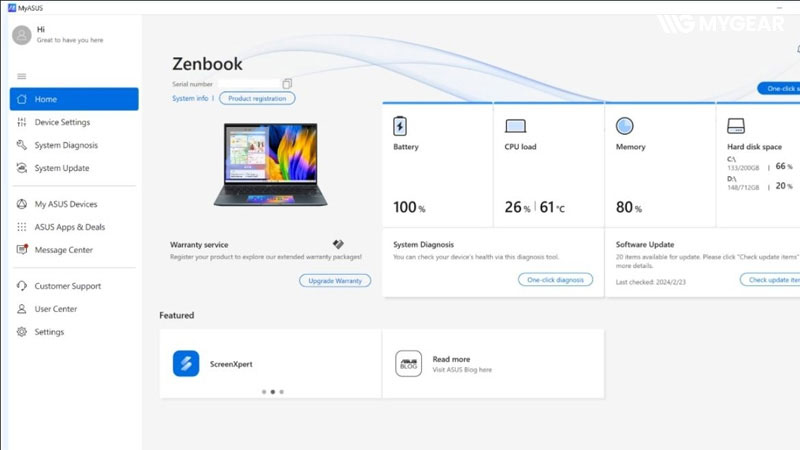
MyASUS là ứng dụng hỗ trợ được Asus phát triển dành cho người dùng laptop. Ngoài việc cập nhật hệ thống và hỗ trợ kỹ thuật, phần mềm còn cho phép kiểm tra thông tin bảo hành trực tiếp trên thiết bị.
- Bước 1: Mở ứng dụng MyASUS.
- Bước 2: Đăng nhập tài khoản Asus (nếu được yêu cầu).
- Bước 3: Truy cập mục Device Information hoặc Warranty Information.
- Bước 4: Xem thời gian bảo hành được hiển thị trên màn hình.
Đây là phương pháp thuận tiện cho người dùng muốn check bảo hành Asus laptop mà không cần truy cập trình duyệt web.
Cách kiểm tra tình trạng sửa chữa Asus trực tuyến
Ngoài việc kiểm tra bảo hành, Asus còn hỗ trợ người dùng theo dõi tiến độ sửa chữa của thiết bị đang được xử lý tại trung tâm bảo hành.
Khi tiếp nhận sản phẩm, trung tâm dịch vụ thường cung cấp:
- RMA Number (Mã tiếp nhận sửa chữa).
- Service Number.
- Phiếu tiếp nhận bảo hành.
Để kiểm tra tình trạng sửa chữa Asus, bạn chỉ cần truy cập hệ thống hỗ trợ của Asus và nhập các thông tin được cung cấp.
Sau khi tra cứu thành công, người dùng có thể theo dõi tiến độ xử lý và trạng thái sửa chữa của thiết bị.
Một số trạng thái thường gặp gồm:
- Đã tiếp nhận thiết bị.
- Đang kiểm tra.
- Đang sửa chữa.
- Chờ linh kiện thay thế.
- Hoàn tất sửa chữa.
- Sẵn sàng bàn giao.
Một số lỗi thường gặp khi thực hiện kiểm tra bảo hành Asus
- Không tìm thấy Serial Number: Nguyên nhân phổ biến là nhập sai ký tự hoặc tem sản phẩm đã bị mờ theo thời gian. Bạn nên sử dụng Command Prompt hoặc BIOS để lấy Serial Number chính xác hơn.
- Hệ thống không hiển thị thông tin bảo hành: Tình trạng này thường xảy ra với sản phẩm mới kích hoạt hoặc dữ liệu chưa được đồng bộ đầy đủ lên hệ thống của Asus.
- Thông tin bảo hành không chính xác: Trong một số trường hợp, hệ thống có thể tính thời gian bảo hành từ ngày xuất kho thay vì ngày mua thực tế. Nếu phát hiện thời hạn bảo hành hiển thị không đúng, bạn nên liên hệ Asus và cung cấp hóa đơn mua hàng để được hỗ trợ cập nhật thông tin.
- Không kiểm tra được tình trạng sửa chữa: Hãy kiểm tra lại RMA Number hoặc Service Number trên phiếu tiếp nhận bảo hành để đảm bảo nhập đúng thông tin.
Hy vọng những hướng dẫn trên sẽ giúp bạn dễ dàng tra cứu thông tin bảo hành Asus một cách nhanh chóng và chính xác. Đừng quên lưu lại Serial Number của thiết bị để thuận tiện hơn khi cần kiểm tra bảo hành hoặc liên hệ hỗ trợ kỹ thuật trong tương lai.
Kết nối chúng tôi


Bài viết liên quan

Màn Hình Dual-Mode là gì? Cẩm Nang Toàn Diện Về Đa Nhiệm Tối Thượng

MSI OLED Care 3.0 là gì? Công Nghệ AI Chống Burn-in Mới Nhất

Hướng Dẫn Chọn Nguồn Máy Tính (PSU) A-Z Cho Người Mới Build PC

Ram Biwin Có Tốt Không? Đánh Giá Chi Tiết & Có Nên Mua

ASUS ROG Azoth X - Bàn phím dành cho người chơi hệ tinh chỉnh


























Bình luận bài viết