
 Tin công nghệ
 Game
Game
 Đánh giá
 Thủ thuật
 Tư vấn
 Khám phá
 Tin khuyến mãi
 Review - Video
 PC DIY
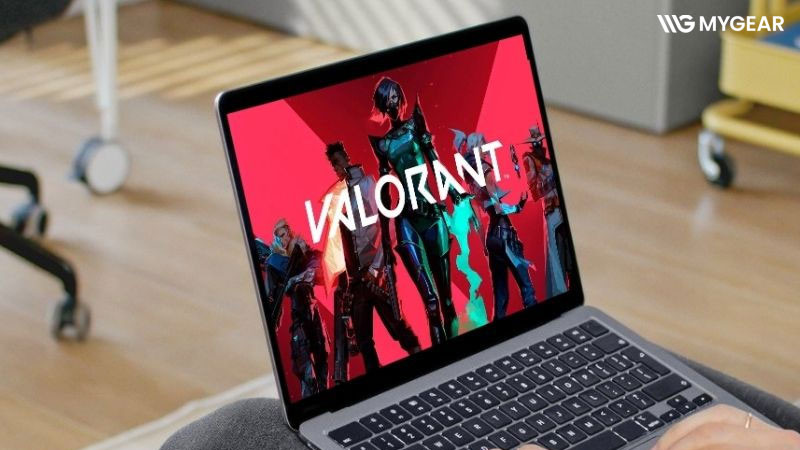

Valorant là tựa game bắn súng góc nhìn thứ nhất (FPS) của Riot Games, nổi bật với lối chơi chiến thuật và yêu cầu phản xạ nhanh. Mặc dù được tối ưu khá tốt, trò chơi vẫn cần một cấu hình phù hợp để duy trì FPS ổn định, đặc biệt khi thi đấu xếp hạng hoặc sử dụng màn hình tần số quét cao. Trong bài viết này, chúng tôi sẽ tổng hợp cấu hình chơi Valorant trên laptop, bao gồm cấu hình tối thiểu, cấu hình đề nghị và một số cách tối ưu hiệu năng để giúp bạn có trải nghiệm mượt mà hơn.
Cấu hình chơi Valorant trên laptop
Valorant là một trong những tựa game FPS được tối ưu rất tốt nên không yêu cầu cấu hình quá cao. Ngay cả nhiều mẫu laptop văn phòng đời mới cũng có thể chơi được ở thiết lập cơ bản. Tuy nhiên, nếu muốn duy trì FPS ổn định khi thi đấu xếp hạng hoặc tận dụng màn hình 144Hz, 240Hz, bạn nên lựa chọn laptop có cấu hình phù hợp.
Cấu hình tối thiểu (1080p - Low Settings)
Nếu chỉ muốn trải nghiệm Valorant ở độ phân giải Full HD với thiết lập đồ họa thấp, laptop nên đáp ứng cấu hình từ mức sau trở lên:
- Hệ điều hành: Windows 10/11 64-bit
- CPU: Intel Core i3-1115G4 hoặc AMD Ryzen 3 5300U
- RAM: 8GB (khuyến nghị nâng cấp lên 16GB để có trải nghiệm ổn định hơn)
- Card đồ họa: Intel UHD Graphics, Intel Iris Xe Graphics, AMD Radeon Graphics hoặc NVIDIA GeForce MX450
- DirectX: Phiên bản 12
- Dung lượng lưu trữ: Khoảng 40GB dung lượng trống
- Ổ cứng: SSD
Với cấu hình này, người chơi có thể trải nghiệm Valorant ở độ phân giải Full HD với thiết lập Low hoặc Medium. Hiệu năng thực tế sẽ phụ thuộc vào CPU, GPU tích hợp cũng như việc máy có sử dụng RAM Dual Channel hay không.
Cấu hình đề nghị (1080p - High Settings)
Để có trải nghiệm mượt mà hơn ở thiết lập đồ họa cao, bạn nên lựa chọn các mẫu laptop gaming có cấu hình như sau:
- Hệ điều hành: Windows 10/11 64-bit
- CPU: Intel Core i5-12450H, Intel Core i5-13420H hoặc AMD Ryzen 5 5600H
- RAM: 16GB
- Card đồ họa: NVIDIA GeForce RTX 3050 Laptop hoặc AMD Radeon RX 6600M
- DirectX: Phiên bản 12
- Dung lượng lưu trữ: Khoảng 40GB dung lượng trống
- Ổ cứng: SSD NVMe
Đây là mức cấu hình phù hợp với phần lớn laptop gaming hiện nay, đáp ứng tốt nhu cầu chơi Valorant ở thiết lập High với FPS ổn định trong hầu hết các chế độ chơi.
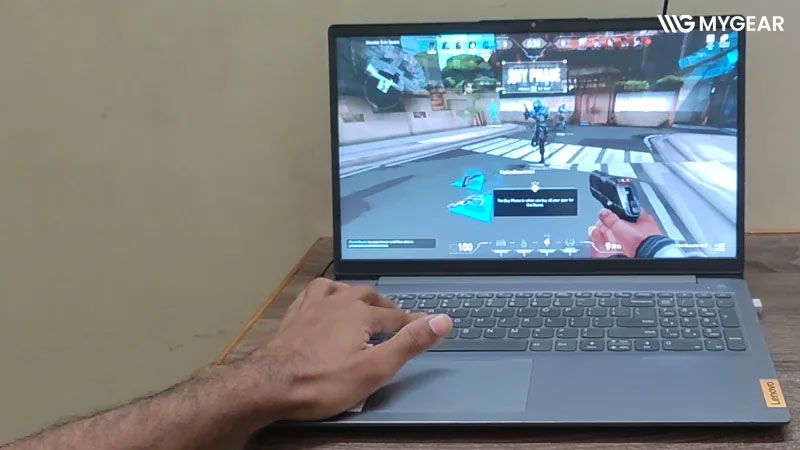
Cấu hình laptop để chơi Valorant 144FPS
Nếu sử dụng màn hình 144Hz hoặc thường xuyên thi đấu xếp hạng, bạn nên ưu tiên các mẫu laptop có cấu hình như sau:
- CPU: Intel Core i5-13420H hoặc AMD Ryzen 7 7735HS
- RAM: 16GB (khuyến nghị chạy Dual Channel)
- Card đồ họa: NVIDIA GeForce RTX 4050 Laptop hoặc GPU có hiệu năng tương đương
- Ổ cứng: SSD NVMe
Cấu hình này giúp Valorant duy trì FPS ở mức cao trong điều kiện thiết lập đồ họa phù hợp, khai thác tốt màn hình 144Hz và mang lại trải nghiệm thi đấu ổn định hơn.
Cấu hình laptop để chơi Valorant 240FPS
Nếu sử dụng màn hình 240Hz hoặc hướng đến thi đấu chuyên nghiệp, bạn nên lựa chọn laptop có cấu hình mạnh hơn:
- CPU: Intel Core i7-13620H, Intel Core i7-14650HX hoặc AMD Ryzen 7 7840HS
- RAM: 16GB hoặc 32GB (khuyến nghị chạy Dual Channel)
- Card đồ họa: NVIDIA GeForce RTX 4060 Laptop hoặc các GPU laptop có hiệu năng tương đương
- Ổ cứng: SSD NVMe
Đây là cấu hình phù hợp để duy trì FPS rất cao trong Valorant. Khi kết hợp với màn hình 240Hz, RAM Dual Channel và thiết lập đồ họa hợp lý, người chơi sẽ có trải nghiệm phản hồi nhanh, hình ảnh mượt mà và ổn định hơn trong các trận đấu có tính cạnh tranh.
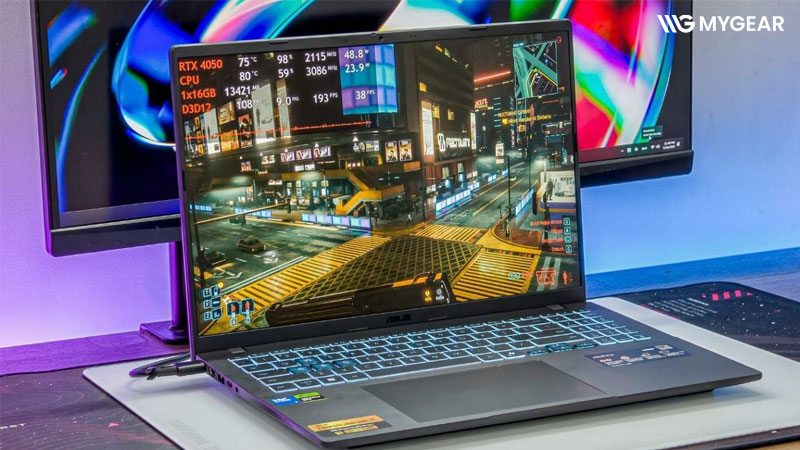
Cách kiểm tra laptop có chơi được Valorant hay không
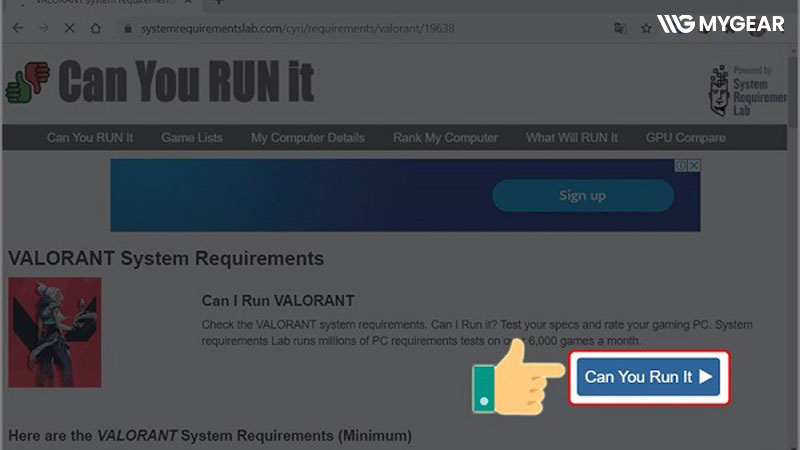
Nếu chưa chắc laptop của mình có đáp ứng cấu hình chơi Valorant hay không, bạn nên kiểm tra các thông số phần cứng trước khi cài đặt. Việc này giúp xác định khả năng tương thích của thiết bị và lựa chọn thiết lập đồ họa phù hợp.
Kiểm tra CPU, RAM và hệ điều hành
Trên Windows, nhấn tổ hợp phím Windows + R, nhập dxdiag rồi nhấn Enter. Cửa sổ DirectX Diagnostic Tool sẽ hiển thị thông tin về bộ xử lý (CPU), dung lượng RAM, phiên bản Windows và DirectX đang sử dụng.
Kiểm tra card đồ họa (GPU)
Bạn có thể xem thông tin GPU bằng cách chuyển sang thẻ Display trong DirectX Diagnostic Tool hoặc mở Task Manager > Performance > GPU trên Windows 10 và Windows 11.
Nếu laptop có cả GPU tích hợp và GPU rời, hãy thiết lập Valorant sử dụng GPU hiệu năng cao để đạt FPS ổn định hơn.
Kiểm tra dung lượng lưu trữ
Valorant chỉ yêu cầu khoảng 40GB dung lượng trống, tuy nhiên bạn vẫn nên cài đặt game trên ổ SSD để rút ngắn thời gian khởi động, tải bản đồ và giúp hệ thống hoạt động mượt mà hơn.
Cách tối ưu Valorant trên laptop
Ngay cả khi laptop đáp ứng cấu hình yêu cầu, bạn vẫn có thể tối ưu hệ thống để cải thiện FPS và giảm hiện tượng giật, lag trong quá trình chơi.
- Cập nhật driver card đồ họa: Luôn cập nhật driver mới nhất từ NVIDIA, AMD hoặc Intel để tối ưu hiệu năng và tăng độ ổn định khi chơi Valorant.
- Bật chế độ hiệu năng cao: Trên Windows, hãy chuyển sang chế độ High Performance hoặc Best Performance để CPU và GPU hoạt động với hiệu suất tối đa khi chơi game.
- Cài đặt Valorant trên SSD: Ổ SSD giúp rút ngắn thời gian khởi động game, tải bản đồ nhanh hơn và giảm hiện tượng khựng khi chuyển đổi dữ liệu.
- Giảm thiết lập đồ họa: Nếu FPS chưa ổn định, bạn có thể giảm các thiết lập như Material Quality, Detail Quality, Texture Quality, UI Quality và tắt các hiệu ứng không cần thiết để cải thiện hiệu năng.
- Giới hạn FPS phù hợp với màn hình: Nếu sử dụng màn hình 60Hz, 144Hz hoặc 240Hz, bạn nên giới hạn FPS ở mức tương ứng hoặc cao hơn một chút để giảm tải cho GPU, đồng thời giúp hệ thống hoạt động ổn định và mát hơn.
- Đóng các ứng dụng chạy nền: Trước khi mở Valorant, hãy tắt trình duyệt web, phần mềm ghi màn hình, ứng dụng chỉnh sửa video hoặc các chương trình tiêu tốn nhiều RAM và CPU để dành tài nguyên cho trò chơi.
Câu hỏi thường gặp
Laptop RAM 8GB có chơi được Valorant không?
Có. Laptop trang bị RAM 8GB vẫn có thể chơi Valorant nếu đáp ứng yêu cầu về CPU và GPU. Tuy nhiên, để FPS ổn định hơn và hạn chế tình trạng giật, lag khi chạy nhiều ứng dụng cùng lúc, bạn nên nâng cấp lên 16GB RAM.
Laptop Core i3 có chơi được Valorant không?
Có. Nhiều mẫu laptop sử dụng Intel Core i3 thế hệ mới như Core i3-1115G4 vẫn có thể chơi Valorant ở thiết lập đồ họa thấp hoặc trung bình. Nếu máy được trang bị Intel Iris Xe Graphics và chạy RAM Dual Channel, hiệu năng sẽ tốt hơn đáng kể.
Laptop không có card đồ họa rời có chơi được Valorant không?
Có. Valorant được tối ưu khá tốt nên các laptop chỉ sử dụng GPU tích hợp như Intel Iris Xe Graphics hoặc AMD Radeon Graphics vẫn có thể chơi được ở thiết lập Low hoặc Medium. Tuy nhiên, nếu muốn đạt FPS cao để thi đấu hoặc sử dụng màn hình 144Hz, bạn nên chọn laptop có card đồ họa rời.
Valorant cần bao nhiêu GB dung lượng?
Hiện nay, Valorant cần khoảng 40GB dung lượng lưu trữ trống để cài đặt và cập nhật. Để có tốc độ tải game nhanh hơn, bạn nên cài đặt trên ổ SSD thay vì HDD.
RTX 3050 Laptop chơi Valorant được bao nhiêu FPS?
Với RTX 3050 Laptop, kết hợp cùng Intel Core i5-12450H hoặc AMD Ryzen 5 5600H và RAM 16GB, Valorant có thể đạt FPS rất cao ở độ phân giải Full HD. Mức FPS thực tế sẽ thay đổi tùy theo thiết lập đồ họa, bản đồ, chế độ chơi và cấu hình cụ thể của từng mẫu laptop.
Hy vọng những thông tin trên sẽ giúp bạn lựa chọn được cấu hình laptop chơi Valorant phù hợp với nhu cầu và ngân sách của mình. Nếu thường xuyên chơi xếp hạng hoặc sử dụng màn hình tần số quét cao, bạn nên ưu tiên các mẫu laptop gaming có CPU mạnh, card đồ họa rời và tối thiểu 16GB RAM để đảm bảo FPS ổn định. Đừng quên lưu lại bài viết để tham khảo khi nâng cấp thiết bị hoặc cập nhật những thay đổi mới về cấu hình của Valorant trong tương lai.
Kết nối chúng tôi


Bài viết liên quan

Cấu hình PC chơi Elden Ring Nightreign

So Sánh Elden Ring Nightreign vs Elden Ring - Câu Chuyện Về Hai Chiếc Nhẫn

Elden Ring Nightreign: Phân Tích Chuyên Sâu về Spin-off Roguelik

ĐTCL Mùa 14: Đội Hình Quỷ Đường Phố – Sức Mạnh Ẩn Sau Những Ô Sơn


























Bình luận bài viết