
 Tin công nghệ
 Game
Game
 Đánh giá
 Thủ thuật
 Tư vấn
 Khám phá
 Tin khuyến mãi
 Review - Video
 PC DIY


Sau mỗi lần mất điện, việc phải đến tận nơi để bật lại máy tính có thể gây khá nhiều bất tiện, nhất là khi thiết bị cần hoạt động liên tục hoặc không có người trực. Chỉ với một thiết lập nhỏ trong BIOS/UEFI, bạn có thể để máy tự khởi động ngay khi nguồn điện được cấp trở lại mà không cần nhấn nút nguồn.
Bài viết dưới đây, My Gear sẽ hướng dẫn từng bước cách kích hoạt tính năng này, đồng thời giải thích ý nghĩa của các tùy chọn thường gặp trong BIOS và những lưu ý quan trọng để hệ thống hoạt động ổn định, an toàn sau khi thiết lập.

Restore AC Power Loss là gì?
Restore AC Power Loss là một tính năng được tích hợp trong BIOS hoặc UEFI của bo mạch chủ, cho phép máy tính xác định cách xử lý sau khi nguồn điện bị gián đoạn và được cấp trở lại. Thay vì luôn ở trạng thái tắt, người dùng có thể thiết lập để máy tự khởi động hoặc khôi phục trạng thái hoạt động trước khi mất điện.
Trên thực tế, mỗi nhà sản xuất mainboard có thể sử dụng tên gọi khác nhau cho cùng một tính năng. Một số tên thường gặp gồm:
- Restore AC Power Loss
- Power On After AC Loss
- AC Power Recovery
- After Power Failure
- AC Back Function
- State After G3
Mặc dù tên gọi có thể khác nhau, chức năng của chúng đều tương tự: kiểm soát trạng thái của máy tính khi nguồn điện được khôi phục.
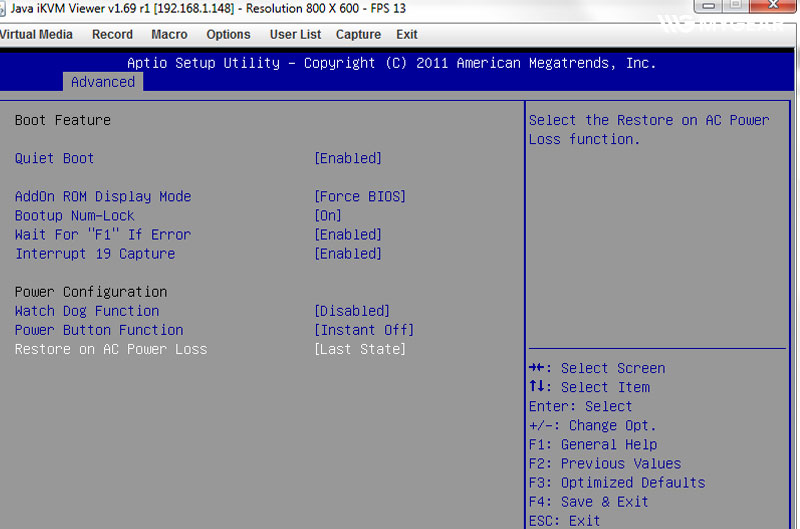
Các chế độ của Restore AC Power Loss
Thông thường, tính năng này sẽ cung cấp ba tùy chọn chính:
| Chế độ | Ý nghĩa | Phù hợp với |
|---|---|---|
| Power Off | Máy tính vẫn ở trạng thái tắt sau khi có điện trở lại. Muốn sử dụng phải nhấn nút nguồn. | Máy tính cá nhân, máy văn phòng. |
| Power On | Máy tính tự khởi động ngay khi nguồn điện được cấp lại. | Server, NAS, hệ thống camera, dàn SY hoặc các thiết bị cần hoạt động liên tục. |
| Last State | Máy khôi phục trạng thái trước khi mất điện. Nếu đang bật sẽ tự khởi động, nếu đang tắt sẽ tiếp tục tắt. | Văn phòng hoặc người dùng muốn duy trì trạng thái làm việc trước đó. |
Trong hầu hết trường hợp, nếu mục tiêu là để máy tính tự bật sau khi mất điện, bạn chỉ cần chọn Power On. Còn Last State sẽ phù hợp hơn khi muốn máy hoạt động linh hoạt theo đúng trạng thái trước thời điểm nguồn điện bị gián đoạn.
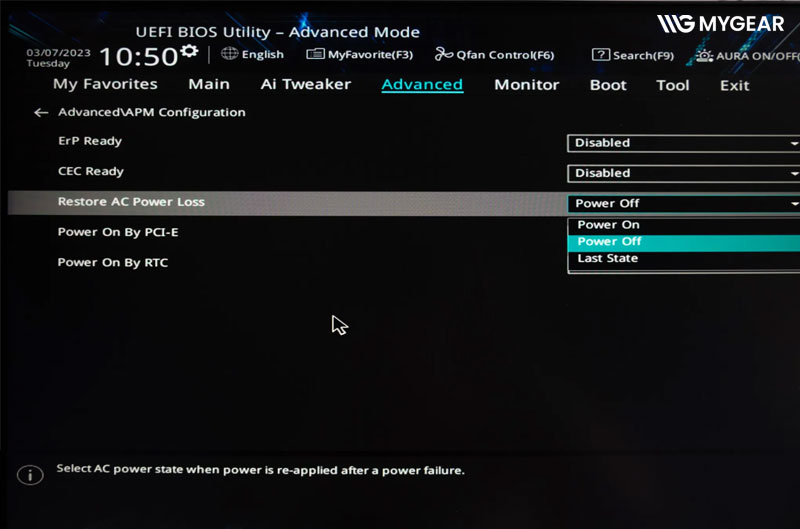
Chuẩn bị trước khi cài đặt
Trước khi thay đổi thiết lập trong BIOS hoặc UEFI, bạn nên kiểm tra một số điều kiện để quá trình cài đặt diễn ra thuận lợi và hạn chế phát sinh lỗi.
- Đảm bảo bo mạch chủ hỗ trợ tính năng này. Phần lớn mainboard hiện nay đều có tùy chọn Restore AC Power Loss hoặc một tên gọi tương tự, nhưng vị trí và tên hiển thị có thể khác nhau tùy hãng và phiên bản BIOS.
- Biết cách truy cập BIOS/UEFI. Mỗi dòng máy sẽ sử dụng phím khác nhau để vào BIOS, phổ biến nhất là Delete hoặc F2. Một số máy đồng bộ của Dell, HP hay Lenovo có thể sử dụng phím khác.
- Kiểm tra nguồn điện và bộ nguồn (PSU). Nếu nguồn điện không ổn định hoặc bộ nguồn gặp sự cố, máy có thể không tự khởi động dù đã kích hoạt đúng tính năng.
- Sao lưu các thiết lập quan trọng nếu cần. Việc thay đổi tùy chọn Restore AC Power Loss thường không ảnh hưởng đến dữ liệu hay hệ điều hành, tuy nhiên nếu bạn chưa quen với BIOS thì chỉ nên thay đổi đúng mục được hướng dẫn.
- Khuyến nghị sử dụng UPS. Nếu khu vực thường xuyên xảy ra mất điện hoặc điện chập chờn, bộ lưu điện (UPS) sẽ giúp hạn chế tình trạng máy liên tục bật/tắt, đồng thời bảo vệ linh kiện và dữ liệu tốt hơn.
Cách cài đặt máy tính tự khởi động khi có điện
Hầu hết bo mạch chủ hiện nay đều hỗ trợ tính năng tự khởi động sau khi có điện trở lại. Mặc dù giao diện BIOS/UEFI có thể khác nhau giữa các hãng, quy trình thiết lập nhìn chung chỉ gồm 4 bước dưới đây.
Bước 1: Truy cập BIOS hoặc UEFI
Khởi động hoặc khởi động lại máy tính. Ngay khi màn hình vừa sáng, liên tục nhấn phím truy cập BIOS/UEFI cho đến khi giao diện cài đặt xuất hiện.
Một số phím truy cập BIOS phổ biến:
| Hãng máy/Mainboard | Phím truy cập BIOS |
|---|---|
| ASUS | Delete hoặc F2 |
| Gigabyte | Delete |
| MSI | Delete |
| ASRock | F2 hoặc Delete |
| Dell | F2 |
| HP | Esc → F10 |
| Lenovo | F1 hoặc F2 |
Lưu ý: Nếu máy khởi động vào Windows, hãy khởi động lại và nhấn phím sớm hơn. Một số dòng laptop có thể yêu cầu giữ phím Fn kết hợp với phím chức năng.
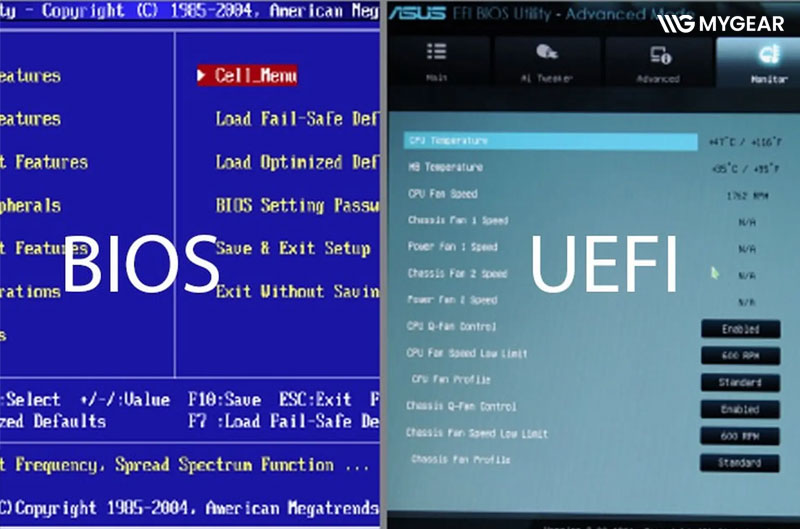
Bước 2: Tìm và kích hoạt Restore AC Power Loss
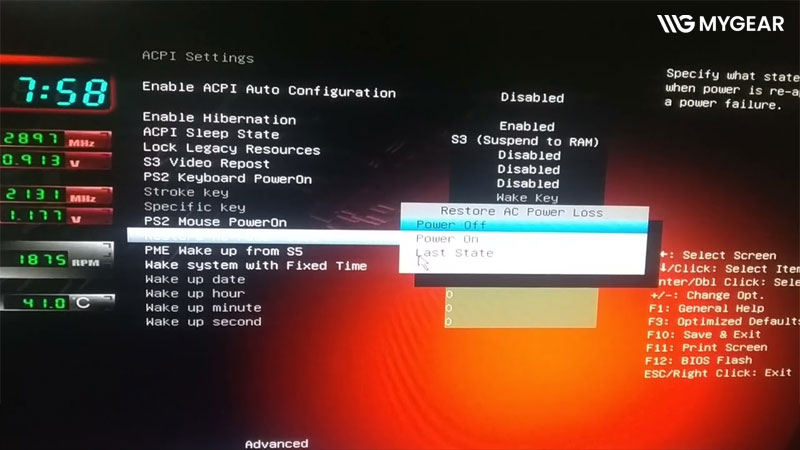
Sau khi vào BIOS, hãy tìm đến mục quản lý nguồn điện (Power Management, APM, ACPI hoặc tên tương tự). Tại đây, bạn sẽ thấy tùy chọn Restore AC Power Loss hoặc một tên gọi khác có cùng chức năng.
Ví dụ trên một số hãng mainboard:
- ASUS: Advanced → APM Configuration → Restore AC Power Loss.
- Gigabyte: Thường nằm trong Settings hoặc Power Management với tên AC Back, AC Back Function hoặc tương tự.
- MSI: Advanced → Wake Up Event Setup → Restore After AC Power Loss.
- ASRock: Advanced → ACPI Configuration → Restore on AC/Power Loss.
Lưu ý: Tên menu và vị trí có thể thay đổi tùy model mainboard và phiên bản BIOS. Nếu không tìm thấy, hãy tham khảo tài liệu hướng dẫn của nhà sản xuất hoặc cập nhật BIOS lên phiên bản mới nhất.
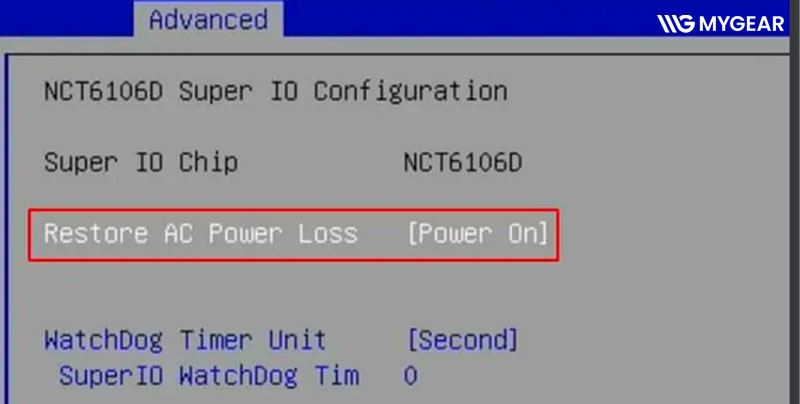
Bước 3: Chọn chế độ phù hợp
Khi mở tùy chọn này, bạn thường sẽ thấy ba chế độ:
- Power Off: Máy vẫn tắt sau khi có điện trở lại.
- Power On: Máy tự khởi động ngay khi nguồn điện được cấp lại.
- Last State: Khôi phục trạng thái trước khi mất điện.
Nếu mục đích là để máy luôn tự bật sau mỗi lần mất điện, hãy chọn Power On.
Trong trường hợp muốn máy khôi phục đúng trạng thái trước khi mất điện (đang bật thì bật lại, đang tắt thì vẫn tắt), hãy chọn Last State.
Bước 4: Lưu cấu hình
Sau khi hoàn tất thiết lập:
- Nhấn F10 để lưu thay đổi.
- Chọn Save & Exit hoặc Yes để xác nhận.
- Chờ máy khởi động lại và áp dụng cấu hình mới.
Lưu ý: Một số bo mạch chủ có thể khởi động lại một hoặc hai lần sau khi lưu BIOS. Đây là hiện tượng bình thường, bạn không nên tắt nguồn hoặc ngắt điện trong quá trình này.
Sau khi máy khởi động xong, bạn nên kiểm tra lại để đảm bảo tính năng đã hoạt động đúng như mong muốn. Ở phần tiếp theo, chúng ta sẽ thử nghiệm bằng cách mô phỏng tình huống mất điện và cấp điện trở lại.
Vì sao máy tính không tự khởi động khi có điện? Cách khắc phục
Nếu máy tính vẫn không tự khởi động sau khi đã hoàn tất các bước cài đặt, đừng vội cho rằng bo mạch chủ không hỗ trợ tính năng này. Trong nhiều trường hợp, nguyên nhân chỉ đến từ một thiết lập chưa chính xác hoặc một lỗi phần cứng đơn giản. Hãy kiểm tra lần lượt các trường hợp dưới đây.

Chưa lưu cấu hình BIOS
Sau khi thay đổi cài đặt, nếu bạn thoát khỏi BIOS mà không chọn Save & Exit, mọi thiết lập sẽ không được lưu. Khi đó, máy sẽ tiếp tục hoạt động theo cấu hình cũ và không tự bật khi có điện trở lại.
Cách khắc phục:
- Truy cập lại BIOS.
- Kiểm tra tùy chọn Restore AC Power Loss.
- Nhấn F10 hoặc chọn Save & Exit để lưu thay đổi trước khi thoát.
Chọn sai chế độ
Tùy chọn Restore AC Power Loss thường có ba chế độ: Power Off, Power On và Last State. Nếu đang để Power Off, máy sẽ luôn ở trạng thái tắt sau khi có điện. Với Last State, máy chỉ tự khởi động nếu trước khi mất điện nó đang ở trạng thái bật.
Cách khắc phục:
- Chọn Power On nếu muốn máy luôn tự khởi động khi nguồn điện được cấp lại.
- Chỉ sử dụng Last State khi muốn máy khôi phục đúng trạng thái trước thời điểm mất điện.
Pin CMOS bị yếu hoặc hết
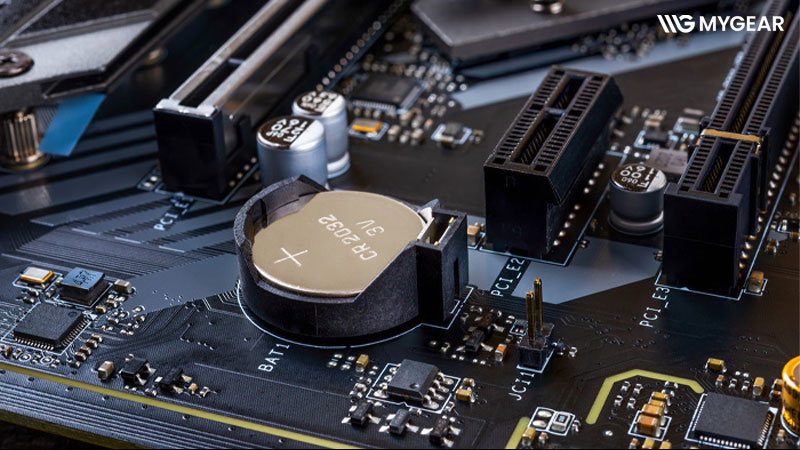
Pin CMOS có nhiệm vụ duy trì các thiết lập BIOS ngay cả khi máy tính không được cấp nguồn. Khi pin bị yếu hoặc hết, BIOS có thể tự khôi phục về mặc định sau mỗi lần mất điện hoặc rút dây nguồn.
Điều này đồng nghĩa với việc tùy chọn Restore AC Power Loss cũng có thể trở về trạng thái mặc định (thường là Power Off), khiến máy không còn tự khởi động như trước.
Dấu hiệu nhận biết:
- Ngày và giờ hệ thống thường xuyên bị sai.
- BIOS liên tục trở về mặc định.
Máy từng tự bật khi có điện nhưng đột nhiên không còn hoạt động.
Cách khắc phục:
- Thay pin CMOS mới (thường là pin CR2032).
- Thiết lập lại BIOS và lưu cấu hình.
Tùy chọn bị ẩn hoặc bo mạch chủ không hỗ trợ
Phần lớn bo mạch chủ dành cho máy tính để bàn hiện nay đều hỗ trợ tính năng tự khởi động khi có điện. Tuy nhiên, trên một số máy tính đồng bộ hoặc BIOS đã được nhà sản xuất tùy biến, tùy chọn này có thể bị ẩn hoặc không cho phép người dùng thay đổi.
Cách khắc phục:
- Kiểm tra tài liệu hướng dẫn của bo mạch chủ hoặc máy tính.
- Cập nhật BIOS nếu có phiên bản mới từ nhà sản xuất.
- Liên hệ bộ phận hỗ trợ nếu không tìm thấy tùy chọn tương ứng.
Bộ nguồn (PSU) hoặc nguồn điện gặp sự cố
Ngay cả khi BIOS đã được thiết lập đúng, máy vẫn có thể không tự khởi động nếu bộ nguồn hoạt động không ổn định hoặc nguồn điện đầu vào bị chập chờn.
Trong một số trường hợp, PSU không tạo được tín hiệu Power Good hoặc kích hoạt cơ chế bảo vệ khi điện áp không ổn định, khiến bo mạch chủ không thể thực hiện quá trình khởi động.
Cách khắc phục:
- Kiểm tra dây nguồn và ổ cắm điện.
- Thử sử dụng bộ nguồn khác nếu nghi ngờ PSU bị lỗi.
- Hạn chế dùng ổ cắm hoặc dây nối kém chất lượng.
- Nếu khu vực thường xuyên mất điện, nên trang bị thêm UPS để nguồn điện ổn định hơn.
BIOS bị đặt lại sau khi cập nhật
Một số bản cập nhật BIOS sẽ khôi phục toàn bộ thiết lập về mặc định nhằm đảm bảo tính ổn định của hệ thống. Vì vậy, tính năng tự khởi động khi có điện cũng có thể bị vô hiệu hóa.
Cách khắc phục:
- Truy cập lại BIOS sau khi cập nhật.
- Kiểm tra và kích hoạt lại Restore AC Power Loss.
- Lưu cấu hình trước khi khởi động lại máy.
Máy đã khởi động nhưng dừng ở màn hình đăng nhập Windows
Đây là trường hợp khá nhiều người nhầm lẫn. Thực tế, máy tính đã tự bật thành công nhưng Windows yêu cầu nhập mật khẩu nên người dùng tưởng rằng tính năng không hoạt động.
Nếu muốn hệ thống hoạt động hoàn toàn tự động sau khi có điện trở lại, bạn có thể:
- Bật tính năng Auto Login của Windows.
- Thiết lập các phần mềm cần thiết tự khởi động cùng Windows.
- Kiểm tra lại các ứng dụng chạy nền nếu sử dụng máy chủ, camera hoặc hệ thống điều khiển.
Những lưu ý khi bật tính năng tự khởi động khi có điện
Để tính năng hoạt động ổn định và hạn chế các sự cố ngoài ý muốn, bạn nên lưu ý một số điểm sau:
- Nên sử dụng UPS nếu nguồn điện không ổn định: Nếu khu vực thường xuyên mất điện hoặc điện chập chờn, hãy cân nhắc sử dụng UPS (bộ lưu điện). Thiết bị này giúp ổn định nguồn điện, bảo vệ linh kiện và giảm tình trạng máy tính liên tục bật, tắt.
- Cân nhắc trước khi bật Auto Login: Nếu muốn hệ thống hoạt động hoàn toàn tự động sau khi khởi động, bạn có thể bật Auto Login và thiết lập các phần mềm cần thiết chạy cùng Windows. Tuy nhiên, chỉ nên áp dụng trên máy chuyên dụng vì tính năng này sẽ bỏ qua bước nhập mật khẩu.
- Kiểm tra lại sau khi cập nhật BIOS hoặc thay pin CMOS: Sau khi cập nhật BIOS, thay pin CMOS hoặc khôi phục cài đặt mặc định, tùy chọn Restore AC Power Loss có thể bị tắt. Nếu máy không còn tự khởi động như trước, hãy kiểm tra và thiết lập lại trong BIOS.
- Không nên ngắt điện liên tục để thử nghiệm: Sau khi cài đặt, chỉ cần kiểm tra một hoặc hai lần để xác nhận tính năng hoạt động. Việc liên tục ngắt và cấp nguồn trong thời gian ngắn có thể ảnh hưởng đến bộ nguồn và ổ cứng HDD.
Những lưu ý trên sẽ giúp máy tính tự khởi động ổn định sau khi có điện, đồng thời hạn chế các sự cố phát sinh trong quá trình sử dụng.
Tính năng tự khởi động khi có điện là giải pháp hữu ích cho máy chủ, hệ thống camera, máy tính vận hành liên tục hoặc những khu vực thường xuyên xảy ra mất điện. Chỉ với vài thao tác trong BIOS/UEFI, bạn có thể thiết lập để máy tự bật ngay khi nguồn điện được khôi phục mà không cần nhấn nút nguồn.
Hy vọng qua hướng dẫn trên, bạn đã biết cách kích hoạt Restore AC Power Loss, lựa chọn chế độ phù hợp và xử lý những lỗi thường gặp nếu tính năng chưa hoạt động như mong muốn. Nếu sử dụng cho các hệ thống cần vận hành tự động, đừng quên kết hợp UPS và thiết lập Windows phù hợp để đảm bảo hệ thống luôn hoạt động ổn định.
Kết nối chúng tôi


Bài viết liên quan
USB wifi là gì? Hướng dẫn sử dụng usb wifi chi tiết

Màn hình di động LG StanbyME thế hệ mới có giá gần 40 triệu

Chiếc màn hình “ngon, bổ, rẻ” gọi tên AOC 24G11ZE/71

Ra mắt chuột Razer DeathAdder V4 Pro nhanh và siêu nhẹ
Rò rỉ thông số khủng của NVIDIA RTX 5070 SUPER
























Bình luận bài viết