
 Tin công nghệ
 Game
 Đánh giá
 Thủ thuật
 Tư vấn
 Khám phá
 Tin khuyến mãi
 Review - Video
 PC DIY

Để cài đặt phần mềm, chơi game, nâng cấp linh kiện hoặc kiểm tra máy tính cũ, bạn cần nắm rõ cấu hình phần cứng đang sử dụng. Windows tích hợp nhiều công cụ giúp xem thông tin CPU, RAM, ổ cứng, card đồ họa và hệ điều hành mà không cần cài thêm phần mềm. Trong bài viết này, MyGear sẽ hướng dẫn bạn cách xem cấu hình máy tính, laptop đơn giản trên Windows 10 và Windows 11.
Vì sao nên kiểm tra cấu hình máy tính, laptop?
Kiểm tra cấu hình giúp bạn nắm rõ các linh kiện và thông số phần cứng của máy tính, laptop. Thông tin này hữu ích trong nhiều trường hợp:
- Nắm thông tin phần cứng: Biết máy đang sử dụng CPU, RAM, ổ cứng và card đồ họa nào.
- Đánh giá khả năng đáp ứng nhu cầu: Có thêm cơ sở xác định cấu hình máy phù hợp với công việc văn phòng, học tập, thiết kế đồ họa hoặc chơi game.
- Kiểm tra yêu cầu phần mềm: Đối chiếu thông số máy với yêu cầu phần cứng của ứng dụng hoặc trò chơi trước khi cài đặt.
- Chuẩn bị nâng cấp linh kiện: Nắm cấu hình hiện tại để xác định nhu cầu nâng cấp RAM, SSD hoặc các linh kiện khác.
- Kiểm tra máy tính cũ: Đối chiếu thông tin phần cứng thực tế với cấu hình người bán cung cấp trước khi mua.
Cách xem cấu hình máy tính, laptop bằng công cụ Windows
Windows 10 và Windows 11 tích hợp nhiều công cụ cho phép kiểm tra cấu hình mà không cần cài đặt phần mềm bên ngoài. Tùy nhu cầu xem thông tin cơ bản hay thông số phần cứng chi tiết, bạn có thể lựa chọn một trong các cách dưới đây.
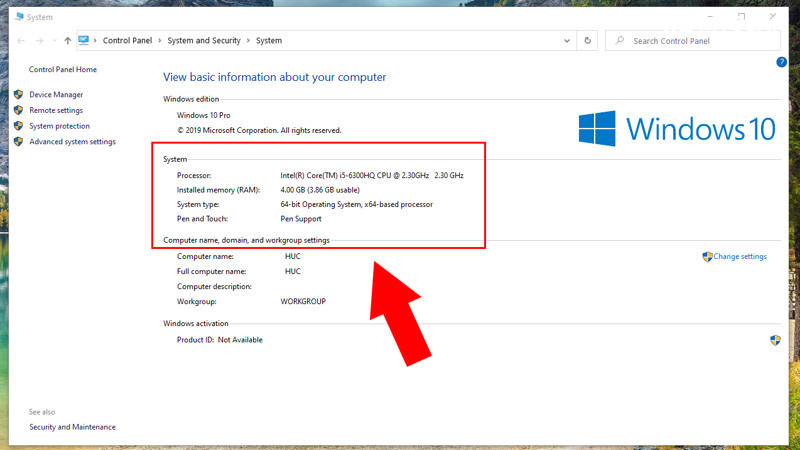
Xem cấu hình nhanh bằng This PC Properties
Đây là cách đơn giản để kiểm tra thông tin cơ bản về bộ xử lý, RAM và hệ thống trên máy tính, laptop Windows.
Các bước thực hiện:
- Nhấn tổ hợp phím Windows + E để mở File Explorer.
- Tìm mục This PC ở thanh điều hướng bên trái.
- Nhấn chuột phải vào This PC và chọn Properties.
- Windows sẽ mở trang Settings → System → About, nơi hiển thị thông tin về bộ xử lý, RAM đã cài đặt và loại hệ thống.
Cách này phù hợp khi bạn chỉ cần xem nhanh cấu hình cơ bản, không cần kiểm tra chi tiết từng linh kiện.
Kiểm tra cấu hình máy tính trong Settings
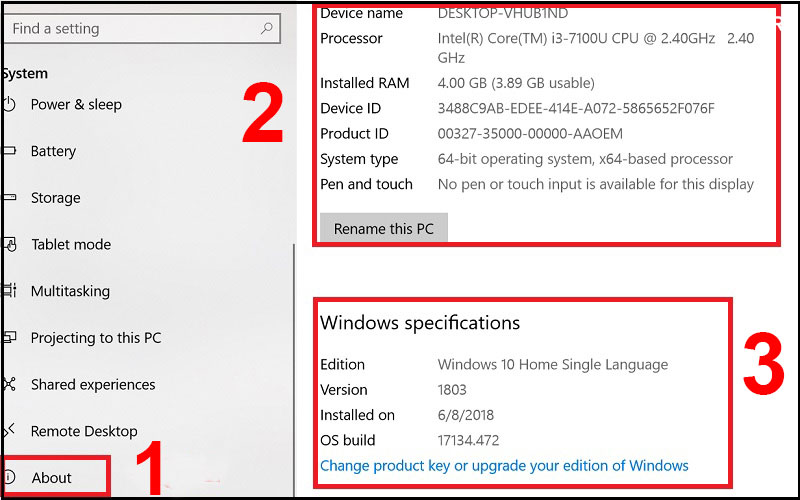
Bạn cũng có thể xem thông tin phần cứng trực tiếp trong Settings mà không cần cài đặt thêm phần mềm.
Các bước thực hiện:
- Nhấn tổ hợp phím Windows + I để mở Settings.
- Chọn System → About.
- Tại mục Device specifications, kiểm tra các thông tin:
- Processor: Tên và dòng bộ xử lý CPU.
- Installed RAM: Dung lượng RAM được cài đặt.
- System type: Kiến trúc hệ điều hành (32-bit hoặc 64-bit) và kiến trúc bộ xử lý (x64 hoặc ARM).
- Tại mục Windows specifications, xem phiên bản, phiên bản phát hành và ngày cài đặt Windows.
Cách này phù hợp khi bạn muốn kiểm tra nhanh cấu hình cơ bản và thông tin hệ điều hành. Tuy nhiên, Settings không cung cấp đầy đủ thông số chi tiết của card đồ họa và ổ cứng.
Xem thông số phần cứng bằng Task Manager
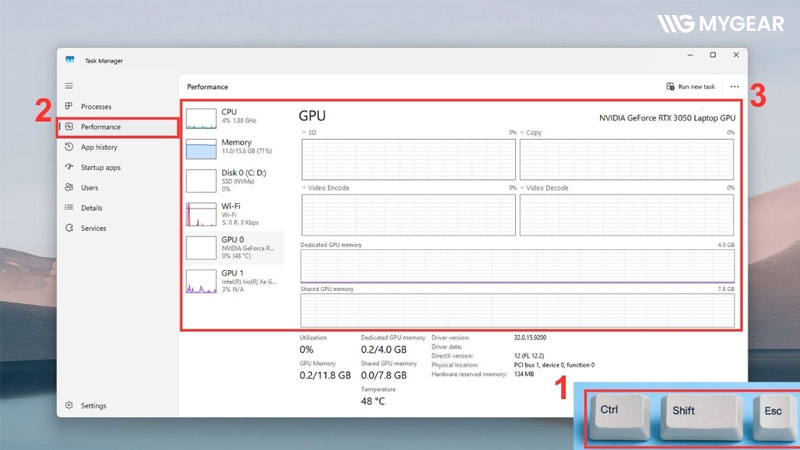
Task Manager không chỉ giúp theo dõi các ứng dụng đang hoạt động mà còn cung cấp thông tin về CPU, RAM, ổ cứng và card đồ họa. Đây là công cụ hữu ích khi bạn muốn kiểm tra cấu hình và mức sử dụng tài nguyên của máy tính.
Các bước thực hiện:
- Nhấn tổ hợp phím Ctrl + Shift + Esc để mở Task Manager.
- Chọn tab Performance ở thanh bên trái.
- Nhấn vào từng thành phần để xem thông tin tương ứng:
- CPU: Tên bộ xử lý, tốc độ hiện tại, số nhân (Cores) và số bộ xử lý logic (Logical processors).
- Memory: Tổng dung lượng RAM, tốc độ bộ nhớ và số khe đang sử dụng nếu hệ thống hỗ trợ hiển thị.
- Disk: Tên ổ đĩa, dung lượng và loại ổ lưu trữ SSD hoặc HDD nếu Windows nhận diện được.
- GPU: Tên card đồ họa, mức sử dụng và thông tin bộ nhớ đồ họa nếu có.
Ngoài thông số phần cứng, Task Manager còn hiển thị biểu đồ mức sử dụng CPU, RAM, ổ đĩa và GPU theo thời gian thực. Nhờ đó, bạn có thể theo dõi mức tiêu thụ tài nguyên khi chạy ứng dụng hoặc thực hiện các tác vụ nặng.
Lưu ý: Giao diện và thông tin hiển thị trong Task Manager có thể khác nhau tùy phiên bản Windows và phần cứng của máy.
Kiểm tra cấu hình bằng DirectX Diagnostic Tool
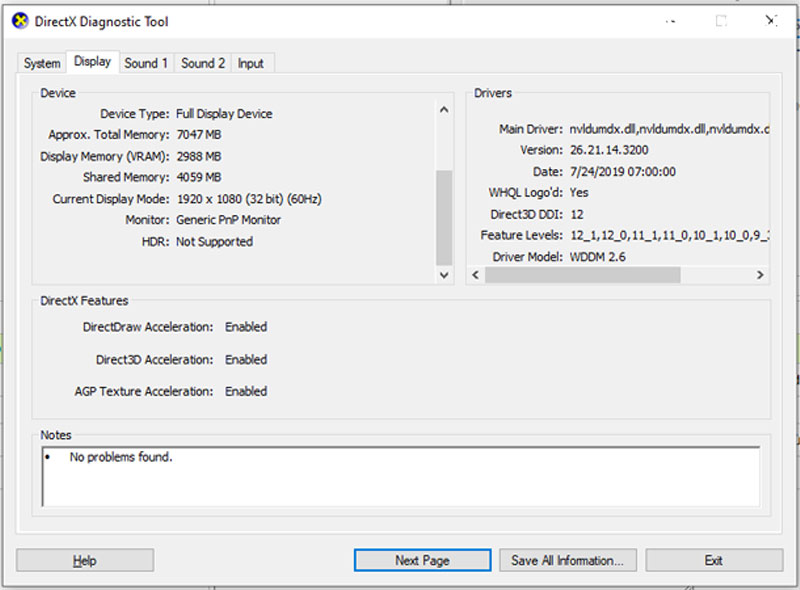
DirectX Diagnostic Tool (DxDiag) là công cụ tích hợp trên Windows, hỗ trợ kiểm tra thông tin hệ thống, card đồ họa, âm thanh và trình điều khiển. Công cụ này hữu ích khi bạn cần xem thông số đồ họa hoặc kiểm tra thông tin DirectX trên máy tính.
Các bước thực hiện:
- Nhấn tổ hợp phím Windows + R để mở hộp thoại Run.
- Nhập lệnh dxdiag rồi nhấn Enter.
- Chờ công cụ thu thập thông tin, sau đó chọn các tab để kiểm tra:
- System: Hiển thị thông tin CPU, RAM, phiên bản Windows, BIOS và phiên bản DirectX.
- Display: Cung cấp thông tin card đồ họa, bộ nhớ đồ họa và trình điều khiển màn hình.
- Sound: Hiển thị thông tin thiết bị âm thanh và trình điều khiển liên quan.
- Render: Có thể xuất hiện trên một số máy sử dụng nhiều bộ xử lý đồ họa để hiển thị thông tin GPU bổ sung.
- Chọn Save All Information nếu muốn lưu báo cáo thông tin hệ thống dưới dạng tệp văn bản.
Báo cáo này có thể được sử dụng khi cần gửi thông tin cấu hình cho bộ phận kỹ thuật để kiểm tra hoặc hỗ trợ xử lý sự cố.
Xem thông tin chi tiết bằng System Information
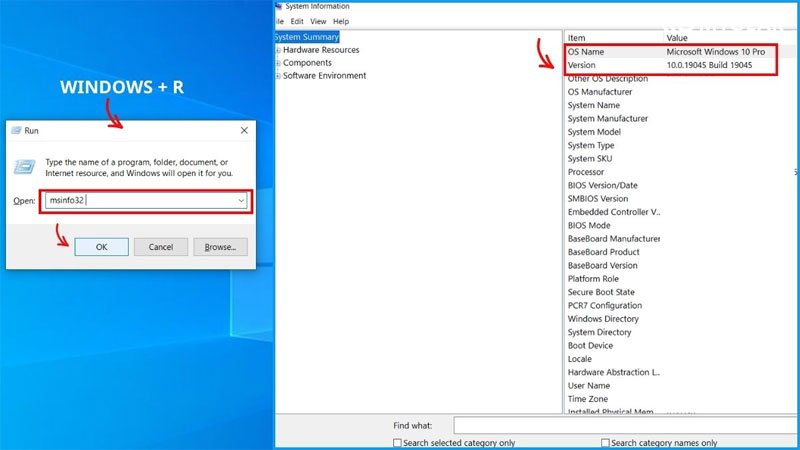
System Information là công cụ tích hợp trên Windows, giúp kiểm tra thông tin phần cứng, thành phần hệ thống và môi trường phần mềm. Công cụ này cung cấp nhiều thông tin chi tiết hơn so với trang About trong Settings.
Các bước thực hiện:
- Nhấn tổ hợp phím Windows + R để mở hộp thoại Run.
- Nhập lệnh msinfo32 rồi nhấn Enter.
- Tại mục System Summary, kiểm tra các thông tin:
- System Manufacturer: Nhà sản xuất hệ thống.
- System Model: Model máy tính hoặc laptop.
- Processor: Tên bộ xử lý CPU.
- Installed Physical Memory (RAM): Tổng dung lượng RAM được cài đặt.
- BIOS Version/Date: Phiên bản và ngày BIOS.
- System Type: Kiến trúc hệ thống, chẳng hạn x64-based PC hoặc ARM64-based PC.
- Mở mục Components ở thanh bên trái để xem thêm thông tin về các thành phần phần cứng như thiết bị hiển thị, âm thanh, mạng và bộ nhớ.
System Information phù hợp khi bạn cần kiểm tra thông tin hệ thống chi tiết hoặc xác định model máy để tra cứu thông số kỹ thuật trên trang hỗ trợ của nhà sản xuất.
Kiểm tra thông tin máy tính bằng Command Prompt
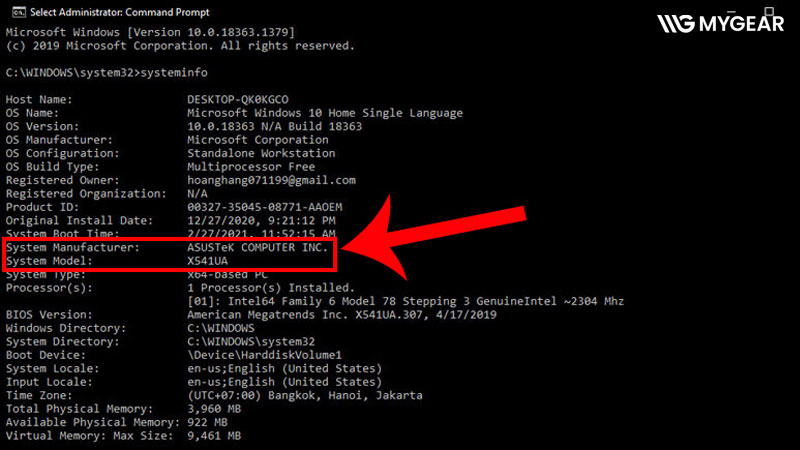
Command Prompt (CMD) là công cụ dòng lệnh tích hợp trên Windows, cho phép bạn xem thông tin hệ điều hành và một số thông số phần cứng thông qua lệnh systeminfo.
Các bước thực hiện:
- Nhấn phím Windows, nhập Command Prompt hoặc CMD vào thanh tìm kiếm.
- Chọn Open để mở cửa sổ Command Prompt.
- Nhập lệnh sau rồi nhấn Enter: systeminfo
- Chờ hệ thống thu thập và hiển thị thông tin. Một số dữ liệu bạn có thể kiểm tra gồm:
- OS Name: Tên hệ điều hành.
- OS Version: Phiên bản Windows.
- System Manufacturer: Nhà sản xuất hệ thống.
- System Model: Model máy tính.
- Processor(s): Thông tin bộ xử lý.
- Total Physical Memory: Tổng dung lượng RAM vật lý.
- BIOS Version: Phiên bản BIOS.
Lệnh systeminfo phù hợp khi cần xem nhanh thông tin hệ thống bằng dòng lệnh hoặc sao chép dữ liệu để gửi cho bộ phận kỹ thuật. Tuy nhiên, công cụ này không thay thế các tiện ích chuyên dụng khi cần kiểm tra thông số chi tiết của từng linh kiện
Những thông số cần chú ý khi xem cấu hình máy tính
Sau khi kiểm tra cấu hình, bạn nên hiểu ý nghĩa của từng thông số để đánh giá khả năng đáp ứng nhu cầu sử dụng và xác định linh kiện cần nâng cấp.
CPU – Bộ xử lý
CPU (Central Processing Unit) là bộ xử lý trung tâm, đảm nhiệm việc thực hiện các phép tính và xử lý lệnh trong máy tính. Khi xem cấu hình, bạn nên chú ý:
- Tên và dòng CPU: Xác định bộ xử lý thuộc dòng Intel Core, Intel Core Ultra, AMD Ryzen hoặc các dòng khác.
- Thế hệ bộ xử lý: Giúp phân biệt các dòng CPU theo thế hệ sản phẩm. Bạn nên dựa vào mã model cụ thể để xác định chính xác.
- Số nhân (Cores): Cho biết số đơn vị xử lý độc lập bên trong CPU.
- Số luồng (Threads): Thể hiện số luồng xử lý mà CPU hỗ trợ, tùy thiết kế bộ xử lý.
- Tốc độ xung nhịp: Thường được thể hiện bằng GHz, cho biết tần số hoạt động của CPU. Thông số này có thể thay đổi tùy mức tải và điều kiện vận hành.
Những thông số trên giúp bạn có cái nhìn tổng quan về bộ xử lý. Tuy nhiên, không nên chỉ dựa vào số nhân, số luồng hoặc xung nhịp để đánh giá hiệu năng CPU vì còn phải xét đến kiến trúc, thế hệ và đặc điểm của từng dòng sản phẩm.
RAM – Bộ nhớ trong
RAM (Random Access Memory) là bộ nhớ tạm thời, lưu trữ dữ liệu và chương trình đang được CPU sử dụng. Dung lượng RAM ảnh hưởng đến khả năng chạy nhiều ứng dụng đồng thời và xử lý các tác vụ trên máy tính.
Khi kiểm tra RAM, bạn nên chú ý những thông số sau:
- Dung lượng RAM: Thường được tính bằng GB, cho biết khả năng lưu trữ dữ liệu tạm thời của bộ nhớ.
- Tốc độ RAM: Thường được thể hiện bằng MHz hoặc MT/s tùy công cụ, phản ánh tốc độ hoạt động và truyền dữ liệu của bộ nhớ.
- Số khe RAM đang sử dụng: Giúp xác định số khe bộ nhớ đã được lắp RAM nếu hệ thống cung cấp thông tin này.
- Khả năng nâng cấp: Phụ thuộc vào loại RAM, số khe, dung lượng tối đa được hỗ trợ và thiết kế máy. Một số laptop sử dụng RAM hàn trực tiếp nên không thể nâng cấp theo cách thông thường.
Khi có nhu cầu nâng cấp, bạn nên kiểm tra loại RAM, chuẩn bộ nhớ, dung lượng tối đa và khả năng tương thích với máy thay vì chỉ dựa vào dung lượng RAM hiện tại.
Ổ cứng – Bộ nhớ lưu trữ
Ổ cứng là nơi lưu trữ hệ điều hành, phần mềm, trò chơi và dữ liệu cá nhân. Khi kiểm tra cấu hình, bạn nên chú ý các thông số sau:
- Loại ổ cứng: Xác định máy đang sử dụng SSD hay HDD. SSD thường có tốc độ truy xuất dữ liệu nhanh hơn HDD, giúp khởi động hệ điều hành và mở ứng dụng nhanh hơn.
- Dung lượng lưu trữ: Thường được tính bằng GB hoặc TB, cho biết khả năng lưu trữ dữ liệu của ổ cứng.
- Dung lượng còn trống: Cho biết không gian lưu trữ còn lại để cài đặt phần mềm và lưu tệp.
- Chuẩn giao tiếp và giao thức: SSD có thể sử dụng giao tiếp SATA hoặc PCIe kết hợp giao thức NVMe. Thông tin này hữu ích khi kiểm tra khả năng thay thế hoặc nâng cấp ổ cứng.
Lưu ý, dung lượng ổ cứng và dung lượng RAM là hai thông số khác nhau. RAM lưu trữ dữ liệu tạm thời khi máy hoạt động, còn ổ cứng dùng để lưu trữ hệ điều hành, phần mềm và dữ liệu lâu dài.
GPU – Card đồ họa
GPU (Graphics Processing Unit) là bộ xử lý đồ họa, đảm nhiệm việc xử lý hình ảnh, video và các tác vụ đồ họa trên máy tính. Khi kiểm tra cấu hình, bạn nên chú ý những thông tin sau:
- Tên GPU: Xác định model bộ xử lý đồ họa đang sử dụng, chẳng hạn NVIDIA GeForce, AMD Radeon hoặc Intel Graphics.
- Loại GPU: Phân biệt card đồ họa tích hợp (iGPU) và card đồ họa rời (dGPU). GPU tích hợp thường sử dụng chung bộ nhớ hệ thống, trong khi GPU rời thường có bộ nhớ đồ họa riêng.
- Dung lượng bộ nhớ đồ họa (VRAM): Cho biết dung lượng bộ nhớ chuyên dụng của GPU, thường được tính bằng GB. GPU tích hợp có thể sử dụng một phần RAM hệ thống thay cho VRAM chuyên dụng.
GPU ảnh hưởng đáng kể đến khả năng xử lý đồ họa và hiệu năng trong các tác vụ như chơi game, dựng hình 3D và chỉnh sửa video. Tuy nhiên, hiệu năng thực tế còn phụ thuộc vào kiến trúc GPU, xung nhịp, giới hạn công suất và hệ thống tản nhiệt.
Hệ điều hành
Hệ điều hành (Operating System – OS) là phần mềm nền tảng quản lý phần cứng, tài nguyên và hoạt động của máy tính. Khi kiểm tra cấu hình, bạn nên chú ý các thông tin sau:
- Phiên bản Windows: Xác định máy đang sử dụng Windows 10 hay Windows 11.
- Edition: Cho biết phiên bản Windows như Home, Pro hoặc Enterprise.
- Version và OS Build: Thể hiện phiên bản phát hành và số bản dựng của hệ điều hành, giúp xác định mức độ cập nhật.
- System Type: Kiểm tra kiến trúc hệ thống và hệ điều hành, chẳng hạn x64 hoặc ARM64; thông tin này giúp xác định khả năng tương thích với phần mềm.
Những thông tin trên giúp bạn lựa chọn phần mềm phù hợp, kiểm tra yêu cầu cài đặt và xác định khả năng tương thích của hệ điều hành với phần cứng.
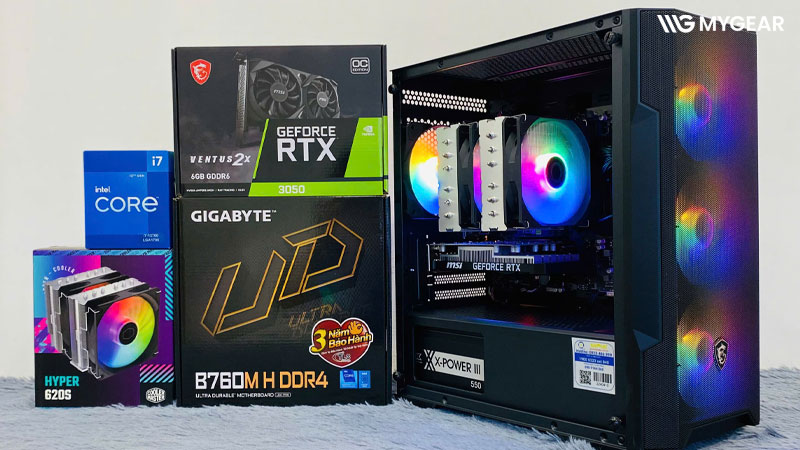
Trên đây là những cách xem cấu hình máy tính, laptop bằng các công cụ có sẵn trên Windows 10 và Windows 11. Tùy nhu cầu, bạn có thể sử dụng Settings hoặc This PC để xem nhanh thông tin cơ bản, hoặc chọn Task Manager, DirectX Diagnostic Tool và System Information khi cần kiểm tra chi tiết hơn.
Hy vọng những hướng dẫn trong bài viết sẽ giúp bạn dễ dàng nắm rõ cấu hình thiết bị và lựa chọn phương án nâng cấp phù hợp. Nếu đang có nhu cầu nâng cấp linh kiện hoặc tìm mua máy tính, laptop đáp ứng công việc và giải trí, bạn có thể tham khảo các sản phẩm tại MyGear để được tư vấn thêm.
Kết nối chúng tôi


Bài viết liên quan
Laptop gaming học lập trình được không? Có nên mua để lập trình?

Laptop học lập trình: Nên chọn máy và cấu hình như thế nào?
Tư vấn chọn laptop: Cách chọn máy phù hợp theo nhu cầu
Cách chọn mua laptop cũ và kiểm tra máy trước khi mua
PC 7 triệu: Gợi ý cấu hình và full bộ theo nhu cầu























 (1).png)


Bình luận bài viết