
 Tin công nghệ
 Game
 Đánh giá
 Thủ thuật
 Tư vấn
 Khám phá
 Tin khuyến mãi
 Review - Video
 PC DIY


Khi máy tính thường xuyên bị treo, xuất hiện màn hình xanh hoặc không thể khởi động Windows bình thường, việc xác định nguyên nhân có thể gặp nhiều khó khăn. Trong những trường hợp này, Safe Mode (Chế độ an toàn) giúp Windows khởi động với các tệp hệ thống, dịch vụ và driver cần thiết, từ đó hỗ trợ kiểm tra và khoanh vùng lỗi. Bài viết dưới đây sẽ hướng dẫn bạn cách vào Safe Mode trên Windows 10 và 11 bằng nhiều phương pháp, kể cả khi máy tính không thể truy cập màn hình Desktop.
Chế độ Safe Mode là gì? Khi nào nên sử dụng?
Safe Mode (Chế độ an toàn) là chế độ khởi động Windows chỉ tải các tệp hệ thống, dịch vụ và driver cần thiết. Những ứng dụng bên thứ ba và thành phần không thiết yếu thường không được khởi chạy, giúp bạn kiểm tra xem sự cố có liên quan đến phần mềm, driver hay cấu hình hệ thống hay không.
Windows cung cấp ba tùy chọn Safe Mode phổ biến:
- Safe Mode: Khởi động Windows với các thành phần cơ bản, phù hợp để kiểm tra lỗi phần mềm và driver.
- Safe Mode with Networking: Bổ sung các thành phần hỗ trợ kết nối mạng, hữu ích khi cần truy cập tài nguyên trực tuyến. Tuy nhiên, Internet không được đảm bảo hoạt động vì một số driver mạng, đặc biệt là Wi-Fi, có thể không được tải.
- Safe Mode with Command Prompt: Sử dụng Command Prompt thay cho giao diện Windows Explorer thông thường, phù hợp khi cần thực hiện các thao tác kiểm tra và khắc phục lỗi bằng lệnh.
Bạn nên sử dụng Safe Mode trong những trường hợp sau:
- Máy tính thường xuyên bị treo, đơ hoặc xuất hiện màn hình xanh (BSOD).
- Windows phát sinh lỗi sau khi cài đặt phần mềm hoặc driver mới.
- Nghi ngờ ứng dụng bên thứ ba gây xung đột với hệ thống.
- Máy tính không thể khởi động Windows bình thường và cần kiểm tra nguyên nhân.
Lưu ý: Safe Mode chủ yếu hỗ trợ chẩn đoán và khoanh vùng sự cố, không tự động sửa chữa mọi lỗi Windows. Sau khi xác định nguyên nhân, bạn có thể gỡ ứng dụng gây xung đột, cập nhật hoặc khôi phục driver phù hợp trước khi khởi động lại máy.

Cách vào Safe Mode khi máy tính vẫn truy cập được Windows
Nếu máy tính vẫn khởi động và truy cập được màn hình Desktop, bạn có thể vào Safe Mode thông qua Settings để mở môi trường khôi phục Windows (WinRE). Phương pháp này áp dụng cho cả Windows 10 và Windows 11.
Cách 1. Vào Safe Mode bằng Settings
Trên Windows 11:
- Nhấn tổ hợp phím Windows + I để mở Settings.
- Chọn System → Recovery.
- Tại mục Advanced startup, nhấn Restart now.
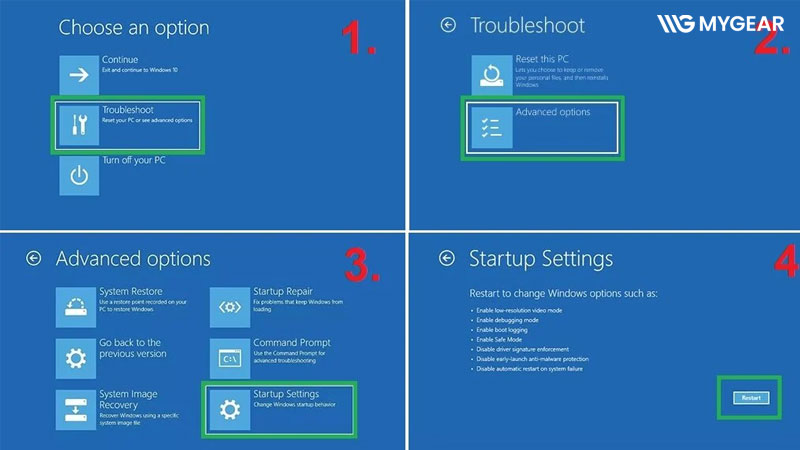
- Sau khi máy tính khởi động lại, chọn Troubleshoot → Advanced options → Startup Settings.
- Nhấn Restart để hiển thị các tùy chọn khởi động.
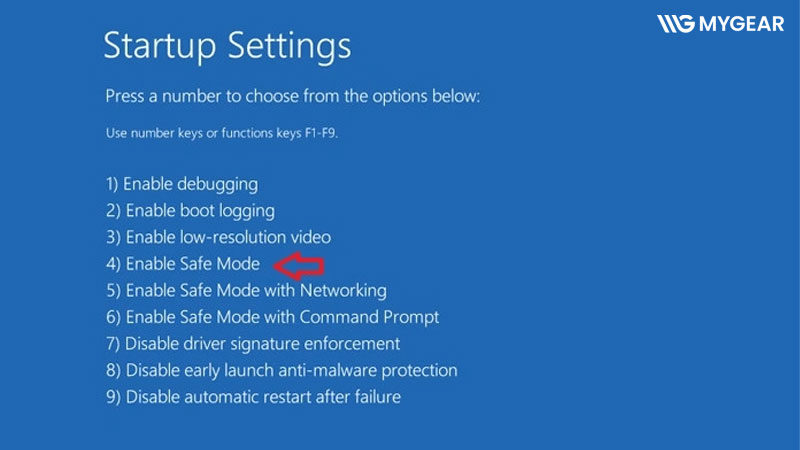
- Chọn chế độ mong muốn:
- Nhấn 4 hoặc F4: Vào Safe Mode.
- Nhấn 5 hoặc F5: Vào Safe Mode with Networking.
- Nhấn 6 hoặc F6: Vào Safe Mode with Command Prompt.
Trên Windows 10:
- Nhấn Windows + I để mở Settings.
- Chọn Update & Security → Recovery.
- Tại mục Advanced startup, nhấn Restart now.
- Tiếp tục thực hiện các bước từ Troubleshoot đến khi chọn được chế độ Safe Mode tương tự Windows 11.
Lưu ý: Hãy lưu lại công việc trước khi khởi động lại máy tính. Một số thiết bị có thể yêu cầu khóa khôi phục BitLocker khi truy cập môi trường khôi phục. Nếu bàn phím không nhận phím F4, F5 hoặc F6, bạn có thể thử nhấn phím số tương ứng.
Cách 2. Vào Safe Mode bằng tổ hợp phím Shift + Restart
Nếu muốn truy cập nhanh môi trường khôi phục Windows mà không cần mở Settings, bạn có thể sử dụng tổ hợp Shift + Restart. Phương pháp này áp dụng khi máy tính vẫn truy cập được màn hình Desktop hoặc màn hình đăng nhập Windows.
Thực hiện theo các bước sau:
- Tại màn hình Desktop hoặc màn hình đăng nhập Windows, nhấn vào biểu tượng Power.
- Nhấn giữ phím Shift, sau đó chọn Restart.
- Khi màn hình Choose an option xuất hiện, chọn Troubleshoot → Advanced options → Startup Settings.
- Nhấn Restart để mở danh sách tùy chọn khởi động.
- Chọn chế độ phù hợp:
- Nhấn 4 hoặc F4: Safe Mode.
- Nhấn 5 hoặc F5: Safe Mode with Networking.
- Nhấn 6 hoặc F6: Safe Mode with Command Prompt.
Lưu ý: Nếu thực hiện tại màn hình đăng nhập, bạn không cần nhập mật khẩu trước khi khởi động lại. Khi vào Safe Mode, Windows có thể không hỗ trợ đăng nhập bằng PIN hoặc Windows Hello. Vì vậy, hãy chuẩn bị mật khẩu tài khoản Microsoft hoặc tài khoản cục bộ.
Cách 3. Khởi động Safe Mode bằng System Configuration (msconfig)
Ngoài Settings và Shift + Restart, bạn có thể sử dụng công cụ System Configuration để thiết lập Windows khởi động trực tiếp vào Safe Mode. Phương pháp này phù hợp khi máy tính vẫn truy cập được Desktop và bạn muốn chủ động chọn chế độ khởi động.
Thực hiện theo các bước sau:
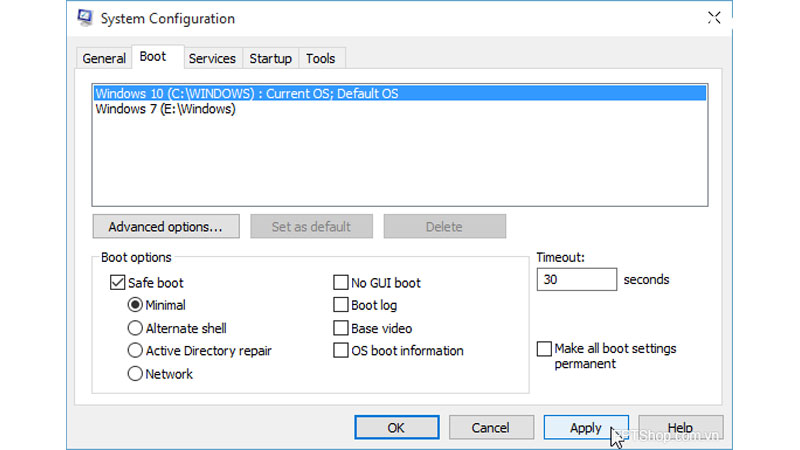
- Nhấn tổ hợp phím Windows + R, nhập msconfig rồi nhấn Enter.
- Trong cửa sổ System Configuration, chuyển sang tab Boot.
- Tại mục Boot options, tích chọn Safe boot.
- Chọn chế độ phù hợp:
- Minimal: Khởi động Safe Mode thông thường.
- Network: Khởi động Safe Mode with Networking.
- Alternate shell: Khởi động Safe Mode with Command Prompt.
- Nhấn Apply → OK.
- Chọn Restart để máy tính khởi động lại vào Safe Mode.
Lưu ý: Khi bật Safe boot trong System Configuration, Windows sẽ tiếp tục sử dụng cấu hình này ở những lần khởi động sau. Sau khi kiểm tra và xử lý lỗi, bạn cần tắt tùy chọn này để trở về chế độ bình thường:
- Nhấn Windows + R, nhập msconfig rồi nhấn Enter.
- Chọn tab Boot.
- Bỏ tích Safe boot.
- Nhấn Apply → OK → Restart.
Quan trọng: Chỉ sử dụng phương pháp này khi Windows vẫn truy cập được Desktop. Nếu bật Safe boot nhưng máy không thể khởi động vào Windows, bạn cần truy cập WinRE để xử lý cấu hình khởi động.
Cách vào Safe Mode khi máy tính không khởi động được Windows
Nếu máy tính liên tục bị màn hình xanh, treo ở logo Windows hoặc không thể truy cập màn hình đăng nhập, bạn vẫn có thể vào Safe Mode thông qua môi trường khôi phục Windows (WinRE). Trong trường hợp này, có thể sử dụng Automatic Repair hoặc USB cài đặt Windows để truy cập các công cụ khôi phục.
Cách 1. Truy cập Safe Mode qua Automatic Repair
Khi Windows khởi động thất bại nhiều lần, hệ thống có thể tự chuyển sang môi trường khôi phục Windows (WinRE). Từ đây, bạn có thể mở Startup Settings để truy cập Safe Mode.
Thực hiện như sau:
- Bật máy tính và chờ logo Windows hoặc biểu tượng tải hệ điều hành xuất hiện.
- Nhấn giữ nút nguồn cho đến khi máy tính tắt để ngắt quá trình khởi động.
- Lặp lại thao tác bật máy rồi giữ nút nguồn để tắt máy thêm 1–2 lần nếu Windows vẫn chưa chuyển sang môi trường khôi phục.
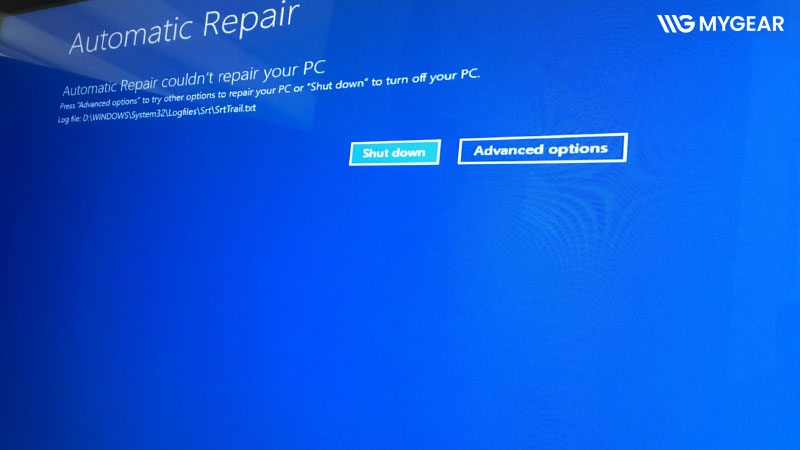
- Ở lần khởi động tiếp theo, Windows có thể hiển thị thông báo Preparing Automatic Repair và chuyển sang màn hình chẩn đoán.
- Khi màn hình Automatic Repair xuất hiện, chọn Advanced options.
- Chọn Troubleshoot → Advanced options → Startup Settings.
- Nhấn Restart, sau đó chọn chế độ phù hợp:
- Nhấn 4 hoặc F4: Safe Mode.
- Nhấn 5 hoặc F5: Safe Mode with Networking.
- Nhấn 6 hoặc F6: Safe Mode with Command Prompt.
Lưu ý: Cách này không đảm bảo hoạt động trên mọi máy tính. Nếu không thể truy cập WinRE, bạn có thể sử dụng USB cài đặt Windows để mở môi trường khôi phục. Không ngắt nguồn khi Windows đang cập nhật, cài đặt hoặc ghi dữ liệu vì có thể gây lỗi hệ thống.
Cách 2. Vào môi trường khôi phục bằng USB cài đặt Windows
Nếu máy tính không thể khởi động Windows và cũng không truy cập được Automatic Repair, bạn có thể sử dụng USB cài đặt Windows để mở môi trường khôi phục. Phương pháp này giúp truy cập các công cụ sửa chữa hệ thống mà không cần vào màn hình Desktop.
Thực hiện theo các bước sau:
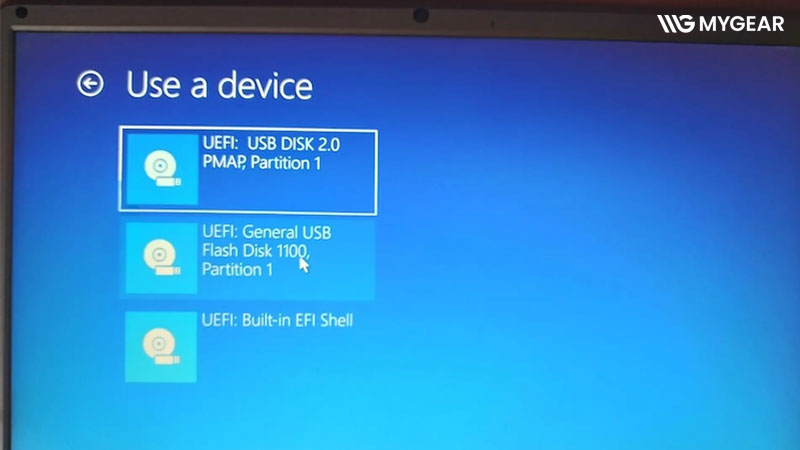
- Chuẩn bị USB cài đặt Windows 10 hoặc Windows 11.
- Cắm USB vào máy tính, bật máy và truy cập Boot Menu hoặc BIOS/UEFI để chọn khởi động từ USB.
- Khi màn hình Windows Setup xuất hiện, chọn ngôn ngữ và thiết lập bàn phím nếu được yêu cầu, sau đó nhấn Next.
- Chọn Repair your computer ở góc dưới bên trái màn hình, không chọn Install now.
- Chọn Troubleshoot → Advanced options để truy cập các công cụ khôi phục.
- Nếu có Startup Settings, chọn mục này, nhấn Restart rồi chọn 4/F4, 5/F5 hoặc 6/F6 để vào Safe Mode.
Lưu ý: Môi trường khôi phục khởi động từ USB cài đặt không phải lúc nào cũng có sẵn Startup Settings. Nếu không tìm thấy tùy chọn này, không nên tự ý nhập lệnh BCDEdit khi chưa xác định đúng mục Windows Boot Loader. Một số thao tác khôi phục cũng có thể yêu cầu khóa khôi phục BitLocker.
Cách thoát khỏi Safe Mode trên Windows 10 và 11
Sau khi kiểm tra và xử lý xong sự cố, bạn nên đưa Windows trở về chế độ khởi động bình thường để sử dụng đầy đủ các tính năng và driver. Tùy theo cách đã kích hoạt Safe Mode, bạn có thể thực hiện theo một trong hai phương pháp dưới đây.
Cách 1. Khởi động lại máy tính
Nếu bạn vào Safe Mode thông qua Settings, Shift + Restart hoặc môi trường khôi phục Windows (WinRE), thông thường chỉ cần khởi động lại máy tính:
- Mở menu Start.
- Chọn biểu tượng Power.
- Nhấn Restart.
- Chờ Windows khởi động lại vào chế độ bình thường.
Cách 2. Tắt Safe boot bằng System Configuration
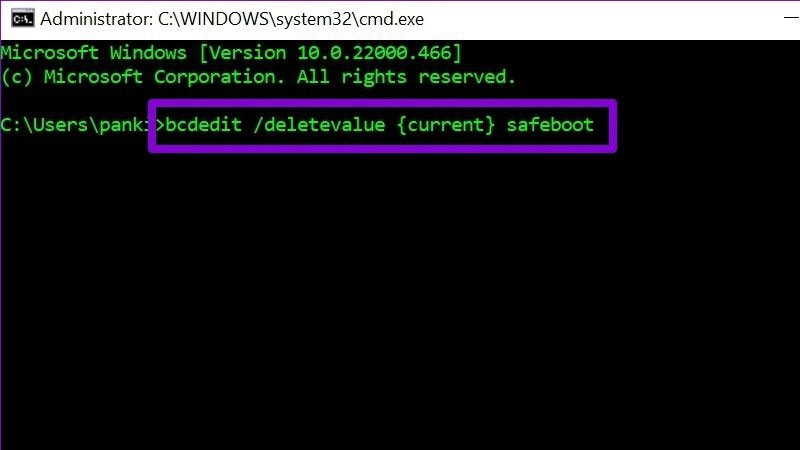
Nếu đã bật tùy chọn Safe boot trong msconfig, Windows sẽ tiếp tục khởi động vào Safe Mode sau mỗi lần khởi động lại. Để trở về chế độ bình thường, bạn cần tắt tùy chọn này:
- Nhấn Windows + R, nhập msconfig rồi nhấn Enter.
- Chuyển sang tab Boot.
- Bỏ tích tùy chọn Safe boot.
- Nhấn Apply → OK.
- Chọn Restart để khởi động lại máy tính.
Lưu ý: Nếu máy vẫn liên tục vào Safe Mode nhưng không thể truy cập Windows để mở msconfig, bạn cần sử dụng môi trường khôi phục để kiểm tra và xử lý cấu hình khởi động.
Một số lưu ý khi sử dụng Safe Mode trên Windows 10 và 11
Safe Mode giúp bạn kiểm tra và khoanh vùng nguyên nhân gây lỗi Windows, nhưng một số tính năng có thể hoạt động không đầy đủ. Trong quá trình sử dụng, bạn nên lưu ý:
- Chuẩn bị mật khẩu tài khoản Windows: Khi vào Safe Mode, mã PIN hoặc Windows Hello có thể không sử dụng được. Hãy chuẩn bị mật khẩu tài khoản Microsoft hoặc tài khoản cục bộ để đăng nhập.
- Một số tính năng có thể bị hạn chế: Do Windows chỉ tải các thành phần cần thiết, độ phân giải màn hình, âm thanh, khả năng xử lý đồ họa và hoạt động của một số thiết bị ngoại vi có thể khác so với chế độ thông thường.
- Kết nối mạng không được đảm bảo: Ngay cả khi chọn Safe Mode with Networking, máy tính vẫn có thể không truy cập được Internet nếu driver mạng hoặc cấu hình kết nối không hoạt động phù hợp.
- Không sử dụng Safe Mode cho công việc hằng ngày: Đây là chế độ phục vụ chẩn đoán và khắc phục sự cố, không thay thế chế độ khởi động Windows thông thường.
- Lưu ý với thiết bị bật BitLocker: Khi truy cập môi trường khôi phục hoặc thực hiện một số thao tác sửa chữa, Windows có thể yêu cầu khóa khôi phục BitLocker. Bạn nên chuẩn bị khóa này trước khi tiếp tục.
Safe Mode là công cụ hữu ích giúp kiểm tra và xác định nguyên nhân khi Windows 10 hoặc Windows 11 gặp lỗi. Nếu máy tính vẫn truy cập được Desktop, bạn có thể vào chế độ này thông qua Settings, Shift + Restart hoặc System Configuration. Trong trường hợp Windows không khởi động được, hãy thử truy cập WinRE hoặc sử dụng USB cài đặt Windows để mở các công cụ khôi phục.
Sau khi xác định được nguyên nhân, bạn nên xử lý thành phần gây lỗi và đưa Windows trở về chế độ khởi động bình thường. Nếu sự cố vẫn tiếp diễn hoặc không thể truy cập môi trường khôi phục, hãy nhờ kỹ thuật viên kiểm tra để hạn chế nguy cơ ảnh hưởng đến dữ liệu và hệ thống.
Kết nối chúng tôi


Bài viết liên quan

Laptop gaming học lập trình được không? Có nên mua để lập trình?

Laptop học lập trình: Nên chọn máy và cấu hình như thế nào?

Tư vấn chọn laptop: Cách chọn máy phù hợp theo nhu cầu

Cách chọn mua laptop cũ và kiểm tra máy trước khi mua

PC 7 triệu: Gợi ý cấu hình và full bộ theo nhu cầu


























Bình luận bài viết