
 Tin công nghệ
 Game
 Đánh giá
 Thủ thuật
 Tư vấn
 Khám phá
 Tin khuyến mãi
 Review - Video
 PC DIY
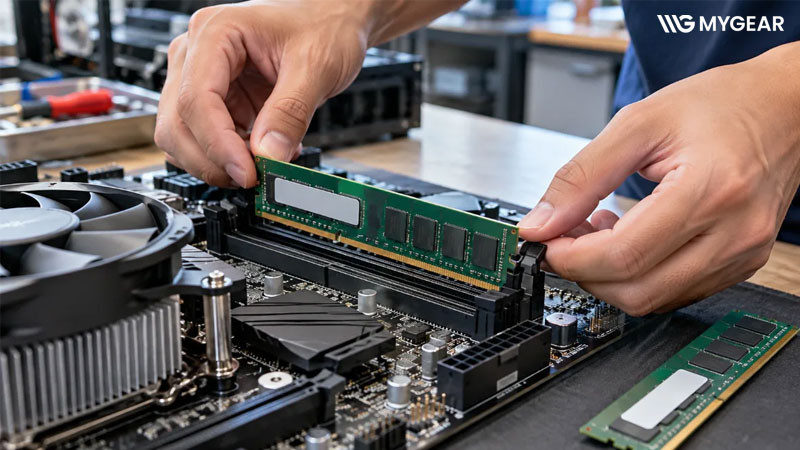

RAM là bộ nhớ tạm thời giúp máy tính lưu trữ dữ liệu và chương trình đang được CPU sử dụng. Khi RAM gặp lỗi, máy tính có thể bị treo, xuất hiện màn hình xanh hoặc tự khởi động lại bất thường. Vì vậy, việc test RAM giúp kiểm tra tình trạng bộ nhớ, phát hiện lỗi và xác định nguyên nhân gây mất ổn định hệ thống. Trong bài viết này, MyGear sẽ hướng dẫn các cách kiểm tra RAM máy tính và laptop bằng công cụ có sẵn trên Windows cũng như phần mềm chuyên dụng.
Tại sao cần kiểm tra RAM máy tính?
RAM ảnh hưởng trực tiếp đến khả năng xử lý và độ ổn định của máy tính. Khi bộ nhớ gặp lỗi, hệ thống có thể bị treo, xuất hiện màn hình xanh hoặc tự khởi động lại bất thường. Việc kiểm tra RAM giúp bạn:
- Phát hiện lỗi bộ nhớ: Xác định thanh RAM có gặp lỗi hay không, đặc biệt khi máy tính thường xuyên hoạt động không ổn định.
- Tìm nguyên nhân gây lỗi hệ thống: Kiểm tra RAM giúp xác định liệu bộ nhớ có phải nguyên nhân khiến máy bị treo, xuất hiện màn hình xanh (BSOD) hoặc tự khởi động lại hay không.
- Kiểm tra sau khi lắp đặt hoặc nâng cấp: Đảm bảo thanh RAM mới được nhận diện và hoạt động ổn định sau khi lắp vào máy tính.
- Xác định linh kiện cần kiểm tra hoặc thay thế: Kết hợp kiểm tra từng thanh RAM và khe cắm để phân biệt lỗi bộ nhớ với vấn đề từ khe RAM hoặc thiết lập BIOS/UEFI.
Các cách test RAM máy tính và laptop
Bạn có thể kiểm tra RAM bằng công cụ tích hợp sẵn trong Windows hoặc phần mềm chuyên dụng. Tùy tình trạng máy tính và mức độ kiểm tra cần thiết, hãy chọn phương pháp phù hợp dưới đây.
Kiểm tra RAM bằng Windows Memory Diagnostic trên Windows 10 và 11
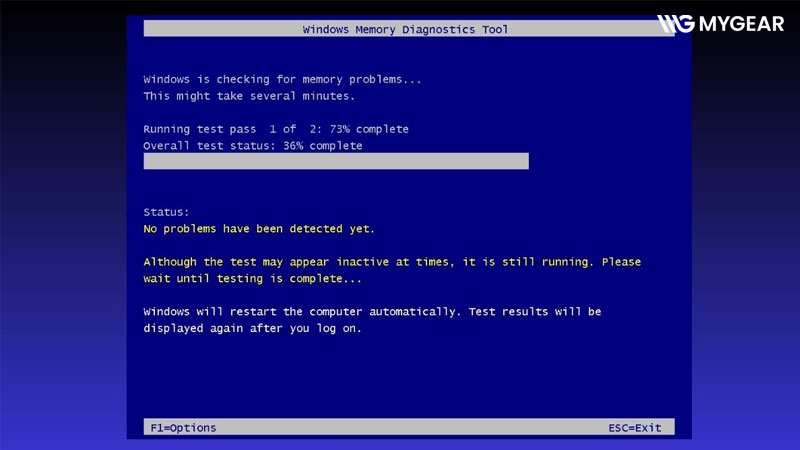
Windows Memory Diagnostic là công cụ kiểm tra bộ nhớ được tích hợp sẵn trên Windows 10 và Windows 11. Công cụ giúp phát hiện một số lỗi liên quan đến RAM mà không cần cài đặt thêm phần mềm.
Cách thực hiện:
- Nhấn tổ hợp phím Windows + R để mở hộp thoại Run.
- Nhập lệnh mdsched.exe rồi nhấn Enter.
- Chọn Restart now and check for problems (recommended) để khởi động lại máy và bắt đầu kiểm tra RAM.
- Chờ quá trình kiểm tra hoàn tất. Máy tính sẽ tự khởi động lại và trở về Windows.
- Mở Start, nhập Event Viewer rồi nhấn Enter.
- Trong cửa sổ Event Viewer, truy cập Windows Logs > System, chọn Find và tìm từ khóa MemoryDiagnostics-Results để xem kết quả kiểm tra.
Test RAM bằng MemTest86
MemTest86 là phần mềm kiểm tra RAM chuyên dụng, hoạt động từ USB boot độc lập với Windows. Công cụ thực hiện nhiều bài kiểm tra bộ nhớ để phát hiện lỗi mà Windows Memory Diagnostic có thể chưa nhận diện được.
Cách test RAM bằng MemTest86:
- Truy cập trang chủ PassMark MemTest86 và tải phiên bản phù hợp.
- Chuẩn bị USB và sao lưu dữ liệu bên trong vì quá trình tạo USB khởi động có thể xóa toàn bộ dữ liệu.
- Giải nén bộ cài, chạy công cụ tạo USB khởi động đi kèm và chọn đúng USB cần sử dụng.
- Khởi động lại máy tính, mở Boot Menu hoặc BIOS/UEFI rồi chọn khởi động từ USB vừa tạo.
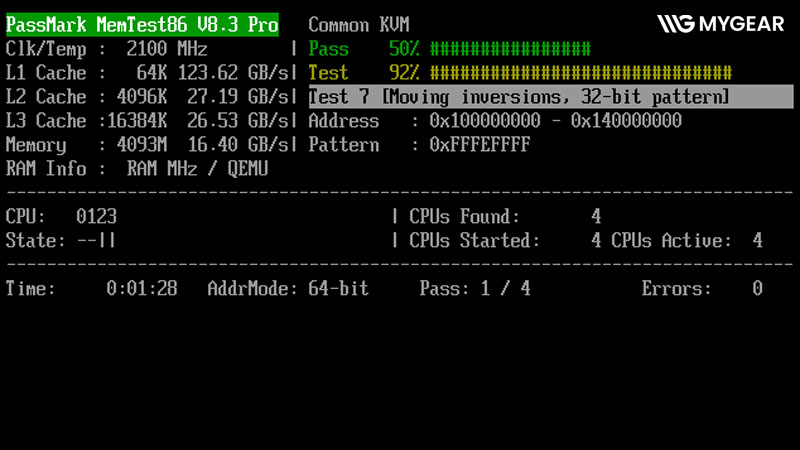
- Sau khi khởi động thành công, MemTest86 sẽ tự chạy các bài kiểm tra bộ nhớ theo cấu hình mặc định.
- Chờ phần mềm hoàn tất các lượt kiểm tra, sau đó xem số lỗi hiển thị và báo cáo kết quả.
Cách đọc kết quả:
- Không có lỗi (0 Errors): MemTest86 chưa phát hiện lỗi RAM trong các bài kiểm tra đã chạy.
- Có lỗi (Errors): Bộ nhớ đã phát sinh lỗi trong quá trình kiểm tra. Bạn nên kiểm tra từng thanh RAM và khe cắm để xác định nguyên nhân.
MemTest86 phù hợp khi máy tính thường xuyên bị treo, xuất hiện màn hình xanh hoặc Windows Memory Diagnostic không phát hiện lỗi nhưng sự cố vẫn tiếp diễn. Để đánh giá kỹ hơn, bạn có thể chạy nhiều lượt kiểm tra thay vì chỉ dựa vào một lượt duy nhất.
Kiểm tra RAM bằng TestMem5
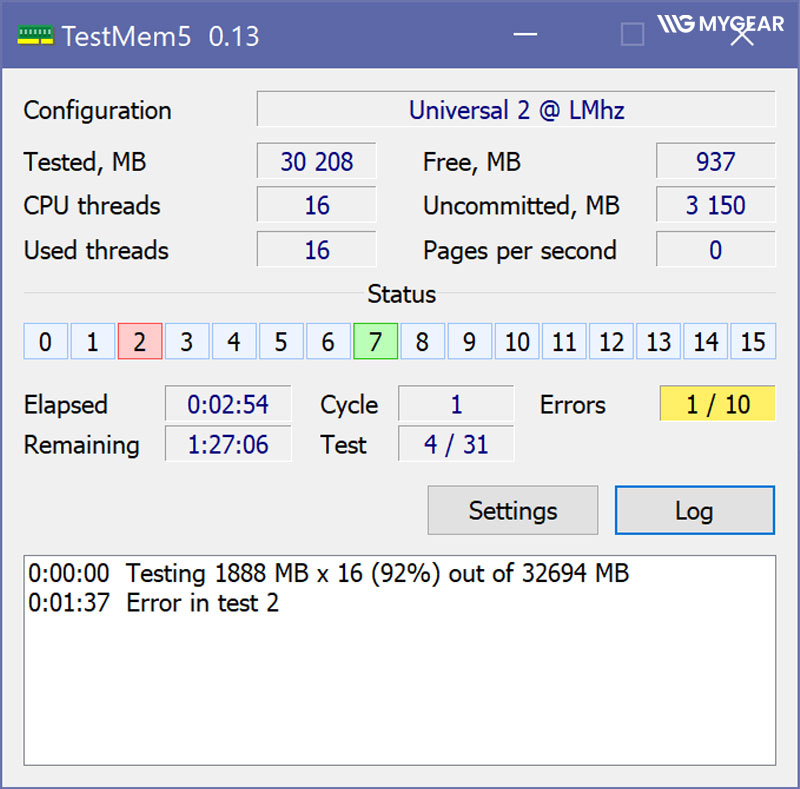
TestMem5 (TM5) là phần mềm kiểm tra độ ổn định của RAM ngay trong Windows. Công cụ sử dụng các cấu hình kiểm tra (config) khác nhau để phát hiện lỗi bộ nhớ, thường được dùng khi kiểm tra RAM mới hoặc đánh giá độ ổn định của thiết lập XMP/EXPO.
Cách thực hiện:
- Truy cập GitHub của TestMem5 để tải phiên bản được cộng đồng duy trì.
- Giải nén tệp vừa tải vào một thư mục trên máy tính.
- Nhấp chuột phải vào TM5.exe và chọn Run as administrator.
- Kiểm tra cấu hình kiểm tra đang được sử dụng. Nếu muốn dùng cấu hình khác, chọn Load config & exit, chọn file config phù hợp rồi mở lại TestMem5. Sau khi khởi chạy, kiểm tra tên cấu hình hiển thị để xác nhận phần mềm đã nạp đúng.
- Bắt đầu quá trình kiểm tra và chờ phần mềm hoàn tất các chu kỳ theo cấu hình đã chọn.
- Theo dõi nhật ký và kết quả hiển thị. Nếu xuất hiện lỗi, hãy ghi nhận thông tin để kiểm tra nguyên nhân.
Lưu ý khi đọc kết quả:
- Không phát hiện lỗi: Cấu hình RAM hiện tại vượt qua lượt kiểm tra đã thực hiện, nhưng chưa thể khẳng định RAM hoàn toàn không có lỗi.
- Phát hiện lỗi: Hệ thống bộ nhớ chưa ổn định. Nguyên nhân có thể đến từ thanh RAM, thiết lập XMP/EXPO, ép xung hoặc bộ điều khiển bộ nhớ.
Nếu TestMem5 báo lỗi, bạn có thể đưa RAM về thiết lập mặc định trong BIOS/UEFI rồi kiểm tra lại để xác định vấn đề có liên quan đến cấu hình ép xung hay không.
Test RAM online có được không?
Bạn có thể tìm thấy một số công cụ test RAM online chạy trực tiếp trên trình duyệt mà không cần cài đặt phần mềm. Tuy nhiên, các công cụ này chỉ có thể kiểm tra một phần bộ nhớ được trình duyệt cấp phát, không thể truy cập và kiểm tra toàn bộ RAM vật lý của máy tính.
Vì vậy, nếu muốn đánh giá tình trạng RAM, bạn nên ưu tiên các công cụ chuyên dụng như Windows Memory Diagnostic, MemTest86 hoặc TestMem5. Không nên dựa vào kết quả test RAM online để kết luận thanh RAM còn tốt hay đã bị hỏng.
Dấu hiệu nhận biết RAM máy tính bị lỗi
Khi RAM gặp lỗi hoặc hoạt động không ổn định, máy tính có thể xuất hiện nhiều sự cố trong quá trình sử dụng. Một số dấu hiệu thường gặp gồm:
- Máy tính thường xuyên bị treo hoặc đơ: Hệ thống đột ngột ngừng phản hồi, ứng dụng bị đứng hoặc máy phải khởi động lại.
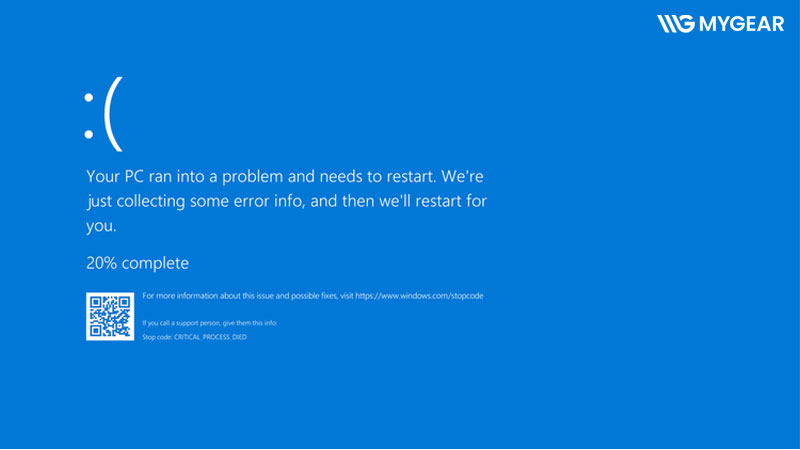
- Xuất hiện màn hình xanh (BSOD): Windows có thể gặp lỗi nghiêm trọng và hiển thị màn hình xanh khi hệ thống bộ nhớ hoạt động không ổn định.
- Ứng dụng tự đóng hoặc gặp lỗi bất thường: Phần mềm, trò chơi có thể bị văng, đứng hoặc báo lỗi khi đang sử dụng.
- Máy tính tự khởi động lại: Thiết bị có thể khởi động lại đột ngột khi xử lý tác vụ, đặc biệt nếu bộ nhớ hoạt động không ổn định.
- Máy không khởi động được: Máy có thể không hoàn tất quá trình khởi động hoặc phát ra tiếng bíp cảnh báo, tùy thiết kế mainboard và BIOS/UEFI.
- Phần mềm kiểm tra báo lỗi RAM: Windows Memory Diagnostic, MemTest86 hoặc TestMem5 phát hiện lỗi trong quá trình kiểm tra.
Lưu ý: Những dấu hiệu trên không đủ để kết luận RAM bị hỏng. Chúng cũng có thể xuất phát từ CPU, mainboard, nguồn điện, ổ cứng hoặc lỗi phần mềm. Bạn nên kết hợp kiểm tra bộ nhớ và các linh kiện liên quan trước khi quyết định thay thế.
Cách xử lý khi RAM máy tính bị lỗi
Khi RAM có dấu hiệu bất thường hoặc phần mềm kiểm tra phát hiện lỗi, bạn nên kiểm tra lần lượt thanh RAM, khe cắm và thiết lập hệ thống trước khi quyết định thay linh kiện.
Kiểm tra và vệ sinh thanh RAM
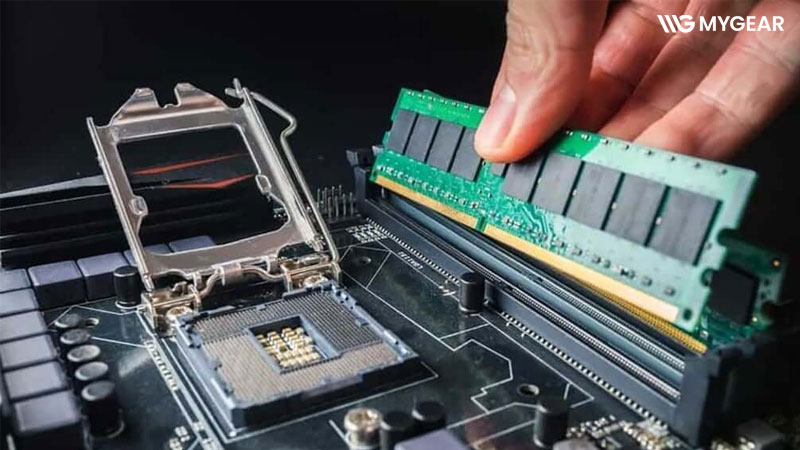
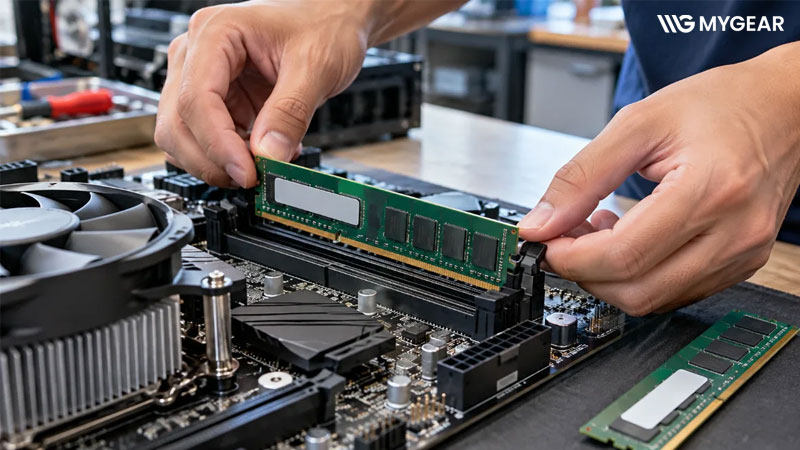
Tắt máy tính, ngắt nguồn điện và tháo thanh RAM khỏi khe cắm. Dùng khăn mềm, khô, không xơ để lau nhẹ bụi bẩn trên thanh RAM. Có thể sử dụng khí nén để làm sạch bụi trong khe cắm. Sau khi vệ sinh, lắp lại RAM đúng chiều và đảm bảo chốt giữ đã cố định chắc chắn. Với laptop, hãy tham khảo hướng dẫn tháo lắp của nhà sản xuất hoặc nhờ kỹ thuật viên hỗ trợ nếu không có kinh nghiệm.
Kiểm tra từng thanh RAM và khe cắm
Nếu máy tính sử dụng nhiều thanh RAM, bạn có thể thử từng thanh riêng lẻ để xác định vị trí phát sinh lỗi:
- Tắt máy và ngắt nguồn điện trước khi tháo lắp RAM.
- Tháo các thanh RAM, chỉ giữ lại một thanh để kiểm tra.
- Lắp RAM vào khe cắm được nhà sản xuất mainboard khuyến nghị khi sử dụng một thanh.
- Khởi động máy và chạy lại công cụ kiểm tra RAM.
- Lặp lại với từng thanh RAM và khe cắm khác nếu cần.
- So sánh kết quả để xác định thanh RAM hoặc khe cắm có dấu hiệu bất thường.
Nếu một thanh RAM báo lỗi ở nhiều khe cắm nhưng thanh khác hoạt động bình thường trong cùng điều kiện, thanh RAM đó có khả năng gặp vấn đề. Ngược lại, nếu nhiều thanh đều lỗi tại cùng một khe, bạn nên kiểm tra mainboard và các kết nối liên quan.
Kiểm tra thiết lập RAM trong BIOS/UEFI
Nếu RAM báo lỗi khi sử dụng XMP, EXPO hoặc thiết lập ép xung, hãy đưa cấu hình bộ nhớ về mặc định trong BIOS/UEFI rồi kiểm tra lại. XMP và EXPO là các cấu hình giúp RAM hoạt động theo thông số tốc độ và độ trễ được thiết lập sẵn. Nếu hệ thống không ổn định với cấu hình này, việc trở về mặc định giúp xác định lỗi có liên quan đến thiết lập bộ nhớ hay không.
Thay RAM khi xác định thanh nhớ bị lỗi
Nếu một thanh RAM liên tục phát sinh lỗi sau khi kiểm tra lại ở thiết lập mặc định, trong khi các thanh khác hoạt động bình thường ở cùng điều kiện, bạn nên cân nhắc thay thế thanh RAM đó. Khi chọn RAM mới, cần kiểm tra khả năng tương thích với mainboard và CPU, bao gồm chuẩn RAM, dung lượng hỗ trợ, tốc độ và loại bộ nhớ phù hợp. Nếu RAM còn thời hạn bảo hành, bạn có thể liên hệ nơi bán hoặc nhà sản xuất để được kiểm tra và hỗ trợ.
Kiểm tra RAM định kỳ hoặc khi máy tính xuất hiện dấu hiệu bất thường giúp bạn phát hiện sớm lỗi bộ nhớ và xác định nguyên nhân gây mất ổn định hệ thống. Tùy nhu cầu, bạn có thể sử dụng Windows Memory Diagnostic để kiểm tra nhanh, MemTest86 để kiểm tra chuyên sâu hoặc TestMem5 để đánh giá độ ổn định của RAM trong Windows.
Nếu đã kiểm tra nhưng máy vẫn thường xuyên gặp lỗi, bạn nên kiểm tra thêm khe cắm, mainboard và các linh kiện liên quan trước khi thay RAM. Khi cần nâng cấp hoặc tìm mua RAM máy tính phù hợp, bạn có thể tham khảo các sản phẩm tại MyGear để được hỗ trợ lựa chọn theo cấu hình thiết bị.
Kết nối chúng tôi


Bài viết liên quan

Laptop gaming học lập trình được không? Có nên mua để lập trình?

Laptop học lập trình: Nên chọn máy và cấu hình như thế nào?

Tư vấn chọn laptop: Cách chọn máy phù hợp theo nhu cầu

Cách chọn mua laptop cũ và kiểm tra máy trước khi mua
PC 7 triệu: Gợi ý cấu hình và full bộ theo nhu cầu
























 (1).png)


Bình luận bài viết