
 Tin công nghệ
 Game
 Đánh giá
 Thủ thuật
 Tư vấn
 Khám phá
 Tin khuyến mãi
 Review - Video
 PC DIY

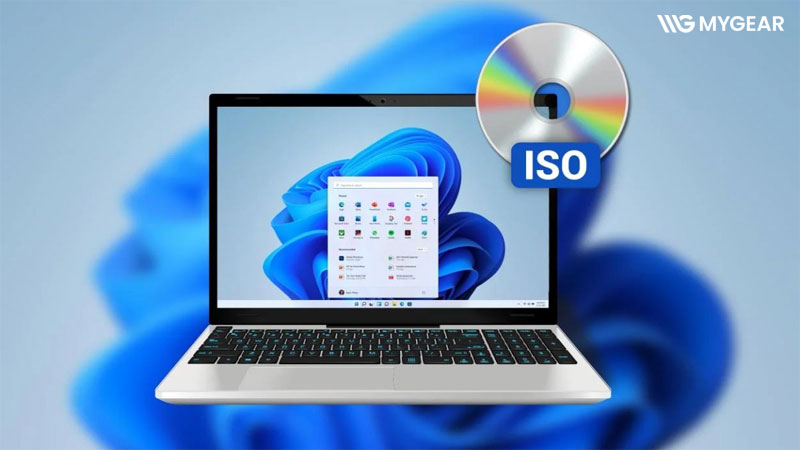
Windows 11 ISO là bộ cài đặt giúp người dùng cài mới, nâng cấp hoặc cài đặt lại hệ điều hành trên PC và laptop tương thích. Tải file ISO trực tiếp từ Microsoft giúp đảm bảo nguồn gốc bộ cài, đồng thời cho phép bạn chủ động tạo USB Boot để cài đặt khi cần. Vậy làm thế nào để tải Windows 11 ISO chính thức và tạo bộ cài đặt? Cùng MyGear tìm hiểu chi tiết trong bài viết dưới đây.
Cấu hình yêu cầu để cài đặt Windows 11
Trước khi tải file ISO và cài đặt Windows 11, bạn cần kiểm tra cấu hình PC hoặc laptop để đảm bảo thiết bị đáp ứng các yêu cầu phần cứng của Microsoft. Dưới đây là thông số tối thiểu cần có:
| Thành phần | Yêu cầu tối thiểu |
|---|---|
| Bộ xử lý (CPU) | 1GHz trở lên, tối thiểu 2 lõi, sử dụng kiến trúc 64-bit và thuộc danh sách CPU tương thích |
| RAM | 4GB trở lên |
| Dung lượng lưu trữ | 64GB trở lên |
| Firmware hệ thống | UEFI, hỗ trợ Secure Boot |
| TPM | Phiên bản 2.0 |
| Card đồ họa | Tương thích DirectX 12 trở lên, driver WDDM 2.0 |
| Màn hình | Lớn hơn 9 inch, độ phân giải HD (720p), 8 bit mỗi kênh màu |
Ngoài cấu hình phần cứng, Windows 11 còn có một số yêu cầu về kết nối và thiết lập:
- Kết nối Internet: Cần thiết để tải bản cập nhật và sử dụng một số tính năng của hệ điều hành.
- Tài khoản Microsoft: Windows 11 Home và Windows 11 Pro dành cho mục đích sử dụng cá nhân yêu cầu kết nối Internet và tài khoản Microsoft trong quá trình thiết lập ban đầu.
Nếu đang sử dụng Windows 10 và muốn nâng cấp trực tiếp lên Windows 11 qua Windows Update, máy tính cần chạy Windows 10 phiên bản 2004 trở lên, đã cài bản cập nhật bảo mật ngày 14/09/2021 hoặc mới hơn và đáp ứng yêu cầu tương thích phần cứng.
Lưu ý: Đây là cấu hình tối thiểu, không phải mức cấu hình đảm bảo máy chạy mượt trong mọi tác vụ. Bạn nên kiểm tra khả năng tương thích của CPU, TPM 2.0 và Secure Boot trước khi cài đặt để tránh lỗi trong quá trình nâng cấp.
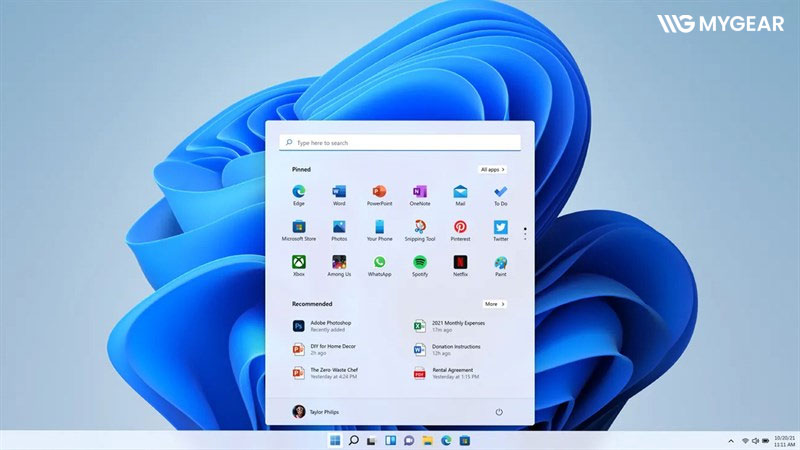
Cách tải Windows 11 ISO chính thức từ Microsoft
Microsoft cung cấp file Windows 11 ISO trực tiếp trên trang tải xuống chính thức. Bạn có thể tải bộ cài bằng hai cách: tải trực tiếp file ISO hoặc sử dụng Media Creation Tool để tạo file ISO trên máy tính.
Cách 1: Tải trực tiếp file ISO Windows 11
Đây là cách đơn giản nếu bạn chỉ cần tải file ISO về máy để lưu trữ, tạo USB Boot hoặc cài đặt Windows khi cần.
Các bước thực hiện:
- Truy cập trang Download Windows 11 của Microsoft.
- Tìm mục Download Windows 11 Disk Image (ISO) for x64 devices.
- Chọn phiên bản Windows 11 trong danh sách, sau đó nhấn Download.
- Chọn ngôn ngữ cài đặt phù hợp và nhấn Confirm.
- Nhấn nút tải xuống phiên bản 64-bit để lưu file ISO về máy tính.
Microsoft cũng cung cấp file ISO riêng cho thiết bị Arm64. Vì vậy, bạn cần chọn đúng kiến trúc tương thích với máy tính đang sử dụng.
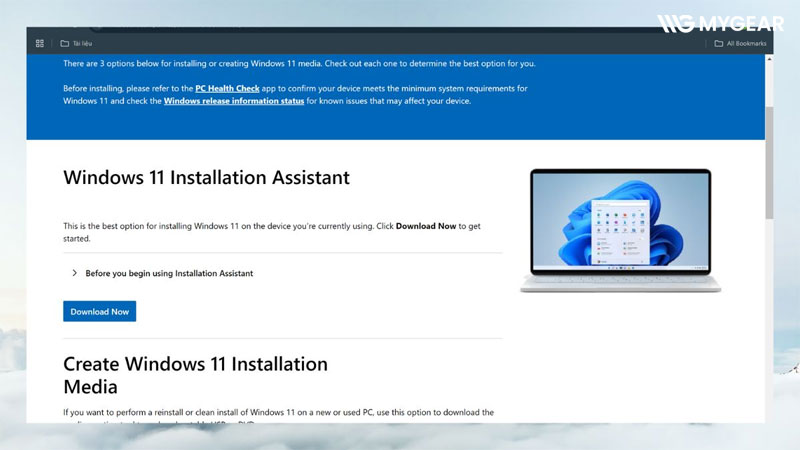
Cách 2: Tải file ISO bằng Media Creation Tool
Media Creation Tool là công cụ do Microsoft phát hành, hỗ trợ tải bộ cài Windows 11 và tạo file ISO hoặc USB cài đặt. Nếu muốn lưu bộ cài dưới dạng ISO, bạn thực hiện như sau:
- Mở trang Download Windows 11.
- Tìm mục Create Windows 11 Installation Media và nhấn Download Now để tải Media Creation Tool.
- Mở công cụ vừa tải, chọn Accept để đồng ý với điều khoản sử dụng.
- Tại màn hình What do you want to do?, chọn Create installation media for another PC, sau đó nhấn Next.
- Chọn ngôn ngữ, phiên bản Windows 11 và kiến trúc 64-bit phù hợp. Bạn có thể bỏ chọn Use the recommended options for this PC nếu muốn thay đổi thiết lập.
- Chọn ISO file, nhấn Next rồi chọn thư mục lưu file.
- Chờ công cụ tải xuống và tạo file ISO hoàn tất.
Lưu ý: Media Creation Tool trên trang tải Windows 11 chỉ hỗ trợ tạo bộ cài cho thiết bị x64, không dùng để tạo bộ cài cho máy tính ARM64. Liên kết tải ISO trực tiếp từ Microsoft có hiệu lực trong 24 giờ kể từ khi tạo; nếu hết hạn, bạn cần truy cập lại trang tải xuống để lấy liên kết mới.
Cách nâng cấp Windows 10 lên Windows 11
Nếu máy tính đang chạy Windows 10 và đáp ứng yêu cầu phần cứng, bạn có thể nâng cấp lên Windows 11 mà không cần cài mới hệ điều hành. Microsoft cung cấp hai phương pháp phổ biến là sử dụng Windows Update hoặc Windows 11 Installation Assistant.
Cách 1: Nâng cấp Windows 10 lên Windows 11 bằng Windows Update
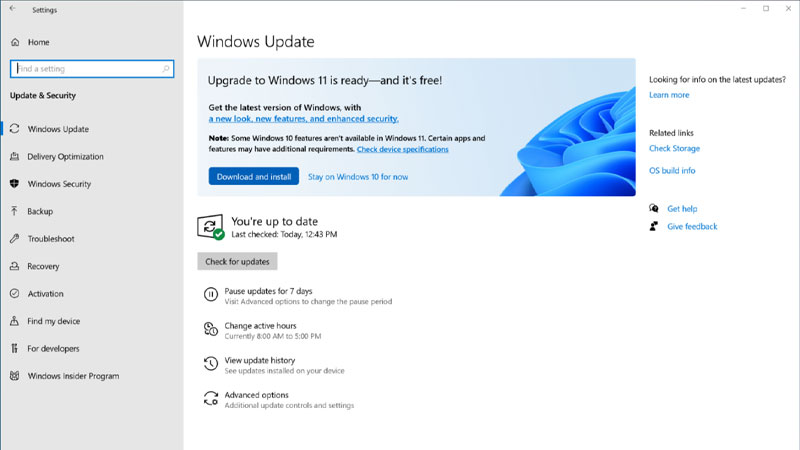
Đây là phương pháp được Microsoft khuyến nghị vì Windows Update có thể kiểm tra khả năng tương thích và thông báo khi bản nâng cấp sẵn sàng cho thiết bị.
Các bước thực hiện:
- Mở Start, chọn Settings rồi truy cập Update & Security.
- Chọn Windows Update và nhấn Check for updates để kiểm tra bản cập nhật.
- Nếu Windows 11 đã sẵn sàng cho thiết bị, chọn Download and install.
- Chờ hệ thống tải xuống các tệp cần thiết và thực hiện theo hướng dẫn trên màn hình.
- Khi được yêu cầu khởi động lại, chọn Restart now để hoàn tất quá trình nâng cấp.
- Sau khi máy tính khởi động lại và hoàn tất cài đặt, đăng nhập để sử dụng Windows 11.
Nếu Windows Update chưa hiển thị tùy chọn nâng cấp, không nên vội kết luận máy tính không tương thích. Microsoft triển khai bản nâng cấp theo từng đợt và có thể tạm hoãn trên một số thiết bị do vấn đề tương thích.
Cách 2: Nâng cấp bằng Windows 11 Installation Assistant
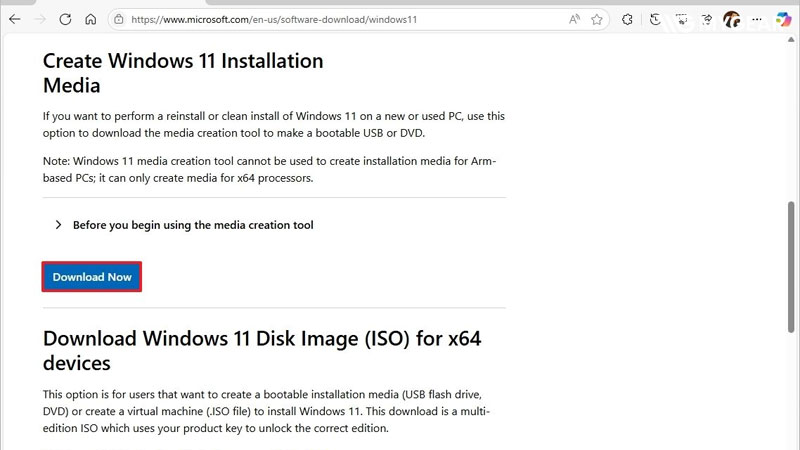
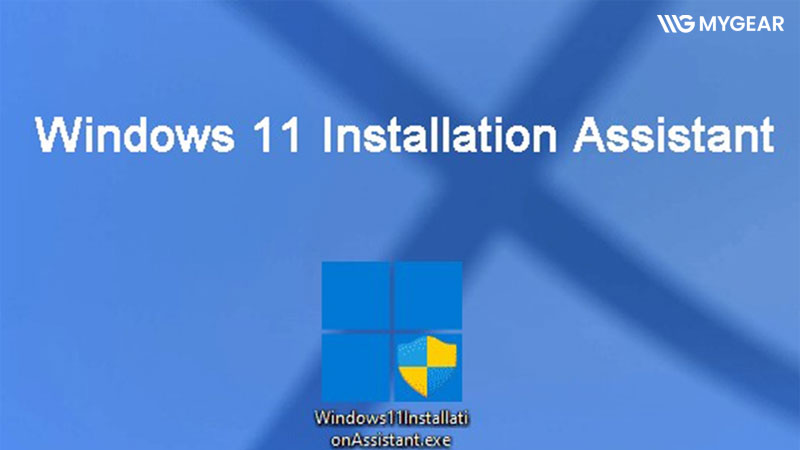
Windows 11 Installation Assistant là công cụ chính thức của Microsoft, cho phép nâng cấp trực tiếp hệ điều hành trên máy tính đang sử dụng mà không cần tạo USB Boot.
Các bước thực hiện:
- Truy cập trang Download Windows 11 của Microsoft.
- Tại mục Windows 11 Installation Assistant, nhấn Download Now.
- Mở tệp vừa tải và chạy công cụ bằng quyền quản trị viên.
- Chờ công cụ kiểm tra cấu hình và khả năng tương thích của máy tính.
- Nếu thiết bị đáp ứng yêu cầu, chọn Accept and Install để bắt đầu nâng cấp.
- Khi công cụ yêu cầu khởi động lại, nhấn Restart Now và chờ quá trình cài đặt hoàn tất.
Lưu ý trước khi nâng cấp:
- Sao lưu các tài liệu quan trọng để hạn chế rủi ro mất dữ liệu nếu xảy ra lỗi trong quá trình cài đặt.
- Đảm bảo máy tính có kết nối Internet ổn định, đủ dung lượng trống và được cắm nguồn trong suốt quá trình nâng cấp.
- Windows 11 Installation Assistant yêu cầu máy tính sử dụng bộ xử lý x64, đang chạy Windows 10 phiên bản 2004 trở lên và có ít nhất 9GB dung lượng trống.
- Windows 10 đã kết thúc hỗ trợ thông thường từ ngày 14/10/2025. Người dùng nên cân nhắc nâng cấp lên hệ điều hành được hỗ trợ để tiếp tục nhận các bản cập nhật bảo mật.
Hai phương pháp trên phù hợp khi muốn nâng cấp trực tiếp từ Windows 10. Nếu muốn cài mới Windows 11 hoặc cài lại hệ điều hành, bạn có thể sử dụng file ISO và USB Boot.
Cách kiểm tra file ISO Windows 11 sau khi tải
Sau khi tải Windows 11 ISO, bạn nên kiểm tra định dạng, tình trạng tải xuống và mã SHA-256 để đảm bảo file không bị lỗi hoặc thay đổi trong quá trình tải. Windows PowerShell tích hợp sẵn lệnh Get-FileHash, giúp thực hiện bước kiểm tra này mà không cần cài thêm phần mềm.
Kiểm tra định dạng và dung lượng file
Trước tiên, mở thư mục lưu file tải xuống và kiểm tra một số thông tin cơ bản:
- Định dạng file: File bộ cài Windows 11 phải có phần mở rộng .iso.
- Dung lượng: Kiểm tra file đã tải hoàn tất và có dung lượng hợp lý. Kích thước ISO có thể thay đổi tùy phiên bản, ngôn ngữ và kiến trúc.
- Nguồn tải: Ưu tiên file được tải trực tiếp từ trang Microsoft để hạn chế nguy cơ sử dụng bộ cài không rõ nguồn gốc.
Nếu file có dung lượng bất thường, không mở được hoặc quá trình tải xuống bị gián đoạn, bạn nên tải lại trước khi tiếp tục cài đặt.
Kiểm tra mã SHA-256 bằng PowerShell
SHA-256 là thuật toán tạo mã băm để kiểm tra tính toàn vẹn của file. Bạn có thể dùng PowerShell để tạo mã SHA-256 của file ISO rồi so sánh với giá trị Microsoft công bố.
Các bước thực hiện:
- Mở thư mục chứa file ISO Windows 11 vừa tải.
- Nhấn chuột phải vào biểu tượng Start, chọn Terminal hoặc Windows PowerShell.
- Nhập lệnh dưới đây, thay đường dẫn mẫu bằng vị trí thực tế của file ISO:
Get-FileHash "D:\Windows11.iso" -Algorithm SHA256
- Nhấn Enter và chờ PowerShell hiển thị kết quả.
- Sao chép giá trị tại dòng Hash, sau đó truy cập trang Download Windows 11.
- Tìm mục Verify your download và đối chiếu mã SHA-256 tương ứng với ngôn ngữ của file ISO đã tải.
Cách đọc kết quả:
- Hai mã SHA-256 trùng khớp hoàn toàn: File ISO vượt qua bước kiểm tra tính toàn vẹn theo hướng dẫn của Microsoft.
- Hai mã không trùng khớp: File có thể đã bị lỗi, thay đổi hoặc không đúng phiên bản đang đối chiếu. Bạn nên tải lại từ Microsoft và kiểm tra lần nữa.
Lưu ý: Mã SHA-256 phải tương ứng với đúng phiên bản, ngôn ngữ và kiến trúc của file ISO. Không sử dụng mã của bản Windows khác để đối chiếu.
Cách tạo USB Boot và cài đặt Windows 11
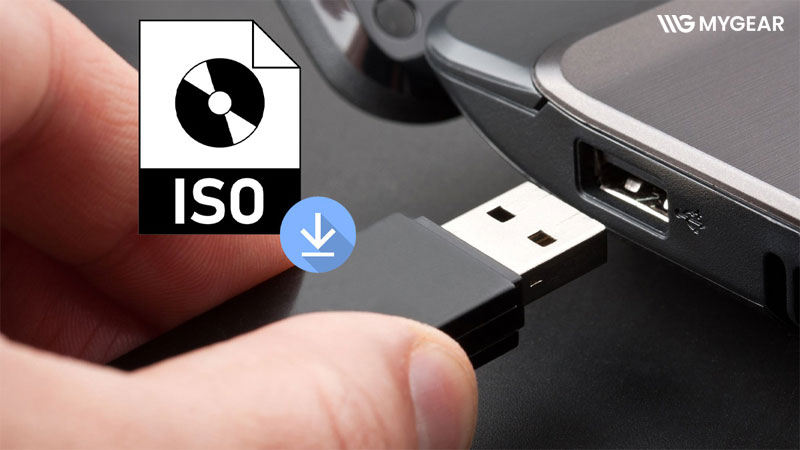
Sau khi tải và kiểm tra file ISO, bạn có thể sử dụng Rufus để tạo USB Boot cài đặt Windows 11. Phương pháp này phù hợp khi muốn cài mới hệ điều hành hoặc cài đặt lại Windows trên máy tính tương thích.
Chuẩn bị USB và công cụ Rufus
Trước khi tạo USB Boot, bạn cần chuẩn bị:
- USB: Dung lượng tối thiểu 8GB. Nên sử dụng USB trống để tránh mất dữ liệu.
- File ISO Windows 11: Sử dụng file đã tải từ Microsoft và kiểm tra tính toàn vẹn.
- Rufus: Công cụ miễn phí hỗ trợ tạo USB Boot từ file ISO. Bạn có thể tải tại trang Rufus chính thức.
Lưu ý: Quá trình tạo USB Boot sẽ xóa dữ liệu trên USB được chọn. Hãy sao lưu các tệp quan trọng trước khi thực hiện.
Tạo USB Boot Windows 11 bằng Rufus
Sau khi chuẩn bị đầy đủ, bạn thực hiện theo các bước sau:
- Cắm USB vào máy tính và mở Rufus.
- Tại mục Device, chọn đúng USB muốn sử dụng.
- Trong phần Boot selection, chọn Disk or ISO image, nhấn SELECT và tìm file ISO Windows 11 đã tải.
- Tại mục Partition scheme, chọn GPT nếu máy tính đích sử dụng UEFI. Mục Target system tương ứng sẽ là UEFI (non CSM).
- Giữ các thiết lập mặc định phù hợp với bộ cài, sau đó nhấn START.
- Nếu Rufus hiển thị cửa sổ Windows User Experience, chọn các tùy chỉnh theo nhu cầu hoặc giữ thiết lập phù hợp rồi xác nhận.
- Chờ Rufus hoàn tất quá trình ghi bộ cài. Khi trạng thái hiển thị READY, bạn có thể đóng công cụ và rút USB an toàn.
Lưu ý: GPT và UEFI là thiết lập phù hợp với phần lớn máy tính hiện đại đáp ứng yêu cầu Windows 11. Rufus có thể cung cấp tùy chọn bỏ qua một số yêu cầu phần cứng như TPM 2.0 hoặc Secure Boot, nhưng đây không phải phương án cài đặt được Microsoft khuyến nghị.
Khởi động máy tính từ USB để cài Windows 11
Khi đã tạo USB Boot thành công, bạn có thể sử dụng thiết bị này để bắt đầu quá trình cài đặt Windows 11.
Các bước thực hiện:
- Cắm USB Boot vào máy tính cần cài Windows 11.
- Khởi động lại thiết bị và nhấn phím truy cập Boot Menu theo hướng dẫn của nhà sản xuất. Một số phím thường gặp là F12, F9, F11 hoặc Esc.
- Trong danh sách thiết bị khởi động, chọn USB vừa tạo, ưu tiên mục có tiền tố UEFI nếu được hiển thị.
- Khi Windows Setup xuất hiện, chọn ngôn ngữ và thiết lập khu vực, sau đó nhấn Next.
- Chọn bố cục bàn phím phù hợp và tiếp tục.
- Tại màn hình Select setup option, chọn Install Windows 11, đánh dấu xác nhận đồng ý xóa dữ liệu nếu được yêu cầu rồi nhấn Next.
- Nếu xuất hiện cửa sổ nhập khóa sản phẩm, bạn có thể chọn I don't have a product key nếu thiết bị đã có giấy phép kỹ thuật số hợp lệ hoặc khóa sản phẩm được lưu trong firmware. Tiếp theo, chọn phiên bản Windows tương ứng với giấy phép bản quyền.
- Tại màn hình chọn vị trí cài đặt, xác định đúng ổ đĩa và phân vùng muốn sử dụng. Nếu muốn cài mới hoàn toàn, bạn có thể xóa các phân vùng trên ổ đĩa cài đặt để tạo vùng trống, sau đó chọn vùng này và nhấn Next.
- Chờ Windows Setup sao chép tệp và hoàn tất quá trình cài đặt. Máy tính có thể tự khởi động lại nhiều lần.
Lưu ý khi cài đặt:
- Sao lưu dữ liệu trên ổ đĩa trước khi cài mới Windows, đặc biệt khi thao tác với các phân vùng chứa hệ điều hành.
- Không xóa hoặc định dạng phân vùng nếu chưa xác định rõ ổ đĩa và dữ liệu bên trong.
- Sau khi cài đặt, máy tính có thể khởi động lại nhiều lần. Khi máy chuyển sang khởi động từ ổ cứng, không tiếp tục chọn USB Boot để tránh quay lại màn hình cài đặt.
Những lưu ý sau khi cài đặt hoặc nâng cấp Windows 11
Sau khi cài mới hoặc nâng cấp lên Windows 11, bạn nên kiểm tra lại hệ thống và hoàn tất một số thiết lập cần thiết để máy tính hoạt động ổn định.
- Kiểm tra Windows Update: Truy cập Settings → Windows Update → Check for updates để tìm và cài đặt các bản cập nhật hệ điều hành.
- Cài đặt driver: Kiểm tra driver card đồ họa, âm thanh, Wi-Fi và chipset. Bạn có thể cập nhật thông qua Windows Update hoặc trang hỗ trợ chính thức của nhà sản xuất laptop, mainboard.
- Kiểm tra kích hoạt Windows: Mở Settings → System → Activation để xem trạng thái bản quyền. Nếu Windows chưa được kích hoạt, hãy sử dụng khóa sản phẩm hoặc giấy phép kỹ thuật số hợp lệ.
- Kiểm tra thiết bị và ứng dụng: Thử kết nối Internet, âm thanh, Bluetooth, máy in và mở các phần mềm thường dùng để phát hiện lỗi sau khi cài đặt.
- Khôi phục dữ liệu: Nếu đã sao lưu trước khi cài đặt, hãy chép lại tài liệu và thiết lập cá nhân cần thiết. Đồng thời, kiểm tra các ứng dụng quan trọng đã được cài đặt đầy đủ.
Lưu ý: Nếu gặp lỗi driver hoặc thiết bị ngoại vi không hoạt động, hãy kiểm tra trang hỗ trợ của nhà sản xuất để tải đúng phiên bản dành cho model máy tính và Windows 11 đang sử dụng.
Trên đây là hướng dẫn chi tiết cách tải Windows 11 ISO chính thức từ Microsoft, kiểm tra file cài đặt, tạo USB Boot bằng Rufus và thực hiện nâng cấp hoặc cài mới hệ điều hành. Hy vọng những thông tin từ MyGear sẽ giúp bạn lựa chọn phương pháp phù hợp, chuẩn bị bộ cài đúng cách và hạn chế các lỗi thường gặp trong quá trình cài đặt. Chúc bạn thực hiện thành công và có trải nghiệm sử dụng Windows 11 ổn định, mượt mà!
Kết nối chúng tôi


Bài viết liên quan

Laptop gaming học lập trình được không? Có nên mua để lập trình?

Laptop học lập trình: Nên chọn máy và cấu hình như thế nào?

Tư vấn chọn laptop: Cách chọn máy phù hợp theo nhu cầu
Cách chọn mua laptop cũ và kiểm tra máy trước khi mua
PC 7 triệu: Gợi ý cấu hình và full bộ theo nhu cầu
























Bình luận bài viết