
 Tin công nghệ
 Game
 Đánh giá
 Thủ thuật
 Tư vấn
 Khám phá
 Tin khuyến mãi
 Review - Video
 PC DIY

Windows 10 ISO là bộ cài đặt được sử dụng để cài mới, nâng cấp hoặc cài đặt lại hệ điều hành trên PC và laptop. Tải file ISO từ Microsoft giúp bạn sử dụng bộ cài có nguồn gốc rõ ràng, đồng thời có thể chọn ngôn ngữ và phiên bản phù hợp với thiết bị. Vậy làm thế nào để tải Windows 10 ISO chính thức và sử dụng file này để cài đặt Windows? Cùng MyGear tìm hiểu các bước thực hiện trong bài viết dưới đây.
File ISO Windows 10 là gì?
File ISO Windows 10 là tệp ảnh đĩa chứa toàn bộ dữ liệu của bộ cài đặt hệ điều hành Windows 10. Thay vì lưu trên đĩa CD/DVD như phương pháp truyền thống, bộ cài được đóng gói thành một tệp duy nhất có định dạng .iso, giúp người dùng dễ dàng tải xuống, lưu trữ và sử dụng khi cần.
Sau khi tải về, bạn có thể sử dụng file ISO Windows 10 theo một số cách:
- Tạo USB Boot: Sử dụng công cụ như Rufus để ghi file ISO vào USB, tạo thiết bị cài đặt Windows.
- Cài đặt lại Windows: Khởi động máy tính từ USB chứa bộ cài để cài mới hoặc cài đặt lại hệ điều hành.
- Mount file ISO: Mở file trực tiếp trên Windows để truy cập nội dung bộ cài mà không cần giải nén bằng phần mềm bên ngoài.
Tùy khả năng hỗ trợ của bộ xử lý và nhu cầu sử dụng, bạn có thể chọn tải Windows 10 phiên bản 32-bit hoặc 64-bit. Trong đó, bản 64-bit phù hợp với hầu hết PC và laptop hiện nay, hỗ trợ sử dụng dung lượng RAM lớn hơn và tương thích với nhiều phần mềm hiện đại.
Lợi ích khi tải file ISO Windows 10 từ Microsoft
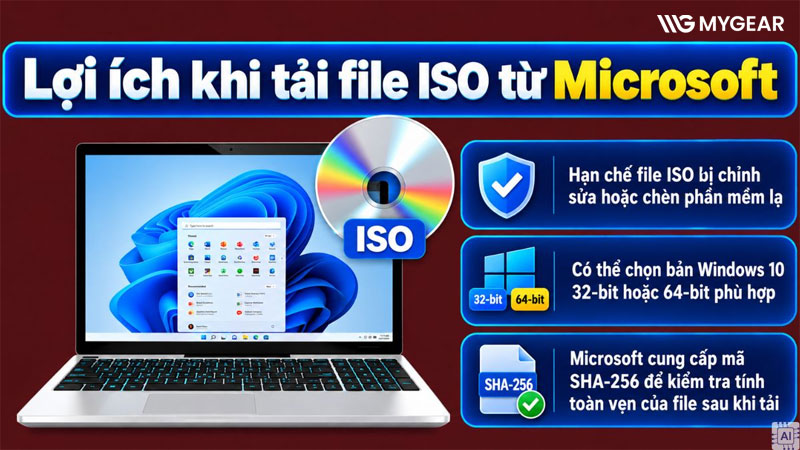
Tải file ISO Windows 10 từ trang web chính thức của Microsoft giúp bạn sử dụng bộ cài có nguồn gốc rõ ràng, hạn chế rủi ro từ những tệp cài đặt không đáng tin cậy. Phương pháp này mang lại một số lợi ích:
- Đảm bảo nguồn gốc bộ cài: File ISO được phân phối trực tiếp từ Microsoft, hạn chế nguy cơ sử dụng bộ cài đã bị bên thứ ba chỉnh sửa hoặc chèn phần mềm không mong muốn.
- Có tùy chọn ngôn ngữ và kiến trúc: Người dùng có thể chọn ngôn ngữ cài đặt và phiên bản 32-bit hoặc 64-bit theo các tùy chọn được Microsoft cung cấp.
- Linh hoạt trong quá trình cài đặt: File ISO có thể dùng để tạo USB Boot, ghi ra đĩa DVD tương thích hoặc mount trực tiếp trên Windows để truy cập các tệp cài đặt.
- Dễ kiểm tra tính toàn vẹn: Microsoft cung cấp mã SHA-256 tương ứng với các phiên bản ISO trên trang tải xuống, giúp người dùng đối chiếu file đã tải và kiểm tra dữ liệu có bị thay đổi hay không.
Lưu ý: Tải file ISO chính thức không đồng nghĩa với việc Windows đã được kích hoạt bản quyền. Để kích hoạt hệ điều hành, thiết bị cần có giấy phép hợp lệ, chẳng hạn khóa sản phẩm hoặc giấy phép kỹ thuật số tương ứng.
Cách tải Windows 10 ISO chính thức từ Microsoft
Microsoft cung cấp hai phương pháp tải bộ cài Windows 10: tải trực tiếp file ISO từ trang web chính thức hoặc sử dụng Media Creation Tool để tạo file ISO trên máy tính. Bạn có thể thực hiện theo hướng dẫn dưới đây.
Cách 1: Tải trực tiếp file ISO Windows 10 từ Microsoft
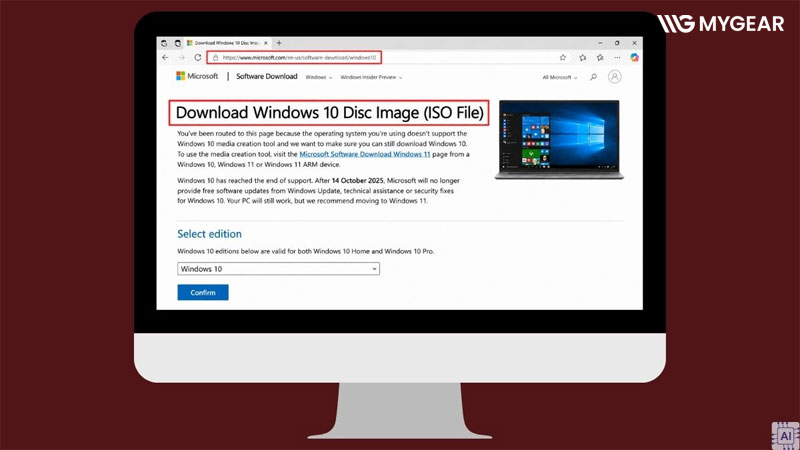
Đây là cách phù hợp nếu bạn muốn tải file ISO về máy để lưu trữ, tạo USB Boot hoặc sử dụng trên máy ảo.
Bước 1: Truy cập trang tải file ISO Windows 10 chính thức của Microsoft.
Bước 2: Tại mục Select edition, chọn Windows 10 (multi-edition ISO) nếu tùy chọn này xuất hiện, sau đó nhấn Confirm.
Bước 3: Tại mục Select the product language, chọn ngôn ngữ cài đặt và nhấn Confirm.
Bước 4: Chọn bản 64-bit Download hoặc 32-bit Download tùy theo kiến trúc bộ xử lý của máy tính.
Bước 5: Chọn thư mục lưu file nếu trình duyệt yêu cầu và chờ quá trình tải xuống hoàn tất.
Lưu ý: Liên kết tải ISO được Microsoft tạo có thời hạn sử dụng. Nếu liên kết hết hạn, bạn cần truy cập lại trang và thực hiện các bước chọn phiên bản, ngôn ngữ để tạo liên kết mới.
Cách 2: Tải Windows 10 ISO bằng Media Creation Tool
Media Creation Tool là công cụ chính thức của Microsoft, hỗ trợ tải bộ cài Windows 10 và tạo file ISO hoặc USB cài đặt.
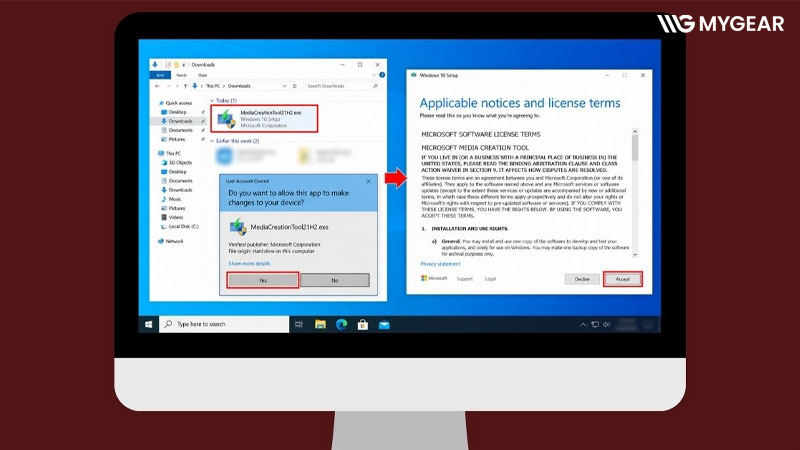
Bước 1: Truy cập trang tải Windows 10 của Microsoft, tìm mục Create Windows 10 Installation Media và nhấn Download Now.
Bước 2: Mở file Media Creation Tool vừa tải xuống. Nếu Windows yêu cầu cấp quyền, chọn Yes để chạy công cụ.
Bước 3: Đọc điều khoản cấp phép và nhấn Accept để tiếp tục.
Bước 4: Tại màn hình What do you want to do?, chọn Create installation media (USB flash drive, DVD, or ISO file) for another PC rồi nhấn Next.
Bước 5: Chọn ngôn ngữ, phiên bản Windows và kiến trúc 32-bit hoặc 64-bit phù hợp. Nếu muốn sử dụng thiết lập được đề xuất cho máy hiện tại, giữ tùy chọn Use the recommended options for this PC.
Bước 6: Chọn ISO file rồi nhấn Next. Tiếp theo, chọn thư mục lưu file trên máy tính.
Bước 7: Nhấn Save và chờ Media Creation Tool tải dữ liệu, tạo file ISO. Khi quá trình hoàn tất, chọn Finish để đóng công cụ.
Lưu ý: Nếu chọn USB flash drive thay vì ISO file, bạn cần chuẩn bị USB trống có dung lượng tối thiểu 8GB. Quá trình tạo bộ cài sẽ xóa dữ liệu đang lưu trên USB.
Cách kiểm tra file ISO Windows 10 sau khi tải
Sau khi tải Windows 10 ISO về máy, bạn nên kiểm tra thông tin file và mã SHA-256 để đánh giá tính toàn vẹn của bộ cài trước khi sử dụng. Có thể thực hiện theo hai cách sau:
Kiểm tra định dạng và dung lượng file
Mở thư mục lưu bộ cài và kiểm tra file có phần mở rộng .iso hay không. Tiếp theo, nhấp chuột phải vào file, chọn Properties để xem dung lượng và thông tin lưu trữ.
Nếu file có dung lượng bất thường, hiển thị dung lượng 0 byte hoặc quá trình tải xuống chưa hoàn tất, bạn nên tải lại từ trang Microsoft trước khi sử dụng.
Kiểm tra mã SHA-256 của file ISO
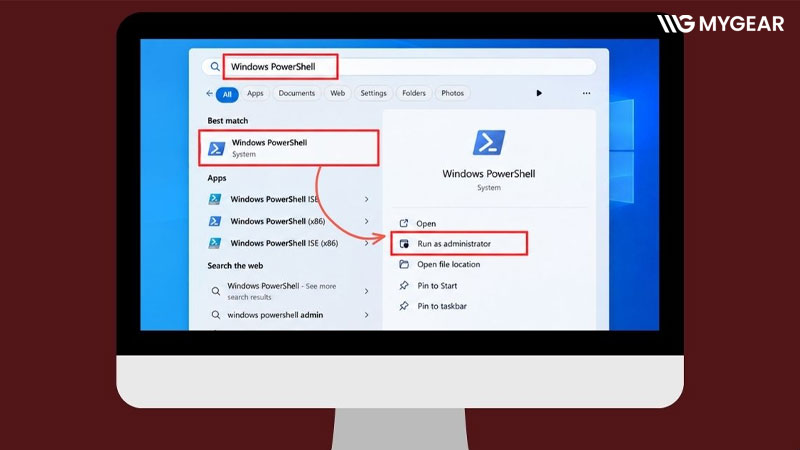
SHA-256 là thuật toán băm giúp tạo ra một chuỗi mã đại diện cho dữ liệu của file. Bạn có thể sử dụng PowerShell có sẵn trên Windows để lấy mã này theo các bước:
Bước 1: Nhấn tổ hợp phím Windows + X và chọn Terminal hoặc Windows PowerShell.
Bước 2: Nhập lệnh sau, thay đường dẫn mẫu bằng vị trí thực tế của file ISO trên máy tính:
Get-FileHash "D:\Windows10.iso" -Algorithm SHA256Bước 3: Nhấn Enter. PowerShell sẽ hiển thị mã SHA-256 tại dòng Hash.
Bước 4: Truy cập lại trang tải Windows 10 ISO chính thức của Microsoft, tìm mã SHA-256 tương ứng với ngôn ngữ và kiến trúc của file đã tải, sau đó so sánh với kết quả trong PowerShell.
Nếu hai mã trùng khớp, file ISO có dữ liệu khớp với bản được Microsoft dùng để tạo mã đối chiếu. Nếu hai mã khác nhau, bạn nên tải lại file từ nguồn chính thức và kiểm tra lần nữa.
Cách tạo USB Boot Windows 10 từ file ISO
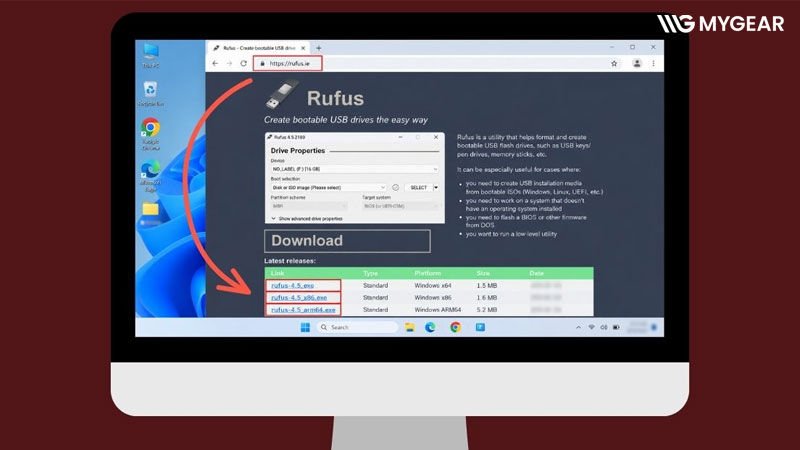
Sau khi tải file ISO Windows 10, bạn có thể sử dụng Rufus để tạo USB Boot phục vụ quá trình cài đặt hệ điều hành. Đây là công cụ miễn phí, hỗ trợ ghi bộ cài ISO vào USB và thiết lập khả năng khởi động cho máy tính.
Trước khi thực hiện, bạn cần chuẩn bị:
- Một USB có dung lượng tối thiểu 8GB.
- File ISO Windows 10 đã tải về.
- Công cụ Rufus được tải từ trang chủ chính thức.
- Máy tính có cổng USB để kết nối thiết bị.
Lưu ý: Quá trình tạo USB Boot sẽ xóa dữ liệu đang lưu trên USB. Vì vậy, hãy sao lưu các tệp quan trọng trước khi thực hiện.
Chuẩn bị USB và công cụ Rufus
Bước 1: Truy cập trang chủ Rufus và tải phiên bản phù hợp với máy tính.
Bước 2: Kết nối USB với PC hoặc laptop. Kiểm tra dung lượng và tên thiết bị để tránh chọn nhầm ổ lưu trữ khác.
Bước 3: Mở Rufus. Nếu sử dụng phiên bản portable, bạn có thể chạy trực tiếp mà không cần cài đặt phần mềm.
Tạo USB cài Windows 10 bằng Rufus
Bước 1: Trong giao diện Rufus, tại mục Device, chọn đúng USB muốn sử dụng.
Bước 2: Ở mục Boot selection, chọn Disk or ISO image (Please select), sau đó nhấn SELECT để tìm và mở file ISO Windows 10 đã tải.
Bước 3: Tại mục Partition scheme, chọn kiểu phân vùng phù hợp với máy tính cần cài đặt:
- GPT: Dành cho máy tính khởi động theo chuẩn UEFI.
- MBR: Thường dùng cho máy tính sử dụng Legacy BIOS hoặc UEFI-CSM.
Bước 4: Kiểm tra mục Target system và các thiết lập khác. Rufus thường tự điều chỉnh cấu hình khởi động tương ứng với kiểu phân vùng đã chọn. Bạn nên giữ các thiết lập mặc định nếu chúng phù hợp với máy tính đích.
Bước 5: Nhấn START để bắt đầu tạo USB Boot. Nếu Rufus hiển thị hộp thoại xác nhận xóa dữ liệu hoặc tùy chọn bổ sung, hãy kiểm tra kỹ trước khi tiếp tục.
Bước 6: Chờ Rufus hoàn tất quá trình ghi file ISO vào USB. Khi trạng thái hiển thị READY, bạn có thể đóng phần mềm và sử dụng USB để cài đặt Windows 10.
Lưu ý: Không nên chọn GPT hoặc MBR theo cảm tính. Hãy kiểm tra chế độ khởi động mà máy tính hỗ trợ trước khi tạo USB để tránh lỗi không nhận thiết bị khởi động.
Khởi động máy tính từ USB để cài Windows 10
Sau khi tạo USB Boot thành công, bạn cần thiết lập PC hoặc laptop khởi động từ USB để bắt đầu quá trình cài đặt Windows 10. Thực hiện theo các bước sau:
Bước 1: Cắm USB Boot vào máy tính, sau đó khởi động lại thiết bị.
Bước 2: Khi máy vừa khởi động, nhấn phím truy cập Boot Menu liên tục để mở danh sách thiết bị khởi động. Phím sử dụng tùy theo hãng và dòng máy:
| Hãng máy tính | Phím Boot Menu thường dùng |
|---|---|
| Dell | F12 |
| HP | Esc, sau đó nhấn F9 |
| Lenovo | F12 hoặc Fn + F12 |
| ASUS (laptop) | Esc |
| ASUS (máy bàn) | F8 |
| Acer | F12 |
| MSI | F11 |
| Gigabyte (bo mạch chủ) | F12 |
Lưu ý: Một số dòng Acer cần bật tùy chọn F12 Boot Menu trong BIOS trước khi sử dụng. Phím truy cập cũng có thể thay đổi theo model, vì vậy bạn nên kiểm tra hướng dẫn của nhà sản xuất nếu phím trên không hoạt động.
Bước 3: Trong danh sách thiết bị, chọn USB Boot vừa tạo. Nếu USB xuất hiện nhiều tùy chọn, hãy chọn mục có tiền tố UEFI nếu máy tính đang sử dụng chế độ khởi động UEFI.
Bước 4: Chờ màn hình Windows Setup xuất hiện. Chọn ngôn ngữ cài đặt, định dạng thời gian và phương thức nhập bàn phím, sau đó nhấn Next.
Bước 5: Nhấn Install now để bắt đầu quá trình cài đặt Windows 10. Tiếp tục thực hiện theo hướng dẫn trên màn hình để chọn phiên bản, nhập khóa sản phẩm nếu được yêu cầu và thiết lập phân vùng cài đặt.
Lưu ý: Trước khi cài mới Windows, hãy sao lưu dữ liệu quan trọng. Nếu chọn nhầm phân vùng hoặc định dạng ổ đĩa, các tệp đang lưu có thể bị xóa. Microsoft cũng khuyến nghị kiểm tra hướng dẫn của nhà sản xuất khi thiết lập máy tính khởi động từ USB.
Những lưu ý khi tải và cài đặt Windows 10
Trước khi tải file ISO và cài đặt Windows 10, bạn nên kiểm tra khả năng tương thích của thiết bị, chuẩn bị dữ liệu cần thiết và lựa chọn đúng bộ cài. Một số lưu ý quan trọng gồm:
- Chọn đúng phiên bản 32-bit hoặc 64-bit: Kiểm tra kiến trúc bộ xử lý trước khi tải ISO. Hầu hết PC và laptop hiện nay sử dụng CPU 64-bit, nhưng bạn vẫn nên xác nhận khả năng tương thích của thiết bị.
- Kiểm tra cấu hình máy tính: Đối chiếu CPU, RAM, dung lượng ổ đĩa và các yêu cầu hệ thống của Windows 10 để bảo đảm máy có thể cài đặt và vận hành phù hợp.
- Sao lưu dữ liệu trước khi cài mới: Lưu các tệp quan trọng vào ổ cứng ngoài hoặc dịch vụ lưu trữ đám mây. Thao tác xóa phân vùng hoặc định dạng nhầm ổ đĩa có thể khiến dữ liệu bị mất.
- Chuẩn bị giấy phép kích hoạt: Windows 10 cần giấy phép hợp lệ để kích hoạt. Nếu cài đặt lại đúng phiên bản Windows đã được kích hoạt bằng giấy phép kỹ thuật số, hệ thống thường có thể tự kích hoạt sau khi kết nối Internet.
- Tải bộ cài từ nguồn chính thức: Ưu tiên trang Microsoft, tránh các file ISO được chia sẻ từ nguồn không rõ ràng vì có thể đã bị chỉnh sửa hoặc chứa phần mềm không mong muốn.
Lưu ý về thời hạn hỗ trợ: Windows 10 đã kết thúc hỗ trợ thông thường từ ngày 14/10/2025. Hệ điều hành vẫn hoạt động nhưng không còn nhận các bản cập nhật bảo mật thông thường. Với thiết bị đủ điều kiện tham gia chương trình Consumer ESU, Microsoft tiếp tục cung cấp các bản cập nhật bảo mật quan trọng đến 12/10/2027, chương trình này không bao gồm tính năng mới hoặc hỗ trợ kỹ thuật. Nếu máy tính đáp ứng yêu cầu, bạn nên cân nhắc nâng cấp lên Windows 11 để tiếp tục nhận hỗ trợ lâu dài.
Hy vọng những thông tin trên sẽ giúp bạn tải Windows 10 ISO chính thức từ Microsoft và thực hiện cài đặt trên PC, laptop thuận tiện hơn. Đừng quên kiểm tra cấu hình thiết bị, sao lưu dữ liệu và chuẩn bị giấy phép hợp lệ trước khi cài đặt để quá trình sử dụng diễn ra ổn định.
Kết nối chúng tôi


Bài viết liên quan

Laptop gaming học lập trình được không? Có nên mua để lập trình?

Laptop học lập trình: Nên chọn máy và cấu hình như thế nào?

Tư vấn chọn laptop: Cách chọn máy phù hợp theo nhu cầu
Cách chọn mua laptop cũ và kiểm tra máy trước khi mua

PC 7 triệu: Gợi ý cấu hình và full bộ theo nhu cầu

























Bình luận bài viết