
 Tin công nghệ
 Game
Game
 Đánh giá
 Thủ thuật
 Tư vấn
 Khám phá
 Tin khuyến mãi
 Review - Video
 PC DIY
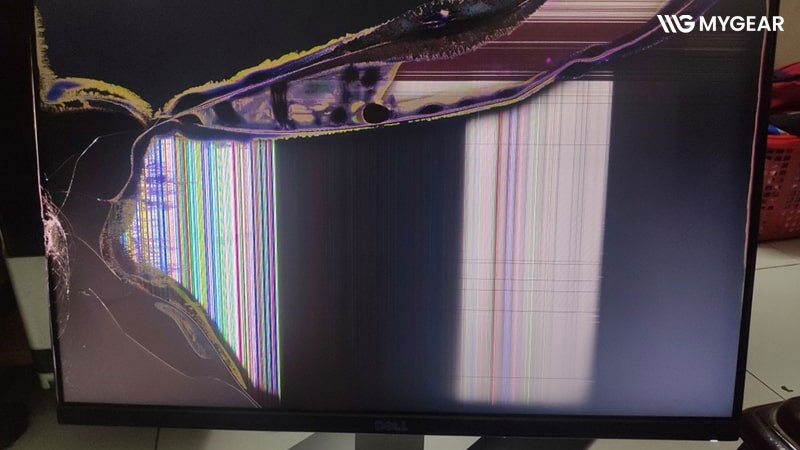

Tiếp nối những thông tin đã chia sẻ trong phần trước về nguyên nhân và giải pháp khắc phục vỡ màn hình máy tính, bài viết này của Mygear sẽ hướng dẫn bạn cách sửa màn hình máy tính bị vỡ ngay tại nhà.
Những phương pháp này được thiết kế đặc biệt cho những ai muốn tiết kiệm thời gian, chi phí và không muốn mang thiết bị ra cửa hàng. Từ việc xử lý các vết nứt nhẹ đến những mẹo tạm thời giúp máy tính tiếp tục hoạt động an toàn, bạn sẽ tìm thấy giải pháp phù hợp để duy trì hiệu suất mà vẫn bảo vệ màn hình khỏi hư hại nặng hơn.
Màn hình máy tính bị vỡ có sửa được không?
Khi màn hình máy tính bị vỡ, bạn cần biết mức độ hư hỏng để xác định có thể sửa chữa hay phải thay mới. Thường có hai trường hợp chính:
1. Vỡ kính ngoài (mặt kính bảo vệ)
- Dấu hiệu: Xuất hiện các vết nứt, sọc hoặc bể trên bề mặt kính, nhưng hình ảnh vẫn hiển thị bình thường.
- Khả năng sửa: Có thể thay mặt kính mà không cần thay toàn bộ màn hình.
- Lưu ý: Đây là trường hợp an toàn để sử dụng tạm thời, nhưng nếu vết nứt lớn hoặc lo ngại mảnh kính rơi, nên thay kính càng sớm càng tốt.
2. Vỡ lớp hiển thị bên trong (tấm nền LCD/OLED)
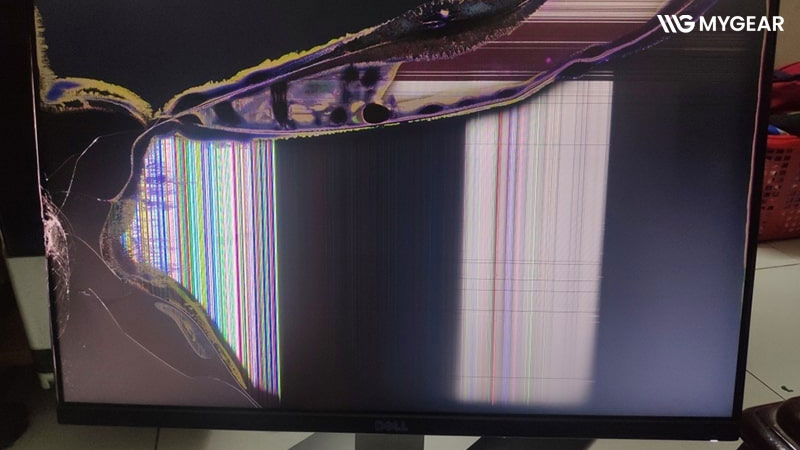
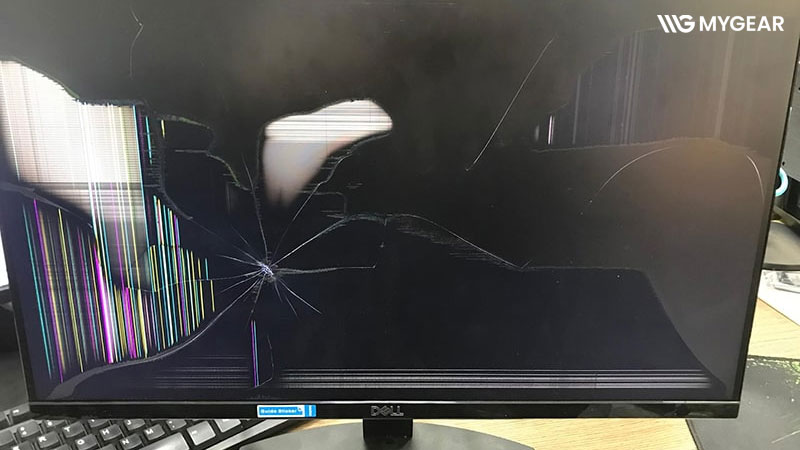
- Dấu hiệu: Xuất hiện sọc ngang/dọc, mất màu, mảng đen, nhòe hình hoặc màn hình không hiển thị gì.
- Khả năng sửa: Không thể sửa chữa tại nhà. Cách duy nhất là thay toàn bộ màn hình.
- Lưu ý: Đây là mức độ hư hỏng nghiêm trọng, cần trung tâm uy tín để thay màn hình đúng chuẩn và tránh hỏng các linh kiện khác.
3. Khi nào tự sửa, khi nào cần mang đi trung tâm
| Tình trạng | Giải pháp |
|---|---|
| Chỉ vỡ kính ngoài | Có thể tự thay mặt kính hoặc sử dụng tạm thời |
| Vỡ lớp hiển thị bên trong | Mang đến trung tâm chuyên nghiệp để thay màn hình mới |
- Vỡ kính ngoài: Có thể tự xử lý hoặc thay kính, chi phí thấp.
- Vỡ lớp hiển thị bên trong: Bắt buộc phải thay màn hình, cần kỹ thuật chuyên nghiệp.
Việc xác định đúng mức độ hư hỏng giúp tiết kiệm chi phí, bảo vệ thiết bị và duy trì trải nghiệm sử dụng ổn định.
Hướng dẫn cách sửa màn hình máy tính bị vỡ tại nhà
1. Kiểm tra mức độ màn hình
Trước khi tiến hành bất kỳ thao tác nào, việc xác định mức độ hư hỏng là bước quan trọng nhất. Bạn cần phân biệt giữa:
- Vỡ kính ngoài (mặt kính bảo vệ): Thường xuất hiện vết nứt mảnh, vỡ trên bề mặt nhưng hình ảnh hiển thị vẫn bình thường. Trường hợp này có thể tự thay kính hoặc tạm thời xử lý vết nứt.
- Vỡ lớp hiển thị bên trong (tấm nền LCD/LED): Biểu hiện bằng sọc ngang, sọc dọc, vùng mất màu hoặc đen trên màn hình. Khi lớp hiển thị bị hư, việc sửa chữa tại nhà gần như không khả thi, bạn cần thay màn hình mới để máy hoạt động bình thường.
Để kiểm tra, bạn có thể dùng một màn hình ngoài kết nối qua HDMI hoặc VGA. Nếu hình ảnh trên màn hình ngoài hiển thị bình thường, điều này chứng tỏ lớp hiển thị bên trong còn nguyên và chỉ có kính bên ngoài bị hỏng.
2. Cách thay mặt kính màn hình (nếu chỉ vỡ kính ngoài)
Khi xác định được chỉ mặt kính ngoài bị vỡ, việc thay kính sẽ giúp máy trở lại trạng thái gần như mới mà không ảnh hưởng tới tấm nền. Việc thay mặt kính có thể thực hiện tại nhà nếu bạn chuẩn bị đầy đủ dụng cụ và tuân thủ quy trình cẩn thận.
- Lưu ý quan trọng: Nếu lớp hiển thị có dấu hiệu hư hỏng, tuyệt đối không cố gắng tháo kính vì có thể làm vỡ tấm nền bên trong, khiến chi phí sửa chữa tăng lên gấp nhiều lần.
3. Những dụng cụ cần chuẩn bị cho việc sửa chữa tại nhà
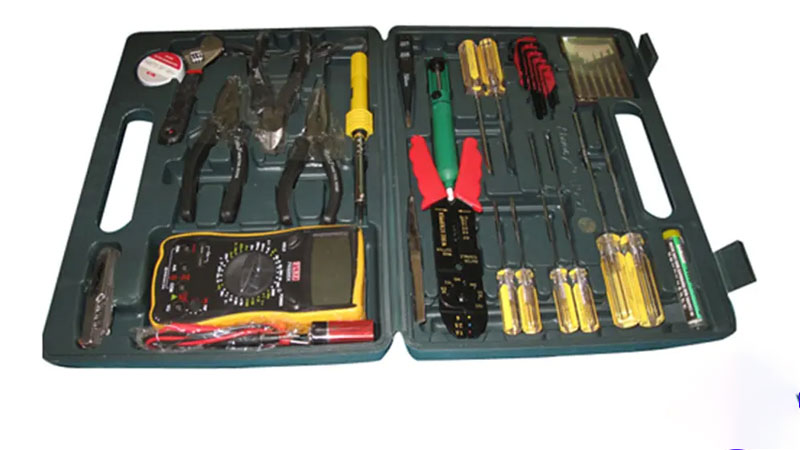
Để thay kính màn hình thành công, bạn cần chuẩn bị một số dụng cụ cơ bản:
- Bộ tua vít chính xác: Thường gồm các đầu nhỏ phù hợp với ốc vít trên laptop.
- Dao nhựa hoặc miếng gạt nhựa: Dùng để tách mặt kính mà không làm xước lớp hiển thị.
- Băng dính 2 mặt chuyên dụng: Giúp cố định kính mới vào khung màn hình.
- Găng tay và khăn mềm: Bảo vệ tay và tránh trầy xước kính.
- Kính thay thế đúng đời máy: Nên mua linh kiện chính hãng để đảm bảo độ tương thích và bền lâu.
4. Quy trình từng bước thay mặt kính hoặc tạm thời xử lý vết nứt
Dưới đây là hướng dẫn chi tiết các bước thay kính hoặc khắc phục tạm thời:
- Tắt máy và tháo pin (nếu là laptop) để đảm bảo an toàn.
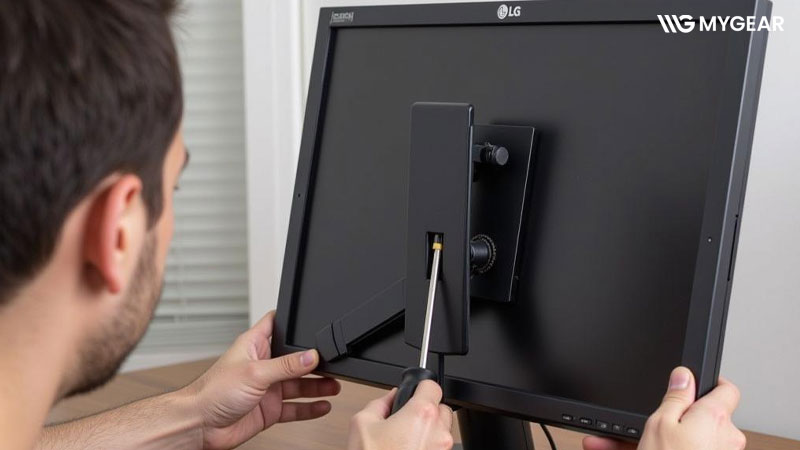
- Tháo khung viền màn hình: Dùng tua vít hoặc dao nhựa nhẹ nhàng tách viền ra.
- Lấy mặt kính cũ ra: Nhẹ nhàng nâng kính ra, tránh làm tác động lực mạnh lên lớp hiển thị bên trong.
- Vệ sinh tấm nền: Loại bỏ bụi hoặc mảnh kính còn sót lại bằng khăn mềm hoặc cọ nhẹ.
- Gắn kính mới: Đặt kính mới vào vị trí cũ, dùng băng dính 2 mặt cố định.
- Lắp lại khung viền và vặn ốc chắc chắn: Đảm bảo kính không bị lỏng hoặc cấn vào lớp hiển thị.
- Bật máy và kiểm tra hình ảnh: Xác nhận màn hình hiển thị bình thường và không có vết áp lực.
Nếu chưa có kính thay thế, bạn có thể dùng băng dính trong suốt hoặc miếng nhựa mỏng để tạm che vết nứt, giúp hạn chế mảnh kính rơi ra và tránh va đập thêm. Đây là biện pháp tạm thời, không nên dùng lâu dài.
5. Cách phòng tránh làm hỏng lớp hiển thị khi sửa
Trong quá trình sửa tại nhà, để không làm hỏng tấm nền, bạn cần lưu ý:
- Không tác động lực mạnh trực tiếp lên màn hình.
- Không sử dụng vật sắc nhọn để tách kính, tránh làm trầy hoặc nứt tấm nền.
- Làm việc trên bề mặt phẳng, ổn định, tránh va đập.
- Nếu chưa tự tin, tốt nhất nhờ kỹ thuật viên chuyên nghiệp hỗ trợ.
Việc tuân thủ các bước này sẽ giúp bảo vệ lớp hiển thị bên trong, giảm thiểu rủi ro và đảm bảo máy tính hoạt động ổn định sau khi sửa chữa.
Mygear hy vọng rằng qua bài viết trên, bạn đã nắm rõ cách sửa màn hình máy tính bị vỡ tại nhà. Trong trường hợp gặp khó khăn hoặc không tự tin thực hiện, bạn hoàn toàn có thể đến cửa hàng Mygear gần nhất để đội ngũ kỹ thuật viên chuyên nghiệp của chúng tôi kiểm tra và hỗ trợ sửa chữa nhanh chóng, an toàn. Hoặc liên hệ qua hotline 0787.955.888 để được tư vấn chi tiết nhé.
Kết nối chúng tôi


Bài viết liên quan

Khắc phục lỗi máy tính tự reset lại nhiều lần đơn giản

4 cách thu nhỏ giao diện màn hình máy tính nhanh chóng
Cách đánh dấu chấm trong word trong vòng 1 phút

Sửa lỗi máy tính bị mất biểu tượng wifi chỉ với vài bước

Cách kéo ứng dụng ra màn hình máy tính Windows, Macbook
























Bình luận bài viết