
 Tin công nghệ
 Game
 Đánh giá
 Thủ thuật
 Tư vấn
 Khám phá
 Tin khuyến mãi
 Review - Video
 PC DIY
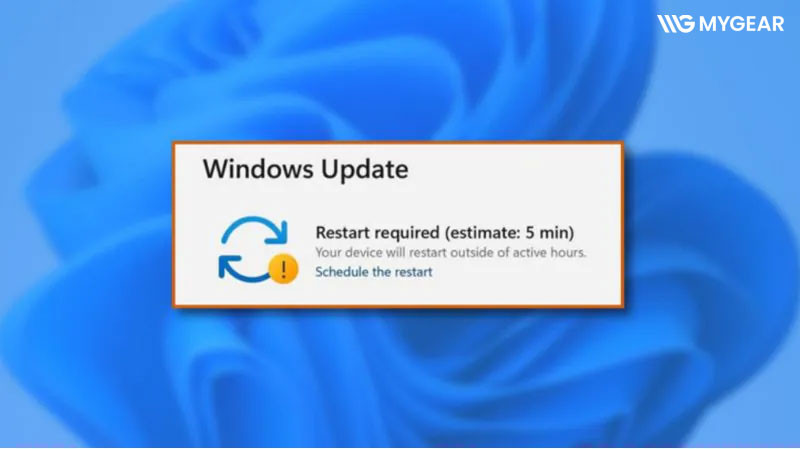

Windows Update giúp máy tính Windows duy trì khả năng bảo mật, khắc phục lỗi và cải thiện hiệu suất thông qua các bản cập nhật hệ thống. Tuy nhiên, việc tự động tải và cài đặt đôi khi gây gián đoạn công việc, tiêu tốn dữ liệu mạng hoặc làm phát sinh lỗi không mong muốn. Nếu muốn chủ động kiểm soát quá trình cập nhật, bạn có thể tham khảo các cách quản lý và tạm dừng Windows Update trên Windows 10, Windows 11 dưới đây.
Windows Update là gì? Có nên tắt cập nhật Windows không?
Windows Update là dịch vụ cập nhật tích hợp trên hệ điều hành Windows, giúp tải xuống và cài đặt các bản vá bảo mật, bản sửa lỗi và những cải tiến hệ thống. Quá trình cập nhật thường diễn ra tự động theo thiết lập của Windows, nhưng người dùng vẫn có thể chủ động kiểm soát thời điểm tải xuống và cài đặt trong phạm vi hệ thống cho phép.
Có nên tắt Windows Update không? Nhìn chung, bạn không nên vô hiệu hóa tính năng này trong thời gian dài vì máy tính có thể bỏ lỡ các bản vá bảo mật và sửa lỗi quan trọng. Thay vào đó, hãy cân nhắc tạm dừng hoặc hạn chế cập nhật trong những trường hợp như:
- Đang cần sử dụng máy tính liên tục và không muốn quá trình cập nhật làm gián đoạn công việc.
- Kết nối Internet có dung lượng giới hạn, cần kiểm soát dữ liệu tải xuống.
- Máy tính phát sinh lỗi tương thích sau khi cập nhật và cần thời gian kiểm tra, xử lý.
Nếu chỉ muốn tránh cập nhật tự động trong một khoảng thời gian, bạn nên ưu tiên tính năng Pause Updates trong Settings thay vì can thiệp vào dịch vụ Windows Update. Cách này giúp trì hoãn cập nhật mà không cần thay đổi sâu các thiết lập hệ thống.
Lưu ý: Windows 10 đã kết thúc hỗ trợ thông thường từ ngày 14/10/2025. Các thiết bị tham gia chương trình Extended Security Updates (ESU) vẫn có thể nhận bản cập nhật bảo mật trong thời gian được hỗ trợ. Người dùng Windows 10 nên cân nhắc kỹ trước khi tắt cập nhật.
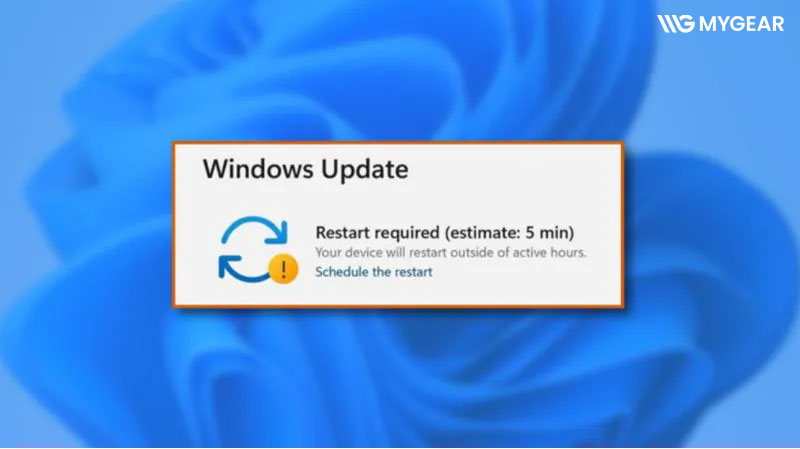
Cách tạm dừng Windows Update trên Windows 10 và 11
Windows 10 và Windows 11 đều hỗ trợ tạm dừng cập nhật trực tiếp trong Settings mà không cần cài đặt thêm phần mềm. Tùy phiên bản hệ điều hành, giao diện và tùy chọn thời gian tạm dừng có thể khác nhau.
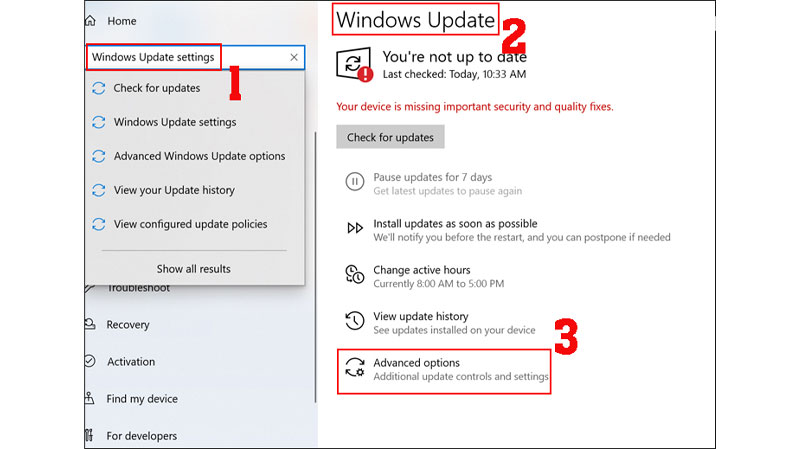
Trên Windows 10
Nhấn tổ hợp phím Windows + I để mở Settings.
- Chọn Update & Security → Windows Update.
- Chọn một trong hai tùy chọn:
- Pause updates for 7 days để tạm dừng cập nhật trong 7 ngày.
- Chọn Advanced options, tìm mục Pause updates rồi mở danh sách để chọn ngày muốn tiếp tục cập nhật.
- Kiểm tra trạng thái tạm dừng trên màn hình Windows Update.
Lưu ý: Các tùy chọn có thể khác nhau tùy phiên bản Windows 10 và thiết lập quản trị của thiết bị.
Trên Windows 11
Cách tạm dừng cập nhật trên Windows 11 như sau:
- Nhấn tổ hợp phím Windows + I để mở Settings.
- Chọn Windows Update ở thanh menu bên trái.
- Tại mục Pause updates, chọn Pick a date.
- Chọn ngày muốn kết thúc thời gian tạm dừng trên lịch.
Trên một số phiên bản, giao diện có thể hiển thị tùy chọn thời gian tạm dừng thay vì lịch chọn ngày.
Lưu ý: Với trải nghiệm tạm dừng cập nhật mới, Windows cho phép trì hoãn cập nhật tối đa 35 ngày tính từ ngày hiện tại. Tùy phiên bản hệ điều hành và thiết lập quản trị, giao diện hoặc tùy chọn hiển thị có thể khác nhau. Khi hết thời gian tạm dừng, Windows sẽ tiếp tục kiểm tra và cài đặt các bản cập nhật khả dụng. Bạn cũng có thể chọn Resume updates trong Windows Update nếu muốn cập nhật sớm hơn.
Cách hạn chế hoặc tắt Windows Update tự động
Nếu không muốn Windows tự động tải các bản cập nhật khi đang sử dụng Internet, bạn có thể thiết lập kết nối mạng có lưu lượng giới hạn hoặc điều chỉnh dịch vụ Windows Update. Mỗi phương pháp có tác dụng khác nhau tùy nhu cầu sử dụng.
Sử dụng Metered Connection
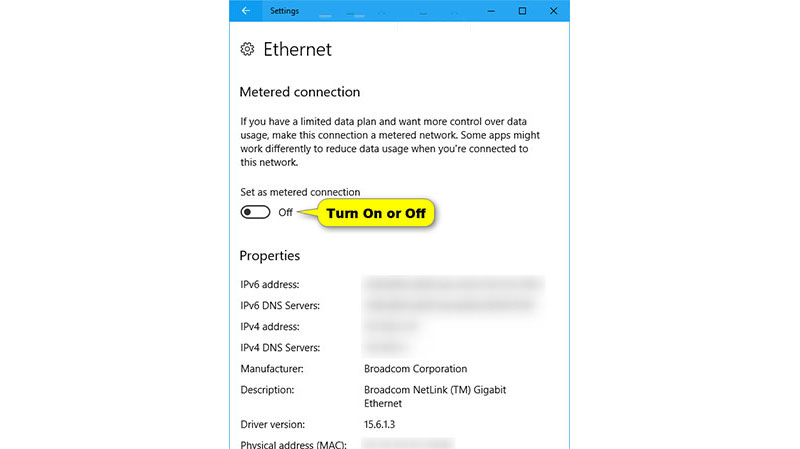
Metered Connection là tính năng đánh dấu kết nối mạng có giới hạn dung lượng dữ liệu. Khi bật tùy chọn này, Windows sẽ hạn chế một số hoạt động sử dụng dữ liệu nền, trong đó có việc tự động tải các bản cập nhật.
Các bước thực hiện:
- Nhấn Windows + I để mở Settings.
- Chọn Network & Internet.
- Nếu sử dụng Wi-Fi, chọn Wi-Fi → mạng đang kết nối. Nếu sử dụng mạng dây, chọn Ethernet → mạng đang sử dụng.
- Tìm tùy chọn Metered connection và chuyển sang On.
Lưu ý: Metered Connection không tắt hoàn toàn Windows Update. Khi bật tính năng này, Windows chỉ tự động tải các bản cập nhật ưu tiên; một số ứng dụng Microsoft Store và hoạt động đồng bộ dữ liệu cũng có thể bị hạn chế. Bạn có thể chuyển tùy chọn về Off khi muốn sử dụng kết nối mạng bình thường.
Tắt dịch vụ Windows Update trong Services
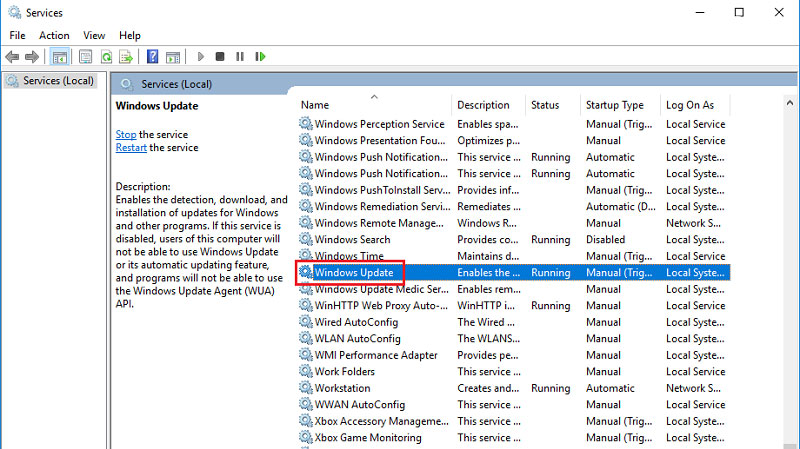
Services là công cụ quản lý các dịch vụ chạy nền trên Windows. Thông qua đây, bạn có thể thay đổi trạng thái hoạt động của Windows Update để ngăn dịch vụ này thực hiện chức năng cập nhật thông thường.
Cách thực hiện:
- Nhấn Windows + R, nhập services.msc rồi nhấn Enter.
- Trong cửa sổ Services, tìm dịch vụ Windows Update.
- Nhấp đúp vào dịch vụ để mở cửa sổ Properties.
- Tại mục Startup type, chọn Disabled.
- Nhấn Stop để dừng dịch vụ nếu đang chạy, sau đó chọn Apply - OK để lưu thay đổi.
Lưu ý: Vô hiệu hóa Windows Update có thể khiến hệ thống không kiểm tra, tải hoặc cài đặt bản cập nhật thông qua dịch vụ này. Thao tác cũng có thể ảnh hưởng đến các ứng dụng sử dụng Windows Update Agent. Ngoài ra, một số cơ chế quản lý cập nhật của Windows có thể tác động đến trạng thái dịch vụ. Vì vậy, đây không phải giải pháp tắt cập nhật vĩnh viễn và không được khuyến nghị duy trì lâu dài.
Phần mềm hỗ trợ tắt Windows Update
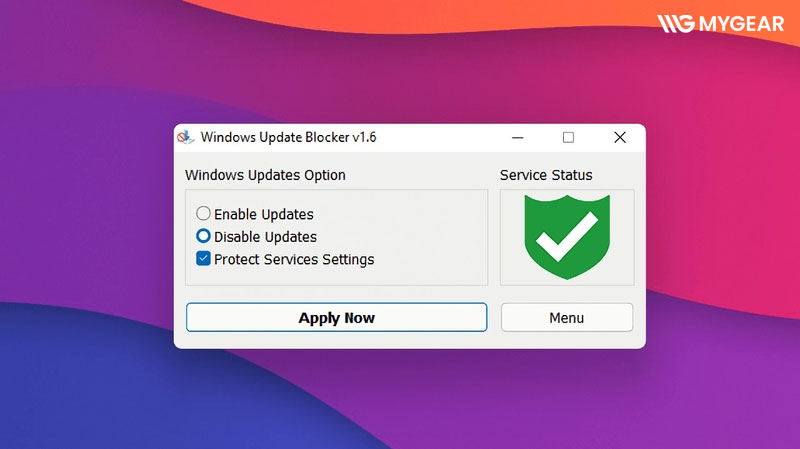
Nếu không muốn thao tác thủ công trong Services, bạn có thể sử dụng Windows Update Blocker để quản lý dịch vụ cập nhật trên Windows 10 và Windows 11. Đây là công cụ miễn phí, dạng portable nên không cần cài đặt vào máy tính. Phần mềm cung cấp tùy chọn vô hiệu hóa hoặc kích hoạt lại dịch vụ cập nhật thông qua giao diện đơn giản.
Cách sử dụng Windows Update Blocker:
- Truy cập trang tải Windows Update Blocker của Sordum để tải phần mềm.
- Giải nén tệp vừa tải và chạy chương trình Windows Update Blocker.
- Chọn Disable Service để vô hiệu hóa dịch vụ cập nhật.
- Đánh dấu tùy chọn Protect Service Settings để hạn chế các thay đổi ngoài ý muốn đối với thiết lập dịch vụ.
- Nhấn Apply Now để áp dụng cấu hình.
Khi muốn khôi phục Windows Update, mở lại phần mềm, chọn Enable Service rồi nhấn Apply Now. Nếu dịch vụ chưa hoạt động bình thường sau khi bật lại, nhà phát triển khuyến nghị khởi động lại máy tính.
Một số lưu ý khi sử dụng:
- Chỉ tải phần mềm từ trang phát hành chính thức của Sordum để hạn chế nguy cơ sử dụng tệp bị chỉnh sửa.
- Windows Update Blocker can thiệp vào thiết lập dịch vụ cập nhật, do đó có thể khiến máy tính bỏ lỡ các bản vá bảo mật và cải tiến hệ thống.
- Phần mềm không chặn các bản cập nhật Microsoft Defender.
- Một số tiến trình Windows có thể tìm cách khôi phục hoạt động cập nhật. Vì vậy, công cụ không bảo đảm vô hiệu hóa mọi cơ chế cập nhật trong mọi trường hợp.
Khuyến nghị: Chỉ nên sử dụng Windows Update Blocker khi thực sự cần kiểm soát cập nhật trong một khoảng thời gian. Sau đó, hãy bật lại dịch vụ để máy tính tiếp tục nhận các bản cập nhật cần thiết.
Cách bật lại Windows Update sau khi tắt
Sau khi hoàn thành việc tạm dừng hoặc vô hiệu hóa cập nhật, bạn nên khôi phục Windows Update để máy tính tiếp tục nhận các bản cập nhật khả dụng. Cách thực hiện phụ thuộc vào phương pháp đã sử dụng trước đó.
Bật lại Windows Update trong Services
Nếu đã vô hiệu hóa dịch vụ Windows Update thông qua Services, hãy thực hiện các bước sau:
- Nhấn Windows + R, nhập services.msc rồi nhấn Enter.
- Tìm và nhấp đúp vào dịch vụ Windows Update.
- Tại mục Startup type, chuyển từ Disabled về thiết lập khởi động ban đầu của dịch vụ. Nếu trước đó không thay đổi thiết lập mặc định, có thể chọn Manual.
- Nhấn Apply, sau đó chọn Start nếu dịch vụ đang dừng và nút này khả dụng.
- Nhấn OK để lưu thay đổi.
Lưu ý: Không nên tùy tiện đặt dịch vụ thành Automatic vì chế độ khởi động có thể khác nhau tùy cấu hình Windows.
Bật lại bằng Windows Update Blocker
Nếu đã sử dụng Windows Update Blocker, bạn có thể khôi phục dịch vụ trực tiếp trong phần mềm:
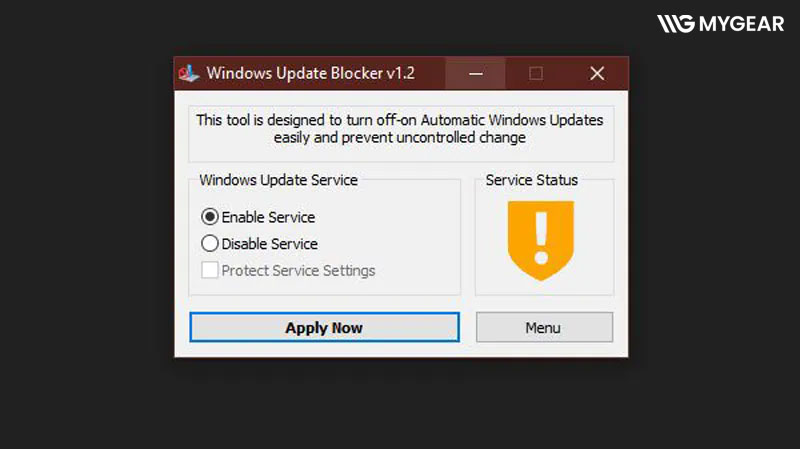
- Mở Windows Update Blocker với quyền quản trị viên.
- Chọn Enable Service.
- Nhấn Apply Now để áp dụng.
- Khởi động lại máy tính nếu dịch vụ chưa hoạt động bình thường.
Đây cũng là cách khôi phục được nhà phát triển Sordum hướng dẫn.
Tắt Metered Connection
Nếu trước đó đã bật Metered Connection để hạn chế tải bản cập nhật, hãy thực hiện:
- Nhấn Windows + I để mở Settings.
- Chọn Network & Internet.
- Chọn Wi-Fi hoặc Ethernet tùy theo kết nối đang sử dụng.
- Mở thuộc tính mạng hiện tại và chuyển Metered connection sang Off.
Thao tác này giúp Windows và các ứng dụng sử dụng kết nối mạng bình thường hơn, không còn bị giới hạn bởi thiết lập mạng có lưu lượng đo lường.
Tiếp tục cập nhật sau khi tạm dừng
Nếu trước đó chỉ sử dụng tính năng Pause Updates, bạn không cần thay đổi Services hoặc thiết lập mạng. Hãy thực hiện:
- Mở Settings bằng tổ hợp phím Windows + I.
- Chọn Windows Update. Trên Windows 10, truy cập Update & Security → Windows Update.
- Nhấn Resume updates để tiếp tục cập nhật.
- Chọn Check for updates nếu muốn kiểm tra các bản cập nhật mới.
Sau khi tiếp tục, Windows sẽ kiểm tra và tải xuống các bản cập nhật khả dụng.
Windows Update cung cấp các bản cập nhật giúp duy trì bảo mật và sự ổn định của máy tính. Tùy nhu cầu, bạn có thể tạm dừng cập nhật, giới hạn dữ liệu tải xuống bằng Metered Connection hoặc quản lý dịch vụ cập nhật thông qua Services và Windows Update Blocker. Dù sử dụng phương pháp nào, hãy ưu tiên khôi phục cập nhật sau khi hoàn thành công việc để hạn chế bỏ lỡ các bản vá bảo mật quan trọng.
Kết nối chúng tôi


Bài viết liên quan

Laptop gaming học lập trình được không? Có nên mua để lập trình?

Laptop học lập trình: Nên chọn máy và cấu hình như thế nào?

Tư vấn chọn laptop: Cách chọn máy phù hợp theo nhu cầu

Cách chọn mua laptop cũ và kiểm tra máy trước khi mua

PC 7 triệu: Gợi ý cấu hình và full bộ theo nhu cầu


























Bình luận bài viết