
 Tin công nghệ
 Game
 Đánh giá
 Thủ thuật
 Tư vấn
 Khám phá
 Tin khuyến mãi
 Review - Video
 PC DIY
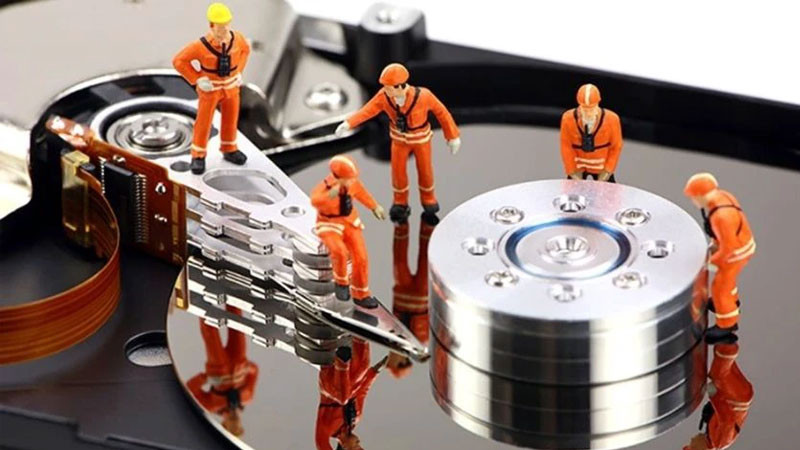

Ổ cứng SSD và HDD sau một thời gian sử dụng có thể xuất hiện tình trạng hao mòn, lỗi đọc ghi hoặc suy giảm độ ổn định. Việc kiểm tra sức khỏe ổ cứng định kỳ giúp bạn nhận biết sớm các dấu hiệu bất thường, đánh giá tình trạng thiết bị và chủ động sao lưu dữ liệu quan trọng. Vậy làm thế nào để test ổ cứng trên Windows và đọc các thông số kiểm tra chính xác? Cùng MyGear tìm hiểu những cách thực hiện đơn giản trong bài viết dưới đây.
Các cách kiểm tra sức khỏe SSD, HDD
Bạn có thể kiểm tra tình trạng ổ cứng bằng phần mềm chuyên dụng, công cụ có sẵn trên Windows hoặc tiện ích chẩn đoán từ nhà sản xuất. Mỗi phương pháp cung cấp những thông tin khác nhau, từ trạng thái S.M.A.R.T. đến lỗi hệ thống tệp và khả năng hoạt động của thiết bị.
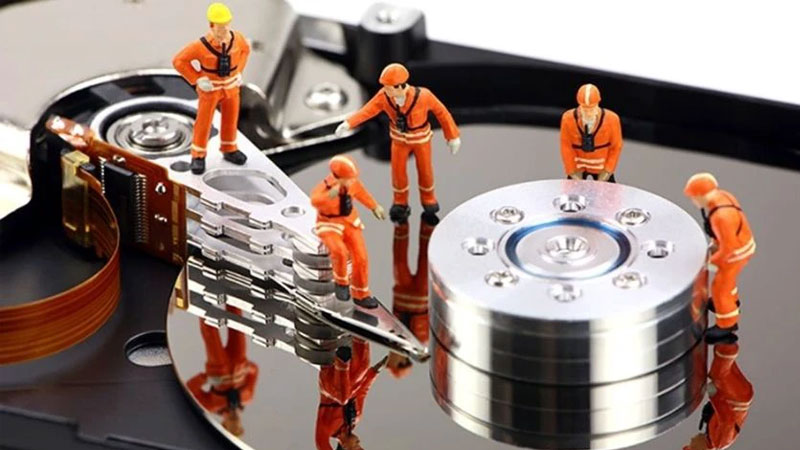
Kiểm tra ổ cứng bằng CrystalDiskInfo
CrystalDiskInfo là phần mềm miễn phí giúp đọc dữ liệu S.M.A.R.T. (Self-Monitoring, Analysis and Reporting Technology) để theo dõi tình trạng hoạt động của HDD và SSD. Công cụ hiển thị trạng thái sức khỏe, nhiệt độ cùng nhiều thông số liên quan đến lỗi và mức độ hao mòn của ổ cứng.
Các bước kiểm tra bằng CrystalDiskInfo:
- Truy cập trang chủ CrystalDiskInfo và tải phần mềm.
- Cài đặt hoặc giải nén phiên bản portable tùy theo gói tải về.
- Mở CrystalDiskInfo để xem các ổ cứng được phần mềm nhận diện.
- Chọn ổ SSD hoặc HDD muốn kiểm tra nếu máy có nhiều thiết bị lưu trữ.
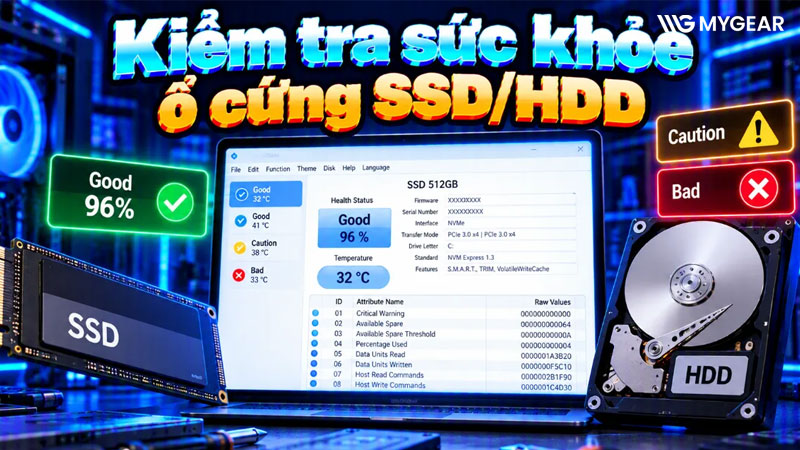
- Quan sát mục Health Status, nhiệt độ và các thông số S.M.A.R.T. được hiển thị.
CrystalDiskInfo có bốn trạng thái sức khỏe:
- Good (xanh dương): Chưa phát hiện thuộc tính S.M.A.R.T. vượt ngưỡng cảnh báo mà phần mềm áp dụng.
- Caution (vàng): Có thông số cần chú ý, chẳng hạn sector đang chờ xử lý trên HDD hoặc chỉ số liên quan đến tuổi thọ SSD.
- Bad (đỏ): Có thuộc tính đạt mức cảnh báo nghiêm trọng, cần ưu tiên sao lưu dữ liệu và kiểm tra ổ cứng.
- Unknown (xám): Phần mềm không xác định được trạng thái sức khỏe của ổ.
Cách đánh giá có sự khác biệt giữa HDD và SSD, phụ thuộc vào các thuộc tính mà thiết bị cung cấp và ngưỡng cảnh báo của CrystalDiskInfo.
Lưu ý khi đọc kết quả SSD và HDD: Với HDD, nên chú ý các chỉ số liên quan đến sector lỗi, thời gian hoạt động và nhiệt độ. Với SSD, CrystalDiskInfo có thể hiển thị phần trăm sức khỏe dựa trên dữ liệu do ổ cung cấp. Riêng Percentage Used trên SSD NVMe biểu thị tỷ lệ hao mòn ước tính đã sử dụng, không phải tuổi thọ còn lại. Chỉ số này đạt 100% cũng không có nghĩa ổ lập tức ngừng hoạt động.
Nếu CrystalDiskInfo hiển thị Caution hoặc Bad, bạn nên xem thuộc tính S.M.A.R.T. nào đang cảnh báo thay vì chỉ dựa vào trạng thái tổng quát để kết luận ổ cứng đã hỏng. Ngược lại, trạng thái Good cũng không đảm bảo ổ sẽ không gặp sự cố.
Kiểm tra ổ cứng bằng công cụ Windows
Windows cung cấp PowerShell để xem thông tin và trạng thái hoạt động của các ổ đĩa vật lý được hệ thống nhận diện. Cách này không cần cài thêm phần mềm, phù hợp khi bạn muốn kiểm tra nhanh SSD hoặc HDD.
Các bước thực hiện:
- Nhấn chuột phải vào nút Start và chọn Terminal (Admin) hoặc Windows PowerShell (Admin).
- Nhập lệnh sau rồi nhấn Enter: Get-PhysicalDisk | Select FriendlyName, MediaType, HealthStatus, OperationalStatus
- Quan sát kết quả hiển thị trong cửa sổ PowerShell.
Ý nghĩa các thông tin:
- FriendlyName: Tên thiết bị lưu trữ được hệ thống nhận diện.
- MediaType: Loại ổ đĩa như HDD hoặc SSD nếu hệ thống xác định được.
- HealthStatus: Trạng thái sức khỏe theo thông tin hệ thống cung cấp.
- OperationalStatus: Trạng thái hoạt động của thiết bị.
Một số giá trị thường gặp trong HealthStatus:
- Healthy: Hệ thống ghi nhận ổ đang ở trạng thái bình thường.
- Warning: Ổ có vấn đề cần chú ý.
- Unhealthy: Ổ đang ở trạng thái không tốt, cần kiểm tra ngay.
- Unknown: Hệ thống không xác định được trạng thái sức khỏe.
Lưu ý: Get-PhysicalDisk chỉ hiển thị những thiết bị mà Storage Management Provider nhận diện được. Kết quả có thể không đầy đủ trên một số cấu hình máy tính hoặc thiết bị lưu trữ. Lệnh này cũng không thay thế phần mềm đọc S.M.A.R.T. chuyên sâu, vì vậy bạn nên kết hợp CrystalDiskInfo hoặc công cụ của nhà sản xuất khi cần đánh giá kỹ hơn.
Kiểm tra lỗi ổ cứng bằng lệnh CHKDSK
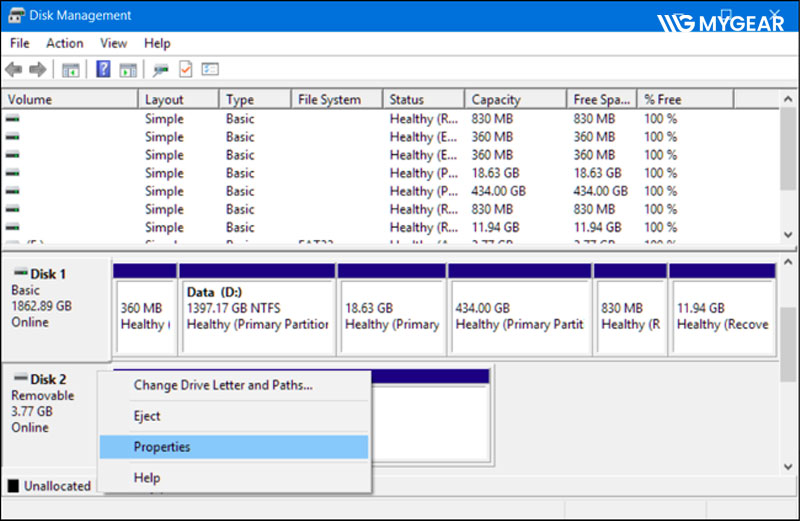
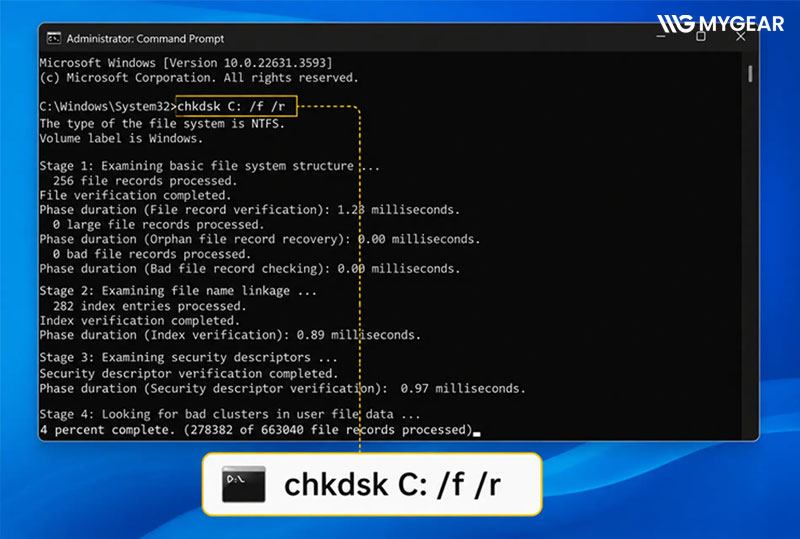
CHKDSK (Check Disk) là công cụ có sẵn trên Windows, giúp kiểm tra hệ thống tệp và phát hiện các lỗi liên quan đến ổ đĩa. Công cụ này hữu ích khi máy tính không mở được tệp, xuất hiện thông báo lỗi ổ đĩa hoặc hệ thống tệp hoạt động bất thường.
Các bước kiểm tra ổ cứng bằng CHKDSK
- Nhấn Start, nhập cmd.
- Chọn Run as administrator để mở Command Prompt với quyền quản trị.
- Nhập lệnh sau để kiểm tra ổ C: chkdsk C:
4. Nhấn Enter và chờ Windows hoàn tất quá trình kiểm tra. Kết quả sẽ hiển thị các lỗi hệ thống tệp được phát hiện (nếu có).
Ngoài ra, bạn có thể sử dụng các tùy chọn sau:
- /f: Tìm và sửa lỗi hệ thống tệp. Nếu ổ đang được sử dụng, Windows có thể yêu cầu lên lịch kiểm tra vào lần khởi động tiếp theo.
- /r: Tìm các sector bị lỗi và cố gắng khôi phục thông tin còn đọc được. Tùy chọn này bao gồm chức năng của /f và thường mất nhiều thời gian để hoàn tất.
Ví dụ, lệnh kiểm tra và sửa lỗi ổ C: chkdsk C: /f
Hoặc kiểm tra sâu hơn và tìm sector lỗi: chkdsk C: /r
Lưu ý: CHKDSK chủ yếu kiểm tra hệ thống tệp và các lỗi liên quan đến sector, không phải công cụ đánh giá toàn diện sức khỏe SSD hoặc HDD. Nếu ổ cứng phát ra tiếng lạch cạch, thường xuyên mất kết nối hoặc có dấu hiệu hỏng vật lý, hãy ưu tiên sao lưu dữ liệu và đánh giá tình trạng ổ trước khi chạy /r. Quá trình quét kéo dài có thể tạo thêm tải đọc lên thiết bị đang gặp sự cố.
Kiểm tra ổ cứng bằng BIOS/UEFI
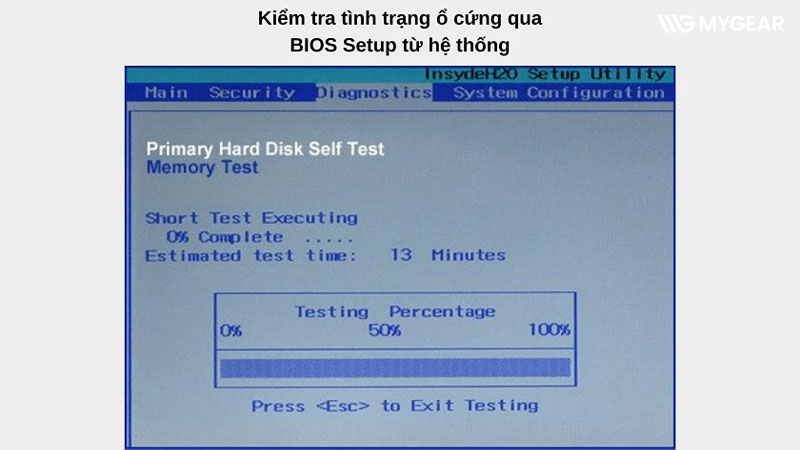
Một số máy tính được tích hợp công cụ chẩn đoán phần cứng (Hardware Diagnostics), cho phép kiểm tra SSD hoặc HDD trước khi khởi động vào Windows. Đây là cách hữu ích khi máy tính không thể truy cập hệ điều hành hoặc bạn muốn kiểm tra ổ cứng bằng công cụ có sẵn của nhà sản xuất.
Các bước thực hiện:
- Khởi động lại máy tính.
- Nhấn phím truy cập BIOS/UEFI hoặc menu chẩn đoán theo hướng dẫn của nhà sản xuất. Các phím thường gặp gồm F2, F10, F12, Del hoặc Esc.
- Tìm mục Diagnostics, Hardware Diagnostics, Storage Test hoặc công cụ kiểm tra ổ đĩa tương ứng.
- Chọn ổ cứng cần kiểm tra và chạy bài kiểm tra nếu thiết bị hỗ trợ.
- Chờ quá trình hoàn tất và xem kết quả hiển thị trên màn hình.
Tùy dòng máy, công cụ chẩn đoán có thể cung cấp bài kiểm tra nhanh hoặc kiểm tra chuyên sâu. Kết quả thường cho biết ổ đĩa có vượt qua bài kiểm tra hay phát hiện lỗi cần xử lý.
Lưu ý: Không phải máy tính nào cũng tích hợp công cụ kiểm tra ổ cứng trong BIOS/UEFI. Tên menu, phím truy cập và phương pháp chẩn đoán khác nhau giữa các nhà sản xuất. Ngoài ra, kết quả vượt qua bài kiểm tra không đồng nghĩa ổ cứng hoàn toàn không có lỗi S.M.A.R.T. Nếu không tìm thấy chức năng này, bạn có thể sử dụng CrystalDiskInfo hoặc phần mềm chẩn đoán chính hãng.
Kiểm tra SSD, HDD bằng phần mềm của nhà sản xuất
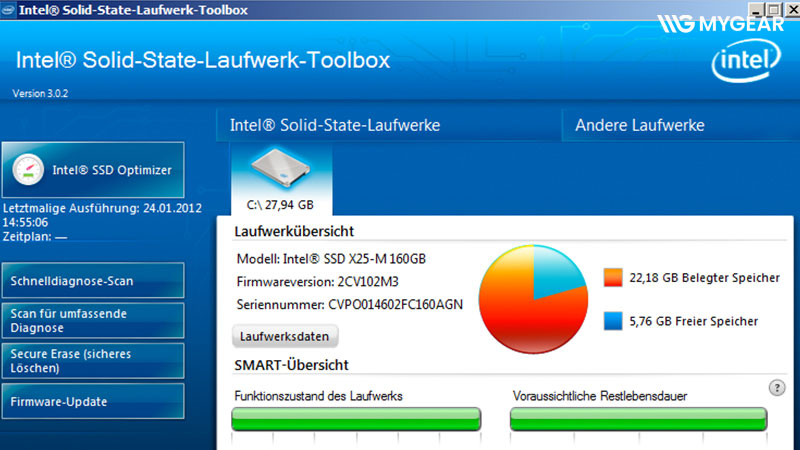
Ngoài CrystalDiskInfo, bạn có thể sử dụng phần mềm chẩn đoán chính hãng để kiểm tra tình trạng ổ cứng. Những công cụ này có thể cung cấp thông tin S.M.A.R.T., nhiệt độ, mức độ hao mòn và các bài kiểm tra lỗi tùy theo model thiết bị.
Một số phần mềm phổ biến gồm:
- SeaTools: Công cụ chẩn đoán của Seagate, hỗ trợ kiểm tra HDD và SSD. Một số tính năng có thể bị giới hạn khi sử dụng với ổ không phải Seagate.
- Samsung Magician: Phần mềm quản lý SSD và các sản phẩm lưu trữ Samsung tương thích, hỗ trợ theo dõi sức khỏe, nhiệt độ và chạy các chức năng chẩn đoán tùy model.
Ví dụ kiểm tra SSD bằng Samsung Magician:
- Truy cập trang Samsung Magician chính thức và tải phần mềm.
- Cài đặt rồi mở Samsung Magician trên Windows.
- Chọn SSD Samsung cần kiểm tra trong danh sách thiết bị.
- Quan sát thông tin sức khỏe, nhiệt độ và các chỉ số được phần mềm hỗ trợ.
- Nếu cần kiểm tra chuyên sâu, chọn chức năng chẩn đoán tương ứng nếu model ổ cứng có hỗ trợ.
Lưu ý: Mỗi phần mềm chỉ hỗ trợ một số model và giao tiếp lưu trữ nhất định. Bạn nên kiểm tra danh sách thiết bị tương thích trước khi sử dụng. Nếu ổ không được nhận diện hoặc một số thông tin hiển thị N/A, có thể thiết bị chưa được hỗ trợ đầy đủ.
Cách đọc kết quả kiểm tra sức khỏe SSD và HDD
Sau khi kiểm tra bằng CrystalDiskInfo hoặc phần mềm chính hãng, bạn cần xem thêm các thông số S.M.A.R.T. để đánh giá tình trạng ổ cứng. Mỗi loại thiết bị có những chỉ số riêng, vì vậy cần phân biệt HDD với SSD, đặc biệt là SSD SATA và SSD NVMe.
Các thông số cần chú ý khi kiểm tra HDD
HDD sử dụng đĩa từ và đầu đọc cơ học nên các chỉ số liên quan đến sector lỗi, khả năng quay đĩa và thời gian hoạt động rất đáng quan tâm.
| Chỉ số | Ý nghĩa kỹ thuật | Ngưỡng cần lưu ý |
|---|---|---|
| Reallocated Sectors Count | Số sector đã được thay thế bằng sector dự phòng do phát hiện lỗi | Giá trị tăng hoặc tiếp tục phát sinh sector mới là dấu hiệu cần chú ý |
| Current Pending Sector Count | Số sector đang chờ xử lý do gặp khó khăn khi đọc | Giá trị khác 0 cần kiểm tra và sao lưu dữ liệu |
| Uncorrectable Sector Count | Số sector gặp lỗi không thể khắc phục trong quá trình kiểm tra tương ứng | Giá trị tăng hoặc có cảnh báo cần kiểm tra ổ |
| Power-On Hours | Tổng thời gian ổ cứng đã hoạt động | Không có ngưỡng hỏng cố định; dùng để tham khảo thời gian sử dụng |
| Temperature | Nhiệt độ hoạt động của ổ cứng | Đối chiếu giới hạn vận hành do nhà sản xuất công bố |
| Spin Retry Count | Số lần ổ phải thử lại quá trình khởi động đĩa từ để đạt tốc độ quay hoạt động | Giá trị tăng cần kiểm tra hệ thống cơ học và nguồn cấp điện |
Các thông số cần chú ý khi kiểm tra SSD
SSD không sử dụng đĩa từ và đầu đọc cơ học như HDD. Vì vậy, khi kiểm tra sức khỏe SSD, bạn nên quan tâm đến mức độ hao mòn bộ nhớ flash, dung lượng dự phòng, lỗi dữ liệu và lượng dữ liệu đã ghi.
| Chỉ số | Ý nghĩa kỹ thuật | Ngưỡng cần lưu ý |
|---|---|---|
| Percentage Used (NVMe) | Tỷ lệ tuổi thọ sử dụng ước tính đã tiêu hao theo đánh giá của nhà sản xuất | Đạt 100% nghĩa là mức độ bền ước tính đã sử dụng hết; không đồng nghĩa ổ lập tức ngừng hoạt động |
| Available Spare (NVMe) | Tỷ lệ dung lượng dự phòng còn lại | Cần chú ý khi giảm đến hoặc thấp hơn Available Spare Threshold |
| Media and Data Integrity Errors (NVMe) | Số lỗi liên quan đến tính toàn vẹn dữ liệu hoặc phương tiện lưu trữ được ghi nhận | Giá trị tăng cần kiểm tra và sao lưu dữ liệu |
| Data Units Written (NVMe) | Tổng lượng dữ liệu máy chủ đã ghi vào SSD, được biểu thị theo đơn vị của chuẩn NVMe | Đối chiếu lượng dữ liệu ghi với giới hạn TBW do nhà sản xuất công bố |
| Temperature | Nhiệt độ hoạt động của SSD | So sánh với giới hạn vận hành theo model |
Lưu ý khi đọc thông số S.M.A.R.T.:
- Các thuộc tính và cách hiển thị có thể khác nhau giữa HDD, SSD SATA và SSD NVMe.
- Một số thông số chỉ xuất hiện trên thiết bị hỗ trợ chuẩn tương ứng, không có trên mọi ổ cứng.
- Giá trị Raw Value trong CrystalDiskInfo có thể được mã hóa theo cách riêng của nhà sản xuất. Không nên áp dụng một ngưỡng chung cho tất cả thiết bị.
- Nếu xuất hiện cảnh báo nghiêm trọng hoặc chỉ số lỗi tăng liên tục, hãy ưu tiên sao lưu dữ liệu trước khi tiếp tục kiểm tra.
Dấu hiệu nhận biết ổ cứng SSD, HDD bị lỗi
Ổ cứng gặp sự cố có thể khiến máy tính hoạt động chậm, dữ liệu khó truy cập hoặc thiết bị thường xuyên bị ngắt kết nối. Tuy nhiên, những biểu hiện này cũng có thể xuất phát từ lỗi Windows, phần mềm hoặc kết nối phần cứng. Bạn nên kết hợp quan sát dấu hiệu thực tế với kết quả kiểm tra S.M.A.R.T. để đánh giá tình trạng ổ cứng.
Máy tính khởi động chậm hoặc thường xuyên bị treo
Nếu Windows mất nhiều thời gian để khởi động, thường xuyên đứng máy hoặc phản hồi chậm khi mở ứng dụng, ổ cứng có thể đang gặp vấn đề trong quá trình đọc dữ liệu.
Tuy nhiên, đây không phải dấu hiệu riêng của ổ cứng. RAM thiếu, CPU quá tải, phần mềm chạy nền hoặc lỗi hệ điều hành cũng có thể gây ra hiện tượng tương tự. Bạn nên kiểm tra thêm mức sử dụng tài nguyên hệ thống và tình trạng ổ cứng trước khi xác định nguyên nhân.
Tốc độ đọc và ghi dữ liệu giảm bất thường
Ổ cứng gặp sự cố có thể khiến các thao tác sao chép, di chuyển hoặc mở tệp mất nhiều thời gian hơn bình thường. Chẳng hạn, máy tính thường xuyên mất nhiều phút để sao chép một tệp dung lượng lớn dù trước đây vẫn thực hiện nhanh chóng.
Với HDD, tình trạng này có thể liên quan đến lỗi đọc ghi hoặc các vùng dữ liệu gặp vấn đề. Với SSD, hiệu suất giảm cũng có thể xuất phát từ dung lượng gần đầy, nhiệt độ cao hoặc những vấn đề khác của thiết bị. Vì vậy, cần kiểm tra thêm trước khi kết luận ổ cứng bị hỏng.
Tệp tin bị lỗi, biến mất hoặc không thể mở
Một số biểu hiện cần chú ý gồm:
- Tệp tin đột nhiên không thể mở hoặc xuất hiện thông báo lỗi.
- Dữ liệu bị hỏng sau khi sao chép hoặc lưu trữ.
- Thư mục không hiển thị đầy đủ nội dung.
- Windows yêu cầu kiểm tra hoặc sửa lỗi ổ đĩa.
Những hiện tượng này có thể liên quan đến lỗi hệ thống tệp hoặc sự cố đọc ghi trên ổ cứng. Nếu gặp tình trạng trên, bạn nên sao lưu những dữ liệu còn truy cập được trước khi tiến hành kiểm tra sâu hơn.
Ổ cứng thường xuyên bị ngắt kết nối hoặc không được nhận diện
Nếu SSD hoặc HDD liên tục biến mất khỏi File Explorer, Disk Management hoặc BIOS/UEFI, thiết bị có thể đang gặp sự cố. Nguyên nhân có thể nằm ở bản thân ổ cứng, cáp SATA, khe cắm, cổng kết nối hoặc nguồn cấp điện.
Bạn nên kiểm tra lại kết nối và thử cổng hoặc dây cáp khác nếu có điều kiện. Trường hợp ổ cứng vẫn thường xuyên bị mất kết nối sau khi kiểm tra, cần tiến hành chẩn đoán kỹ hơn.
HDD phát ra tiếng động bất thường
HDD sử dụng các bộ phận cơ học nên có thể phát ra tiếng quay, tiếng rung hoặc tiếng click nhẹ trong quá trình hoạt động. Đây có thể là âm thanh bình thường khi ổ cứng đọc và ghi dữ liệu. Tuy nhiên, nếu HDD xuất hiện tiếng click mạnh lặp lại, tiếng va đập hoặc tiếng nghiến bất thường, đây có thể là dấu hiệu bộ phận cơ học đang gặp vấn đề.
Khi phát hiện những âm thanh này, bạn nên ưu tiên bảo vệ dữ liệu. Nếu ổ vẫn còn truy cập được, hãy sao lưu dữ liệu quan trọng; nếu có tiếng nghiến hoặc dấu hiệu hư hỏng vật lý rõ rệt, nên tắt ổ và cân nhắc nhờ đơn vị chuyên phục hồi dữ liệu kiểm tra thay vì tiếp tục chạy các bài test.
Phần mềm kiểm tra hiển thị cảnh báo sức khỏe ổ cứng
Các công cụ như CrystalDiskInfo hoặc phần mềm chẩn đoán của nhà sản xuất có thể hiển thị cảnh báo khi phát hiện thông số S.M.A.R.T. bất thường.
Một số trạng thái cần chú ý:
- Caution: Có thông số S.M.A.R.T. cần được quan tâm, nên kiểm tra thuộc tính cảnh báo và sao lưu dữ liệu.
- Bad: Phần mềm phát hiện tình trạng nghiêm trọng, cần ưu tiên bảo vệ dữ liệu và đánh giá khả năng thay ổ.
- Unknown: Công cụ không đủ thông tin để xác định tình trạng ổ cứng, không đồng nghĩa với việc thiết bị bị lỗi.
Lưu ý, không phải mọi sự cố SSD hoặc HDD đều được S.M.A.R.T. phát hiện trước. Vì vậy, ngay cả khi phần mềm hiển thị Good hoặc Healthy, bạn vẫn nên chú ý đến những biểu hiện bất thường trong quá trình sử dụng.

Cách xử lý khi ổ cứng có dấu hiệu bị lỗi
Khi phát hiện SSD hoặc HDD có dấu hiệu bất thường, bạn nên ưu tiên bảo vệ dữ liệu trước khi thực hiện các thao tác kiểm tra hoặc sửa lỗi. Tùy vào tình trạng thiết bị, có thể áp dụng những cách xử lý sau:
Sao lưu dữ liệu quan trọng
Nếu ổ cứng vẫn hoạt động ổn định và có thể truy cập, hãy sao chép tài liệu, hình ảnh và các tệp quan trọng sang ổ cứng khác hoặc dịch vụ lưu trữ đám mây. Nên ưu tiên những dữ liệu không thể thay thế trước, tránh cố sao chép toàn bộ ổ đĩa nếu thiết bị đang hoạt động thiếu ổn định. Nếu HDD phát ra tiếng click mạnh, tiếng nghiến bất thường hoặc liên tục mất kết nối, hãy hạn chế tiếp tục cấp nguồn và cân nhắc nhờ đơn vị chuyên phục hồi dữ liệu kiểm tra.
Kiểm tra cáp và khe cắm ổ cứng
Nếu ổ cứng thường xuyên bị mất kết nối hoặc không được Windows nhận diện, nguyên nhân có thể đến từ kết nối phần cứng.
Bạn có thể kiểm tra:
- Cáp SATA và đầu nối nguồn của HDD hoặc SSD SATA.
- Khe cắm M.2 và vị trí lắp SSD NVMe.
- Cổng SATA hoặc khe M.2 có dấu hiệu lỏng, bám bụi hoặc tiếp xúc kém hay không.
Trước khi tháo lắp, hãy tắt máy hoàn toàn và ngắt nguồn điện. Với laptop có pin tích hợp, cần thực hiện theo hướng dẫn của nhà sản xuất. Nếu không quen thao tác với linh kiện, bạn nên nhờ kỹ thuật viên kiểm tra.
Chạy phần mềm chẩn đoán ổ cứng
Sau khi bảo vệ dữ liệu quan trọng, bạn có thể sử dụng CrystalDiskInfo hoặc phần mềm của nhà sản xuất như SeaTools, Samsung Magician để kiểm tra thông số S.M.A.R.T. và chạy bài kiểm tra phù hợp.
Nếu phần mềm phát hiện lỗi, hãy ghi lại mã lỗi hoặc thông số bất thường để đối chiếu với tài liệu của nhà sản xuất. Không nên liên tục chạy các bài kiểm tra kéo dài khi ổ cứng có dấu hiệu hư hỏng vật lý hoặc hoạt động không ổn định.
Hạn chế ghi dữ liệu vào ổ cứng bị lỗi
Khi ổ cứng xuất hiện lỗi đọc ghi, thường xuyên mất kết nối hoặc có cảnh báo nghiêm trọng, bạn nên hạn chế cài đặt phần mềm, tải tệp và sao chép dữ liệu mới vào thiết bị. Đặc biệt, không nên vội định dạng, phân vùng lại hoặc chạy các lệnh sửa lỗi khi chưa sao lưu dữ liệu. Những thao tác ghi dữ liệu có thể làm thay đổi nội dung trên ổ và gây khó khăn cho quá trình khôi phục nếu thiết bị đang gặp sự cố.
Thay ổ cứng khi thiết bị bị lỗi nghiêm trọng
Nếu SSD hoặc HDD liên tục báo lỗi, không thể truy cập ổn định hoặc không vượt qua bài kiểm tra chẩn đoán của nhà sản xuất, bạn nên cân nhắc thay thế thiết bị.
Khi chọn ổ cứng mới, hãy kiểm tra:
- Dung lượng lưu trữ phù hợp với nhu cầu.
- Chuẩn giao tiếp SATA hoặc NVMe.
- Kích thước và chuẩn khe cắm tương thích với máy tính.
- Tình trạng bảo hành và thông tin từ nhà sản xuất.
Nếu cần giữ lại dữ liệu từ ổ cũ, hãy ưu tiên sao lưu hoặc phục hồi dữ liệu trước khi thay thế. Trường hợp ổ không thể truy cập và chứa dữ liệu quan trọng, nên nhờ đơn vị chuyên môn xử lý thay vì tự thử nhiều phương pháp khôi phục.
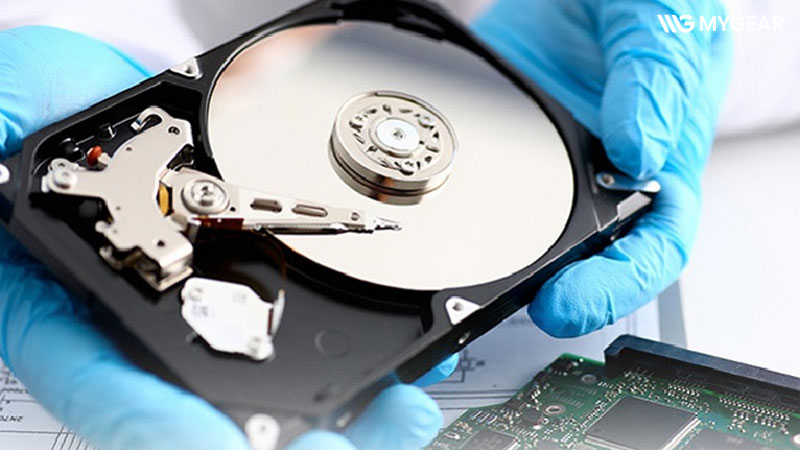
Mẹo duy trì sức khỏe ổ cứng SSD, HDD ổn định
Để hạn chế nguy cơ mất dữ liệu và duy trì hoạt động ổn định, bạn nên chú ý đến cách sử dụng, bảo quản và theo dõi tình trạng ổ cứng. Dưới đây là một số thói quen hữu ích:
- Sao lưu dữ liệu định kỳ: Lưu bản sao trên ổ cứng khác hoặc dịch vụ đám mây, không chỉ sao chép sang phân vùng khác trên cùng ổ.
- Theo dõi nhiệt độ: Giữ máy tính thông thoáng, vệ sinh hệ thống tản nhiệt và kiểm tra nhiệt độ ổ cứng bằng CrystalDiskInfo hoặc phần mềm chính hãng.
- Hạn chế va đập: Tránh làm rơi, rung lắc hoặc di chuyển HDD khi đang hoạt động. Bảo quản SSD cẩn thận để tránh hư hỏng vật lý.
- Tắt máy đúng cách: Không ngắt nguồn đột ngột khi ổ cứng đang đọc ghi dữ liệu. Có thể sử dụng UPS nếu nguồn điện không ổn định.
- Kiểm tra sức khỏe định kỳ: Theo dõi thông số S.M.A.R.T. và xử lý sớm khi phát hiện cảnh báo bất thường.
Kiểm tra sức khỏe SSD, HDD định kỳ giúp bạn theo dõi tình trạng ổ cứng, nhận biết sớm các dấu hiệu bất thường và chủ động bảo vệ dữ liệu quan trọng. Bạn có thể sử dụng CrystalDiskInfo, PowerShell hoặc phần mềm chẩn đoán của nhà sản xuất để kiểm tra. Khi ổ cứng xuất hiện cảnh báo nghiêm trọng, hãy ưu tiên sao lưu dữ liệu và cân nhắc thay thế nếu thiết bị không còn hoạt động ổn định.
Nếu đang cần nâng cấp hoặc thay ổ cứng cho máy tính, bạn có thể tham khảo các sản phẩm lưu trữ tại MyGear để tìm thiết bị phù hợp với nhu cầu sử dụng.
Kết nối chúng tôi


Bài viết liên quan

Laptop gaming học lập trình được không? Có nên mua để lập trình?

Laptop học lập trình: Nên chọn máy và cấu hình như thế nào?

Tư vấn chọn laptop: Cách chọn máy phù hợp theo nhu cầu

Cách chọn mua laptop cũ và kiểm tra máy trước khi mua

PC 7 triệu: Gợi ý cấu hình và full bộ theo nhu cầu
























 (1).png)


Bình luận bài viết