
 Tin công nghệ
 Game
 Đánh giá
 Thủ thuật
 Tư vấn
 Khám phá
 Tin khuyến mãi
 Review - Video
 PC DIY
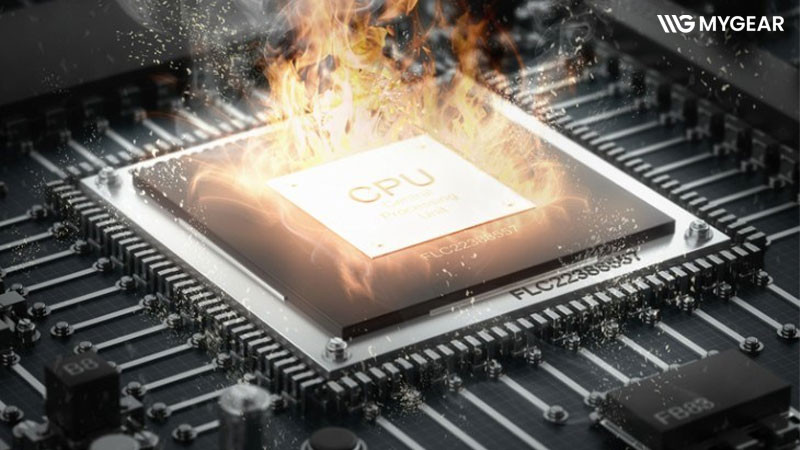

Nhiệt độ CPU tăng cao có thể khiến máy tính giảm hiệu năng, quạt tản nhiệt hoạt động ồn ào hoặc thậm chí tự tắt để bảo vệ linh kiện. Việc theo dõi nhiệt độ CPU giúp bạn kiểm tra tình trạng hoạt động của máy và phát hiện sớm nguy cơ quá nhiệt. Trong bài viết này, MyGear sẽ hướng dẫn các cách kiểm tra nhiệt độ CPU trên Windows bằng phần mềm và BIOS/UEFI, đồng thời chia sẻ cách đánh giá và xử lý khi nhiệt độ vượt mức phù hợp.
Cách kiểm tra nhiệt độ CPU trên Windows
Bạn có thể sử dụng phần mềm theo dõi phần cứng hoặc kiểm tra trực tiếp trong BIOS/UEFI để xem nhiệt độ CPU. Trong đó, phần mềm chuyên dụng giúp theo dõi nhiệt độ ngay khi Windows đang hoạt động, kể cả lúc máy chạy ứng dụng nặng hoặc chơi game.
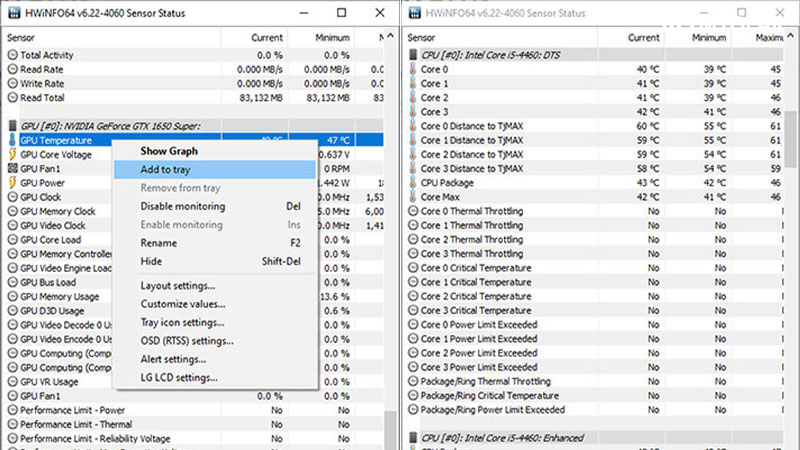
Kiểm tra nhiệt độ CPU bằng HWiNFO
HWiNFO là phần mềm cung cấp thông tin phần cứng và theo dõi các cảm biến của máy tính, bao gồm nhiệt độ CPU. Công cụ này phù hợp khi bạn muốn kiểm tra nhiệt độ bộ xử lý và theo dõi sự thay đổi khi máy hoạt động.
Các bước thực hiện:
- Truy cập trang tải HWiNFO chính thức và tải phiên bản phù hợp với Windows.
- Mở phần mềm. Tại cửa sổ khởi động, chọn Sensors-only để truy cập trực tiếp vào danh sách cảm biến.
- Tìm nhóm cảm biến liên quan đến CPU. Tùy bộ xử lý, tên nhóm và thông số có thể khác nhau.
- Quan sát các chỉ số nhiệt độ như CPU Package, Core Temperatures, Core Max trên một số CPU Intel hoặc CPU (Tctl/Tdie) trên một số CPU AMD.
Các cột thông số thường có ý nghĩa:
- Current: Nhiệt độ hiện tại.
- Minimum: Nhiệt độ thấp nhất ghi nhận.
- Maximum: Nhiệt độ cao nhất ghi nhận.
- Average: Nhiệt độ trung bình, nếu cảm biến hỗ trợ.
Bạn nên theo dõi nhiệt độ khi máy nhàn rỗi và khi chạy ứng dụng nặng để nhận biết mức nhiệt thay đổi theo tải công việc. Lưu ý, các loại cảm biến có thể đo những vị trí hoặc đại lượng khác nhau, vì vậy không nên mặc định mọi chỉ số nhiệt độ đều có thể so sánh trực tiếp với nhau.
Xem nhiệt độ CPU bằng HWMonitor
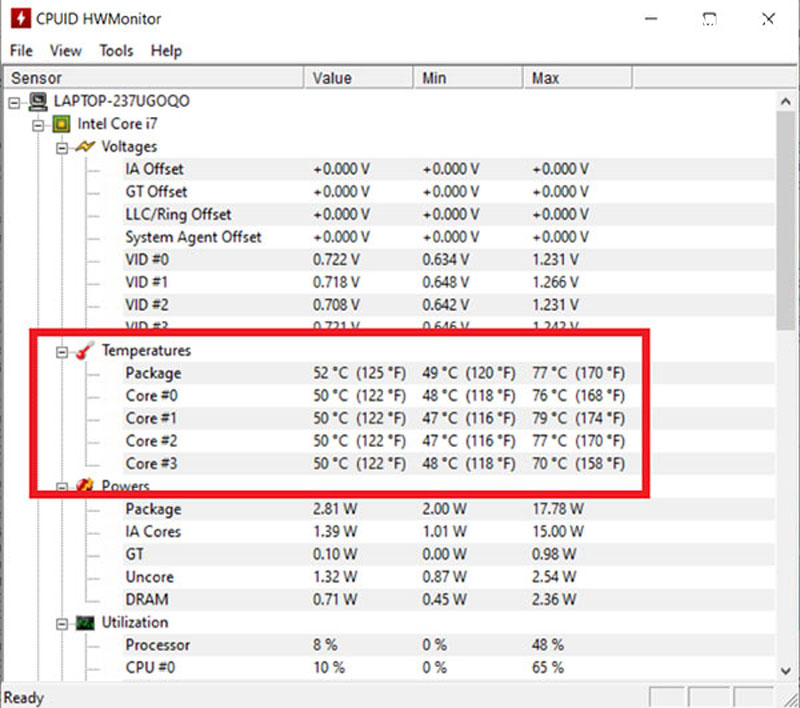
HWMonitor là phần mềm theo dõi các thông số phần cứng như nhiệt độ, điện áp và tốc độ quạt. Công cụ có giao diện dạng danh sách, giúp bạn nhanh chóng kiểm tra nhiệt độ CPU mà không cần thiết lập phức tạp.
Các bước thực hiện:
- Truy cập trang tải HWMonitor của CPUID và tải phiên bản phù hợp với Windows.
- Cài đặt và mở HWMonitor. Nếu tải bản ZIP, hãy giải nén rồi chạy chương trình.
- Tìm tên bộ xử lý trong danh sách phần cứng, sau đó mở rộng nhóm Temperatures nếu có.
- Quan sát các chỉ số nhiệt độ CPU. Tùy bộ xử lý, phần mềm có thể hiển thị nhiệt độ Package, từng nhân (Core) hoặc các cảm biến liên quan khác.
Các cột thông số thường có ý nghĩa:
- Value: Giá trị nhiệt độ hiện tại.
- Min: Nhiệt độ thấp nhất được ghi nhận.
- Max: Nhiệt độ cao nhất được ghi nhận kể từ khi mở phần mềm hoặc đặt lại dữ liệu.
Bạn có thể để HWMonitor chạy trong lúc sử dụng máy, sau đó kiểm tra cột Max để biết CPU đã đạt mức nhiệt cao nhất bao nhiêu trong khoảng theo dõi. Tên cảm biến và số liệu hiển thị phụ thuộc vào phần cứng, vì vậy không phải CPU nào cũng có đầy đủ các mục giống nhau.
Kiểm tra nhiệt độ CPU bằng Core Temp
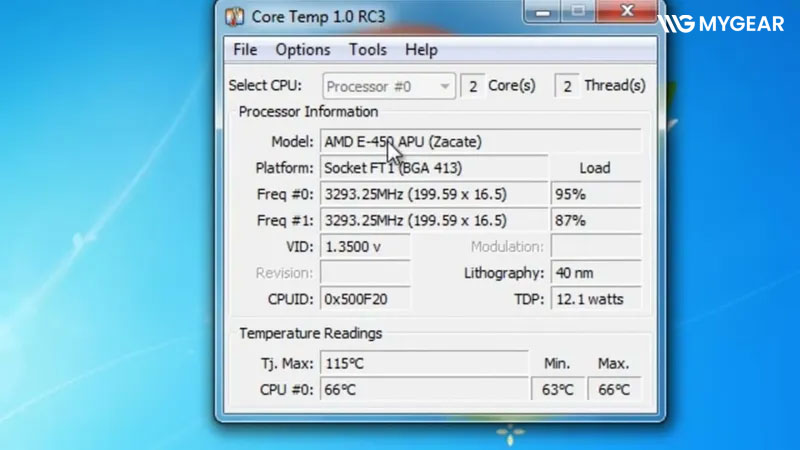
Core Temp là phần mềm chuyên theo dõi nhiệt độ CPU, cho phép xem nhiệt độ của từng nhân xử lý cùng các thông số liên quan như mức tải và Tj. Max. Công cụ phù hợp khi bạn muốn kiểm tra nhiệt độ từng nhân mà không cần theo dõi quá nhiều thông số phần cứng khác.
Các bước thực hiện:
- Truy cập trang web chính thức của Core Temp và tải phần mềm.
- Cài đặt, sau đó mở Core Temp trên Windows.
- Tại mục Temperature Readings, quan sát nhiệt độ hiển thị bên cạnh từng nhân CPU (Core #0, Core #1...).
- Theo dõi các cột Min và Max để biết nhiệt độ thấp nhất, cao nhất được ghi nhận; đồng thời chú ý thông số Tj. Max để biết giới hạn nhiệt độ mối nối của CPU.
Core Temp giúp bạn nhận biết sự chênh lệch nhiệt độ giữa các nhân và theo dõi mức nhiệt khi máy nhàn rỗi hoặc chạy ứng dụng nặng. Tuy nhiên, khả năng hiển thị cảm biến có thể khác nhau tùy dòng CPU được hỗ trợ.
Xem nhiệt độ CPU trong BIOS/UEFI
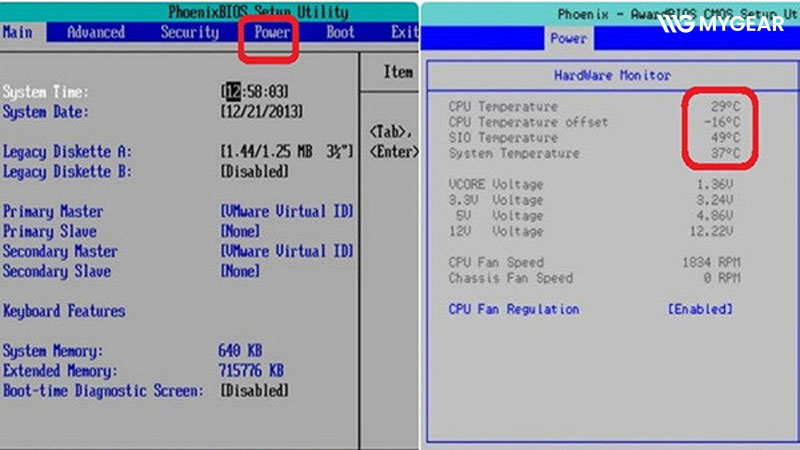
Ngoài phần mềm trên Windows, bạn có thể kiểm tra nhiệt độ CPU trực tiếp trong BIOS/UEFI mà không cần cài đặt thêm công cụ. Phương pháp này phù hợp khi muốn kiểm tra nhanh nhiệt độ bộ xử lý ngay sau khi khởi động máy.
Các bước thực hiện:
- Khởi động lại máy tính.
- Khi máy vừa bật, nhấn phím truy cập BIOS/UEFI. Các phím thường gặp là Delete hoặc F2; một số thiết bị sử dụng phím khác tùy nhà sản xuất.
- Tìm mục theo dõi phần cứng như Hardware Monitor, PC Health Status, Monitor hoặc H/W Monitor.
- Tìm thông số CPU Temperature để xem nhiệt độ bộ xử lý.
- Sau khi kiểm tra, thoát BIOS/UEFI và không lưu thay đổi nếu bạn không chỉnh sửa thiết lập nào.
Lưu ý: Không phải máy tính nào cũng hiển thị nhiệt độ CPU trong BIOS/UEFI. Ngoài ra, số liệu tại đây phản ánh trạng thái hoạt động của CPU trong môi trường BIOS, không đại diện cho nhiệt độ khi chạy Windows hoặc thực hiện tác vụ nặng. Nếu muốn theo dõi nhiệt độ trong quá trình sử dụng, bạn nên ưu tiên HWiNFO hoặc HWMonitor.
Bảng so sánh các cách kiểm tra nhiệt độ CPU
Mỗi phương pháp kiểm tra nhiệt độ CPU có ưu điểm riêng, tùy thuộc vào nhu cầu theo dõi và tình trạng máy tính. Bạn có thể tham khảo bảng dưới đây để chọn công cụ phù hợp:
| Công cụ | Điểm mạnh | Thông tin theo dõi | Phù hợp khi |
|---|---|---|---|
| HWiNFO | Theo dõi chi tiết nhiều cảm biến phần cứng | CPU Package, Core Temperatures hoặc cảm biến tương ứng | Muốn kiểm tra chuyên sâu và theo dõi nhiệt độ khi máy hoạt động |
| HWMonitor | Giao diện trực quan, dễ sử dụng | Nhiệt độ CPU, giá trị hiện tại, thấp nhất và cao nhất | Muốn kiểm tra nhanh nhiệt độ CPU |
| Core Temp | Tập trung vào theo dõi nhiệt độ CPU | Nhiệt độ từng nhân, Min, Max và Tj. Max nếu được hỗ trợ | Muốn theo dõi nhiệt độ từng nhân xử lý |
| BIOS/UEFI | Không cần cài thêm phần mềm | CPU Temperature nếu thiết bị hỗ trợ | Muốn kiểm tra nhanh nhiệt độ CPU khi khởi động |
Nhìn chung, HWiNFO phù hợp khi cần theo dõi nhiều cảm biến, HWMonitor và Core Temp đáp ứng tốt nhu cầu kiểm tra nhiệt độ cơ bản. Nếu muốn theo dõi CPU trong lúc chơi game hoặc chạy ứng dụng nặng trên Windows, bạn nên sử dụng phần mềm chuyên dụng thay vì chỉ dựa vào số liệu trong BIOS/UEFI.
Nhiệt độ CPU bao nhiêu là bình thường?
Nhiệt độ CPU thay đổi theo dòng bộ xử lý, hệ thống tản nhiệt, nhiệt độ môi trường và mức độ tải công việc. Vì vậy, không có một mức nhiệt cố định áp dụng cho tất cả máy tính. Để đánh giá tình trạng hoạt động, bạn nên theo dõi nhiệt độ khi máy nhàn rỗi, làm việc thông thường và chạy tác vụ nặng.
Nhiệt độ CPU khi nhàn rỗi và hoạt động
Bạn có thể tham khảo các khoảng nhiệt độ thường gặp dưới đây để hình dung sự thay đổi nhiệt độ CPU theo mức độ sử dụng:
| Trạng thái | Đặc điểm nhiệt độ |
|---|---|
| Nhàn rỗi | CPU ít hoạt động, nhiệt độ thường thấp và tương đối ổn định |
| Làm việc thông thường | Nhiệt độ tăng theo mức sử dụng CPU và số lượng ứng dụng đang chạy |
| Chơi game, chạy ứng dụng nặng | Nhiệt độ có thể tăng đáng kể do CPU hoạt động với tải cao |
Lưu ý: Đây là khoảng tham khảo phổ biến, không phải tiêu chuẩn an toàn chung. CPU có thể hoạt động ở mức nhiệt cao hoặc thấp hơn tùy kiến trúc, công suất, hệ thống tản nhiệt và điều kiện môi trường.
Đối với PC để bàn và laptop, nhiệt độ có thể khác nhau ngay cả khi sử dụng cùng một dòng CPU. Laptop thường có không gian tản nhiệt hạn chế hơn, trong khi PC để bàn có thể lắp bộ tản nhiệt lớn và bố trí nhiều quạt hơn. Tuy nhiên, kết quả thực tế vẫn phụ thuộc vào thiết kế từng thiết bị.
Khi kiểm tra, bạn nên chú ý:
- Nhiệt độ lúc nhàn rỗi: Theo dõi sau khi máy đã khởi động ổn định và các tác vụ nền giảm tải.
- Nhiệt độ khi làm việc: Quan sát trong lúc sử dụng các ứng dụng thường ngày để biết mức nhiệt ở điều kiện thực tế.
- Nhiệt độ khi tải nặng: Kiểm tra khi chơi game, dựng video hoặc chạy phần mềm chuyên sâu để nhận biết mức nhiệt cao nhất.
Quan trọng nhất, hãy đối chiếu nhiệt độ đo được với giới hạn nhiệt của đúng model CPU. Với Intel, cần xem thông số Tjunction (TjMax) nếu được công bố; với AMD, cần tra cứu Max Operating Temperature hoặc thông số nhiệt độ tương ứng trong tài liệu sản phẩm.
Khi nào nhiệt độ CPU đáng lo ngại?
Không có một mức nhiệt độ chung áp dụng cho tất cả CPU. Giới hạn nhiệt phụ thuộc vào từng dòng và model bộ xử lý, vì vậy bạn nên đối chiếu kết quả đo với thông số do nhà sản xuất công bố thay vì chỉ dựa vào một ngưỡng nhiệt cố định.
Khi CPU tiến gần giới hạn nhiệt độ cho phép, bộ xử lý có thể kích hoạt cơ chế Thermal Throttling để bảo vệ linh kiện. Cơ chế này tự động giảm xung nhịp hoặc mức tiêu thụ điện nhằm hạ nhiệt, nhưng cũng có thể khiến hiệu năng giảm trong quá trình sử dụng.
Để đánh giá chính xác, bạn cần lưu ý:
- Với CPU Intel: Tra cứu thông số Tjunction hoặc Tjunction Max của đúng model trên trang hỗ trợ chính thức của Intel. Đây là giới hạn nhiệt độ mối nối mà bộ xử lý được thiết kế để hoạt động trong phạm vi cho phép.
- Với CPU AMD: Kiểm tra thông số nhiệt độ hoạt động tối đa của đúng model trên trang sản phẩm hoặc tài liệu kỹ thuật chính thức của AMD. Tên thông số có thể khác nhau tùy dòng CPU.
- Khi theo dõi bằng phần mềm: Không nên xem các chỉ số như CPU Package, Core Temperature và Tctl/Tdie là một. Chúng có cách đo và ý nghĩa khác nhau tùy bộ xử lý.
Nếu nhiệt độ thường xuyên tiến sát giới hạn trong quá trình sử dụng, bạn nên kiểm tra lại hệ thống tản nhiệt và luồng khí trong máy. Một lần đo nhiệt độ cao khi CPU đang chạy tác vụ nặng chưa đủ để kết luận bộ xử lý gặp lỗi.
Dấu hiệu nhận biết CPU quá nhiệt
CPU quá nhiệt có thể ảnh hưởng đến hiệu năng và độ ổn định của máy tính. Bạn có thể nhận biết tình trạng này thông qua một số biểu hiện sau:
- Máy tính chạy chậm bất thường: Ứng dụng phản hồi chậm, thao tác bị giật hoặc tốc độ khung hình khi chơi game giảm. Khi nhiệt độ chạm giới hạn, CPU có thể giảm xung nhịp để hạ nhiệt, kéo theo hiệu năng suy giảm.
- Quạt tản nhiệt quay nhanh và phát ra tiếng ồn: Quạt CPU hoặc quạt laptop thường tăng tốc để giải phóng nhiệt. Nếu tiếng quạt lớn kéo dài dù máy không chạy tác vụ nặng, bạn nên kiểm tra nhiệt độ và hệ thống tản nhiệt.
- Máy bị treo, tự khởi động lại hoặc tắt đột ngột: Nhiệt độ quá cao có thể khiến hệ thống mất ổn định hoặc kích hoạt cơ chế bảo vệ. Tuy nhiên, những hiện tượng này cũng có thể xuất phát từ RAM, nguồn máy tính, driver hoặc linh kiện khác.
- Nhiệt độ CPU thường xuyên tiến sát giới hạn: Khi theo dõi bằng HWiNFO hoặc HWMonitor, nếu nhiệt độ liên tục ở gần mức tối đa do nhà sản xuất công bố, đặc biệt khi đi kèm hiện tượng giảm hiệu năng, bạn nên kiểm tra khả năng tản nhiệt.
Để xác định nguyên nhân, bạn nên kết hợp theo dõi nhiệt độ CPU với xung nhịp và trạng thái Thermal Throttling nếu phần mềm hỗ trợ. Không nên chỉ dựa vào tiếng quạt hoặc hiện tượng máy chậm để kết luận CPU đang quá nóng.
Cách giảm nhiệt độ CPU
Nếu CPU thường xuyên hoạt động ở nhiệt độ cao, bạn có thể áp dụng một số cách sau để cải thiện khả năng tản nhiệt:
- Vệ sinh hệ thống tản nhiệt: Làm sạch bụi bẩn ở quạt CPU, khe hút gió, khe thoát khí và bộ tản nhiệt để không khí lưu thông tốt hơn. Với laptop, nên nhờ kỹ thuật viên hỗ trợ nếu cần tháo máy.
- Kiểm tra quạt và bộ tản nhiệt: Đảm bảo quạt hoạt động bình thường, bộ tản nhiệt được lắp chắc chắn và tiếp xúc tốt với CPU. Nếu sử dụng tản nhiệt nước, hãy kiểm tra dấu hiệu bất thường ở bơm và quạt.
- Thay keo tản nhiệt khi cần thiết: Nếu keo tản nhiệt bị khô, xuống cấp hoặc tiếp xúc không tốt, khả năng truyền nhiệt có thể giảm. Chỉ nên thay keo khi có dấu hiệu cần thiết, không cần áp dụng lịch thay cố định cho mọi máy.
- Cải thiện luồng khí trong thùng máy: Với PC để bàn, hãy bố trí quạt hút và thoát khí hợp lý, đồng thời tránh đặt thùng máy ở nơi quá kín hoặc cản trở luồng gió.
- Đặt laptop ở nơi thông thoáng: Sử dụng laptop trên mặt bàn phẳng, tránh đặt trên chăn, nệm hoặc bề mặt che kín khe thông gió. Có thể dùng đế kê để hỗ trợ lưu thông không khí.
- Kiểm tra ứng dụng chạy nền: Nhấn Ctrl + Shift + Esc để mở Task Manager, chọn Processes và kiểm tra cột CPU. Nếu ứng dụng không cần thiết sử dụng CPU liên tục, bạn có thể đóng ứng dụng hoặc kiểm tra thiết lập khởi động cùng Windows.
Sau khi thực hiện, hãy theo dõi lại nhiệt độ CPU bằng HWiNFO hoặc HWMonitor để đánh giá hiệu quả.
Những lưu ý khi kiểm tra nhiệt độ CPU
Để kết quả đo nhiệt độ CPU chính xác và dễ đánh giá hơn, bạn nên lưu ý một số điểm sau:
- Kiểm tra ở nhiều trạng thái hoạt động: Theo dõi nhiệt độ khi máy nhàn rỗi và khi chạy ứng dụng nặng để đánh giá sự thay đổi theo mức tải.
- Phân biệt các loại cảm biến: CPU Package, Core Temperature và Tctl/Tdie là những chỉ số có cách đo, ý nghĩa khác nhau tùy dòng CPU. Không nên mặc định chúng có thể so sánh trực tiếp với nhau.
- Sử dụng phần mềm đáng tin cậy: Ưu tiên tải HWiNFO, HWMonitor hoặc Core Temp từ trang web chính thức để hạn chế rủi ro từ phần mềm không rõ nguồn gốc.
- Đối chiếu giới hạn nhiệt của CPU: Tra cứu thông số từ Intel hoặc AMD theo đúng model bộ xử lý, không áp dụng một ngưỡng nhiệt chung cho tất cả CPU.
- Thận trọng khi kiểm tra tải nặng: Nếu CPU đã có dấu hiệu quá nhiệt, không nên chạy thêm các bài stress test kéo dài. Hãy dừng kiểm tra nếu xuất hiện cảnh báo nhiệt, Thermal Throttling kéo dài hoặc máy tự tắt bất thường.
Việc tuân thủ những lưu ý trên giúp bạn theo dõi nhiệt độ CPU đúng cách, đánh giá tình trạng tản nhiệt và phát hiện sớm những bất thường trong quá trình sử dụng.
Theo dõi nhiệt độ CPU thường xuyên giúp bạn đánh giá khả năng tản nhiệt và phát hiện sớm những dấu hiệu bất thường của máy tính. Hy vọng các hướng dẫn trên sẽ giúp bạn kiểm tra nhiệt độ CPU trên Windows dễ dàng hơn. Đừng quên ghé MyGear để tìm hiểu thêm kiến thức công nghệ và lựa chọn linh kiện phù hợp khi cần nâng cấp máy tính.
Kết nối chúng tôi


Bài viết liên quan

Laptop gaming học lập trình được không? Có nên mua để lập trình?

Laptop học lập trình: Nên chọn máy và cấu hình như thế nào?

Tư vấn chọn laptop: Cách chọn máy phù hợp theo nhu cầu

Cách chọn mua laptop cũ và kiểm tra máy trước khi mua

PC 7 triệu: Gợi ý cấu hình và full bộ theo nhu cầu
























 (1).png)


Bình luận bài viết