
 Tin công nghệ
 Game
 Đánh giá
 Thủ thuật
 Tư vấn
 Khám phá
 Tin khuyến mãi
 Review - Video
 PC DIY
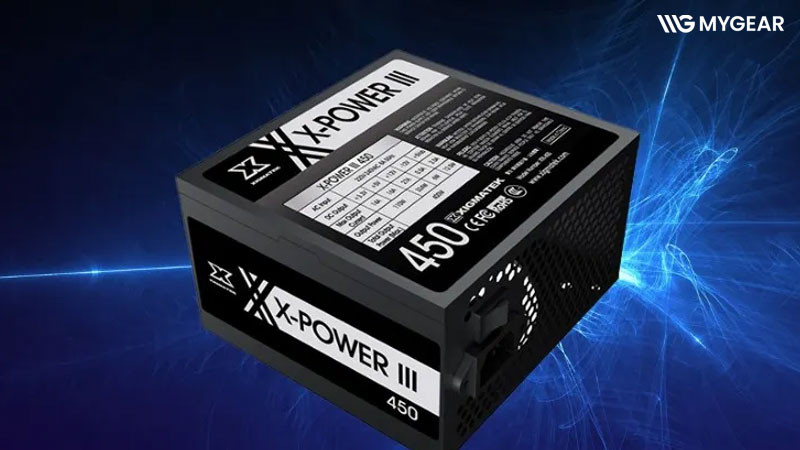

Nguồn máy tính (PSU) là linh kiện cung cấp điện cho toàn bộ hệ thống, ảnh hưởng trực tiếp đến khả năng vận hành ổn định của PC. Khi máy tính thường xuyên tự tắt, khởi động lại hoặc không lên nguồn, bộ nguồn có thể là một trong những nguyên nhân cần kiểm tra. Vậy làm thế nào để biết nguồn máy tính có công suất bao nhiêu W, cách tính công suất phù hợp và test PSU an toàn? Hãy cùng MyGear tìm hiểu chi tiết trong bài viết dưới đây.
Cách kiểm tra nguồn máy tính bao nhiêu W
Để biết nguồn máy tính đang sử dụng bao nhiêu W, bạn có thể kiểm tra trực tiếp thông số trên tem PSU hoặc tra cứu theo mã model của nhà sản xuất. Đây là những cách đơn giản giúp xác định công suất định mức của bộ nguồn.
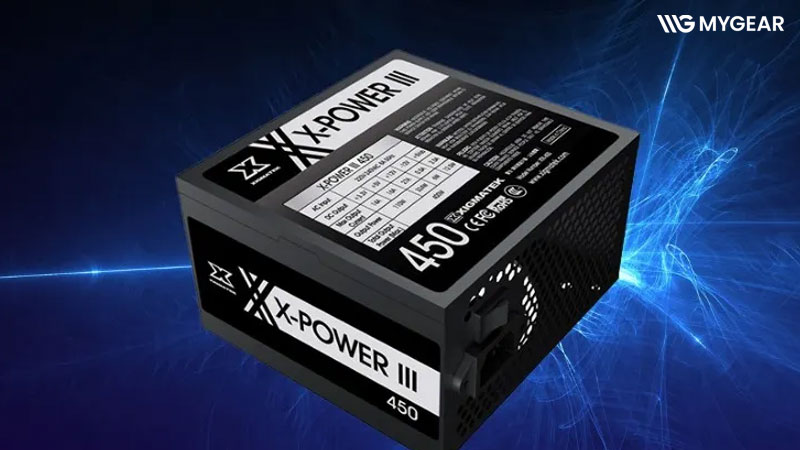
Kiểm tra công suất trên tem PSU
Hầu hết bộ nguồn máy tính đều có tem thông số kỹ thuật dán trên thân PSU. Bạn thực hiện như sau:
- Tắt máy tính, gạt công tắc PSU về vị trí OFF (O) và rút dây nguồn AC.
- Quan sát vị trí bộ nguồn trong thùng máy, thường nằm ở phía dưới hoặc phía trên case.
- Tìm tem thông số trên thân PSU.
- Xác định thông số công suất tổng đầu ra (Total Output Power), thường được ghi bằng đơn vị W.
Ví dụ, nếu tem nguồn ghi 650W thì PSU có công suất định mức 650W. Bạn cũng nên chú ý thông số đường điện +12V vì đây là đường cấp điện quan trọng cho CPU và GPU.
Lưu ý: Một số case có thiết kế che kín mặt tem PSU. Nếu không quan sát được thông số, bạn có thể cần tháo bộ nguồn khỏi vị trí lắp đặt sau khi đã ngắt điện hoàn toàn. Không tự ý mở vỏ PSU.
Tra cứu công suất theo model nguồn
Nếu tem PSU bị mờ hoặc không thể quan sát trực tiếp, bạn có thể tra cứu thông số theo mã model:
- Xác định thương hiệu và mã model trên thân bộ nguồn.
- Truy cập website chính thức của nhà sản xuất.
- Tìm kiếm mã model trong danh mục sản phẩm.
- Kiểm tra công suất định mức, thông số đường +12V và các thông số kỹ thuật liên quan.
Cách này giúp bạn xác định công suất PSU và đối chiếu thông tin với tài liệu kỹ thuật chính thức của nhà sản xuất.
Kiểm tra công suất PSU bằng phần mềm
Các phần mềm như HWMonitor hoặc HWiNFO có thể theo dõi một số thông số điện áp, nhiệt độ và mức tiêu thụ điện của linh kiện nếu phần cứng hỗ trợ. Tuy nhiên, chúng không thể xác định chính xác công suất định mức của bộ nguồn.
Cần phân biệt ba thông số:
- Công suất PSU: Mức công suất đầu ra định mức mà bộ nguồn có thể cung cấp.
- Công suất tiêu thụ của linh kiện: Lượng điện CPU, GPU và các thiết bị khác sử dụng khi hoạt động.
- Công suất tiêu thụ từ ổ cắm: Lượng điện máy tính lấy từ điện lưới, bao gồm cả phần hao hụt trong quá trình chuyển đổi của PSU.
Vì vậy, muốn biết chính xác nguồn máy tính đang sử dụng bao nhiêu W, bạn nên ưu tiên kiểm tra tem PSU hoặc tra cứu thông số theo model.
Cách tính công suất nguồn PC cần thiết
Để chọn nguồn máy tính phù hợp, bạn cần xác định mức tiêu thụ điện của các linh kiện, đặc biệt là CPU và card đồ họa (GPU). Sau đó, tính thêm khoảng dự phòng để PSU đáp ứng tốt nhu cầu sử dụng khi máy hoạt động ở mức tải cao.
Xác định mức tiêu thụ điện của các linh kiện
Trước khi tính công suất nguồn PC, bạn cần xác định mức tiêu thụ điện của những linh kiện chính:
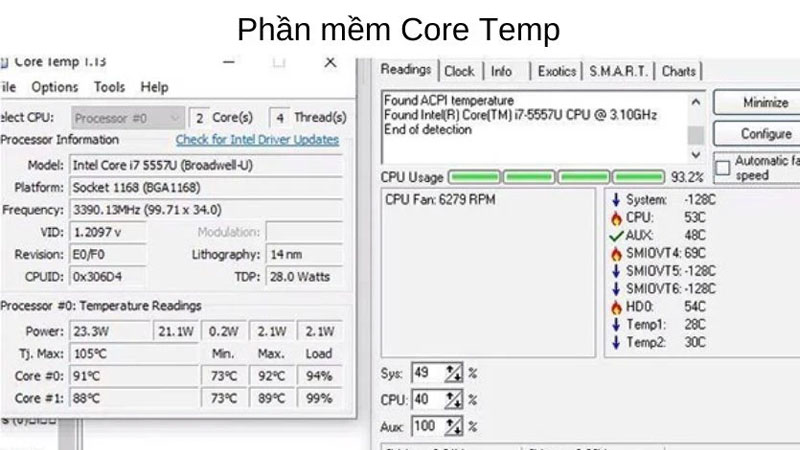
- CPU: Tra cứu thông số công suất của nhà sản xuất. Lưu ý TDP không phải lúc nào cũng bằng mức điện năng CPU tiêu thụ thực tế khi hoạt động ở tải cao.
- GPU: Kiểm tra công suất tiêu thụ của card đồ họa (Total Graphics Power hoặc Board Power tùy nhà sản xuất).
- Mainboard và RAM: Tính đến điện năng sử dụng của chipset, mạch cấp điện, bộ nhớ và các bộ điều khiển tích hợp.
- Ổ cứng và SSD: HDD, SSD SATA và SSD NVMe có mức tiêu thụ điện khác nhau.
- Quạt và thiết bị tản nhiệt: Bao gồm quạt case, quạt CPU, bơm tản nhiệt nước và các phụ kiện sử dụng điện từ PSU.
Bạn có thể tra cứu thông số của từng linh kiện trên website nhà sản xuất để có cơ sở tính toán.
Tính công suất nguồn theo cấu hình
Cách tính cơ bản là cộng mức tiêu thụ điện dự kiến của CPU, GPU và các linh kiện còn lại, sau đó bổ sung khoảng dự phòng phù hợp.
Công thức tham khảo: \[ P_{\text{PSU}} \approx P_{\text{CPU}} + P_{\text{GPU}} + P_{\text{linh kiện khác}} + P_{\text{dự phòng}} \]
Ví dụ, một cấu hình PC có mức tiêu thụ điện dự kiến:
| Linh kiện | Công suất tham khảo |
|---|---|
| CPU | 120W |
| GPU | 220W |
| Mainboard, RAM | 50W |
| SSD, HDD | 20W |
| Quạt và thiết bị khác | 20W |
| Tổng cộng | 430W |
Với mức tiêu thụ dự kiến 430W, bạn nên chọn PSU có công suất định mức cao hơn để tạo khoảng dự phòng khi hệ thống tăng tải. Nguồn 550W hoặc 650W có thể được cân nhắc, tùy cấu hình và khả năng cấp điện thực tế của PSU.
Lưu ý: Đây là ví dụ minh họa, không phải mức công suất áp dụng cho mọi cấu hình. Khi chọn nguồn, cần tính đến mức tiêu thụ tối đa, các đợt tăng công suất tức thời (Power Excursion), khả năng cấp điện trên đường +12V và khuyến nghị của nhà sản xuất GPU.
Sử dụng công cụ tính công suất PSU
Nếu không muốn tự tính từng linh kiện, bạn có thể sử dụng các công cụ tính công suất nguồn trực tuyến:
- Cooler Master PSU Calculator: Hỗ trợ ước tính công suất PSU dựa trên cấu hình phần cứng.
- Seasonic Wattage Calculator: Giúp tham khảo mức công suất nguồn phù hợp với các linh kiện đã chọn.
- be quiet! PSU Calculator: Cho phép nhập cấu hình để nhận đề xuất công suất nguồn.
Thông thường, bạn chỉ cần chọn CPU, GPU, số lượng RAM, ổ cứng và các thiết bị mở rộng. Công cụ sẽ tổng hợp cấu hình và đưa ra mức công suất PSU khuyến nghị.
Tuy nhiên, kết quả chỉ mang tính tham khảo. Bạn vẫn nên đối chiếu với yêu cầu nguồn của GPU, CPU và thông số đường +12V trước khi lựa chọn.
Cách test nguồn máy tính an toàn
Để kiểm tra PSU có hoạt động bình thường hay không, bạn có thể quan sát tình trạng bên ngoài, sử dụng thiết bị đo chuyên dụng hoặc kiểm tra điện áp đầu ra. Mỗi phương pháp có khả năng đánh giá khác nhau, vì vậy cần thực hiện đúng quy trình và đảm bảo an toàn khi thao tác.
Kiểm tra PSU bằng mắt thường
Đây là bước kiểm tra ban đầu giúp phát hiện những dấu hiệu hư hỏng bên ngoài bộ nguồn. Bạn thực hiện như sau:
- Tắt máy tính, gạt công tắc PSU về vị trí OFF (O) và rút dây nguồn AC khỏi ổ cắm.
- Quan sát vỏ PSU, khe thông gió và quạt để tìm dấu hiệu biến dạng, bụi bẩn tích tụ hoặc hư hỏng bất thường.
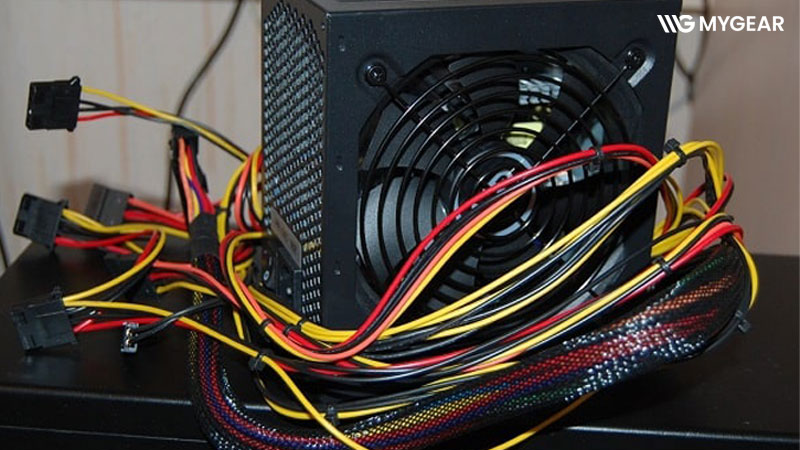
- Kiểm tra các đầu cắm nguồn như 24-pin mainboard, CPU/EPS 8-pin và PCIe cấp điện cho GPU.
- Quan sát dây cáp và đầu nối xem có dấu hiệu cháy xém, nóng chảy hoặc lỏng chân tiếp xúc hay không.
- Chú ý các dấu hiệu như mùi khét, tiếng kêu bất thường hoặc vết cháy xuất hiện trong quá trình sử dụng trước đó.
Nếu phát hiện đầu cắm bị cháy, dây điện hư hỏng hoặc có mùi khét, bạn nên ngừng sử dụng PSU và đưa máy đến đơn vị kỹ thuật để kiểm tra. Không tiếp tục bật máy để thử khi có dấu hiệu chập cháy.
Lưu ý: Không tự ý tháo vỏ PSU để kiểm tra bên trong, ngay cả khi đã rút dây nguồn, vì tụ điện có thể vẫn còn tích điện ở mức nguy hiểm.
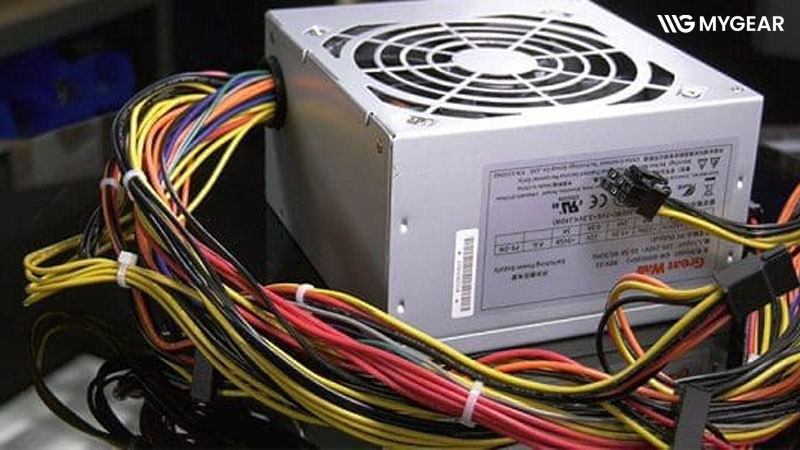
Test nguồn bằng Paperclip Test
Paperclip Test là phương pháp kiểm tra khả năng kích hoạt của PSU bằng cách nối chân PS_ON với chân COM/GND trên đầu cắm ATX 24-pin. Tuy nhiên, cách này chỉ giúp xác định nguồn có thể khởi động hay không, không chứng minh PSU hoạt động ổn định hoặc cung cấp đủ công suất.
Các bước thực hiện:
- Tắt máy tính, gạt công tắc PSU về OFF (O) và rút dây nguồn AC.
- Ngắt kết nối PSU khỏi các linh kiện theo hướng dẫn của nhà sản xuất. Đảm bảo nguồn đã được ngắt điện hoàn toàn trước khi thao tác với đầu cắm ATX 24-pin.
- Xác định chính xác chân PS_ON (dây xanh lá) và COM/GND (dây đen) bằng sơ đồ pinout phù hợp.
- Sử dụng jumper chuyên dụng dành cho PSU để nối chân PS_ON với COM/GND theo đúng sơ đồ. Không xác định chân bằng cách đếm vị trí nếu chưa nắm rõ sơ đồ đầu cắm.
- Đặt PSU ở vị trí thông thoáng, kết nối lại dây nguồn AC và bật công tắc PSU để kiểm tra khả năng kích hoạt.
Cách nhận biết kết quả:
- PSU kích hoạt: Cho thấy bộ nguồn có thể khởi động khi chân PS_ON được nối với COM/GND.
- PSU không kích hoạt: Có thể nguồn gặp sự cố, nhưng cũng cần xem xét điều kiện kiểm tra và cơ chế bảo vệ của PSU.
Lưu ý: Không phải PSU nào cũng quay quạt khi được kích hoạt. Một số mẫu có chế độ Zero RPM, chỉ bật quạt khi nhiệt độ hoặc tải đạt ngưỡng nhất định. Vì vậy, không thể kết luận nguồn hỏng chỉ dựa vào việc quạt không quay.
Paperclip Test có nguy cơ chập điện nếu xác định sai chân hoặc thao tác không đúng. Không chạm vào phần dẫn điện của jumper trong quá trình cấp điện. Nếu chưa có kinh nghiệm, bạn nên bỏ qua phương pháp này và sử dụng PSU Tester hoặc nhờ kỹ thuật viên kiểm tra.
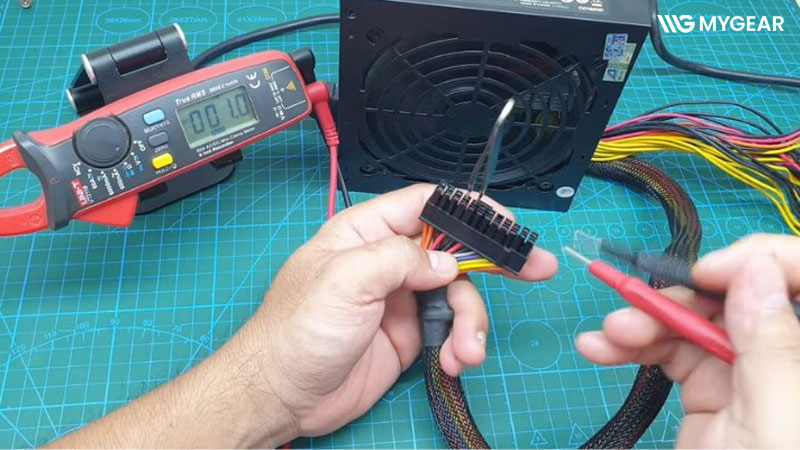
Đo điện áp nguồn bằng đồng hồ vạn năng
Đồng hồ vạn năng giúp kiểm tra điện áp đầu ra của PSU trên các đường cấp điện chính. Phương pháp này cung cấp thông tin cụ thể hơn Paperclip Test, nhưng cần có kiến thức về đo điện và thao tác với đầu nối đang cấp nguồn.
Các bước thực hiện:
- Chuyển đồng hồ vạn năng sang chế độ đo điện áp một chiều (DCV).
- Xác định các đường điện cần kiểm tra trên đầu nối PSU: +12V, +5V và +3.3V.
- Kết nối que đo đúng vị trí, đúng cực tính theo sơ đồ chân của đầu nối.
- Đọc kết quả hiển thị và đối chiếu với giới hạn điện áp cho phép.
Bảng điện áp tham chiếu của các đường nguồn PSU theo dung sai ±5%
| Đường điện | Điện áp danh định | Giới hạn cho phép |
|---|---|---|
| +12V | 12V | 11.40–12.60V |
| +5V | 5V | 4.75–5.25V |
| +3.3V | 3.3V | 3.135–3.465V |
Lưu ý: Đây là các mức điện áp tham chiếu theo dung sai ±5%. Một số phiên bản tiêu chuẩn ATX mới có quy định riêng đối với đường +12V. Khi kiểm tra, bạn nên đối chiếu với tiêu chuẩn mà bộ nguồn công bố và tài liệu kỹ thuật tương ứng.
Kiểm tra PSU bằng thiết bị PSU Tester
PSU Tester là thiết bị chuyên dụng giúp kiểm tra nhanh các đường điện đầu ra của bộ nguồn mà không cần sử dụng đồng hồ vạn năng.
Cách thực hiện:
- Tắt PSU và ngắt kết nối nguồn điện AC.
- Kết nối đầu cắm ATX 24-pin vào cổng tương ứng trên PSU Tester.
- Kết nối thêm các đầu CPU/EPS, PCIe hoặc SATA nếu thiết bị hỗ trợ và cần kiểm tra.
- Cấp điện cho PSU theo hướng dẫn của thiết bị.
- Quan sát màn hình hiển thị điện áp và tín hiệu Power Good (PG), nếu có.
Kết quả trên thiết bị giúp bạn nhận biết điện áp đầu ra có nằm trong giới hạn cho phép hay không. Một số PSU Tester còn cảnh báo khi điện áp bất thường hoặc tín hiệu PG không đạt yêu cầu.
PSU Tester giúp kiểm tra nhanh điện áp đầu ra và tín hiệu Power Good (PG) nếu thiết bị hỗ trợ. Tuy nhiên, kết quả này không thay thế được phép thử tải chuyên sâu và không đủ để xác nhận PSU có thể cung cấp công suất định mức ổn định trong mọi điều kiện hoạt động.
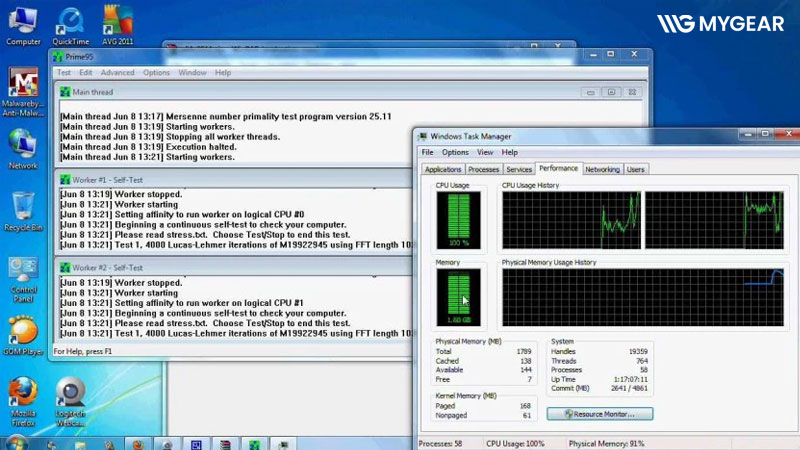
Kiểm tra độ ổn định PSU bằng phần mềm
Phần mềm theo dõi phần cứng kết hợp với các bài kiểm tra tải giúp quan sát hoạt động của CPU, GPU và toàn hệ thống khi mức tiêu thụ điện tăng lên. Qua đó, bạn có thể nhận biết một số biểu hiện bất thường, nhưng không thể dùng phần mềm để xác định chính xác công suất đầu ra của PSU.
Một số công cụ thường dùng:
- HWiNFO: Theo dõi cảm biến điện áp, nhiệt độ và mức tiêu thụ điện của các linh kiện nếu phần cứng hỗ trợ.
- HWMonitor: Hiển thị một số thông số điện áp và nhiệt độ để theo dõi tình trạng hệ thống.
- Prime95: Tạo tải xử lý cao cho CPU, giúp kiểm tra độ ổn định của hệ thống khi bộ xử lý hoạt động nặng.
- FurMark: Tạo tải đồ họa cao cho GPU, hỗ trợ kiểm tra khả năng vận hành của card đồ họa.
Trong quá trình kiểm tra, bạn có thể theo dõi nhiệt độ, điện áp và biểu hiện hoạt động của máy tính. Nếu máy tự tắt, khởi động lại hoặc xuất hiện lỗi khi tải tăng, cần kiểm tra thêm PSU, CPU, GPU, nhiệt độ và các linh kiện liên quan.
Lưu ý: Không nên chạy bài kiểm tra tải cao nếu máy đã có dấu hiệu cháy, mùi khét, quá nhiệt hoặc mất ổn định nghiêm trọng. Phần mềm chỉ hỗ trợ theo dõi cảm biến và kiểm tra tải hệ thống, không đo trực tiếp chính xác công suất đầu ra của PSU. Vì vậy, không thể kết luận nguồn bị lỗi chỉ dựa vào một lần máy tính tắt khi chạy stress test.
Dấu hiệu nhận biết nguồn máy tính bị lỗi
Nguồn máy tính gặp sự cố có thể khiến PC hoạt động không ổn định, thường xuyên tắt đột ngột hoặc không thể khởi động. Tuy nhiên, những biểu hiện này cũng có thể xuất phát từ RAM, mainboard, CPU, GPU hoặc hệ thống tản nhiệt. Vì vậy, bạn cần kiểm tra thêm các linh kiện liên quan trước khi kết luận PSU bị lỗi.
Dấu hiệu nguồn hoạt động không ổn định
Một số dấu hiệu thường gặp khi PSU gặp vấn đề gồm:
- Máy tính không lên nguồn: Nhấn nút khởi động nhưng quạt không quay, đèn báo không sáng hoặc hệ thống không có phản hồi. Nguyên nhân có thể liên quan đến PSU, dây nguồn, ổ cắm hoặc mainboard.
- Máy tự tắt hoặc khởi động lại: PC đang sử dụng bình thường nhưng đột ngột tắt hoặc khởi động lại, đặc biệt khi chạy ứng dụng nặng, chơi game hoặc xử lý tác vụ đòi hỏi nhiều tài nguyên. Đây có thể là dấu hiệu PSU không đáp ứng tốt mức tải của hệ thống.
- Máy tính bị sập nguồn khi tải cao: Tình trạng thường xuất hiện khi CPU và GPU hoạt động với mức tiêu thụ điện lớn. Ngoài PSU, cần kiểm tra cả nhiệt độ, khả năng ổn định của linh kiện và hệ thống cấp điện.
- Có mùi khét hoặc tiếng động bất thường: Mùi khét, tiếng lách tách hoặc tiếng nổ phát ra từ khu vực bộ nguồn có thể cảnh báo linh kiện bên trong gặp sự cố. Bạn nên ngắt điện và ngừng sử dụng để kiểm tra.
Các dấu hiệu trên chỉ giúp nhận biết khả năng PSU gặp vấn đề, không phải căn cứ xác định chính xác nguyên nhân. Bạn nên kiểm tra dây nguồn, đầu nối, nhiệt độ và các linh kiện khác trước khi thay bộ nguồn.
Khi nào cần sửa chữa hoặc thay nguồn?
Bạn nên ngừng sử dụng và đưa PSU đi kiểm tra khi xuất hiện các dấu hiệu như mùi khét, tia lửa điện, đầu cắm nóng chảy, tiếng nổ bất thường hoặc máy tính liên tục mất nguồn không rõ nguyên nhân.
Việc sửa chữa hay thay mới phụ thuộc vào tình trạng thực tế:
- Kiểm tra kết nối trước: Nếu máy không lên nguồn nhưng PSU chưa có dấu hiệu hư hỏng, hãy kiểm tra ổ cắm, dây nguồn AC, công tắc PSU và các đầu nối với mainboard.
- Đưa đi kiểm tra chuyên môn: Khi điện áp đầu ra bất thường, PSU phát ra tiếng động lạ hoặc có dấu hiệu linh kiện bên trong gặp sự cố. Kỹ thuật viên sẽ đánh giá khả năng sửa chữa sau khi kiểm tra.
- Nên thay PSU: Khi bộ nguồn bị cháy, hư hỏng nghiêm trọng, không còn đáp ứng yêu cầu công suất của cấu hình hoặc không có đủ đầu cấp điện tương thích với linh kiện.
Khi chọn nguồn thay thế, bạn cần cân nhắc công suất định mức, khả năng cấp điện trên đường +12V, đầu cắm tương thích với CPU và GPU, chất lượng linh kiện, chế độ bảo hành và các tiêu chuẩn an toàn liên quan. Không nên chỉ dựa vào công suất W được in trên tem để đánh giá chất lượng PSU.
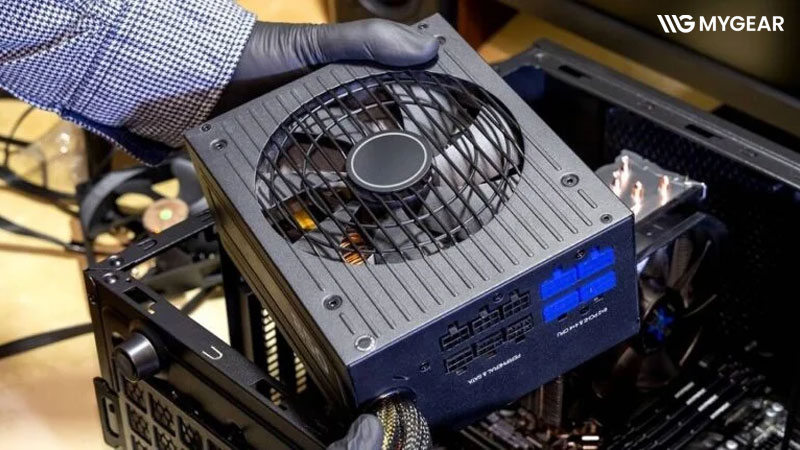
Lưu ý an toàn khi kiểm tra nguồn máy tính
Khi kiểm tra PSU, bạn cần chú ý các nguyên tắc an toàn để tránh nguy cơ điện giật, chập cháy hoặc làm hỏng linh kiện. Một số lưu ý quan trọng gồm:
- Ngắt nguồn điện trước khi thao tác: Tắt máy tính, gạt công tắc PSU về OFF (O) và rút dây nguồn AC trước khi tháo hoặc kiểm tra các đầu nối.
- Không tự ý mở vỏ PSU: Bên trong bộ nguồn có các tụ điện có thể lưu điện sau khi ngắt nguồn. Việc tháo vỏ và kiểm tra linh kiện bên trong nên dành cho người có chuyên môn.
- Không chạm vào chân kết nối khi PSU đang cấp điện: Khi đo điện áp hoặc kiểm tra đầu cắm, cần sử dụng dụng cụ phù hợp và tránh để que đo, dây dẫn chạm vào nhau gây chập mạch.
- Không sử dụng cáp modular không tương thích: Cáp nguồn modular giữa các PSU có thể khác sơ đồ chân, kể cả khi đầu cắm trông giống nhau. Chỉ sử dụng cáp được nhà sản xuất xác nhận tương thích với đúng dòng hoặc model PSU.
- Không cố bật lại nguồn khi có dấu hiệu hư hỏng: Nếu xuất hiện mùi khét, tia lửa, tiếng nổ hoặc đầu cắm nóng chảy, hãy ngắt điện và đưa thiết bị đi kiểm tra.
- Đảm bảo môi trường kiểm tra an toàn: Thực hiện tại nơi khô ráo, thông thoáng, tránh xa nước và các vật liệu dễ cháy.
- Không dựa vào một phép thử để kết luận PSU còn tốt: Paperclip Test, PSU Tester hay phần mềm theo dõi đều có giới hạn riêng. Nếu cần đánh giá toàn diện, nên kiểm tra PSU bằng thiết bị chuyên dụng tại đơn vị kỹ thuật.
Nếu không có kinh nghiệm về điện và phần cứng máy tính, bạn nên ưu tiên kiểm tra bằng mắt thường, tra cứu thông số PSU và nhờ kỹ thuật viên thực hiện các phép đo hoặc kiểm tra chuyên sâu.
Tham khảo thêm các sản phẩm tại MyGear:
[Products:11689,11647,11646,11645,11644]
Kiểm tra nguồn máy tính giúp bạn xác định công suất PSU, đánh giá tình trạng hoạt động và phát hiện sớm những dấu hiệu bất thường. Tùy nhu cầu, bạn có thể kiểm tra tem thông số, tính công suất theo cấu hình, sử dụng PSU Tester hoặc nhờ kỹ thuật viên đo điện áp chuyên sâu. Hy vọng những hướng dẫn trên sẽ giúp bạn kiểm tra nguồn PC đúng cách và đảm bảo hệ thống hoạt động ổn định. Nếu đang cần nâng cấp hoặc thay thế linh kiện, hãy tham khảo các sản phẩm tại MyGear để tìm được bộ nguồn phù hợp với cấu hình máy tính.
Kết nối chúng tôi


Bài viết liên quan

Laptop gaming học lập trình được không? Có nên mua để lập trình?

Laptop học lập trình: Nên chọn máy và cấu hình như thế nào?

Tư vấn chọn laptop: Cách chọn máy phù hợp theo nhu cầu

Cách chọn mua laptop cũ và kiểm tra máy trước khi mua
PC 7 triệu: Gợi ý cấu hình và full bộ theo nhu cầu
























 (1).png)


Bình luận bài viết