
 Tin công nghệ
 Game
 Đánh giá
 Thủ thuật
 Tư vấn
 Khám phá
 Tin khuyến mãi
 Review - Video
 PC DIY
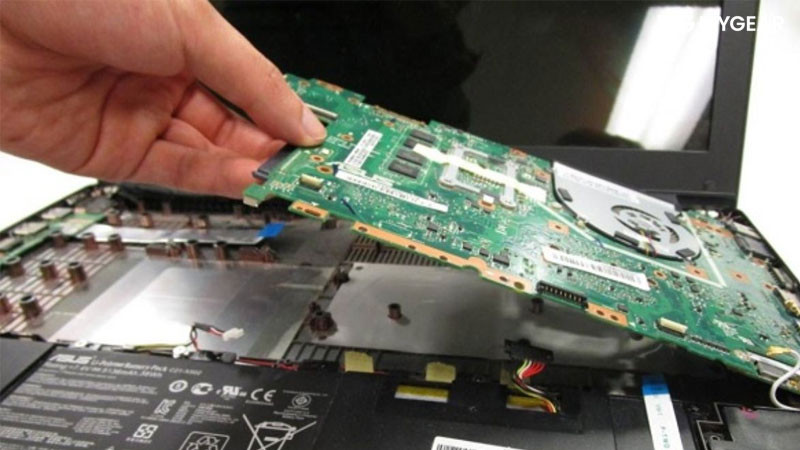

Mainboard là linh kiện quan trọng, kết nối và điều phối hoạt động của CPU, RAM, ổ cứng cùng nhiều thiết bị khác trong máy tính. Việc kiểm tra mainboard đang sử dụng giúp bạn xác định chính xác model, chipset và phiên bản BIOS để lựa chọn linh kiện tương thích khi nâng cấp hoặc sửa chữa. Trong bài viết này, MyGear sẽ hướng dẫn các cách kiểm tra mainboard máy tính đơn giản bằng công cụ Windows, phần mềm chuyên dụng và BIOS/UEFI.
Tại sao cần kiểm tra mainboard máy tính?
Kiểm tra mainboard giúp bạn xác định thông tin bo mạch chủ và nắm rõ khả năng hỗ trợ phần cứng của máy tính. Những thông tin này đặc biệt hữu ích trong các trường hợp sau:
- Kiểm tra khả năng tương thích khi nâng cấp: Biết model mainboard, socket và chipset giúp bạn tra cứu CPU được hỗ trợ, loại RAM tương thích, số khe cắm và chuẩn ổ cứng có thể sử dụng.
- Lựa chọn linh kiện phù hợp: Thông tin về khe PCIe, cổng kết nối và kích thước mainboard giúp bạn đối chiếu với linh kiện dự định lắp đặt, hạn chế tình trạng không tương thích.
- Cập nhật BIOS và driver: Xác định đúng hãng, model và phiên bản mainboard giúp bạn tìm được BIOS, driver cùng tài liệu kỹ thuật tương ứng trên trang hỗ trợ của nhà sản xuất.
- Hỗ trợ kiểm tra và sửa chữa máy tính: Thông tin mainboard giúp kỹ thuật viên tra cứu thông số phần cứng, sơ đồ kết nối và phương án kiểm tra phù hợp khi máy gặp sự cố.
Vì vậy, trước khi nâng cấp hoặc thay thế linh kiện, bạn nên xác định chính xác model mainboard đang sử dụng để lựa chọn phần cứng phù hợp và hạn chế phát sinh lỗi trong quá trình lắp đặt.
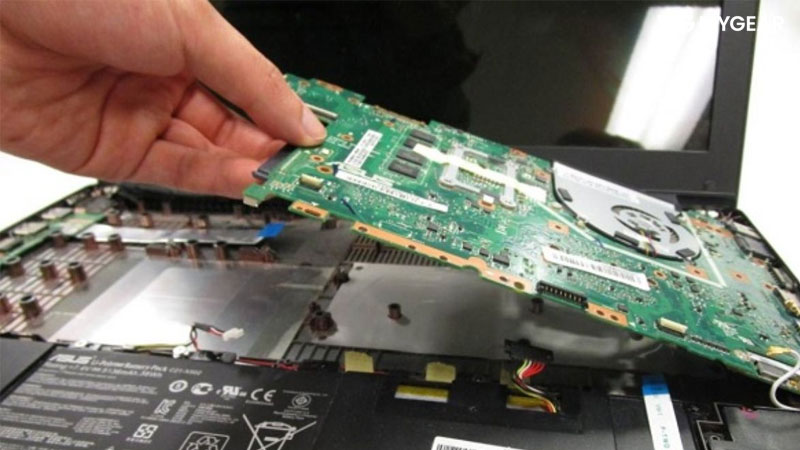
Cách kiểm tra mainboard máy tính đang sử dụng
Bạn có thể kiểm tra mainboard bằng nhiều cách khác nhau mà không cần tháo rời máy tính. Windows cung cấp công cụ xem thông tin hệ thống, trong khi các phần mềm chuyên dụng giúp tra cứu chi tiết hơn về model, chipset và BIOS. Nếu không thể xem thông tin bằng phần mềm, bạn cũng có thể kiểm tra trực tiếp trên bo mạch chủ.
Kiểm tra thông tin trên hộp và trực tiếp trên mainboard
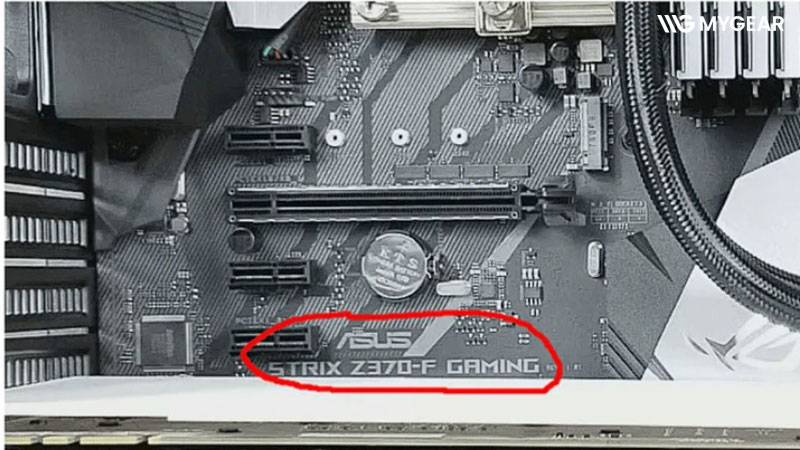
Nếu còn giữ hộp sản phẩm, bạn có thể tìm tên hãng và model mainboard trên tem thông tin bên ngoài. Đây là cách nhanh chóng để tra cứu thông số bo mạch chủ mà không cần khởi động máy tính.
Trường hợp không còn hộp, bạn có thể kiểm tra trực tiếp trên mainboard theo các bước sau:
- Tắt máy tính hoàn toàn, rút dây nguồn và ngắt kết nối điện trước khi mở thùng máy.
- Mở nắp case để quan sát bo mạch chủ bên trong.
- Tìm tên hãng và model được in trên bề mặt mainboard. Vị trí thường nằm gần khe RAM, khe PCIe hoặc khu vực giữa các linh kiện, tùy thiết kế của từng hãng.
- Ghi lại model và mã phiên bản PCB (nếu có) để tra cứu thông số trên trang chủ nhà sản xuất.
Lưu ý: Thông tin trên hộp chỉ có giá trị đối chiếu khi hộp đúng với mainboard đang lắp trong máy. Nếu đã thay bo mạch chủ, bạn nên kiểm tra trực tiếp trên linh kiện để tránh nhầm model. Khi thao tác bên trong case, cần ngắt nguồn điện và tránh chạm vào các chân tiếp xúc hoặc linh kiện điện tử.
Kiểm tra mainboard bằng System Information
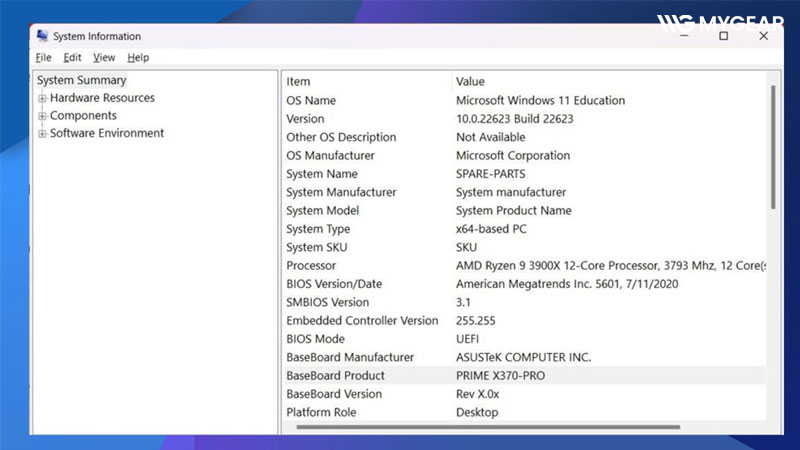
System Information là công cụ có sẵn trên Windows, cho phép xem thông tin phần cứng và cấu hình hệ thống, bao gồm nhà sản xuất và model mainboard. Bạn thực hiện như sau:
- Nhấn tổ hợp phím Windows + R để mở hộp thoại Run.
- Nhập lệnh msinfo32 rồi nhấn Enter.
- Trong cửa sổ System Information, tìm các dòng thông tin:
- BaseBoard Manufacturer: Tên nhà sản xuất mainboard.
- BaseBoard Product: Tên hoặc model mainboard.
- BaseBoard Version: Phiên bản bo mạch nếu hệ thống cung cấp.
Dựa vào thông tin hiển thị, bạn có thể xác định hãng và model mainboard đang sử dụng để tra cứu thông số kỹ thuật hoặc khả năng tương thích linh kiện.
Lưu ý: Một số máy tính có thể hiển thị thông tin không đầy đủ hoặc để trống các trường BaseBoard, đặc biệt là máy đồng bộ và thiết bị sử dụng bo mạch tùy biến. Nếu gặp trường hợp này, bạn có thể thử phương pháp kiểm tra bằng PowerShell, CPU-Z hoặc quan sát trực tiếp trên mainboard để đối chiếu thông tin.
Kiểm tra mainboard bằng PowerShell
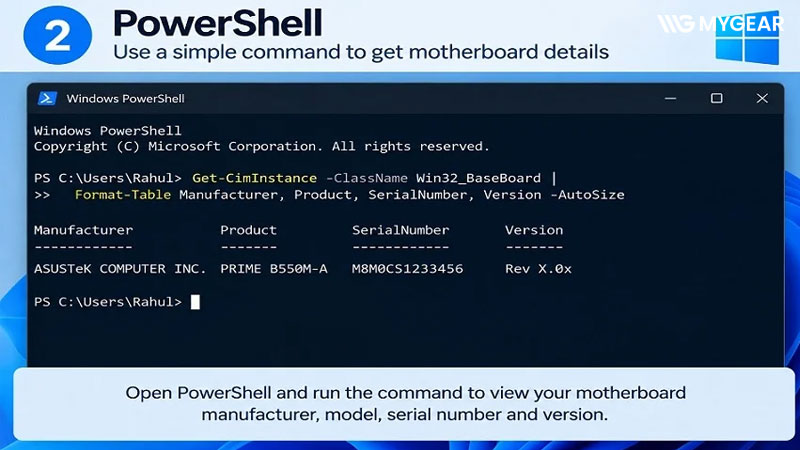
PowerShell là công cụ dòng lệnh tích hợp trên Windows, cho phép truy xuất thông tin phần cứng thông qua CIM. Bạn có thể sử dụng PowerShell để xem tên nhà sản xuất, model và phiên bản mainboard theo các bước sau:
- Nhấn phím Windows, nhập PowerShell vào thanh tìm kiếm rồi mở Windows PowerShell hoặc Windows Terminal.
- Nhập lệnh sau và nhấn Enter: Get-CimInstance Win32_BaseBoard | Format-List Manufacturer,Product,Version,SerialNumber
PowerShell sẽ hiển thị các thông tin tương ứng:
- Manufacturer: Nhà sản xuất mainboard.
- Product: Tên hoặc model bo mạch chủ.
- Version: Phiên bản mainboard nếu được cung cấp.
- SerialNumber: Số serial của bo mạch chủ nếu hệ thống có dữ liệu.
Phương pháp này giúp bạn kiểm tra thông tin mainboard trực tiếp trên Windows mà không cần cài thêm phần mềm. Nếu kết quả hiển thị thiếu thông tin, bạn có thể kết hợp với CPU-Z hoặc kiểm tra model được in trên bo mạch chủ để đối chiếu.
Kiểm tra mainboard bằng CPU-Z
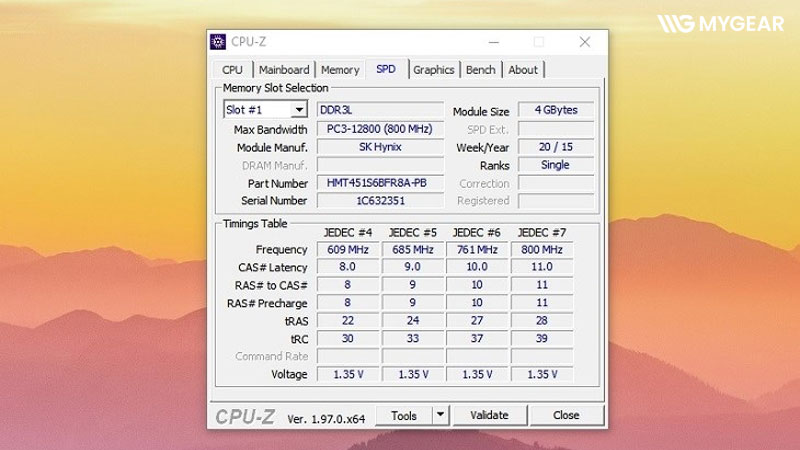
CPU-Z là phần mềm miễn phí giúp kiểm tra thông tin phần cứng máy tính, trong đó có model, nhà sản xuất và chipset của mainboard. Bạn có thể sử dụng công cụ này để tra cứu thông tin bo mạch chủ theo các bước sau:
- Truy cập trang chủ CPU-Z và tải phiên bản phù hợp với máy tính.
- Cài đặt hoặc chạy CPU-Z sau khi tải về.
- Mở phần mềm, chọn tab Mainboard.
- Quan sát các thông tin được hiển thị:
- Manufacturer: Hãng sản xuất mainboard.
- Model: Tên model và thông tin phiên bản bo mạch nếu được nhận diện.
- Chipset: Thông tin chipset của mainboard.
- BIOS: Nhà sản xuất, phiên bản và ngày phát hành BIOS nếu có.
Thông qua CPU-Z, bạn có thể nhanh chóng xác định model mainboard và tra cứu thêm thông số kỹ thuật trên trang hỗ trợ của nhà sản xuất. Ngoài ra, phần mềm còn cung cấp các tab CPU, Memory và SPD để xem thông tin bộ xử lý, bộ nhớ RAM và thông số từng thanh RAM được hỗ trợ nhận diện.
Xem thông tin mainboard bằng HWiNFO
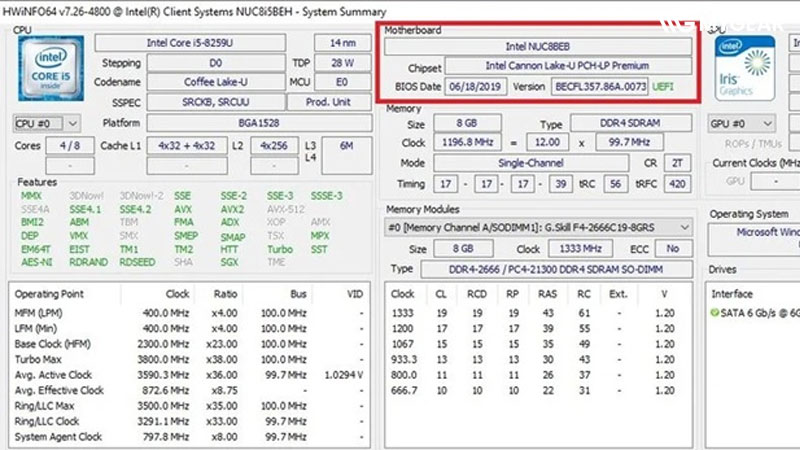
HWiNFO là phần mềm kiểm tra và phân tích phần cứng, cung cấp thông tin về mainboard, CPU, RAM, card đồ họa và các linh kiện khác. Công cụ này phù hợp khi bạn muốn xem thông tin bo mạch chủ cùng nhiều thông số phần cứng trong một giao diện.
Cách kiểm tra mainboard bằng HWiNFO như sau:
- Truy cập trang tải HWiNFO chính thức và tải phiên bản phù hợp với Windows.
- Mở phần mềm sau khi cài đặt hoặc giải nén.
- Tại cửa sổ khởi động, chọn Summary-only để mở bảng thông tin tổng quan. Nếu sử dụng giao diện chính, bạn có thể tìm mục Motherboard trong danh sách thiết bị.
- Quan sát các thông tin được phần mềm nhận diện, chẳng hạn:
- Manufacturer: Nhà sản xuất mainboard.
- Model: Tên model bo mạch chủ.
- Chipset: Thông tin chipset.
- BIOS: Phiên bản BIOS và ngày phát hành nếu có.
HWiNFO giúp bạn tra cứu thông tin mainboard mà không cần tháo thùng máy. Tuy nhiên, một số bo mạch chủ OEM hoặc thiết kế riêng có thể không hiển thị đầy đủ model và thông số. Khi đó, bạn nên kết hợp với các phương pháp kiểm tra khác để đối chiếu.
Kiểm tra thông tin mainboard trong BIOS/UEFI
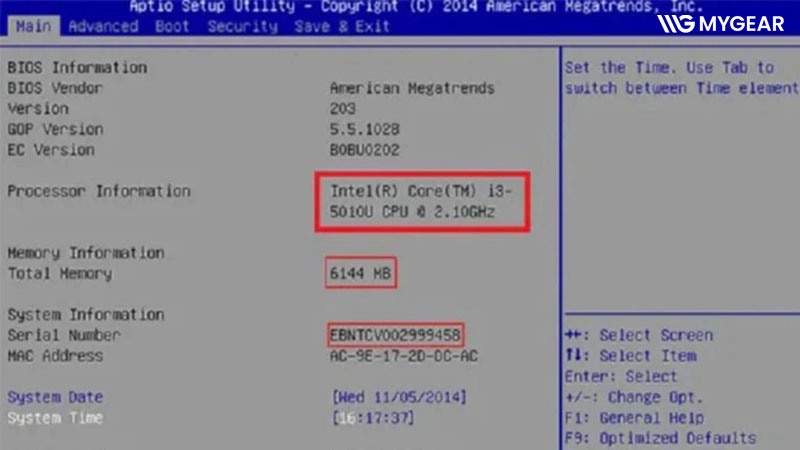
BIOS/UEFI là chương trình firmware của mainboard, cho phép cấu hình và quản lý các thiết lập phần cứng trước khi hệ điều hành khởi động. Bạn có thể truy cập giao diện này để kiểm tra model mainboard và phiên bản BIOS nếu hệ thống có cung cấp.
Cách thực hiện như sau:
- Khởi động lại máy tính.
- Khi máy bắt đầu khởi động, nhấn phím truy cập BIOS/UEFI. Các phím thường gặp là Delete hoặc F2, tùy theo nhà sản xuất mainboard và dòng máy.
- Sau khi vào giao diện BIOS/UEFI, tìm các mục như Main, System Information hoặc Board Information.
- Kiểm tra thông tin nhà sản xuất, model mainboard và phiên bản BIOS nếu được hiển thị.
Trên một số máy tính Windows 10/11 sử dụng UEFI, bạn cũng có thể truy cập thông qua hệ điều hành:
- Windows 11: Vào Settings → System → Recovery → Advanced startup → Restart now.
- Windows 10: Vào Settings → Update & Security → Recovery → Advanced startup → Restart now.
Sau khi máy khởi động lại, chọn Troubleshoot → Advanced options → UEFI Firmware Settings → Restart. Nếu không thấy mục UEFI Firmware Settings, bạn có thể sử dụng phím truy cập BIOS/UEFI khi khởi động máy.
Vì sao máy tính không hiển thị thông tin mainboard?
Trong quá trình kiểm tra, đôi khi Windows hoặc phần mềm chuyên dụng không hiển thị đầy đủ tên nhà sản xuất và model mainboard. Tình trạng này có thể xuất phát từ một số nguyên nhân sau:
- Thiếu dữ liệu từ BIOS/UEFI: Windows và nhiều phần mềm kiểm tra phần cứng sử dụng dữ liệu SMBIOS do firmware cung cấp. Nếu thông tin không được khai báo đầy đủ, các trường như BaseBoard Manufacturer hoặc BaseBoard Product có thể bị trống hoặc hiển thị không chính xác.
- Mainboard OEM hoặc thiết kế riêng: Một số máy tính đồng bộ và laptop sử dụng bo mạch chủ được thiết kế riêng cho từng dòng máy. Vì vậy, phần mềm có thể chỉ nhận diện tên mã hoặc thông tin chung thay vì model thương mại.
- Phần mềm chưa nhận diện đầy đủ phần cứng: Phiên bản phần mềm cũ hoặc khả năng hỗ trợ thiết bị hạn chế có thể khiến một số thông tin mainboard không được hiển thị chính xác.
- Tên nhận diện không trùng với tên thương mại: Một số phần mềm hiển thị mã sản phẩm, mã bo mạch hoặc tên nền tảng thay vì tên model được sử dụng khi bán ra. Điều này có thể gặp ở máy tính đồng bộ và lapto
Những lưu ý sau khi kiểm tra mainboard
Sau khi xác định được model mainboard, bạn nên đối chiếu thêm các thông số kỹ thuật trước khi nâng cấp hoặc thay thế linh kiện. Một số lưu ý quan trọng gồm:
- Kiểm tra đúng model và phiên bản mainboard: Một số dòng bo mạch chủ có nhiều phiên bản PCB hoặc revision khác nhau. Hãy ghi lại đầy đủ thông tin (nếu có) để tra cứu đúng tài liệu kỹ thuật.
- Đối chiếu khả năng tương thích CPU: Kiểm tra socket, chipset, phiên bản BIOS và danh sách CPU được nhà sản xuất hỗ trợ. Không nên chỉ dựa vào socket để kết luận CPU có tương thích hay không.
- Kiểm tra loại RAM được hỗ trợ: Xác định chuẩn RAM như DDR4 hoặc DDR5, dung lượng tối đa, số khe cắm và tốc độ bộ nhớ. Khả năng tương thích thực tế còn phụ thuộc vào CPU và cấu hình RAM sử dụng.
- Kiểm tra khe cắm và chuẩn kết nối: Đối chiếu số lượng khe PCIe, chuẩn M.2, cổng SATA và các cổng kết nối cần thiết trước khi lắp thêm card đồ họa, SSD hoặc thiết bị ngoại vi.
- Tải BIOS và driver từ nguồn chính thức: Chỉ sử dụng tệp BIOS, driver đúng model và revision mainboard (nếu có) từ website của nhà sản xuất. Khi cập nhật BIOS, cần thực hiện đúng hướng dẫn dành cho bo mạch chủ tương ứng.
- Không kết luận mainboard bị hỏng chỉ qua một dấu hiệu: Máy không khởi động, không nhận RAM hoặc hoạt động không ổn định có thể liên quan đến nhiều linh kiện khác. Cần kiểm tra tổng thể trước khi xác định nguyên nhân.
Việc đối chiếu đầy đủ thông số giúp bạn lựa chọn linh kiện phù hợp, hạn chế lỗi tương thích và tránh rủi ro khi cập nhật BIOS.
Kiểm tra mainboard máy tính giúp bạn xác định chính xác model, chipset và phiên bản BIOS đang sử dụng. Bạn có thể thực hiện bằng System Information, PowerShell, CPU-Z, HWiNFO hoặc truy cập BIOS/UEFI mà không cần tháo rời máy tính. Nếu các công cụ không hiển thị đầy đủ thông tin, hãy đối chiếu trực tiếp trên bo mạch chủ hoặc tra cứu theo model máy.
Trước khi nâng cấp CPU, RAM, SSD hay card đồ họa, đừng quên kiểm tra khả năng tương thích của mainboard để tránh phát sinh lỗi khi lắp đặt. Nếu đang cần tư vấn lựa chọn linh kiện hoặc nâng cấp máy tính, bạn có thể liên hệ MyGear để được hỗ trợ và tìm sản phẩm phù hợp với cấu hình hiện tại.
Kết nối chúng tôi


Bài viết liên quan
Laptop gaming học lập trình được không? Có nên mua để lập trình?
Laptop học lập trình: Nên chọn máy và cấu hình như thế nào?
Tư vấn chọn laptop: Cách chọn máy phù hợp theo nhu cầu
Cách chọn mua laptop cũ và kiểm tra máy trước khi mua
PC 7 triệu: Gợi ý cấu hình và full bộ theo nhu cầu























 (1).png)


Bình luận bài viết