
 Tin công nghệ
 Game
Game
 Đánh giá
 Thủ thuật
 Tư vấn
 Khám phá
 Tin khuyến mãi
 Review - Video
 PC DIY
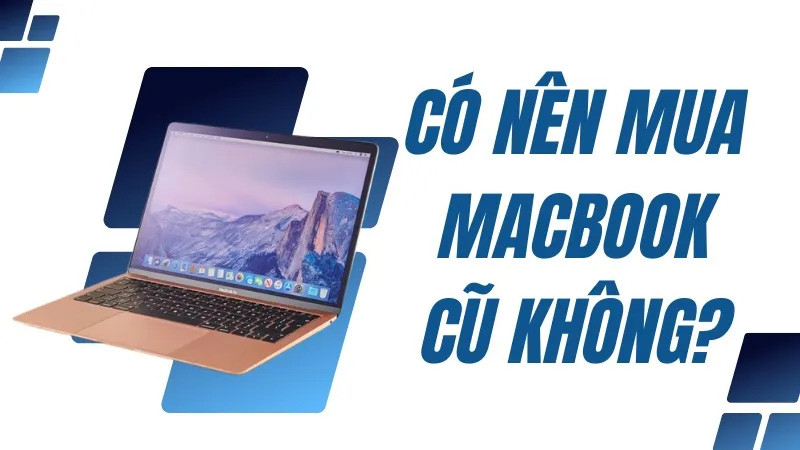

MacBook cũ là lựa chọn phổ biến nhờ thiết kế bền bỉ, hiệu năng ổn định và mức giá dễ tiếp cận hơn so với máy mới. Tuy nhiên, nếu không biết cách kiểm tra MacBook cũ trước khi mua, người dùng rất dễ gặp phải các vấn đề như pin chai, màn hình lỗi hoặc linh kiện đã bị thay thế.
Vì vậy, việc nắm rõ các bước kiểm tra MacBook cũ chi tiết sẽ giúp bạn chọn được chiếc máy phù hợp, tránh rủi ro và đảm bảo giá trị sử dụng lâu dài.
Có nên mua MacBook cũ không?
MacBook cũ là lựa chọn hợp lý nếu bạn muốn tiết kiệm chi phí nhưng vẫn cần một chiếc máy có hiệu năng ổn định và độ bền cao. Với cùng mức ngân sách, MacBook cũ thường cho trải nghiệm tốt hơn so với nhiều mẫu laptop mới phổ thông.
Ưu điểm khi mua MacBook cũ
- Giá thấp hơn đáng kể so với máy mới
- Chất lượng hoàn thiện tốt, độ bền cao
- Hiệu năng vẫn đáp ứng tốt học tập, làm việc văn phòng, thiết kế nhẹ
Nhược điểm cần lưu ý
- Pin có thể đã chai theo thời gian
- Nguy cơ mua phải máy từng sửa chữa nếu không kiểm tra kỹ
- Cấu hình không nâng cấp được (đặc biệt với dòng chip Apple Silicon)
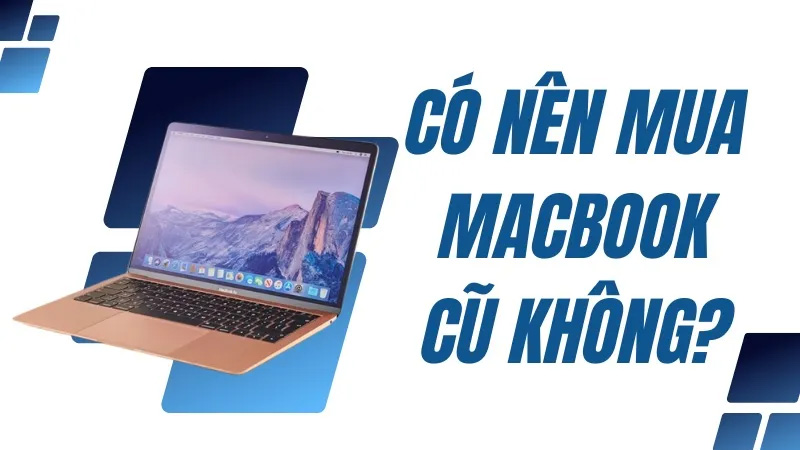
Cách test MacBook cũ trước khi mua
Để tránh mua phải MacBook cũ kém chất lượng, bạn nên kiểm tra máy theo từng bước cụ thể, từ ngoại hình bên ngoài đến phần cứng và các tính năng bên trong.
Kiểm tra hình thức bên ngoài
Trước tiên, hãy quan sát tổng thể vỏ nhôm của MacBook. Máy không nên bị móp méo nặng, cong vênh hay biến dạng khung. Kiểm tra kỹ các góc cạnh, mặt đáy và khu vực logo Apple. Ốc vít phải còn đầy đủ, không bị toét đầu – dấu hiệu cho thấy máy đã từng bị tháo mở nhiều lần. Bản lề cần đóng mở trơn tru, không lỏng, không phát ra tiếng kêu lạ khi gập mở.
Kiểm tra màn hình
Màn hình là bộ phận rất quan trọng nên cần soi kỹ. Quan sát xem bề mặt có trầy xước sâu hay không, đồng thời kiểm tra hiện tượng ám màu, nhiễu hạt, đốm sáng hoặc hở sáng. Bạn có thể mở nền trắng, đen và các màu cơ bản để kiểm tra điểm chết và độ đồng đều màu sắc trên toàn bộ màn hình.
Kiểm tra thông tin và cấu hình máy
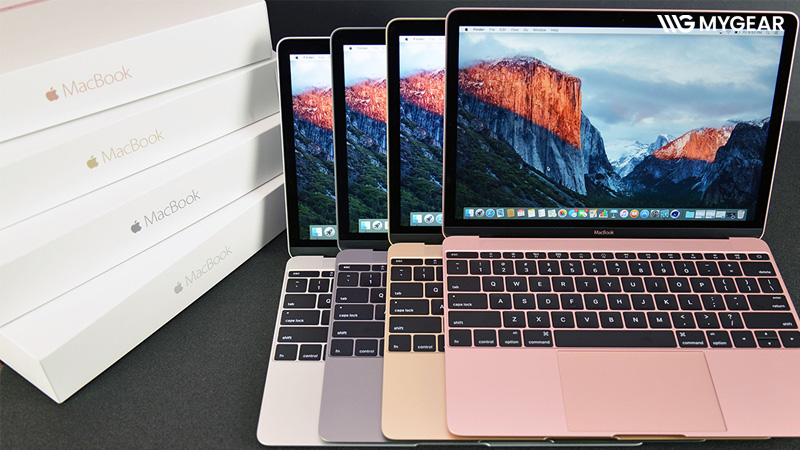
Vào About This Mac để xem tên máy, năm sản xuất, số model, serial number, CPU, RAM, GPU và dung lượng SSD. Những thông tin này cần khớp với mô tả của người bán. Nếu cấu hình thấp hơn hoặc khác đời máy, rất có thể MacBook đã bị thay linh kiện hoặc không đúng phiên bản ban đầu.
Kiểm tra webcam, micro, loa và cảm biến
Mở FaceTime để kiểm tra webcam có hoạt động bình thường hay không. Gọi thử hoặc phát video để test chất lượng micro và loa, đảm bảo âm thanh rõ ràng, không rè. Với cảm biến ánh sáng và đèn bàn phím, hãy bật chế độ tự điều chỉnh độ sáng bàn phím rồi dùng đèn flash chiếu vào camera; nếu đèn bàn phím tự tắt hoặc thay đổi độ sáng thì cảm biến vẫn hoạt động tốt.
Kiểm tra bàn phím, Touch Bar và Touch ID
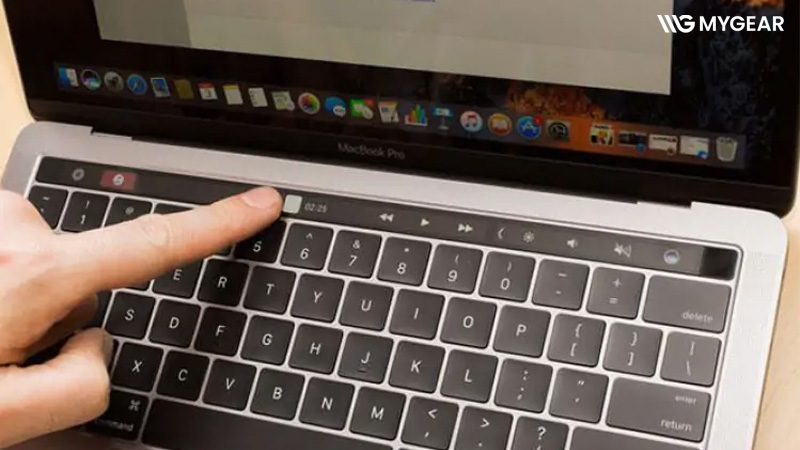
Mở TextEdit và gõ thử đầy đủ chữ cái, số và ký tự đặc biệt để phát hiện phím liệt, kẹt hoặc phản hồi kém. Nếu MacBook có Touch Bar, hãy thử các thao tác vuốt và chạm để đảm bảo không bị loạn. Với Touch ID, bạn nên thử thêm dấu vân tay mới để kiểm tra khả năng nhận diện.
Kiểm tra Trackpad
Trackpad cần còn nguyên vẹn, không nứt vỡ lớp kính. Dùng ngón tay di chuyển khắp bề mặt để đảm bảo con trỏ phản hồi mượt, không có điểm chết. Đừng quên thử Force Click ở nhiều vị trí khác nhau để kiểm tra độ nhạy.
Kiểm tra pin
Vào System Information → Power để xem Cycle Count và Battery Health. Nếu tình trạng pin hiển thị “Normal” và số chu kỳ sạc không quá cao, pin vẫn còn sử dụng tốt. Trường hợp hiển thị “Service Battery” cho thấy pin đã chai nhiều và bạn nên cân nhắc hoặc không nên mua.
Kiểm tra kết nối và cổng
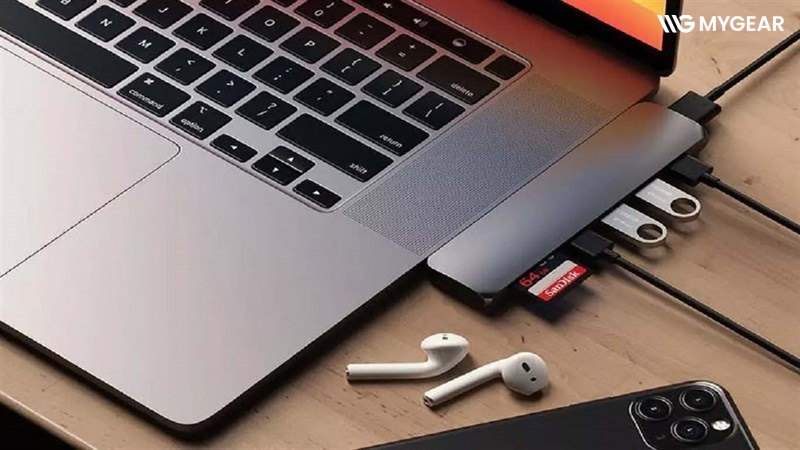
Thử kết nối WiFi để kiểm tra khả năng bắt sóng và độ ổn định mạng. Test Bluetooth bằng cách kết nối tai nghe hoặc thiết bị khác. Đồng thời, kiểm tra tất cả các cổng như USB-C, Thunderbolt, HDMI (nếu có), jack tai nghe và cổng sạc để đảm bảo không có cổng nào bị lỏng hoặc không nhận thiết bị.
Test phần cứng và mainboard
Bạn có thể chạy Apple Hardware Test để phát hiện các lỗi phần cứng liên quan đến RAM, pin hoặc bo mạch. Nếu mua trực tiếp tại cửa hàng, hãy yêu cầu người bán mở đáy máy để quan sát mainboard, tránh mua phải MacBook từng sửa chữa nặng hoặc có dấu hiệu vào nước.
Tham khảo thêm bài viết: Cách chọn laptop cũ và kinh nghiệm kiểm tra máy trước khi mua
Những lưu ý khi mua MacBook cũ
Bên cạnh việc kiểm tra phần cứng và ngoại hình, người mua MacBook cũ cũng cần chú ý đến một số yếu tố quan trọng liên quan đến tài khoản, phần mềm và hệ thống, nhằm tránh rủi ro trong quá trình sử dụng sau này.
- Đảm bảo MacBook đã đăng xuất iCloud: Trước khi mua, bạn cần chắc chắn rằng MacBook đã được đăng xuất hoàn toàn khỏi tài khoản iCloud của chủ cũ. Nếu máy vẫn còn đăng nhập iCloud, rất có thể bạn sẽ gặp tình trạng Activation Lock, khiến MacBook bị khóa và không thể sử dụng hoặc cài lại hệ điều hành.
- Khởi động lại PRAM/SMC: Việc reset PRAM/SMC giúp đưa các thiết lập phần cứng về trạng thái ổn định ban đầu, đồng thời loại bỏ một số lỗi hệ thống hoặc cấu hình cũ còn sót lại. Đây là bước nên thực hiện khi mua MacBook cũ để đảm bảo máy hoạt động ổn định và đúng hiệu năng.
- Gỡ bỏ mật khẩu BIOS (Firmware Password): Một số MacBook cũ có thể được thiết lập mật khẩu Firmware/BIOS, gây khó khăn khi khởi động hoặc cài đặt lại macOS. Trước khi mua, hãy yêu cầu người bán xóa hoàn toàn mật khẩu này, tránh rắc rối trong quá trình sử dụng về sau.
- Cài đặt lại hệ điều hành macOS: Để đảm bảo MacBook hoạt động mượt và an toàn, bạn nên cài đặt lại macOS từ đầu sau khi mua. Việc này giúp loại bỏ dữ liệu cũ, phần mềm không cần thiết hoặc nguy cơ mã độc còn tồn tại trong hệ thống, đồng thời mang lại trải nghiệm sử dụng ổn định hơn.
Mua MacBook cũ là giải pháp tiết kiệm chi phí hiệu quả, nhưng chỉ thực sự an toàn khi bạn nắm rõ cách kiểm tra và test máy trước khi mua. Việc kiểm tra kỹ ngoại hình, màn hình, pin, bàn phím, cấu hình, các cổng kết nối cũng như đảm bảo máy đã được đăng xuất iCloud và cài đặt lại hệ điều hành sẽ giúp hạn chế tối đa rủi ro trong quá trình sử dụng.
Hy vọng những hướng dẫn trong bài viết đã giúp bạn tự tin hơn khi chọn mua MacBook cũ, tránh mua nhầm máy kém chất lượng và sở hữu một chiếc MacBook ổn định, bền bỉ để học tập và làm việc lâu dài.
Kết nối chúng tôi


Bài viết liên quan

Màn hình di động LG StanbyME thế hệ mới có giá gần 40 triệu

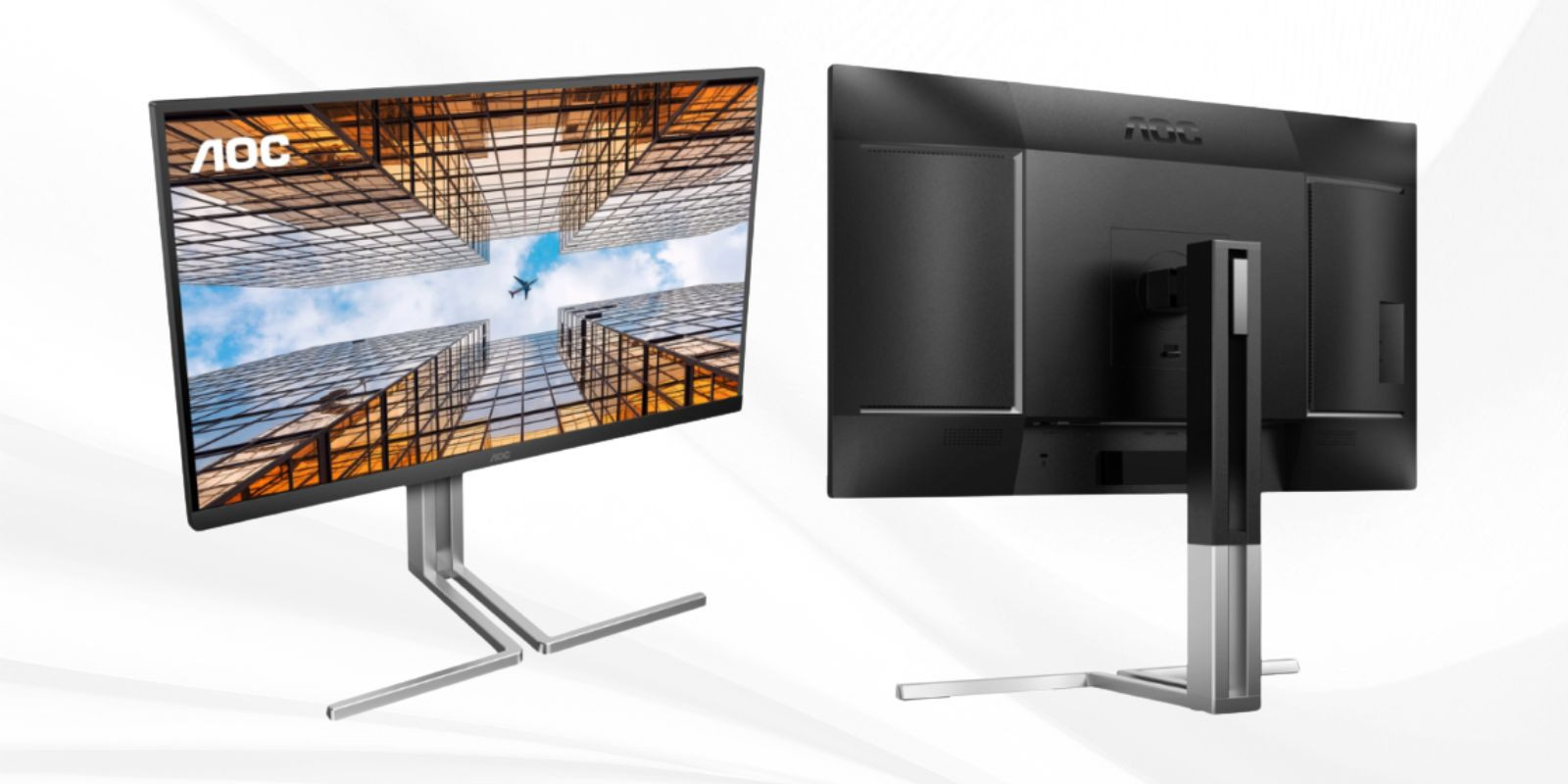
Chiếc màn hình “ngon, bổ, rẻ” gọi tên AOC 24G11ZE/71
Ra mắt chuột Razer DeathAdder V4 Pro nhanh và siêu nhẹ
Rò rỉ thông số khủng của NVIDIA RTX 5070 SUPER
ASUS TUF Gaming F16 (2025): Laptop đầu tiên tích hợp RTX 5050






















 Medium.png)

Bình luận bài viết